Jak připojit schránku Google Workspace
Naučte se, jak začít s poštovní schránkou Google Workspace nebo Gmail v Deskhero pomocí těchto jednoduchých kroků.
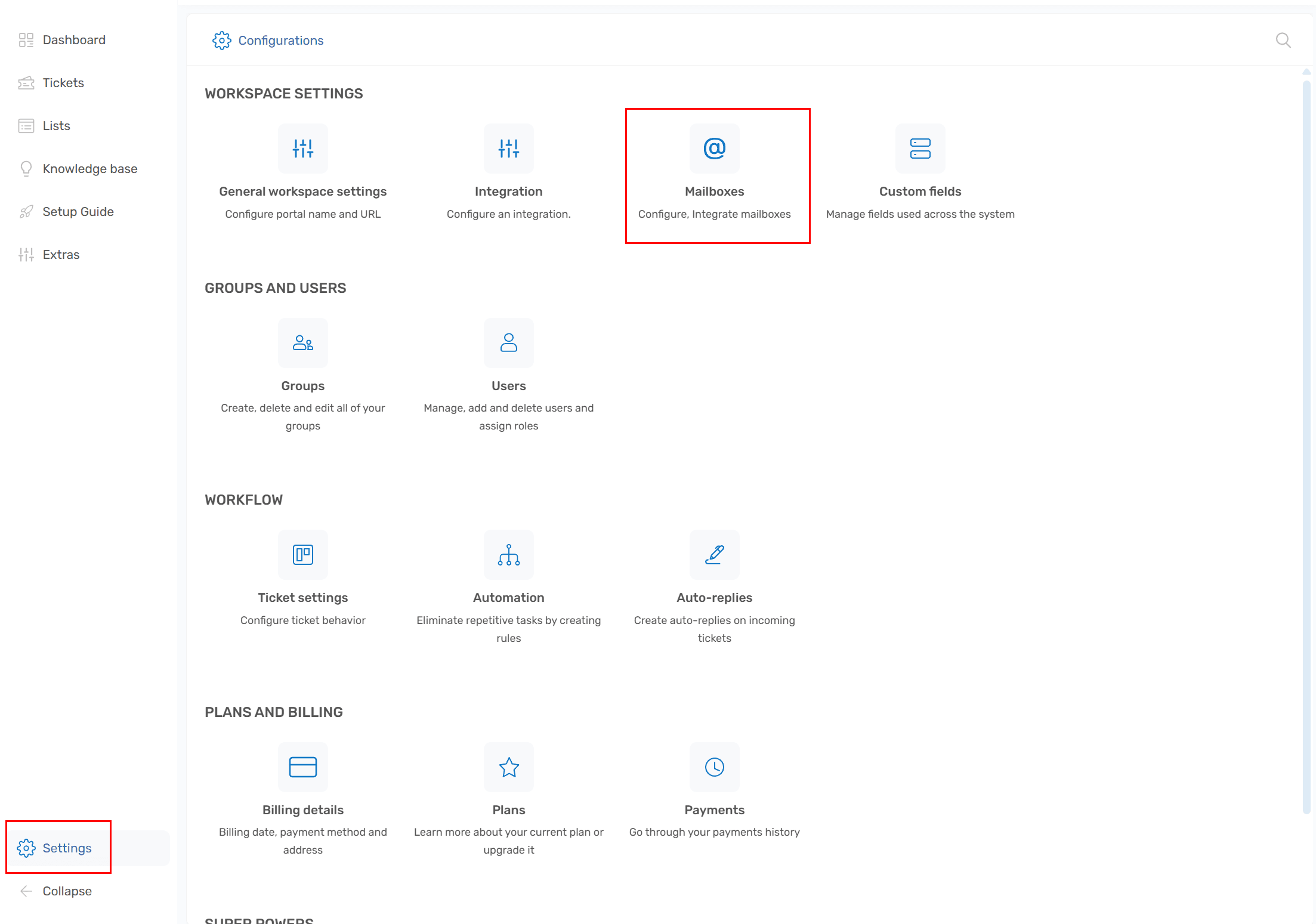
1) Přejděte do Nastavení -> Schránka
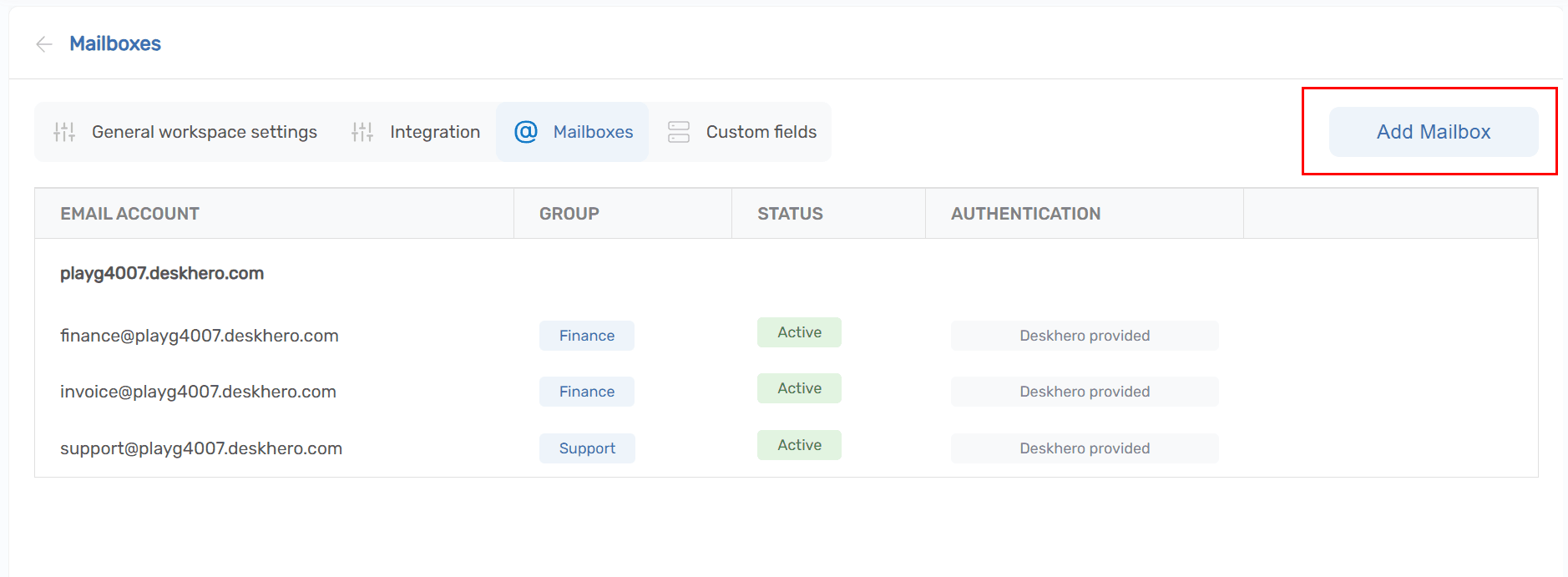
2) Klikněte na tlačítko "Přidat schránku"
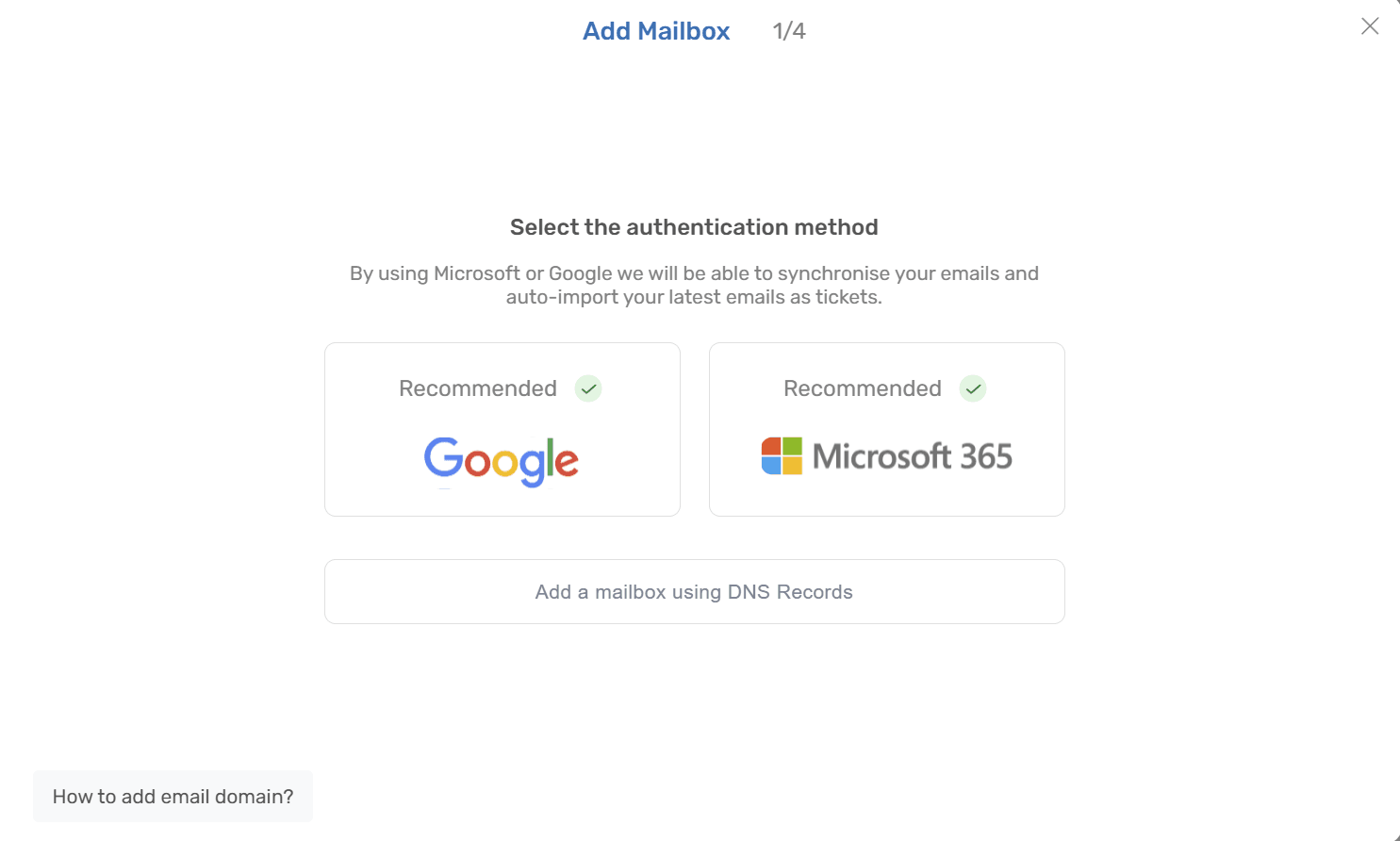
3) V průvodci vyberte možnost "Google"
4) Zkontrolujte oprávnění, která si Deskhero vyžádá. Jsou potřebná pro čtení/odesílání a obousměrnou synchronizaci schránky
Klikněte na "Pokračovat na Google"
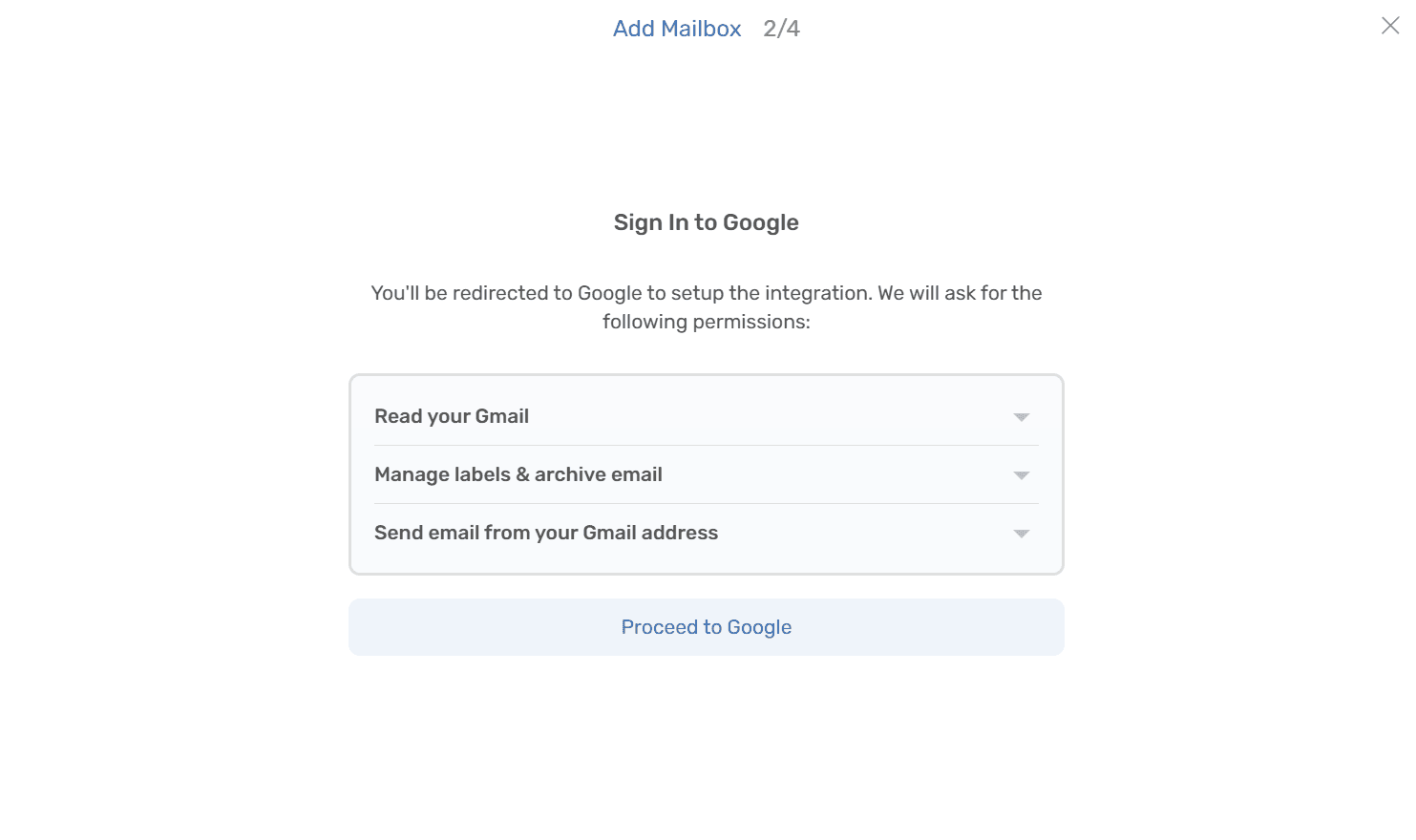
5) Budete přesměrováni na přihlášení Google, kde vyberete účet, kterým se chcete přihlásit.
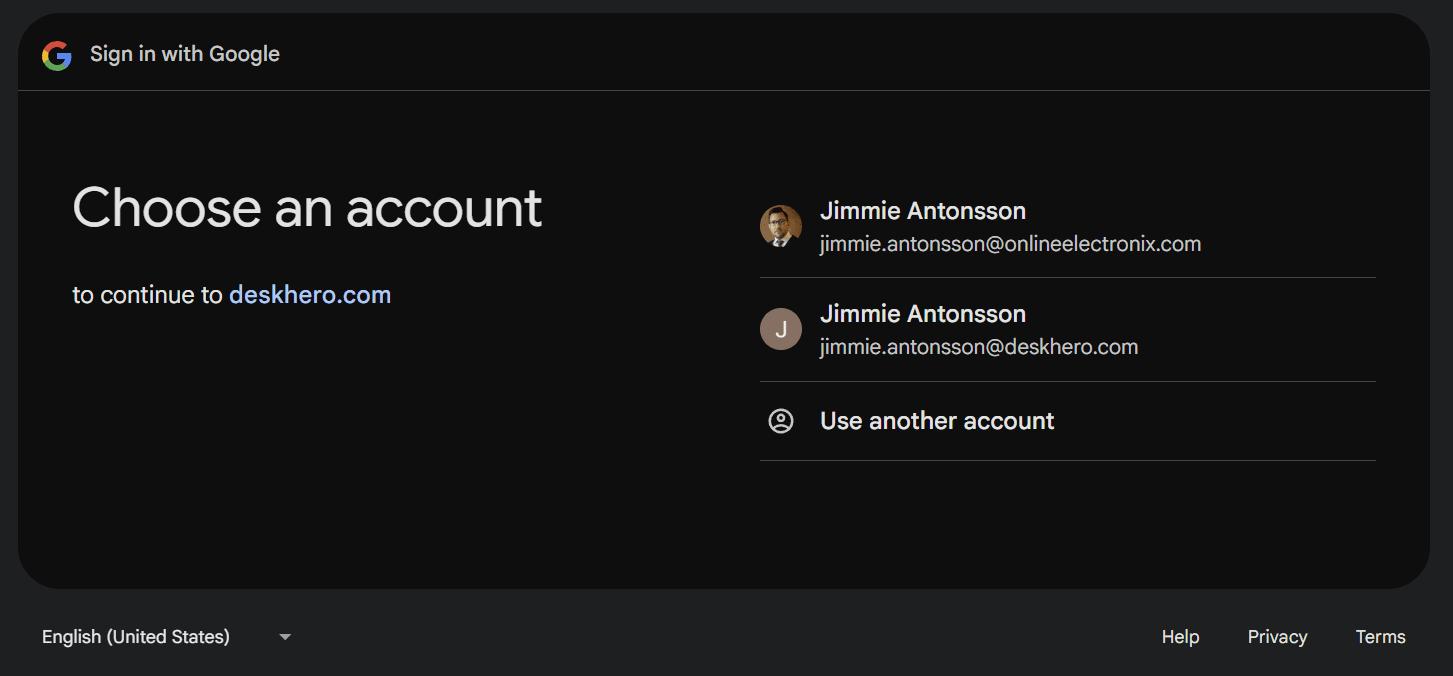
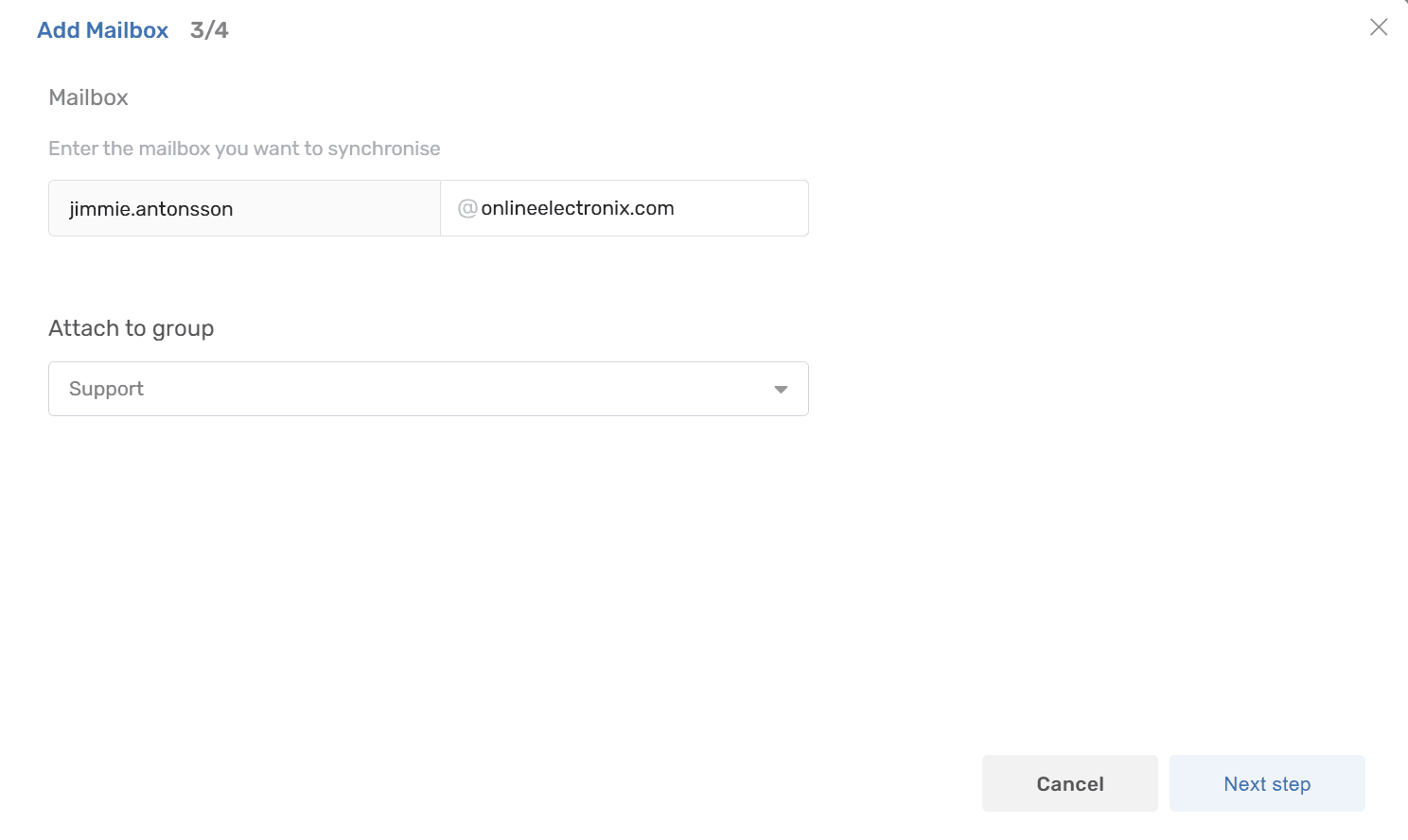
6) Po schválení požadovaných oprávnění při přihlášení Google budete přesměrováni zpět do Deskhero k pokračování v nastavení.
Potvrďte schránku (e-mailovou adresu) a klikněte na "Další krok" pro zahájení dokončení.
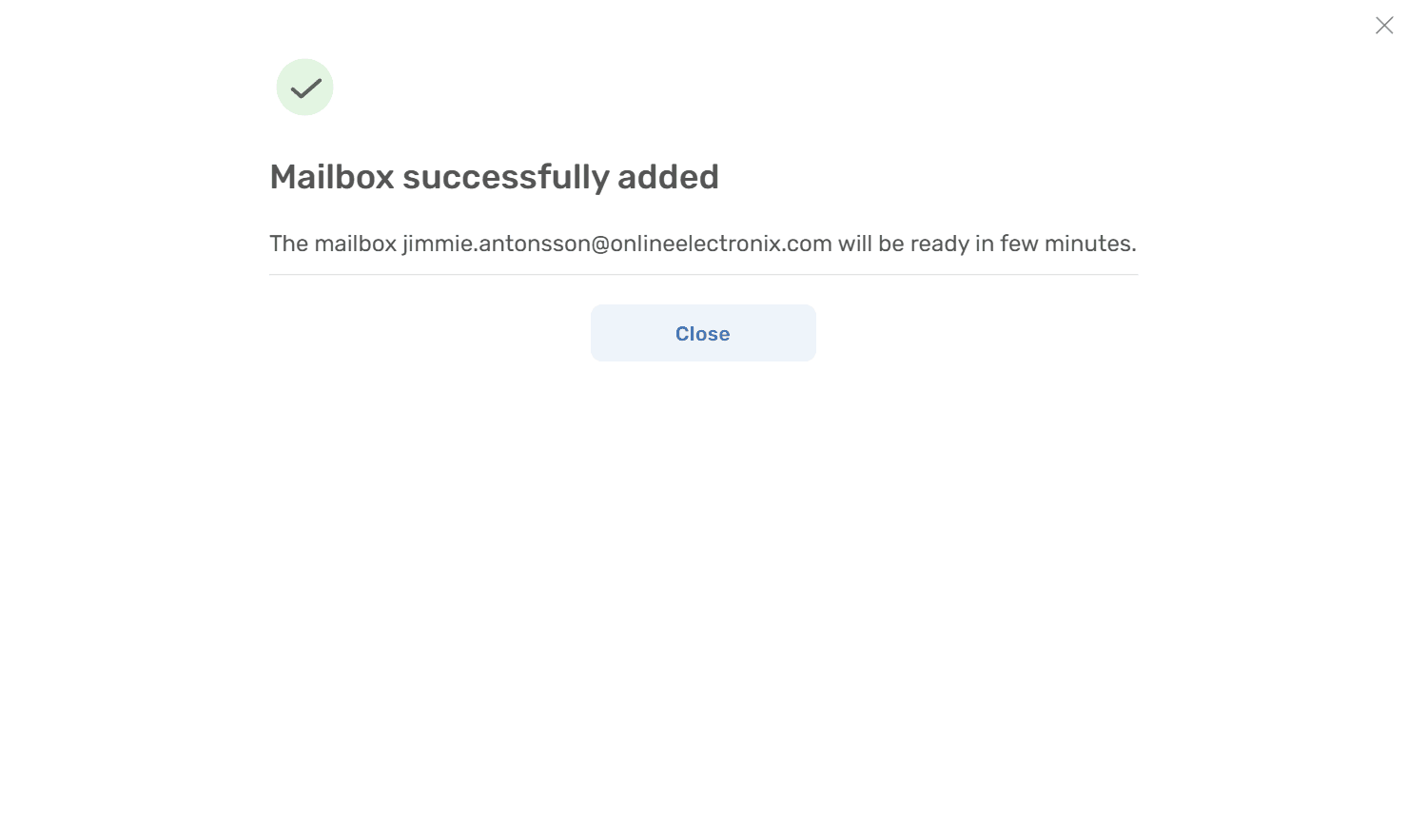
7) Hotovo. Posaďte se a relaxujte, zatímco se poslední zprávy importují jako tikety. Během chvilky bude schránka připravena a nové zprávy se budou vytvářet jako tikety.