Shopify entegrasyonuyla Deskhero’a başlamayı bu basit adımlarla öğrenin.
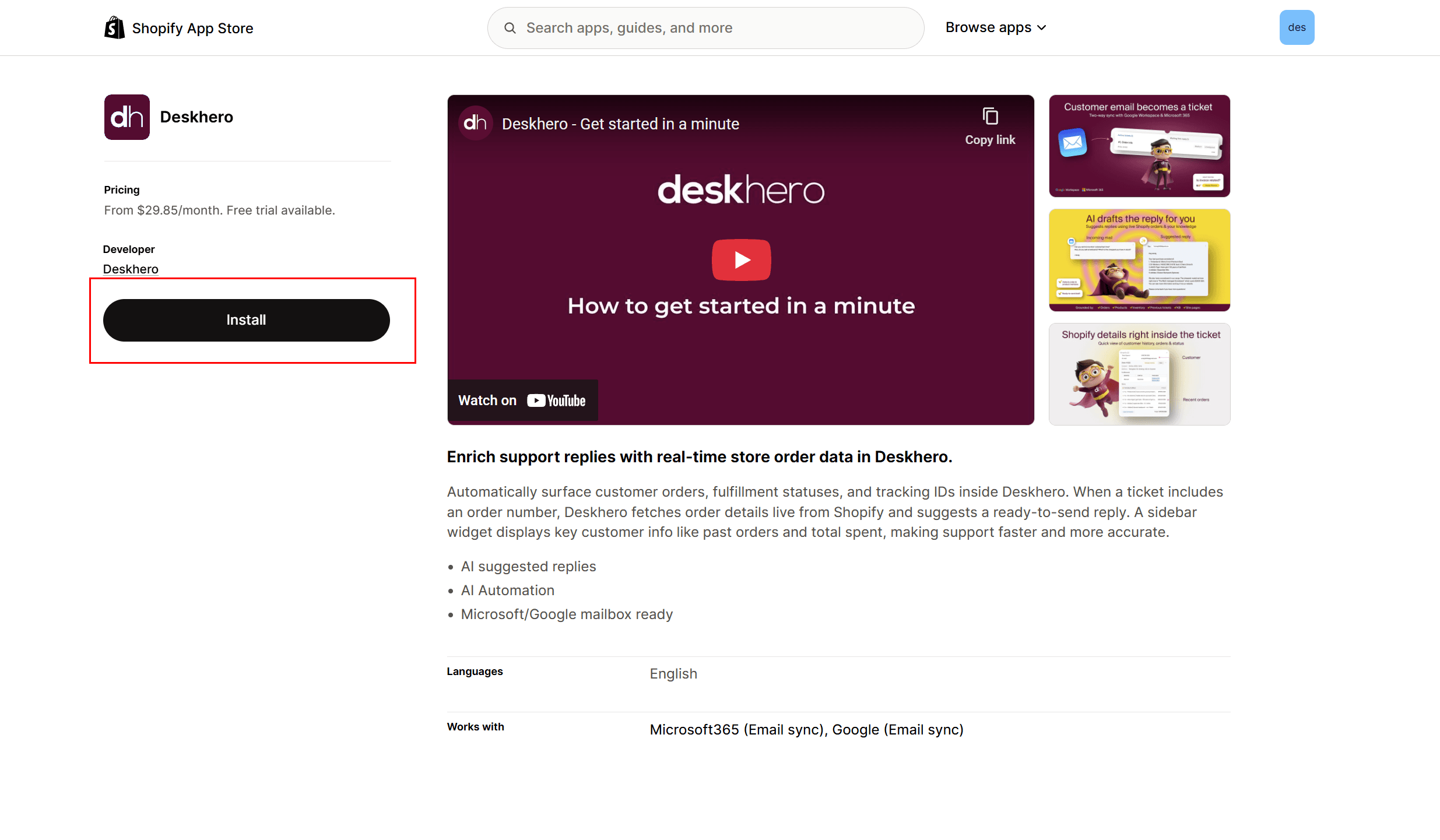
1) Shopify’da Deskero’nun uygulama mağazası sayfasına gidin: https://apps.shopify.com/deskhero
Yükle'ye tıklayın
2) Deskhero kayıt ekranına yönlendirileceksiniz
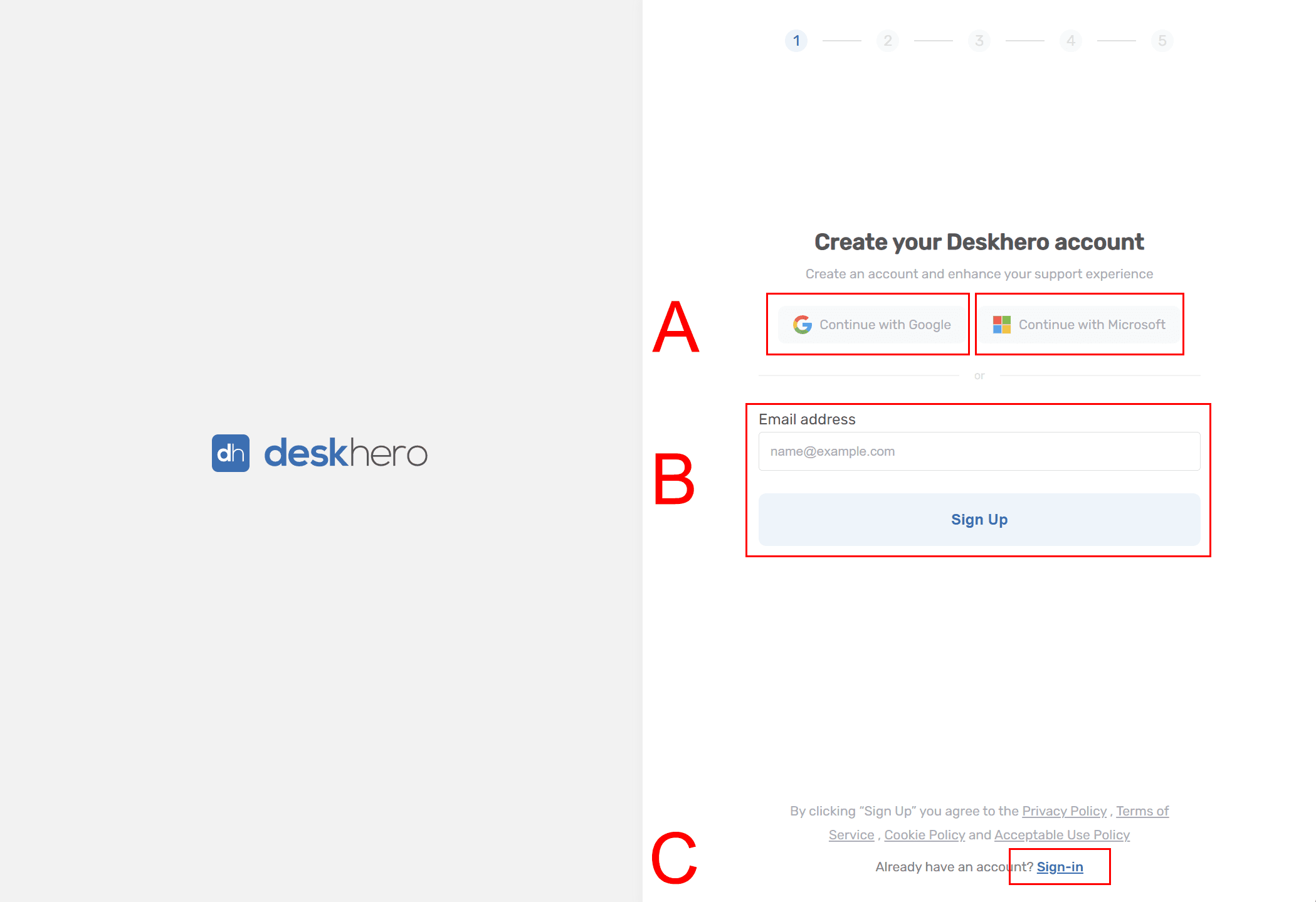
Burada birkaç seçeneğiniz var
A) Microsoft veya Google hesabıyla kayıt olun (önerilir) B) E-posta+şifre ile kayıt olun C) Oturum açın (zaten bir hesabınız ve çalışma alanınız varsa)
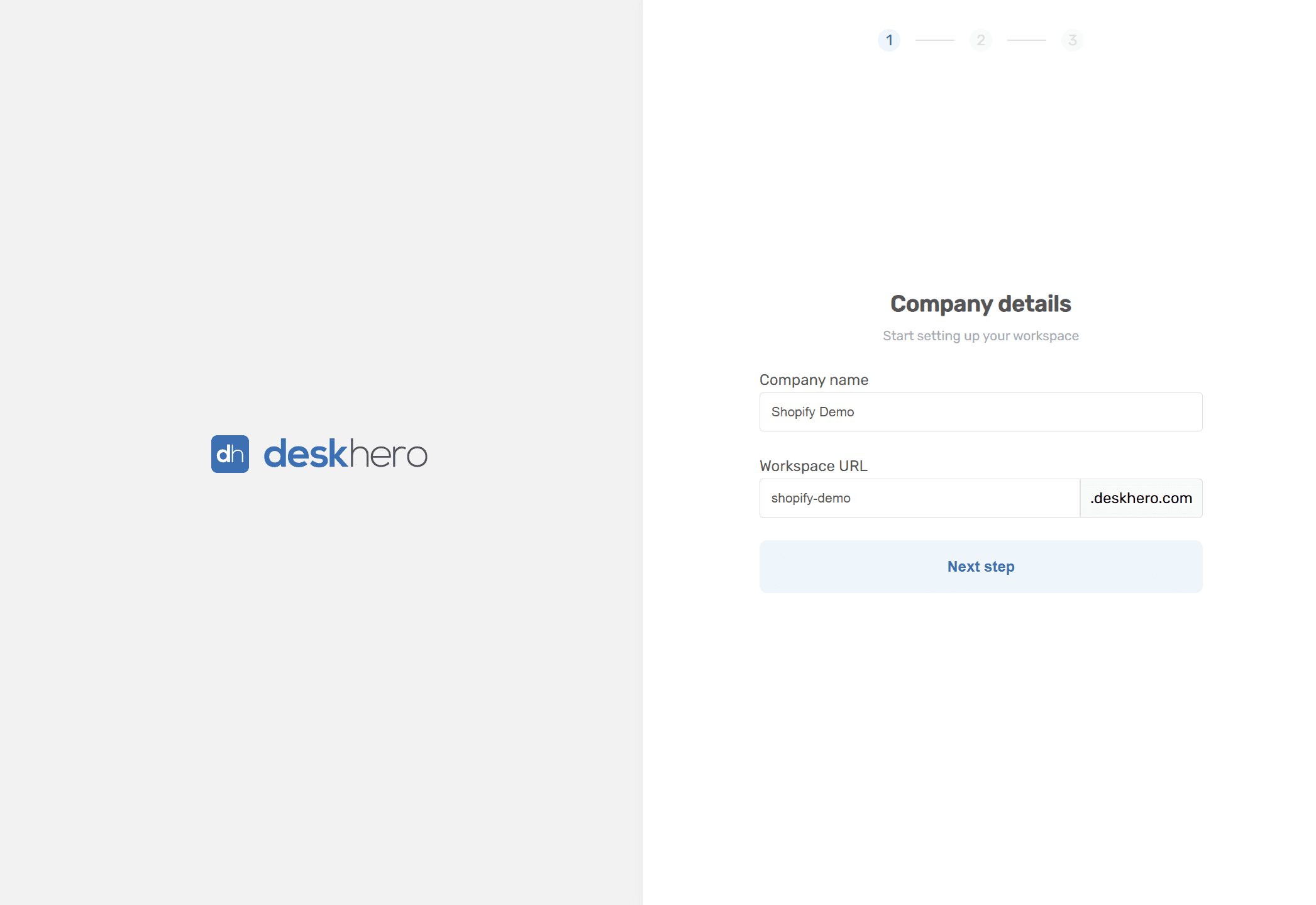
3) Çalışma alanı oluşturun
Şirket adınızı ekleyin ve bir çalışma alanı URL'si seçin (örn: company.deskhero.com)
Not: E-posta+şifre ile kayıt olursanız, önce e-postanızı doğrulamanız, şifrenizi, adınızı vb. ayarlamanız istenir
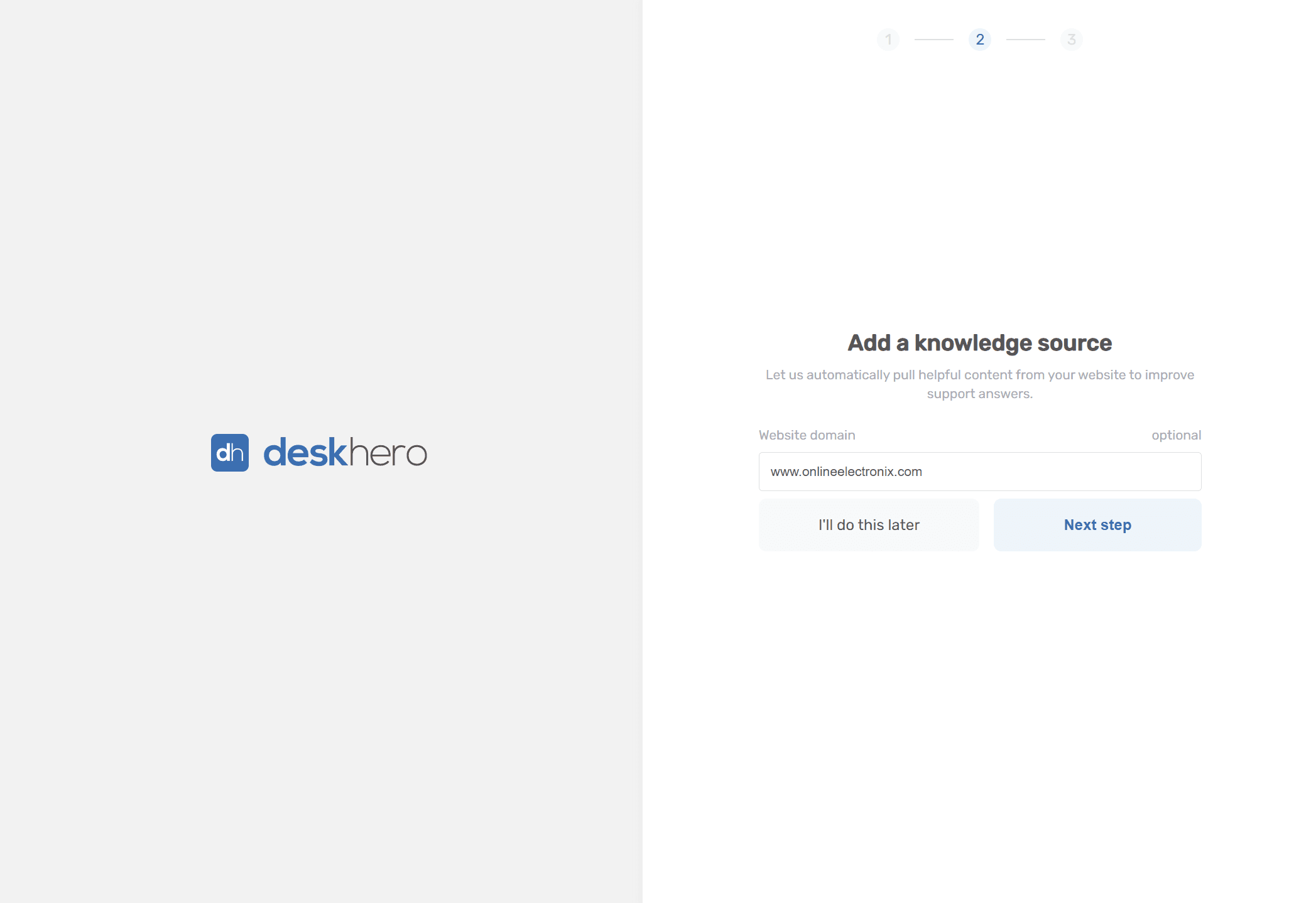
4) Bilgi toplama için şirket web sitesi URL'nizi ekleyin (önerilir)
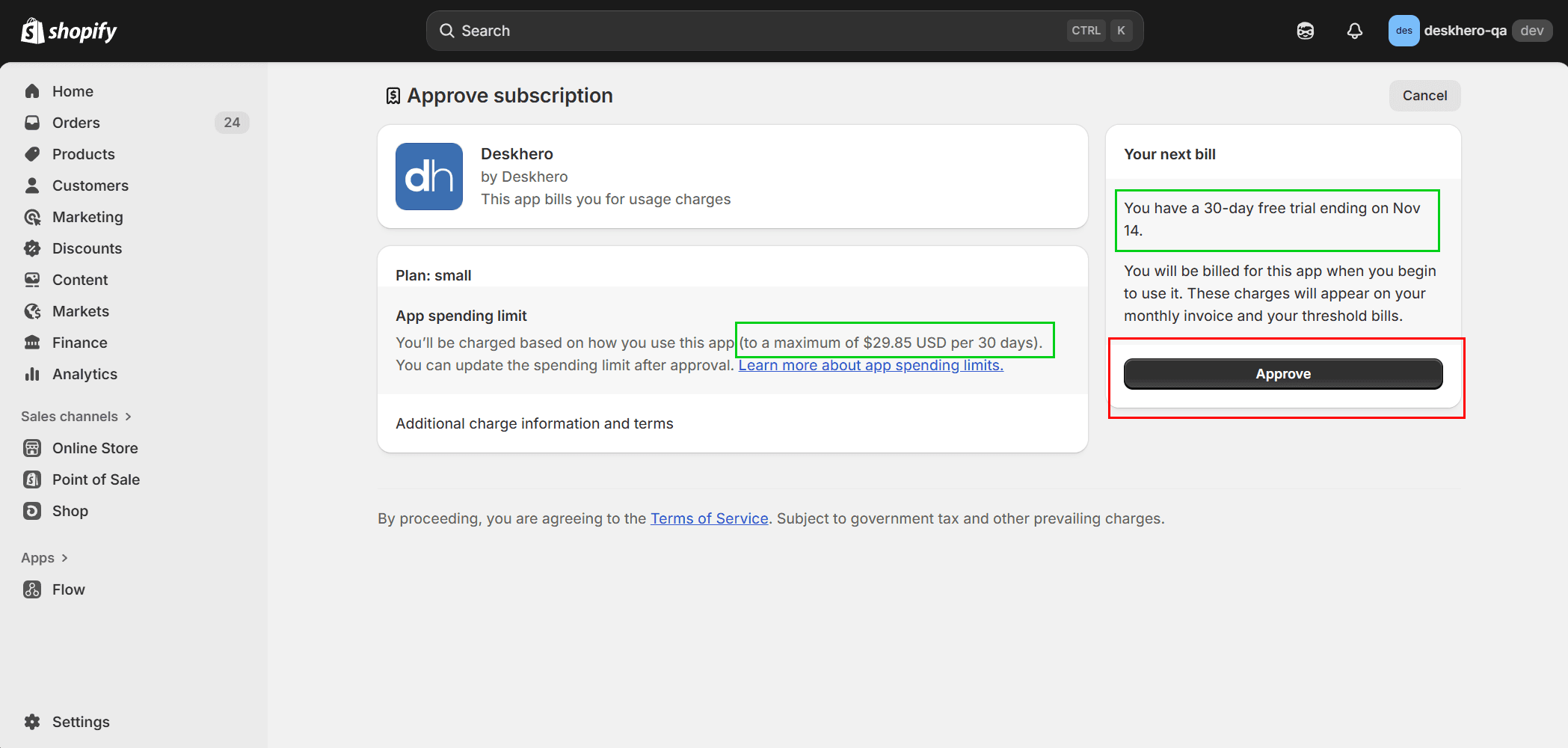
5) Shopify uygulamasının kurulumunu onaylayın
Şartları onaylamak için Shopify'a geri yönlendirileceksiniz. Yeni hesaplarda 30 günlük ücretsiz deneme uygulanır
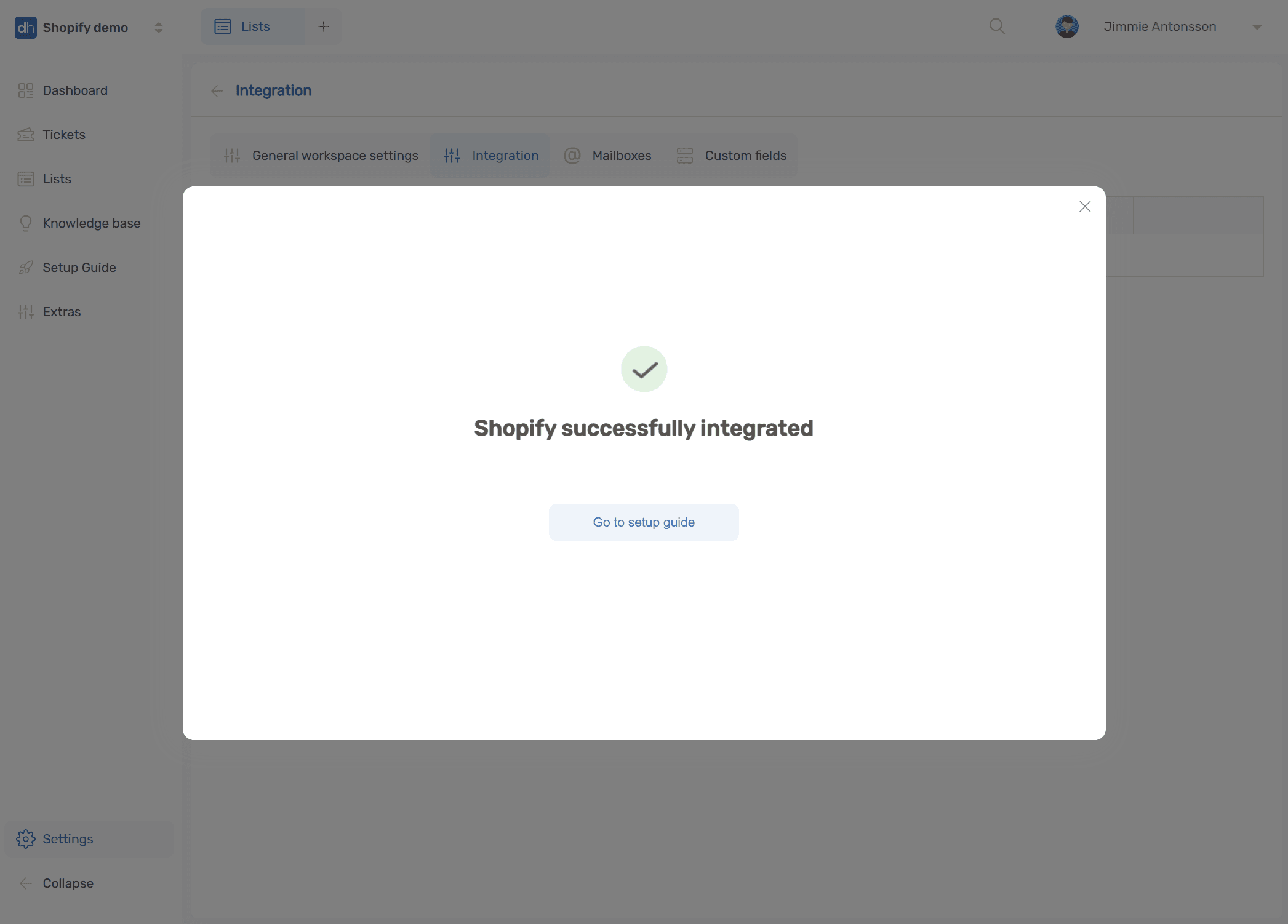
6) Entegrasyon oluşturuldu mesajı. Onay mesajıyla Deskhero'ya geri yönlendirileceksiniz.
"Kurulum rehberine git"e tıklayarak devam edin
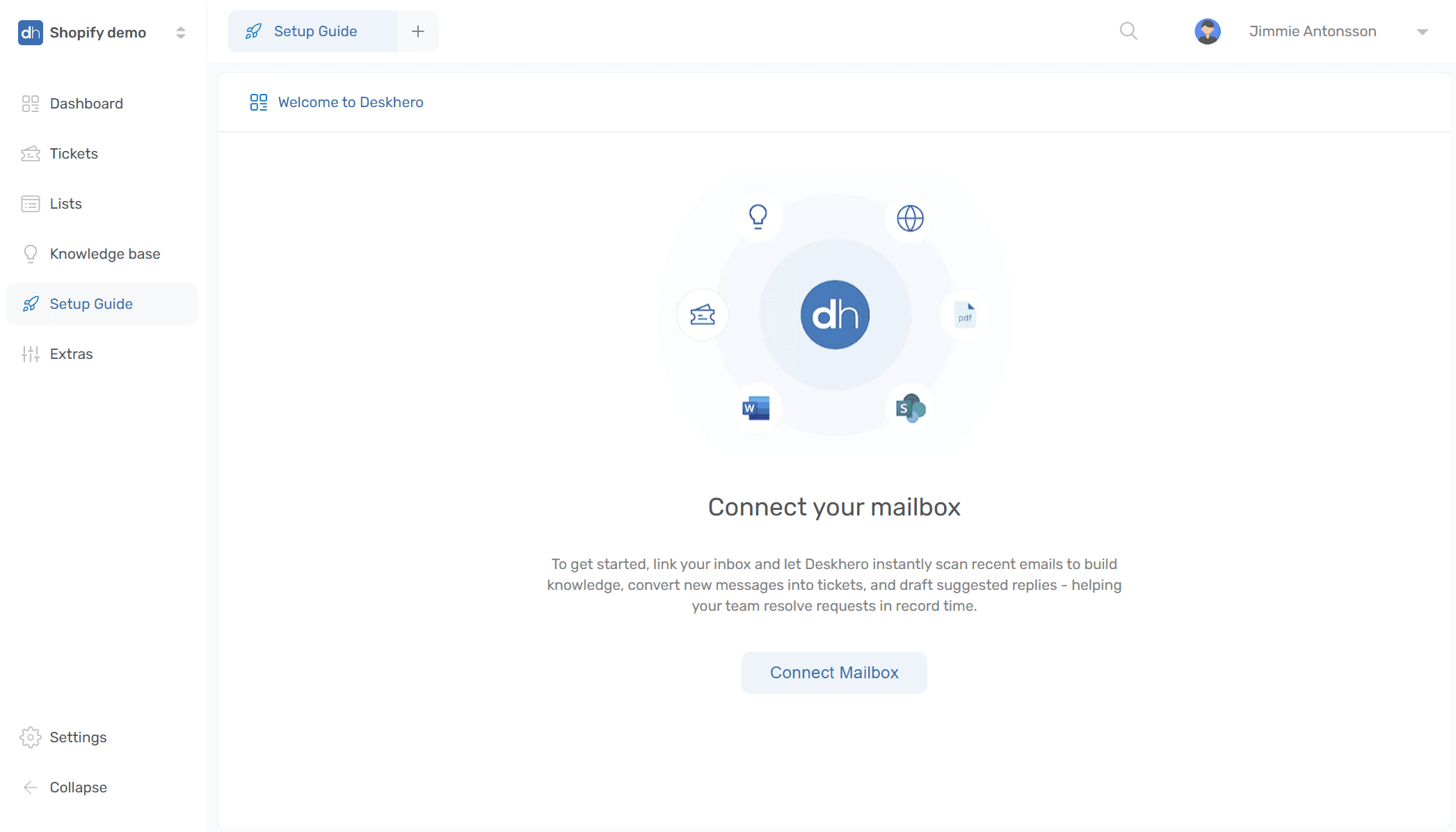
7) Posta kutunuzu bağlamak için kurulum rehberini izleyin
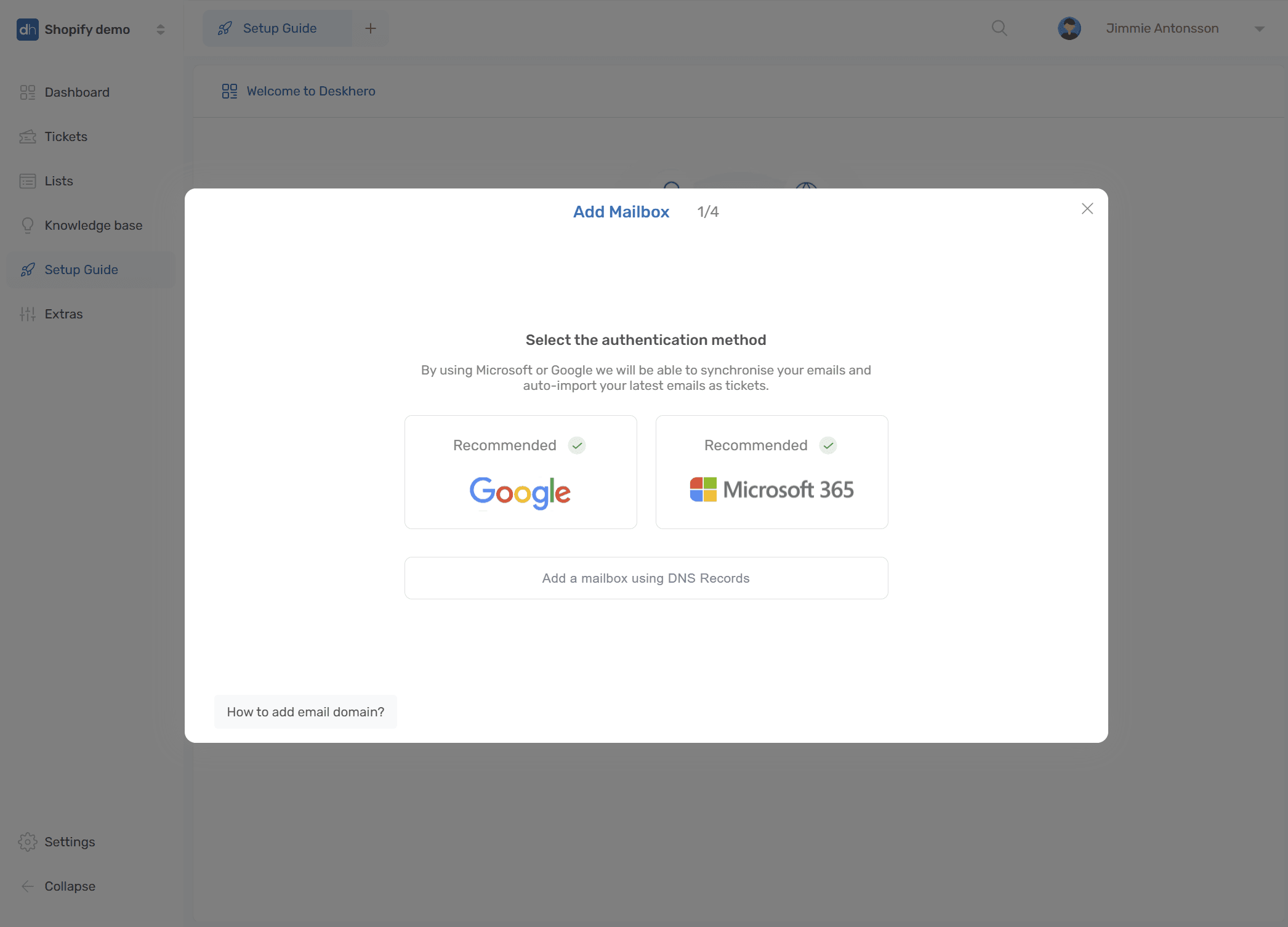
8) Deskhero, Microsoft 365 ve Google Workspace posta kutuları için çift yönlü senkronizasyon ve kolay bir akış sunar.
Ekrandaki rehberi izleyin veya kurulum hakkında daha fazla bilgiyi buradan okuyun - Microsoft - Google
Başka posta kutusu sağlayıcılarınız varsa DNS seçeneğini kullanın
9) Tamamlandı. Gelen yeni mesajlar bilet olarak görünecek ve önerilen yanıtlar Shopify mağaza verileriyle oluşturulacaktır