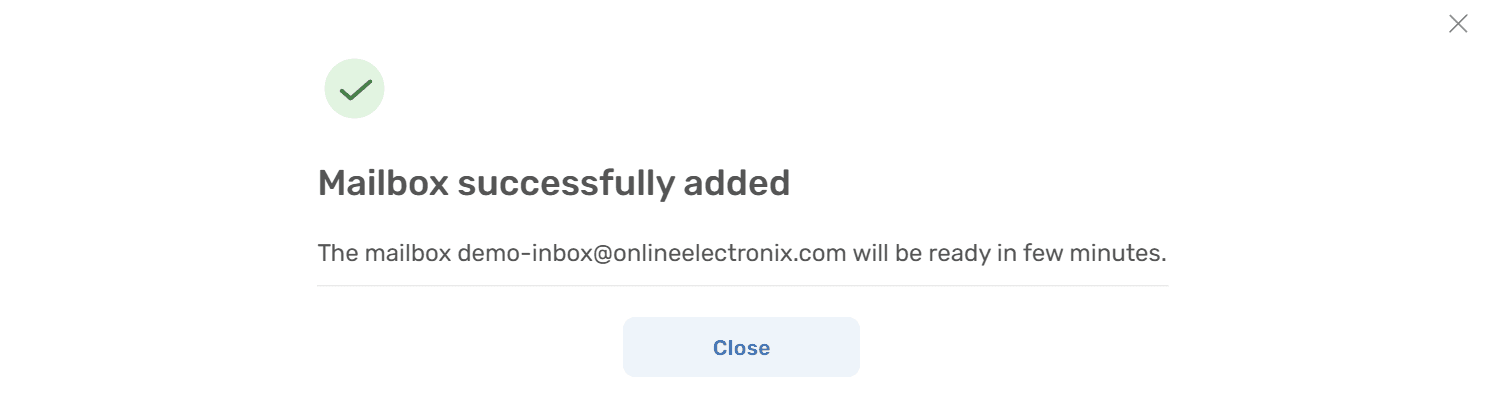
Uzziniet, kā sākt izmantot Microsoft 365 pastkastīti Deskhero, izpildot šīs vienkāršās darbības.
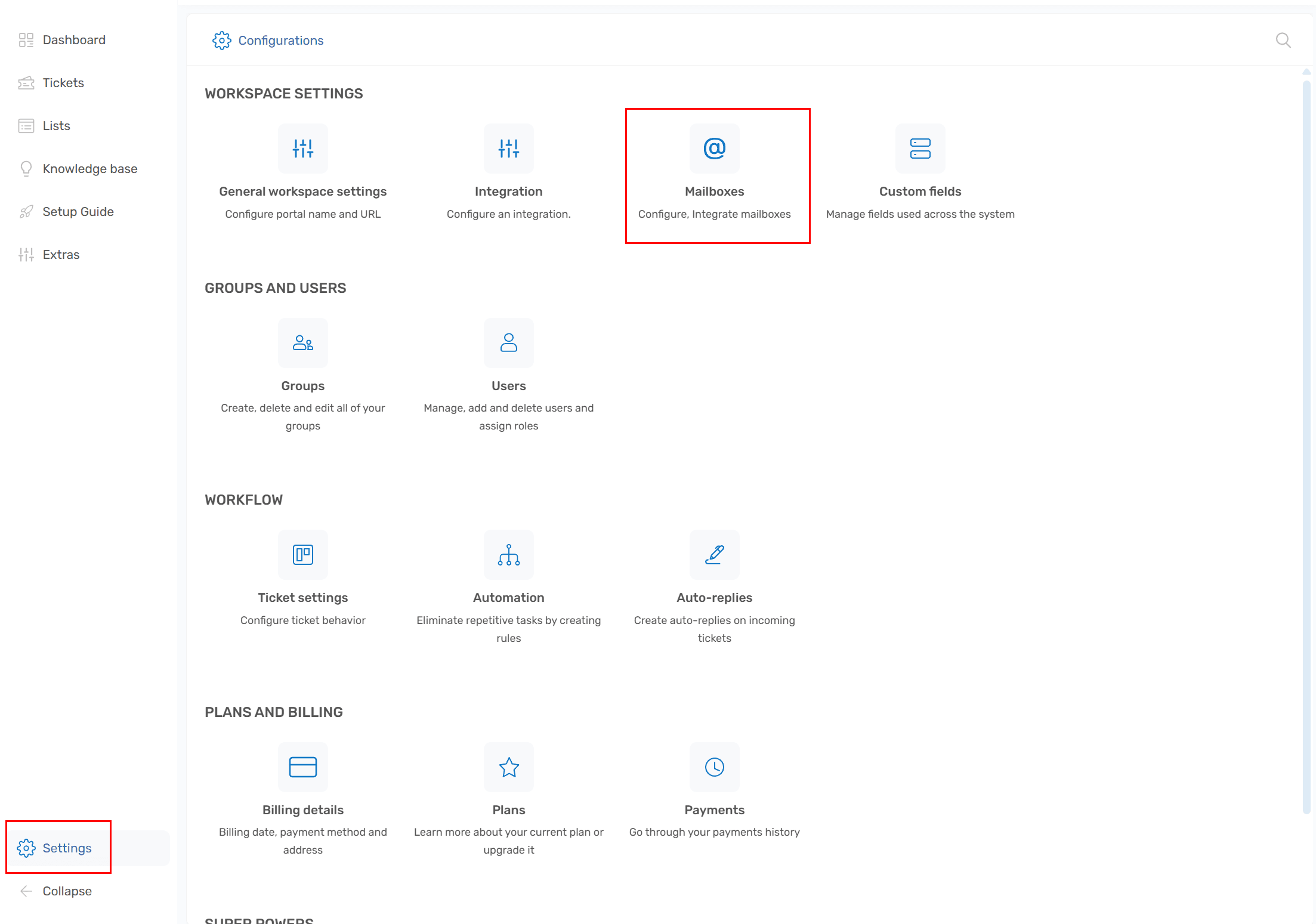
1) Atveriet Iestatījumi -> Pastkastīte
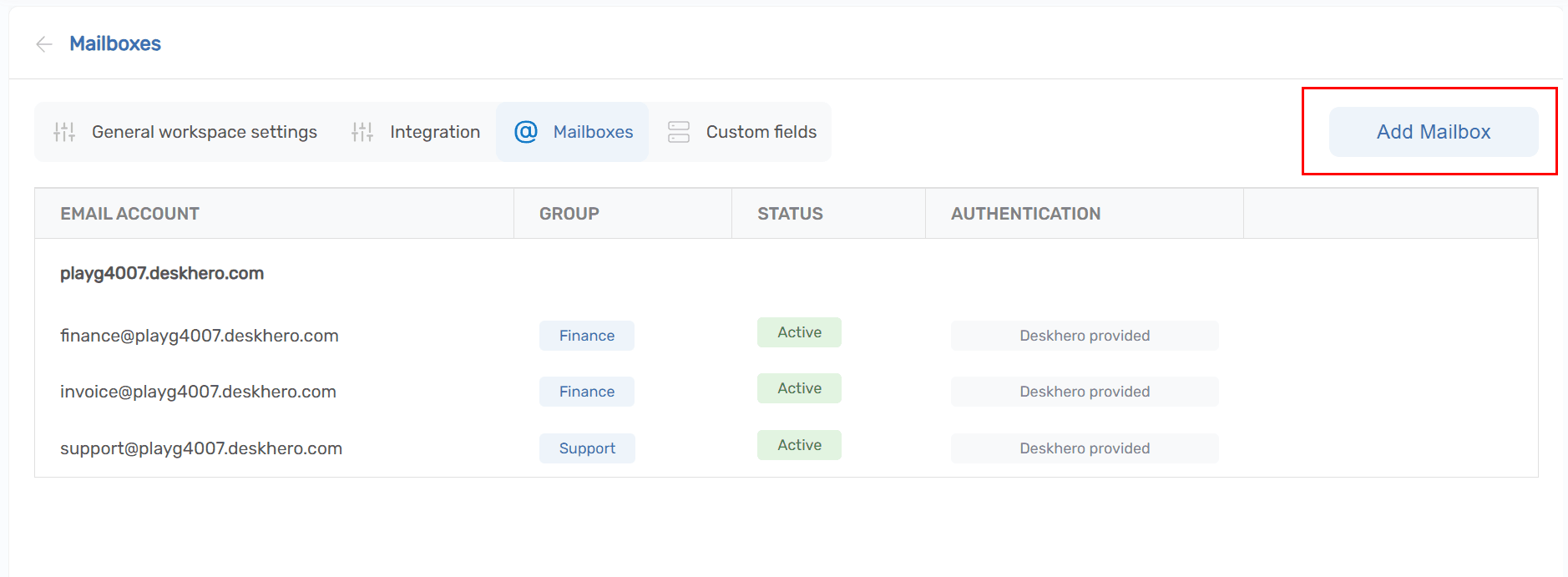
2) Noklikšķiniet uz pogas "Pievienot pastkastīti"
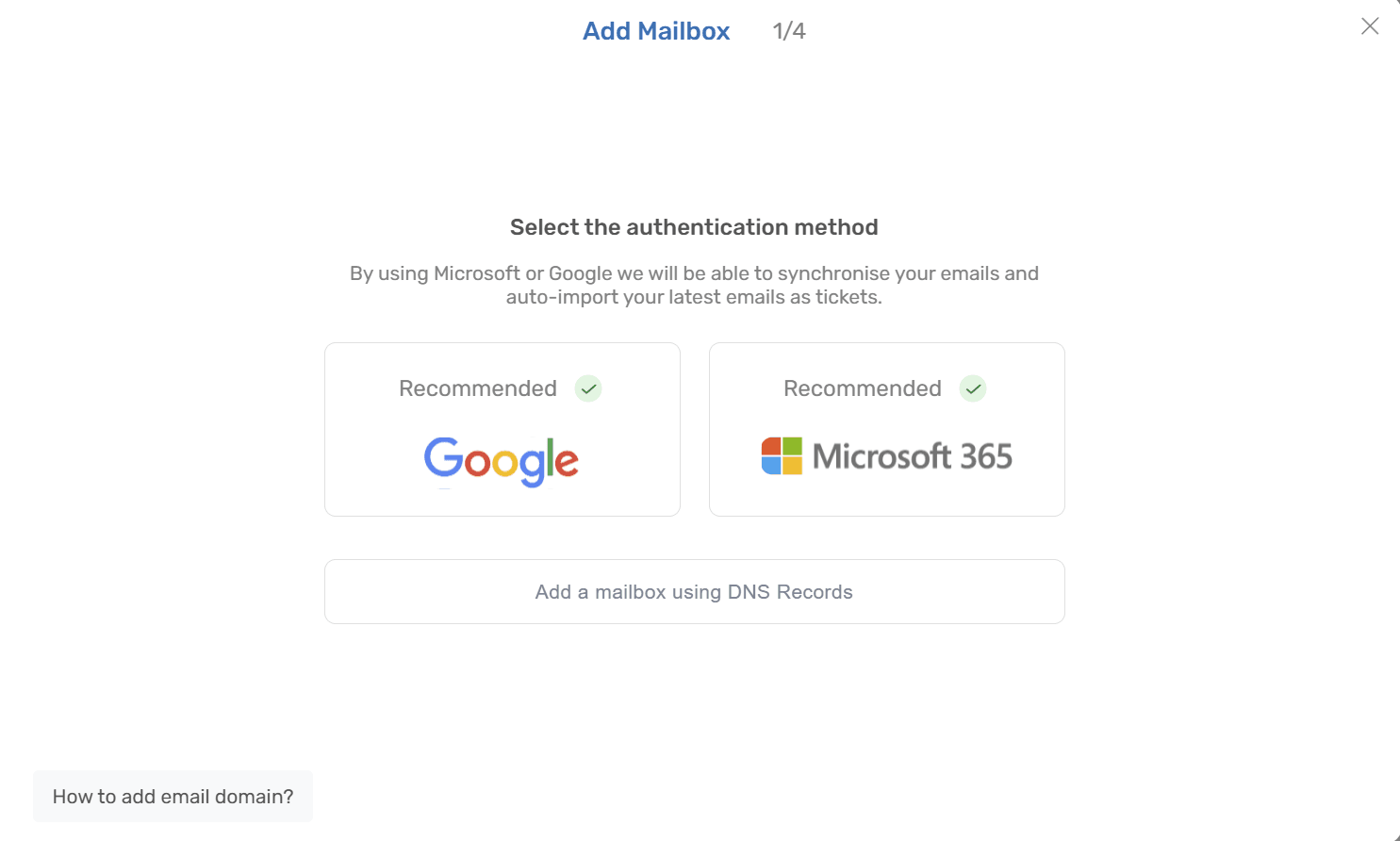
3) Ceļvedī izvēlieties "Microsoft 365"
4) Pārskatiet atļaujas, kuras Deskhero pieprasīs. Tās ir nepieciešamas, lai lasītu/sūtītu e-pastus un nodrošinātu divvirzienu sinhronizāciju ar pastkastīti.
Noklikšķiniet uz "Turpināt uz Microsoft"
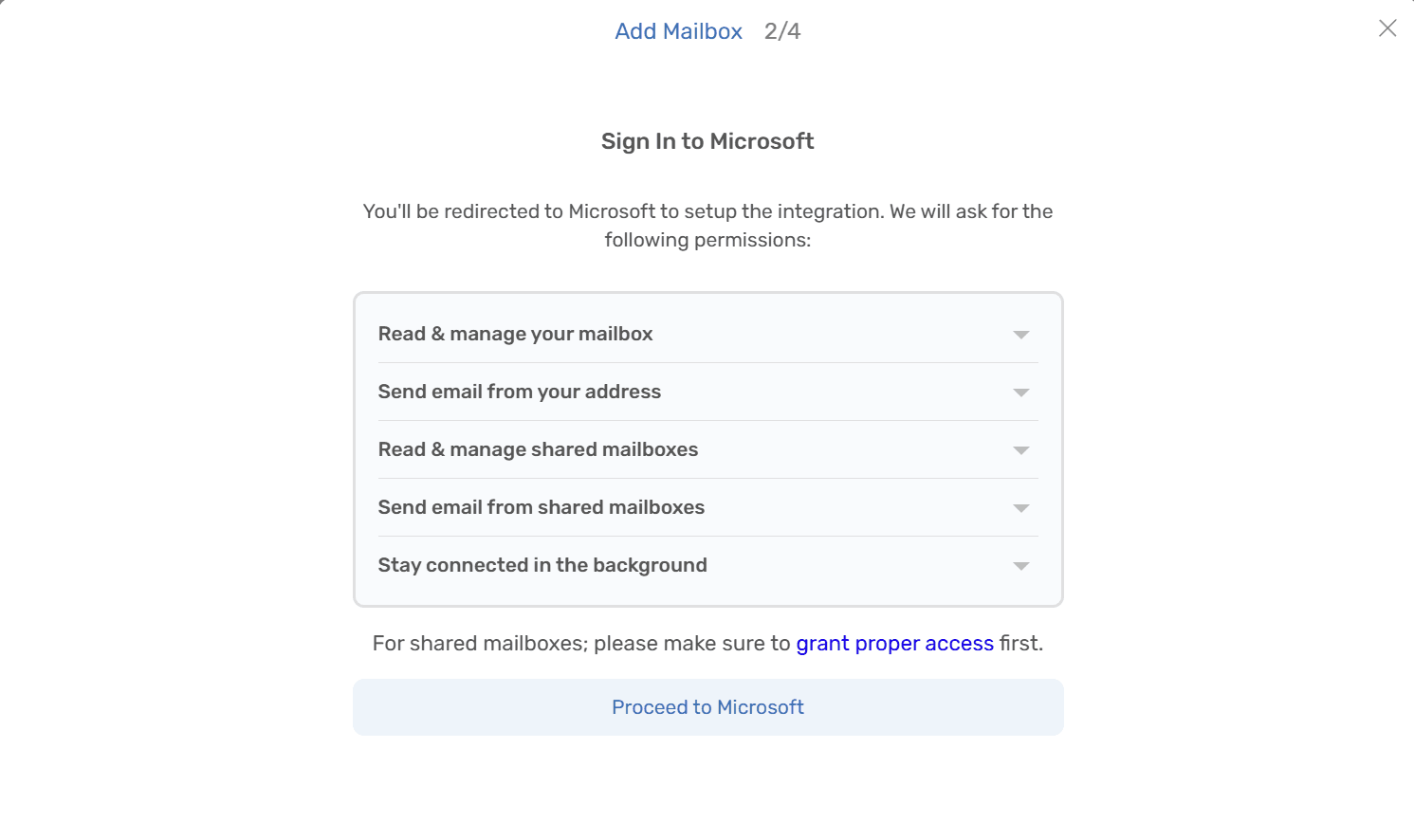
5) Jūs tiksiet novirzīti uz Microsoft pieteikšanos, kur jāizvēlas konts, ar kuru pieslēgties.
Ja plānojat pievienot koplietotu pastkastīti, pārliecinieties, ka jūsu kontam ir nepieciešamās atļaujas šai pastkastītei.
Lasiet vairāk par koplietotās pastkastītes atļaujas šeit
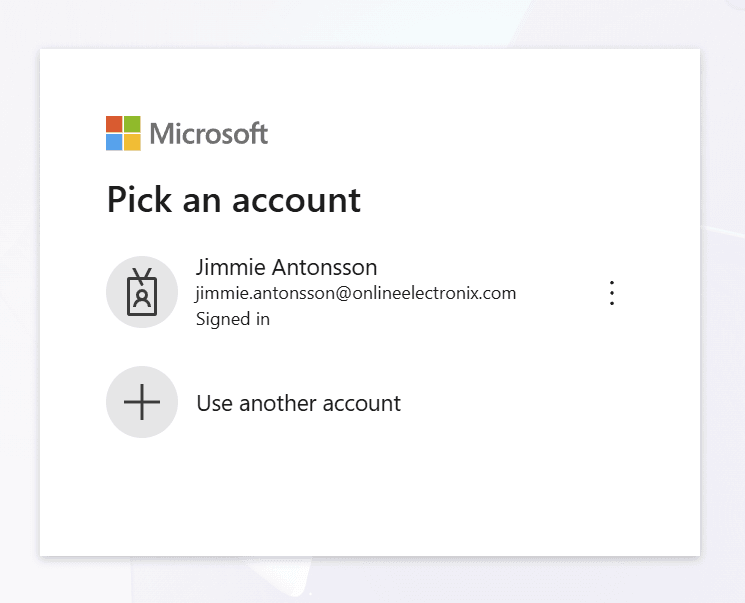
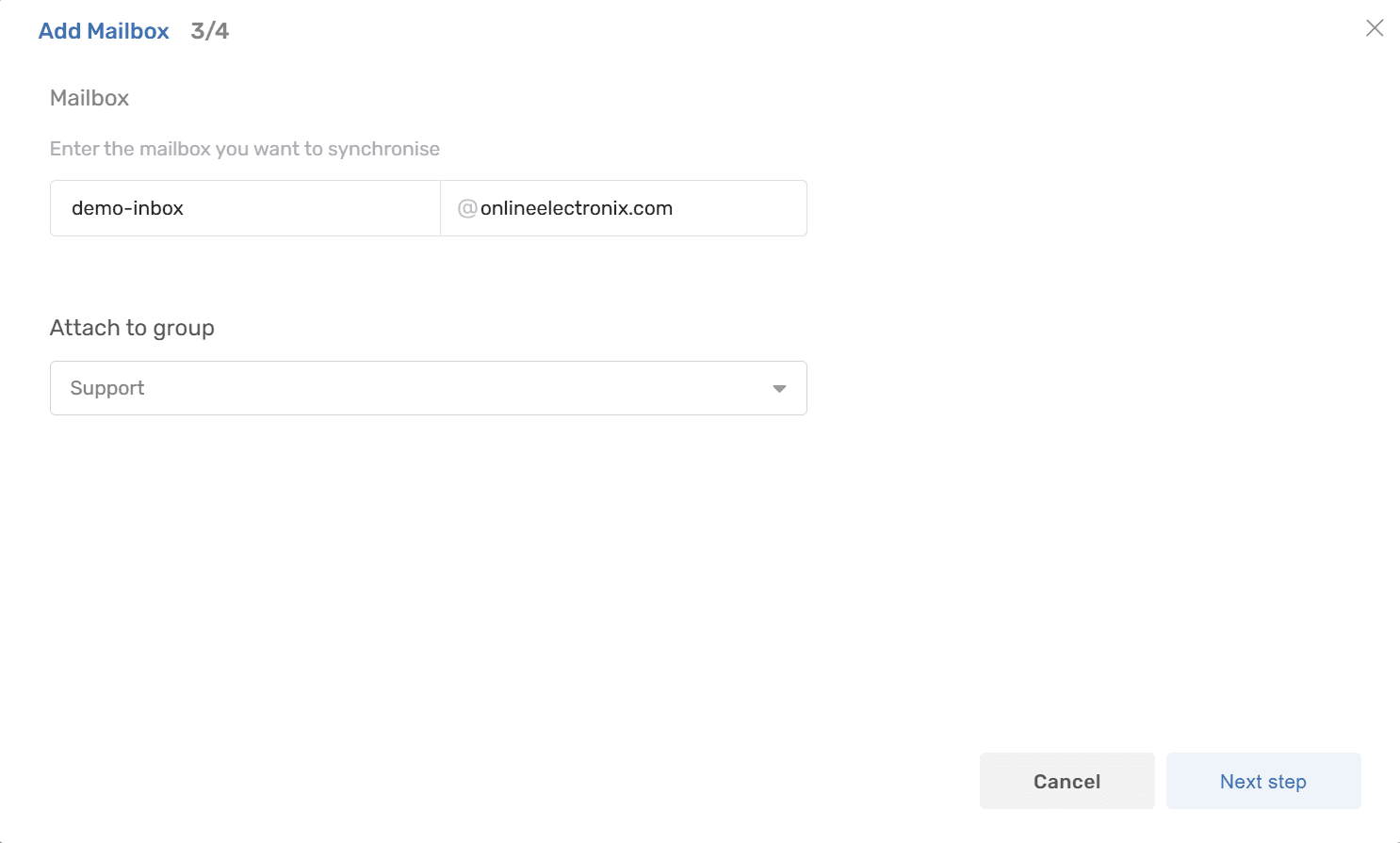
6) Pēc tam, kad Microsoft pieteikšanās logā būsiet apstiprinājis pieprasītās atļaujas, jūs tiksiet novirzīti atpakaļ uz Deskhero, lai turpinātu iestatīšanu.
Ievadiet pastkastītes nosaukumu (piem., support)
Noklikšķiniet uz "Nākamais solis", lai sāktu pabeigšanas procesu
7) Gatavs. Atpūtieties, kamēr jaunākie ziņojumi tiek importēti kā pieteikumi. Pēc mirkļa pastkastīte būs gatava un jaunie ziņojumi tiks pārvērsti pieteikumos.