Cómo conectar un buzón de Google Workspace
Aprende cómo empezar con un buzón de Google Workspace o Gmail en Deskhero siguiendo estos sencillos pasos.
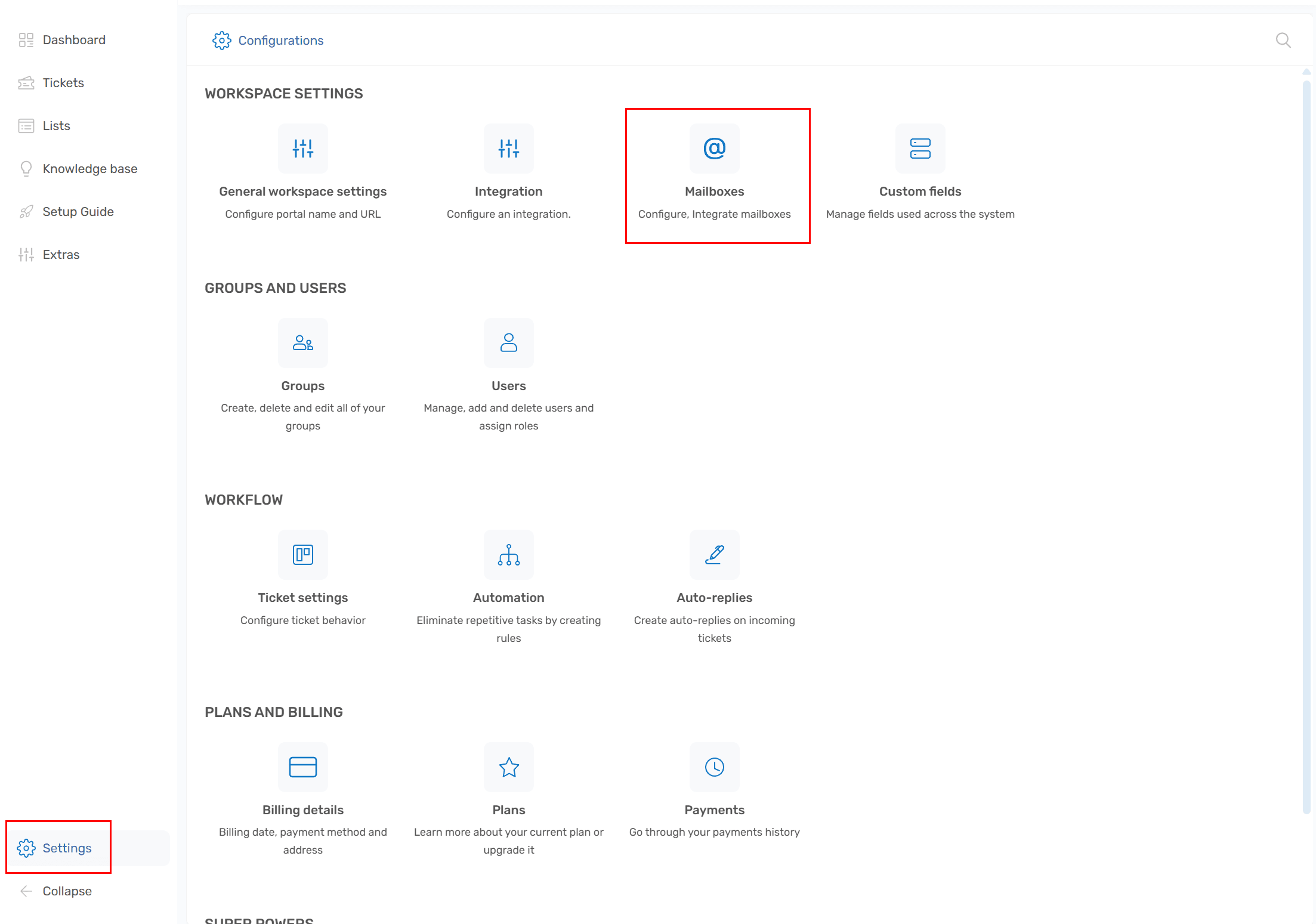
1) Ve a Configuración -> Buzón
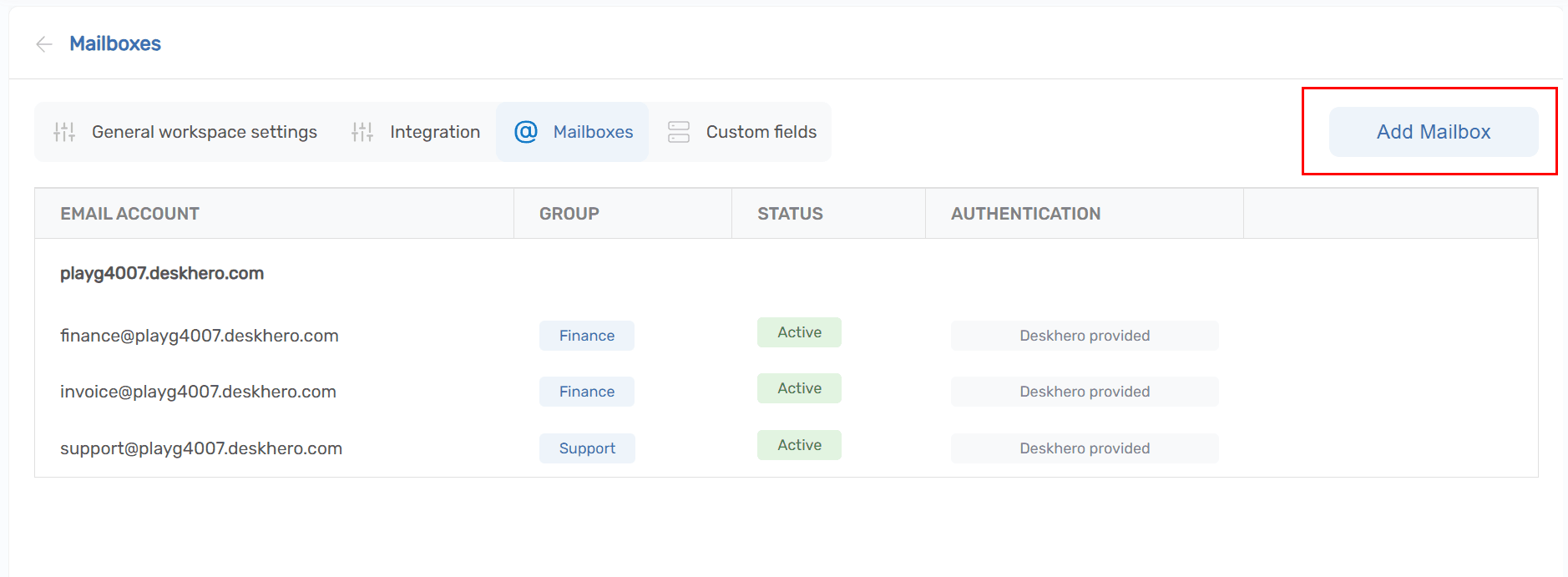
2) Haz clic en «Agregar buzón»
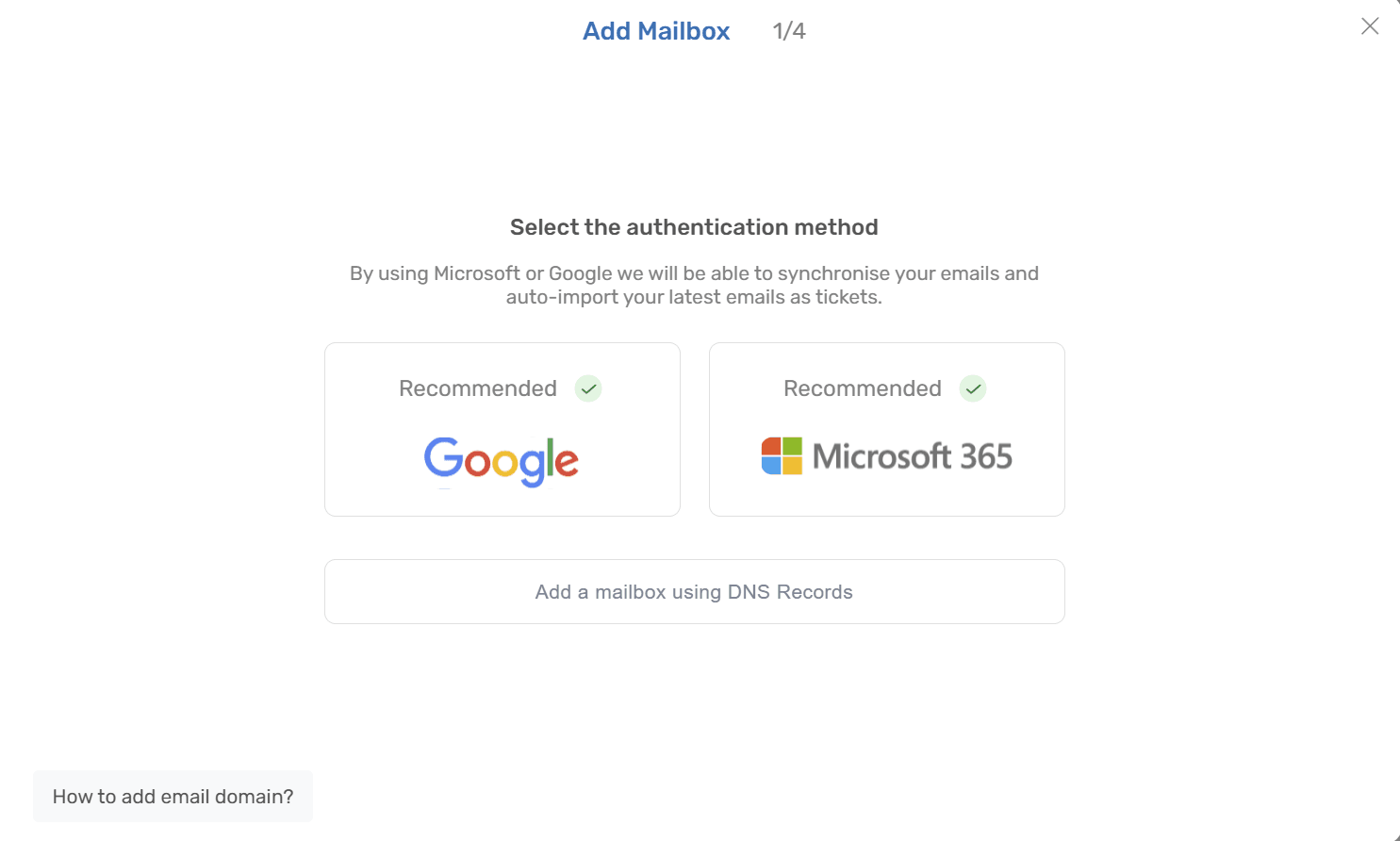
3) Elige «Google» en la guía
4) Revisa los permisos que solicitará Deskhero. Son necesarios para leer/enviar y sincronizar el buzón en ambos sentidos
Haz clic en «Continuar en Google»
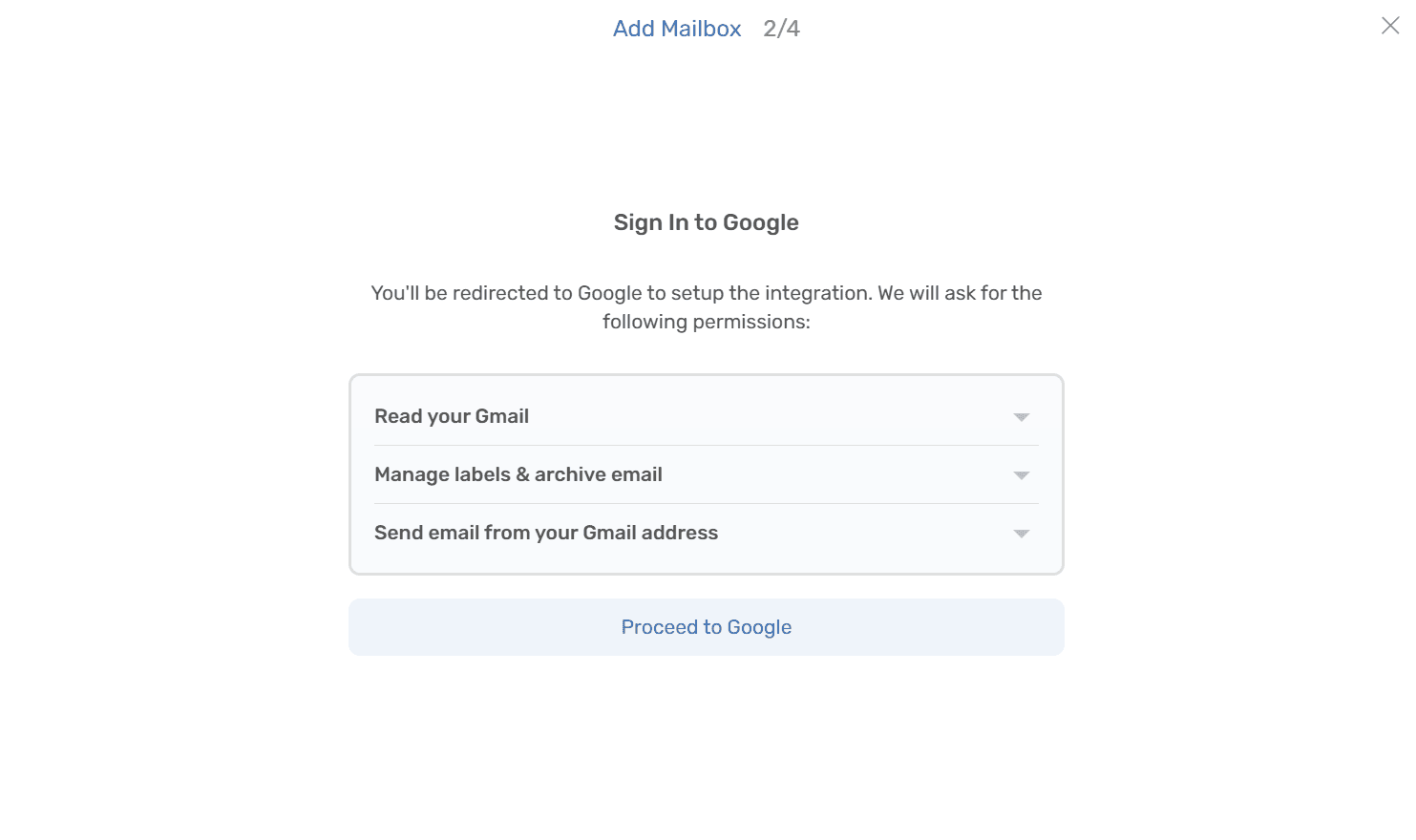
5) Serás redirigido al inicio de sesión de Google para elegir la cuenta con la que quieres iniciar sesión.
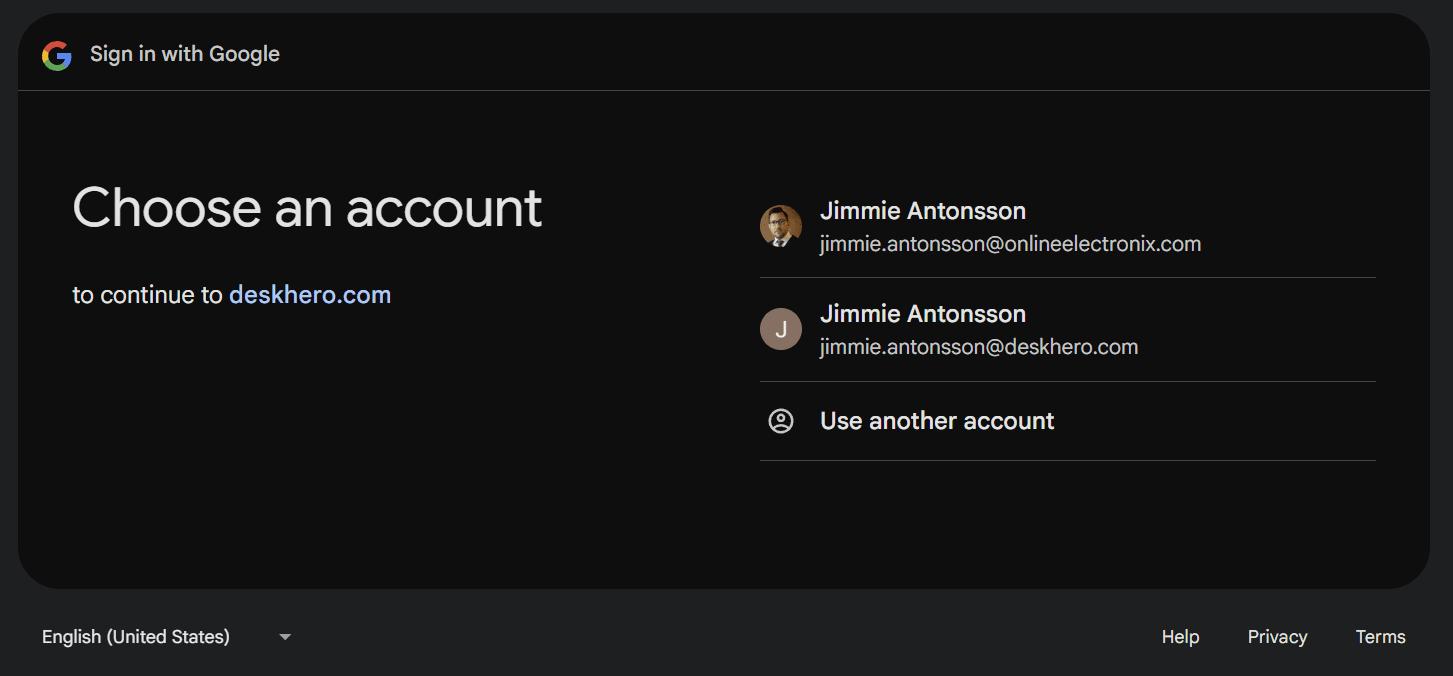
6) Una vez aceptados los permisos solicitados en el inicio de sesión de Google, volverás a Deskhero para continuar la configuración.
Confirma el buzón (dirección de correo) y haz clic en «Siguiente paso» para iniciar el proceso de finalización
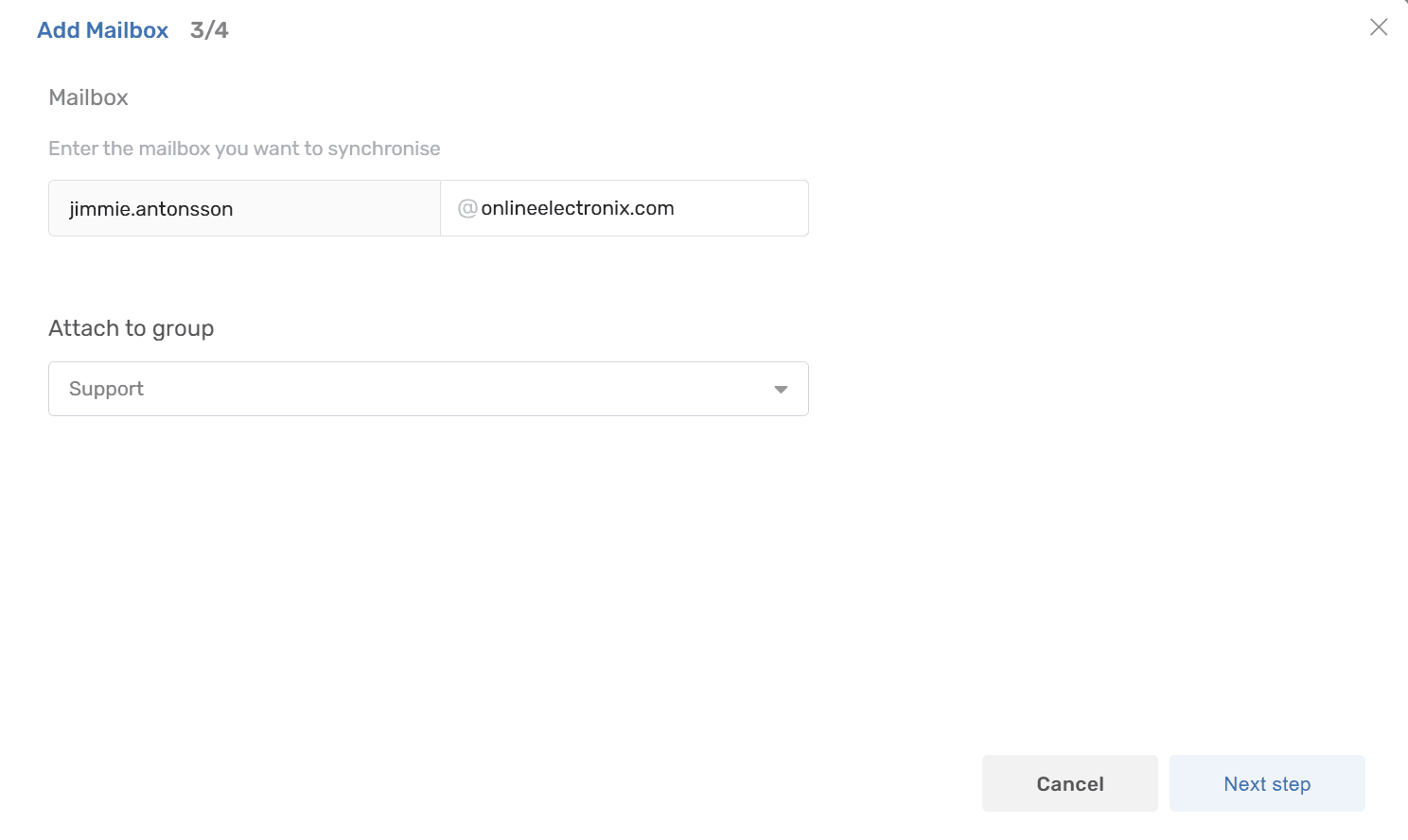
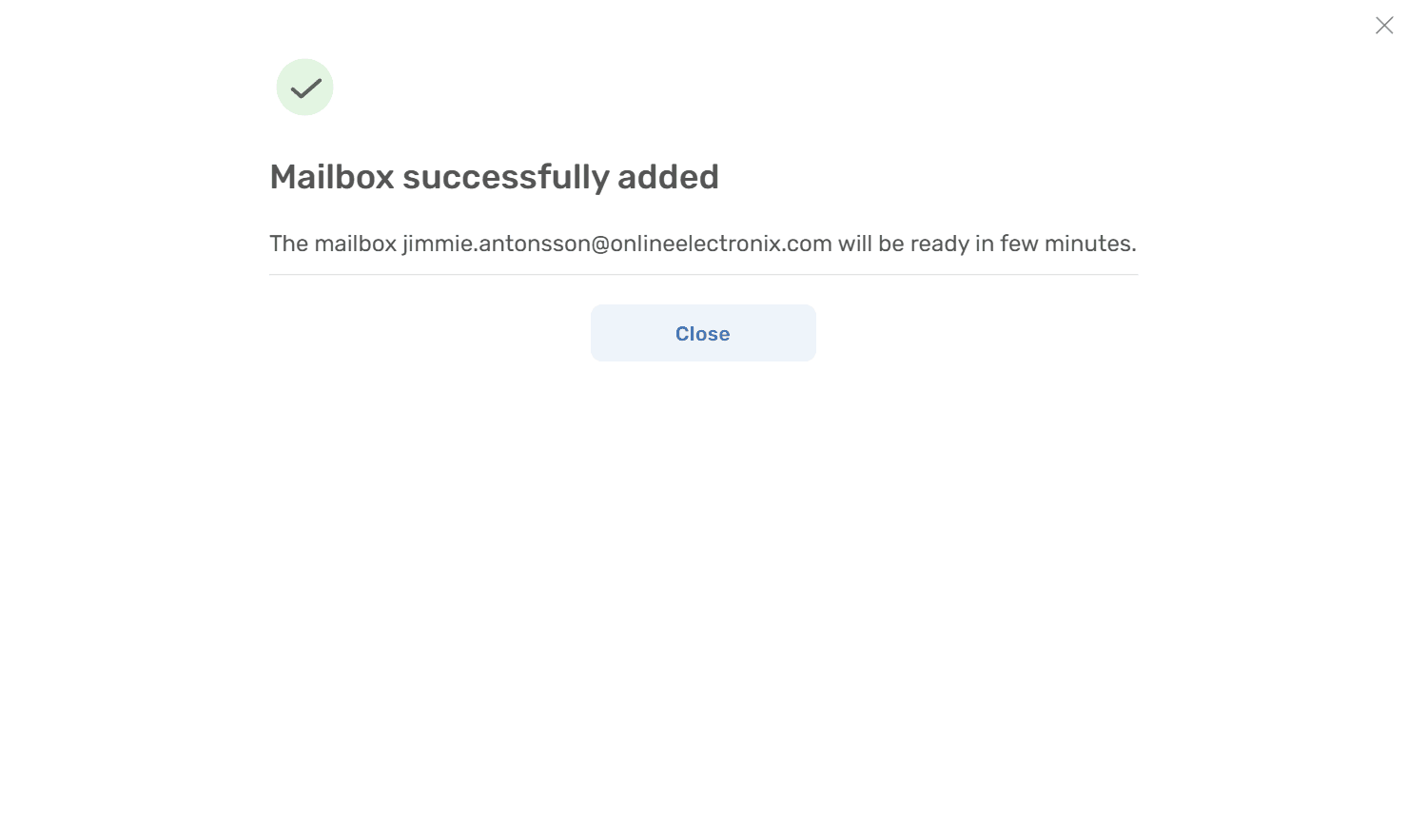
7) Listo. Siéntate y relájate mientras los mensajes recientes se importan como tickets. En pocos instantes el buzón estará preparado y los nuevos mensajes se crearán como tickets