
Kā iestatīt Deskhero kopā ar Shopify
Uzziniet, kā vienkāršos soļos sākt izmantot Shopify integrāciju ar Deskhero.
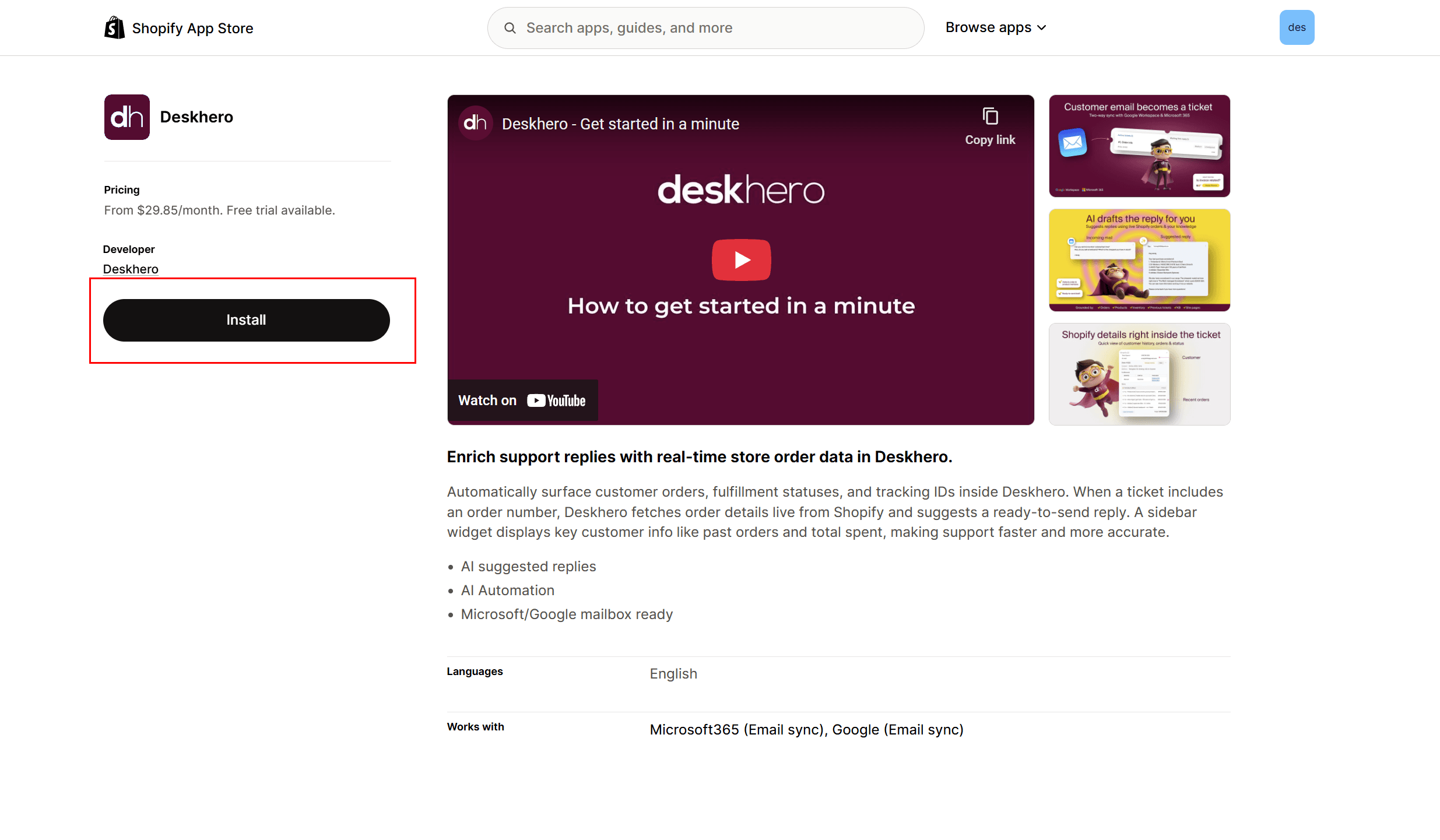
1) Atveriet Deskero lietotnes lapu Shopify veikalā: https://apps.shopify.com/deskhero
Noklikšķiniet uz "Install"
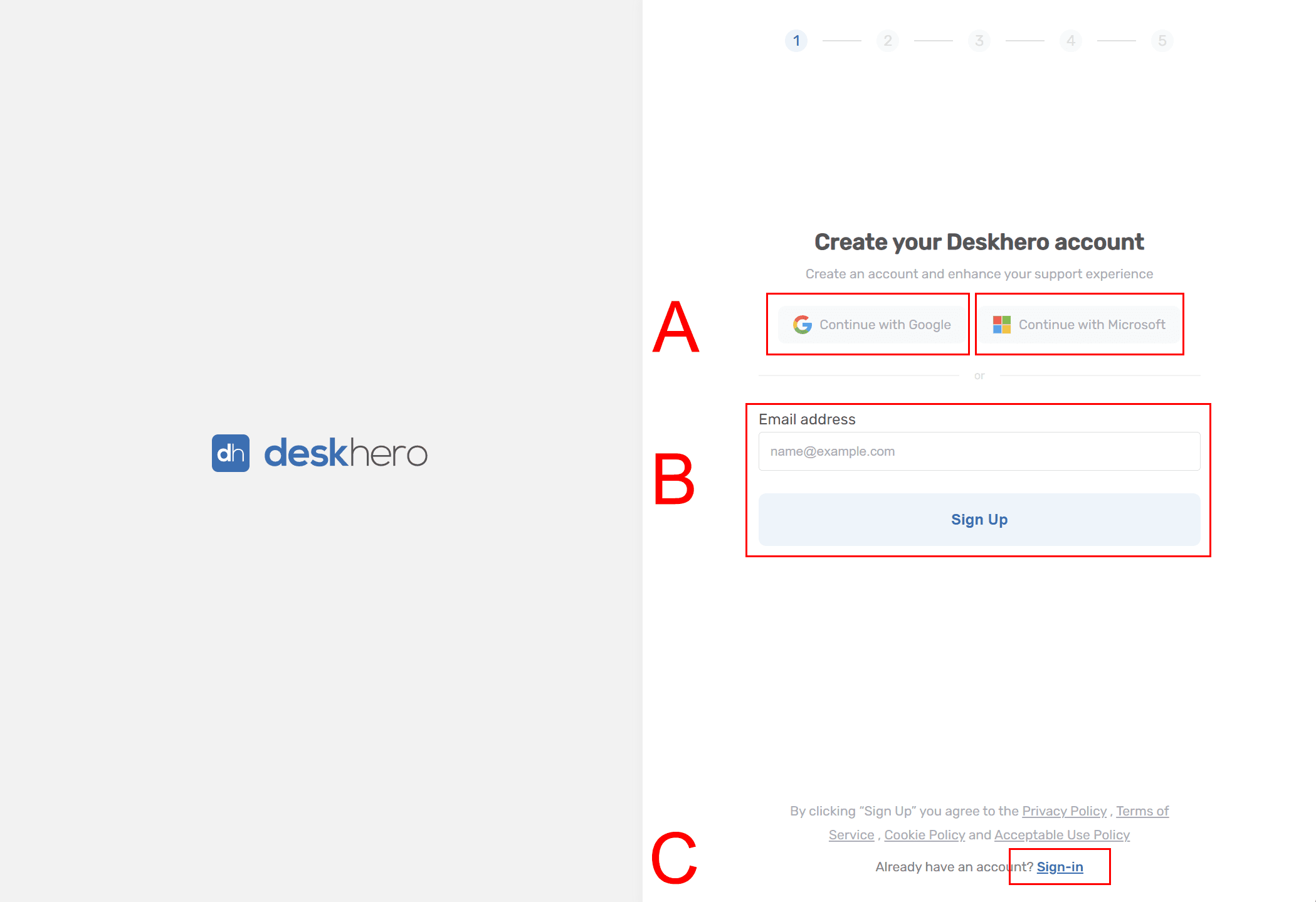
2) Jūs tiksiet novirzīti uz Deskhero reģistrācijas ekrānu
Šeit ir pieejamas vairākas iespējas
A) Reģistrējieties, izmantojot Microsoft vai Google kontu (ieteicams) B) Reģistrējieties, izmantojot e-pastu+paroli C) Pierakstieties (ja jums jau ir konts un darba telpa)
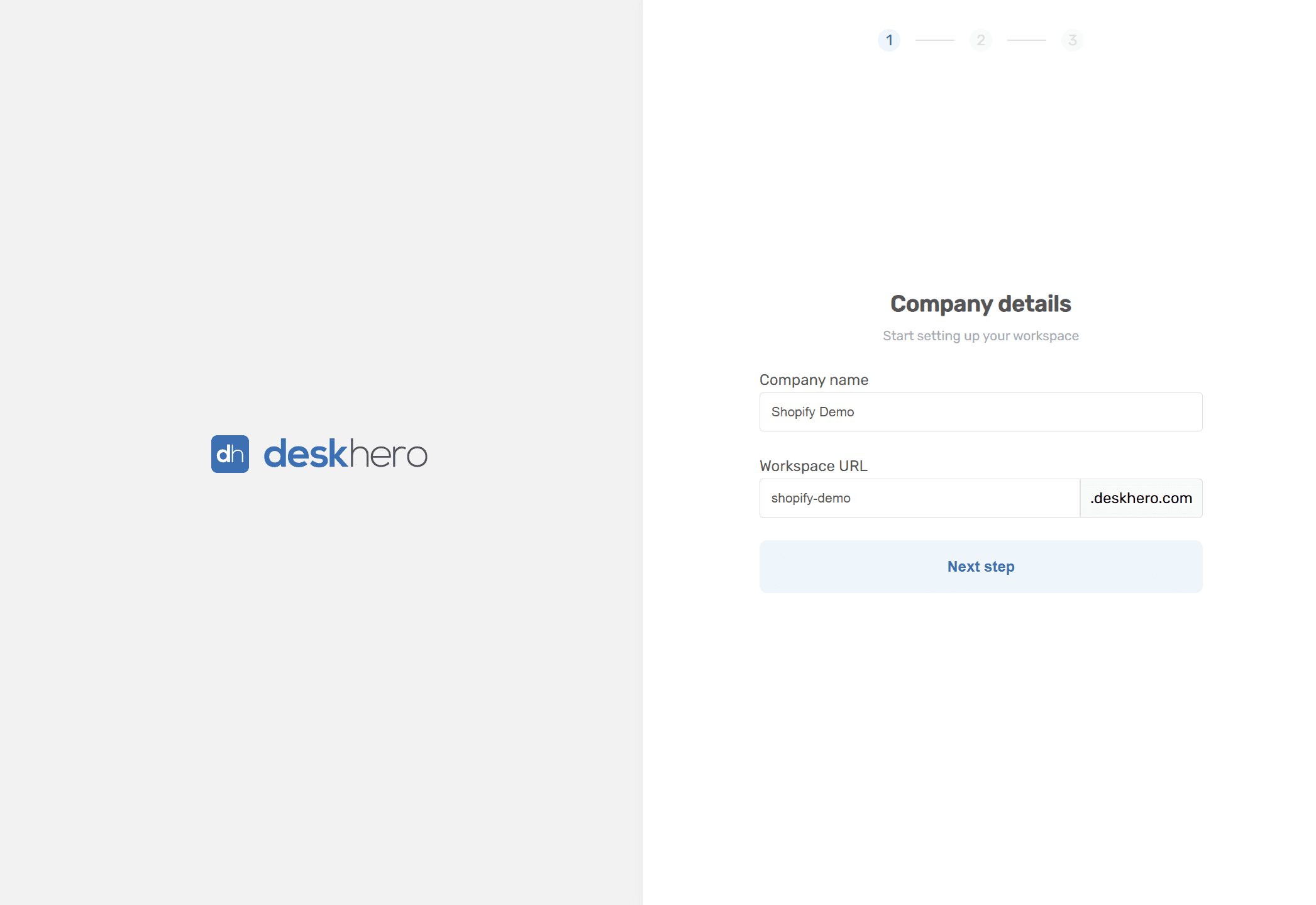
3) Izveidojiet darba telpu
Pievienojiet uzņēmuma nosaukumu un izvēlieties darba telpas URL (piem., company.deskhero.com)
Piezīme: ja reģistrējaties ar e-pastu+paroli, vispirms jums būs jāapstiprina e-pasts, jāiestata parole, vārds u.c.
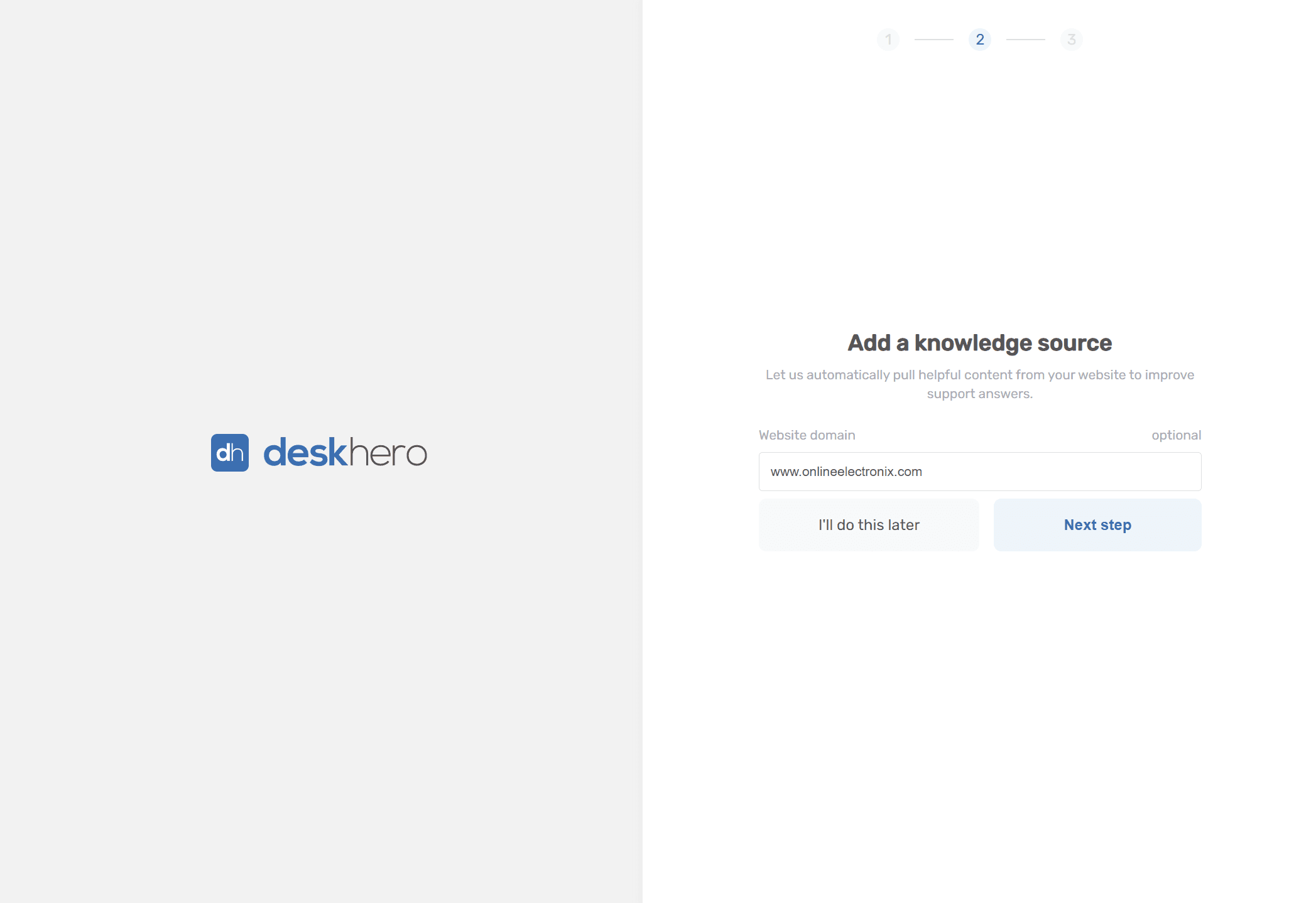
4) Pievienojiet sava uzņēmuma mājaslapas URL zināšanu izgūšanai (ieteicams)
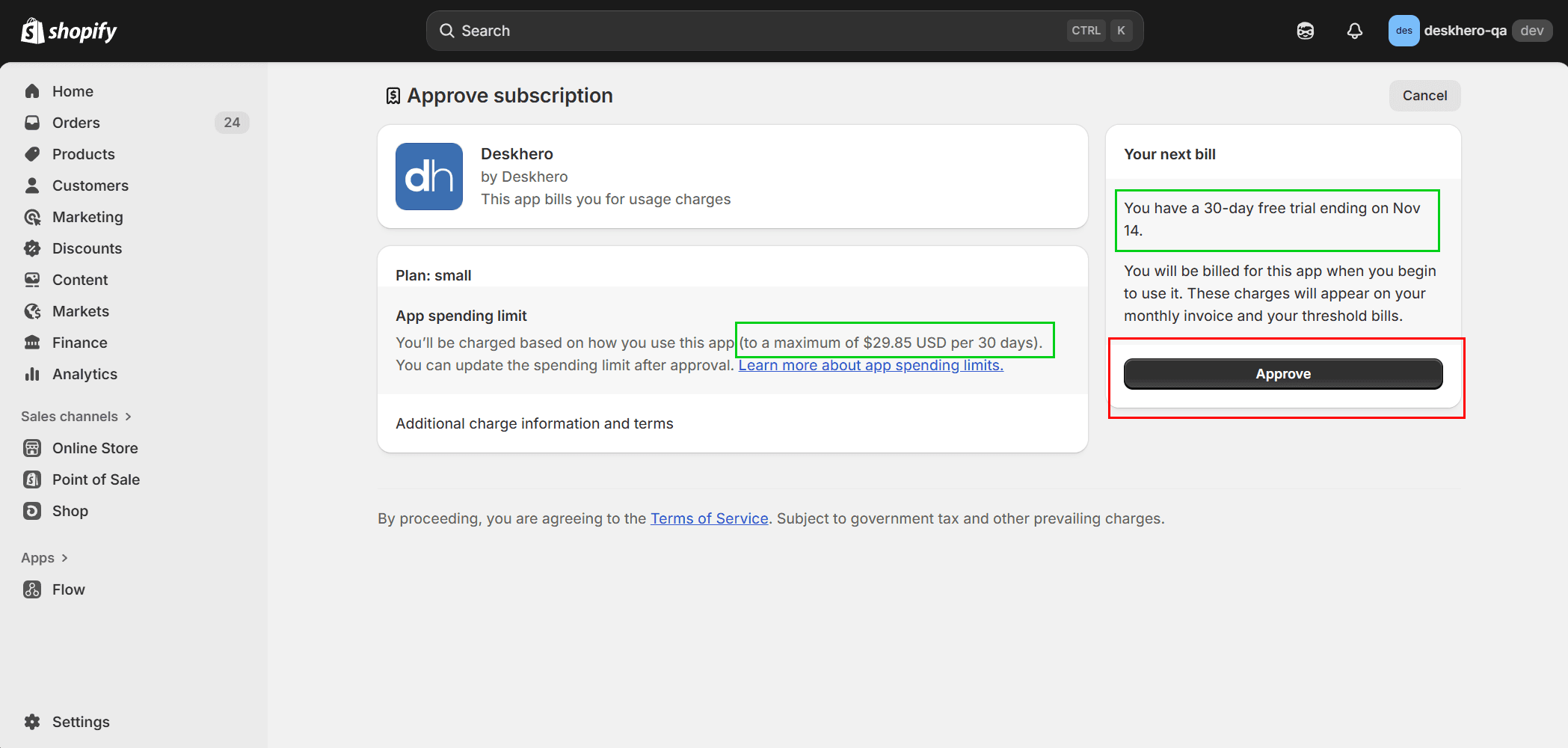
5) Apstipriniet Shopify lietotnes instalēšanu
Jūs tiksiet novirzīti atpakaļ uz Shopify, lai apstiprinātu nosacījumus. Jauniem kontiem tiek piemērots 30 dienu bezmaksas izmēģinājums
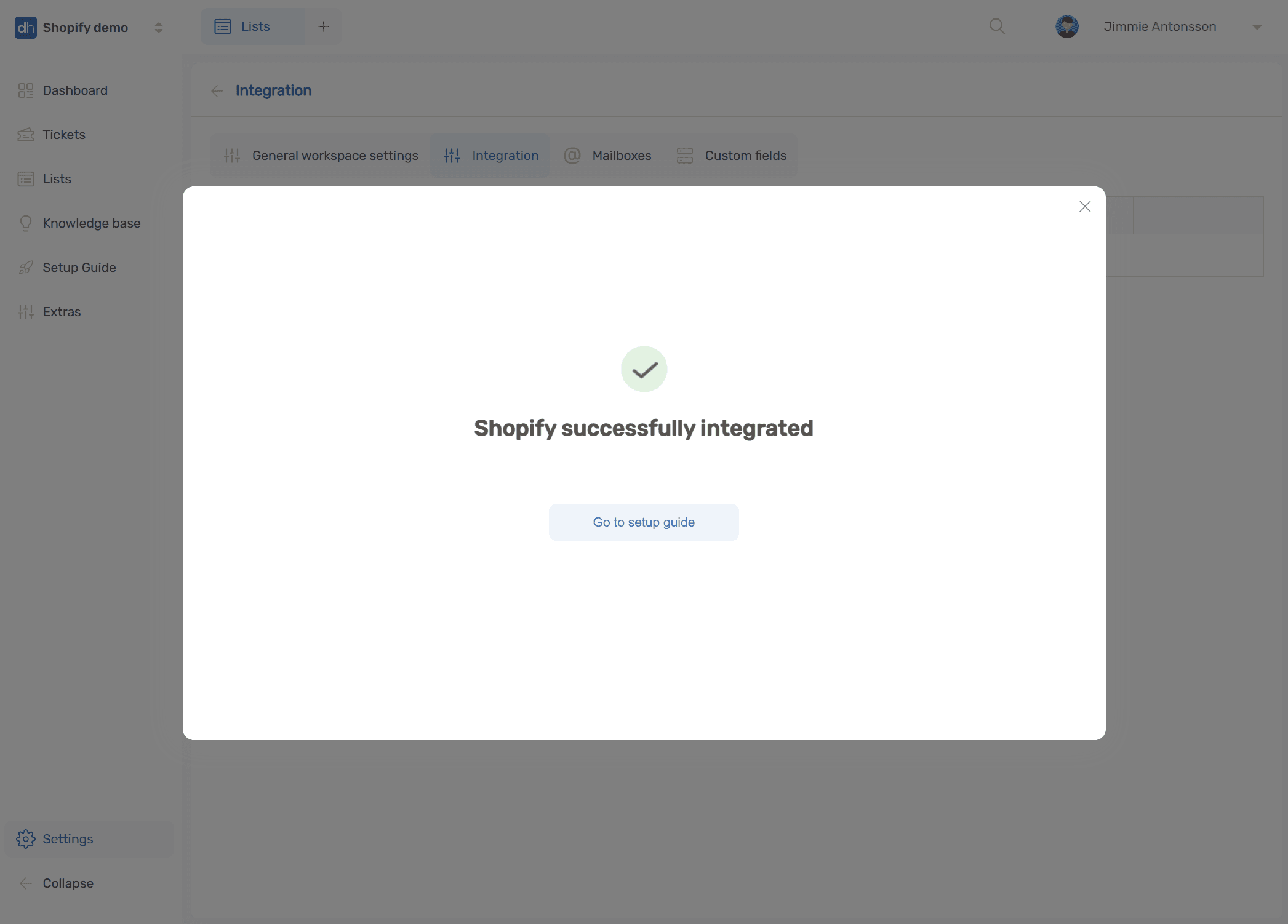
6) Integrācija izveidota. Jūs tiksiet novirzīti atpakaļ uz Deskhero ar apstiprinājuma ziņojumu.
Turpiniet, noklikšķinot uz "Go to setup guide"
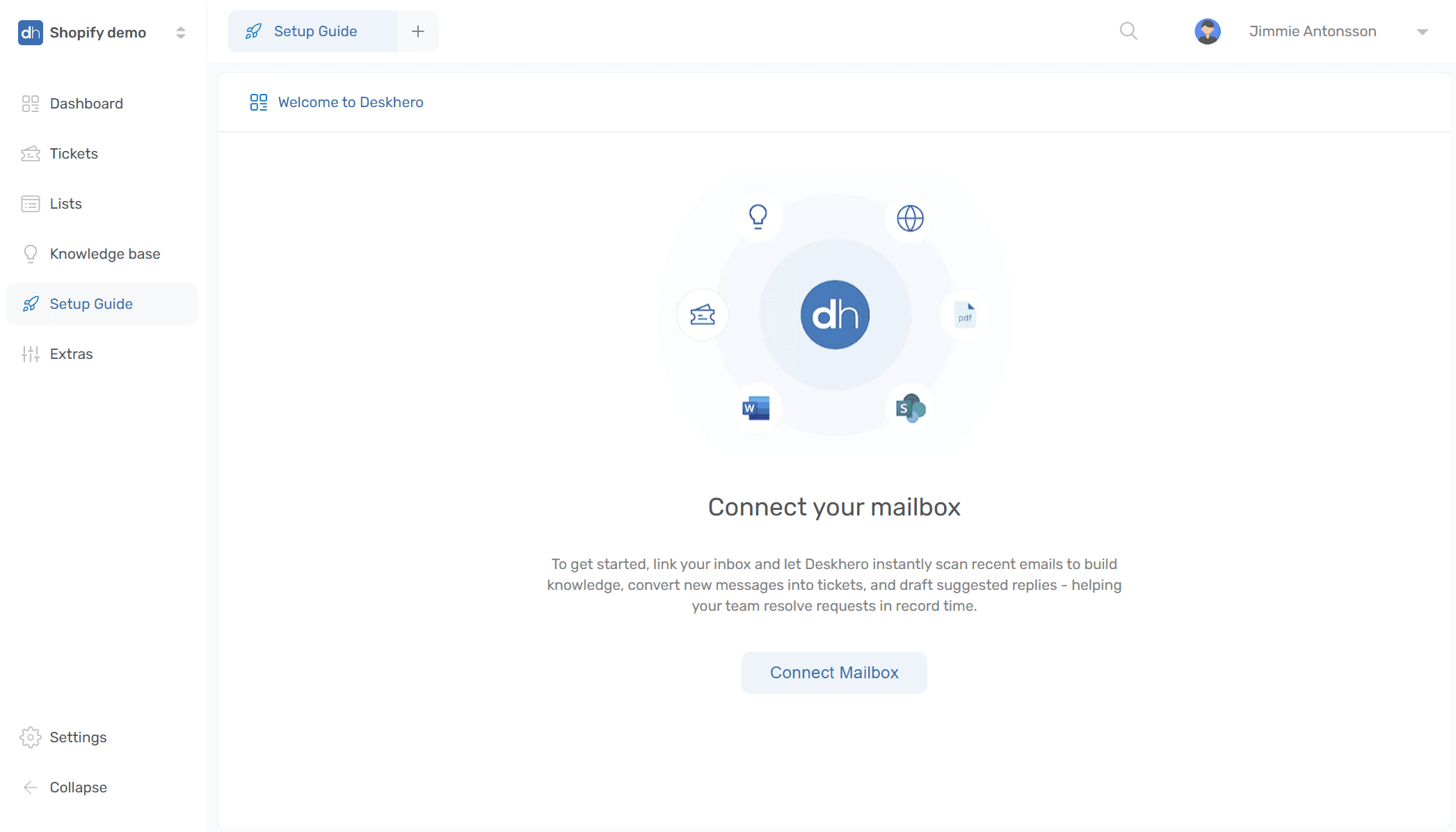
7) Izpildiet iestatīšanas ceļvedi, lai savienotu pastkasti
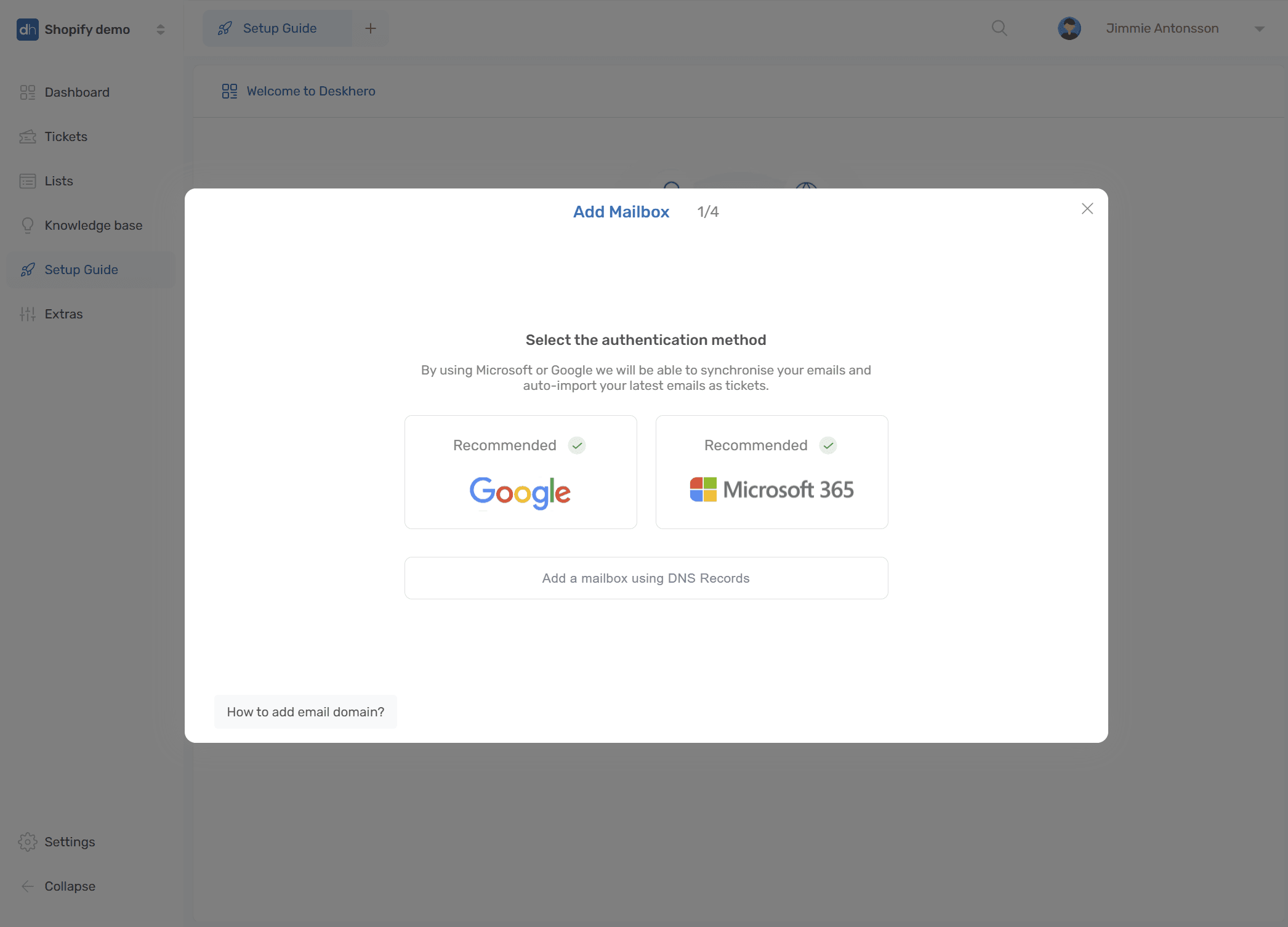
8) Deskhero nodrošina divvirzienu sinhronizāciju un vienkāršu procesu Microsoft 365 un Google Workspace pastkastēm.
Sekojiet ekrānā redzamajam ceļvedim vai lasiet vairāk par iestatīšanu šeit - Microsoft - Google
Ja izmantojat citus pasta pakalpojumu sniedzējus, izvēlieties DNS opciju
9) Gatavs. Jaunie ienākošie ziņojumi parādīsies kā biļetes, un ieteiktās atbildes tiks ģenerētas, izmantojot Shopify veikala datus