Lær hvordan du kommer i gang med en Google Workspace- eller Gmail-mailboks i Deskhero ved å følge disse enkle trinnene.
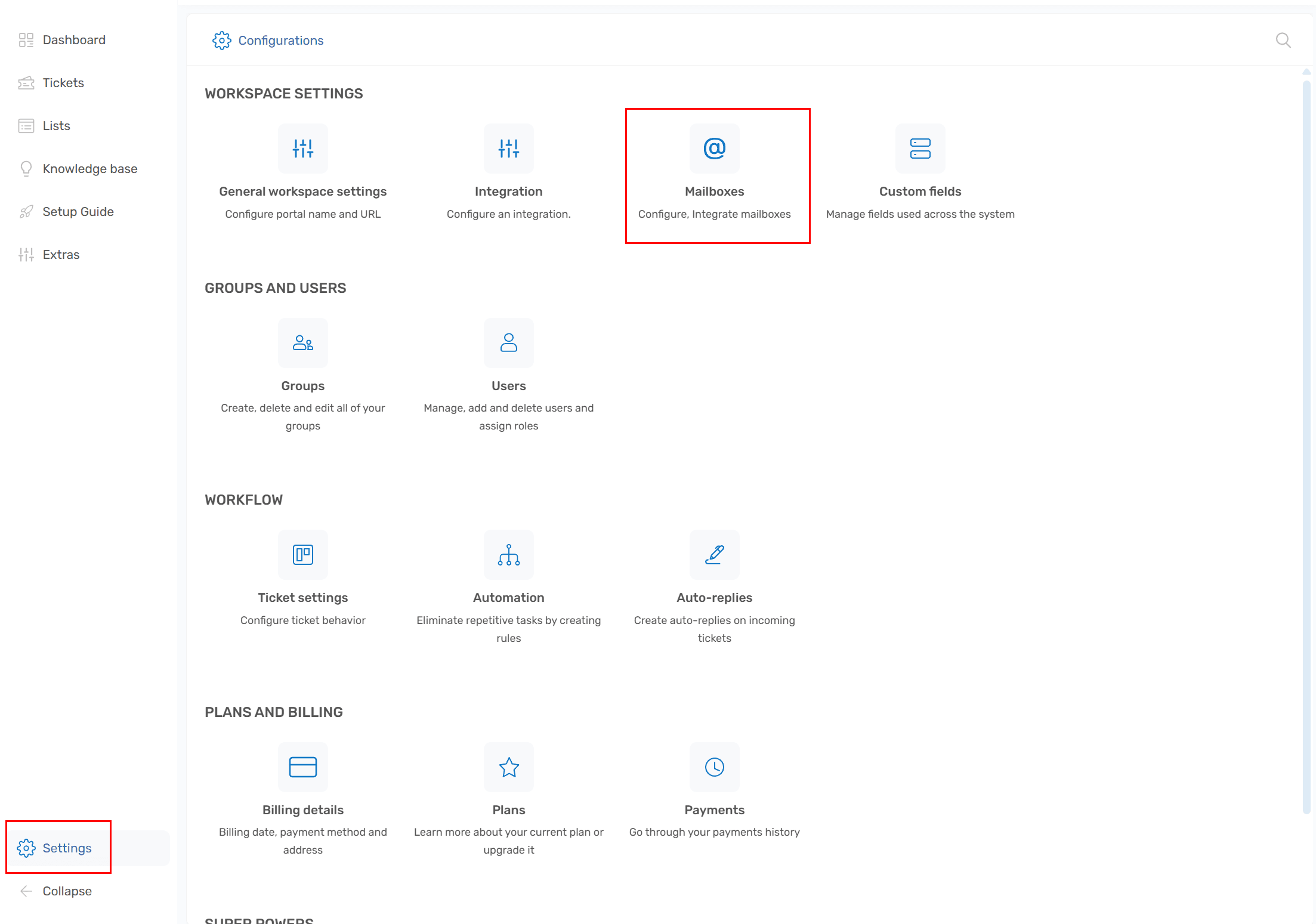
1) Gå til Innstillinger -> Mailboks
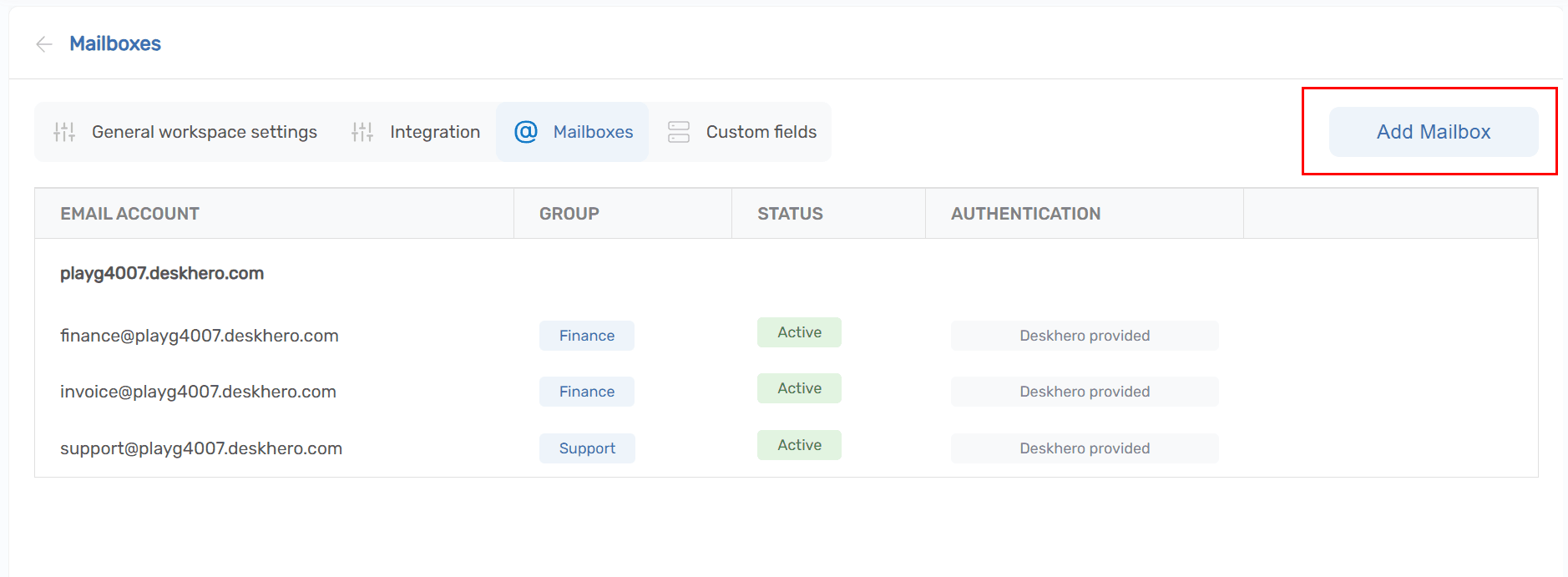
2) Klikk på knappen «Legg til mailboks»
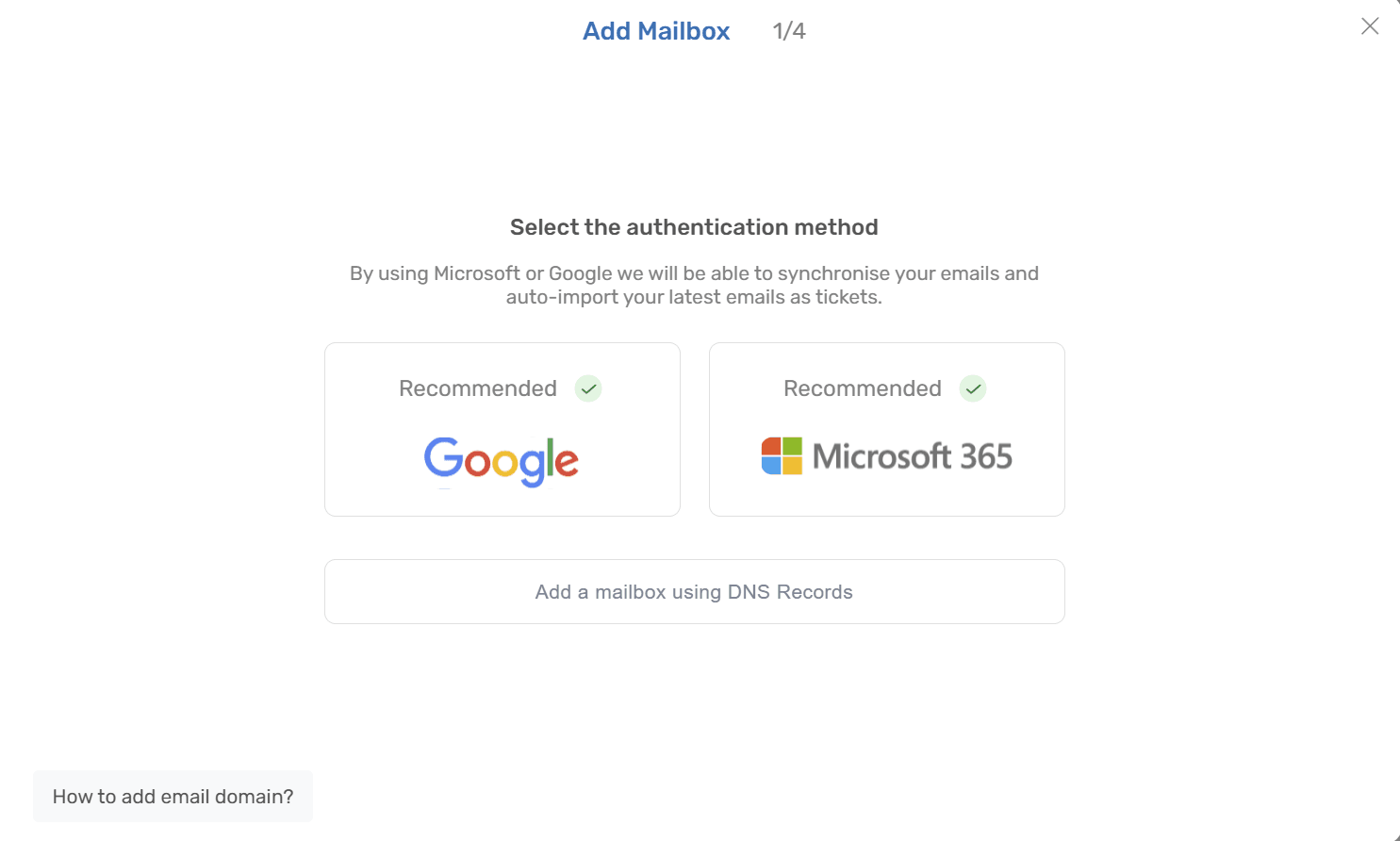
3) Velg «Google» i veiviseren
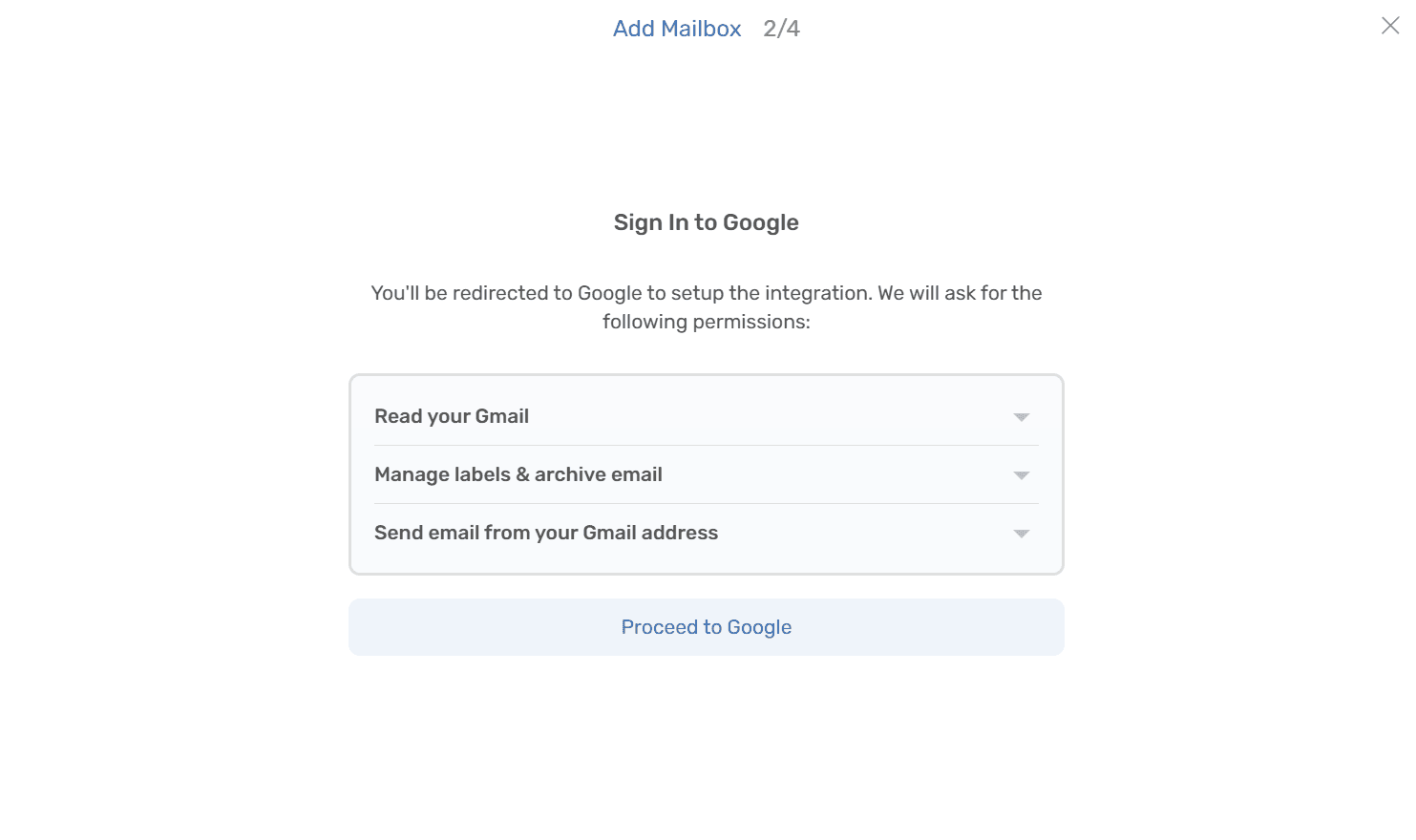
4) Se over tillatelsene Deskhero ber om. Disse kreves for å lese/sende og toveis synkronisere mailboksen
Klikk «Fortsett til Google»
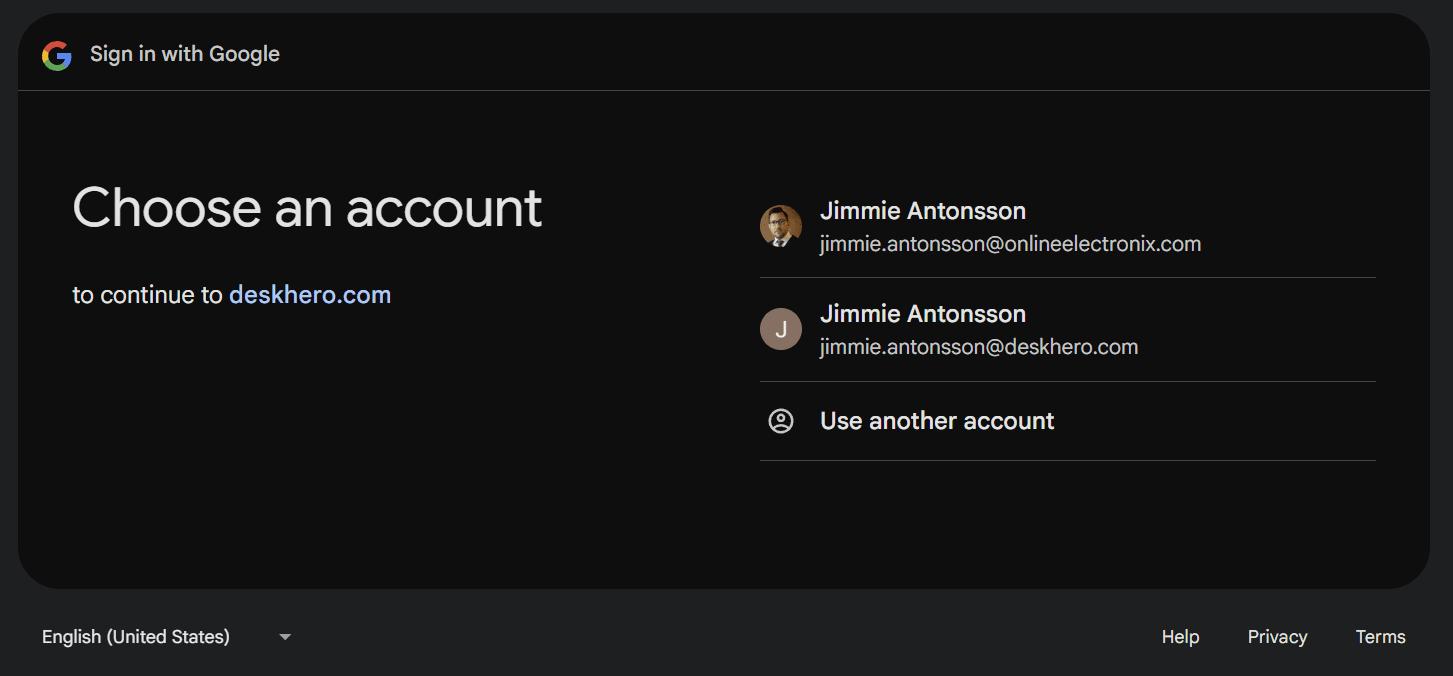
5) Du vil bli videresendt til Google-pålogging for å velge kontoen du vil logge inn med.
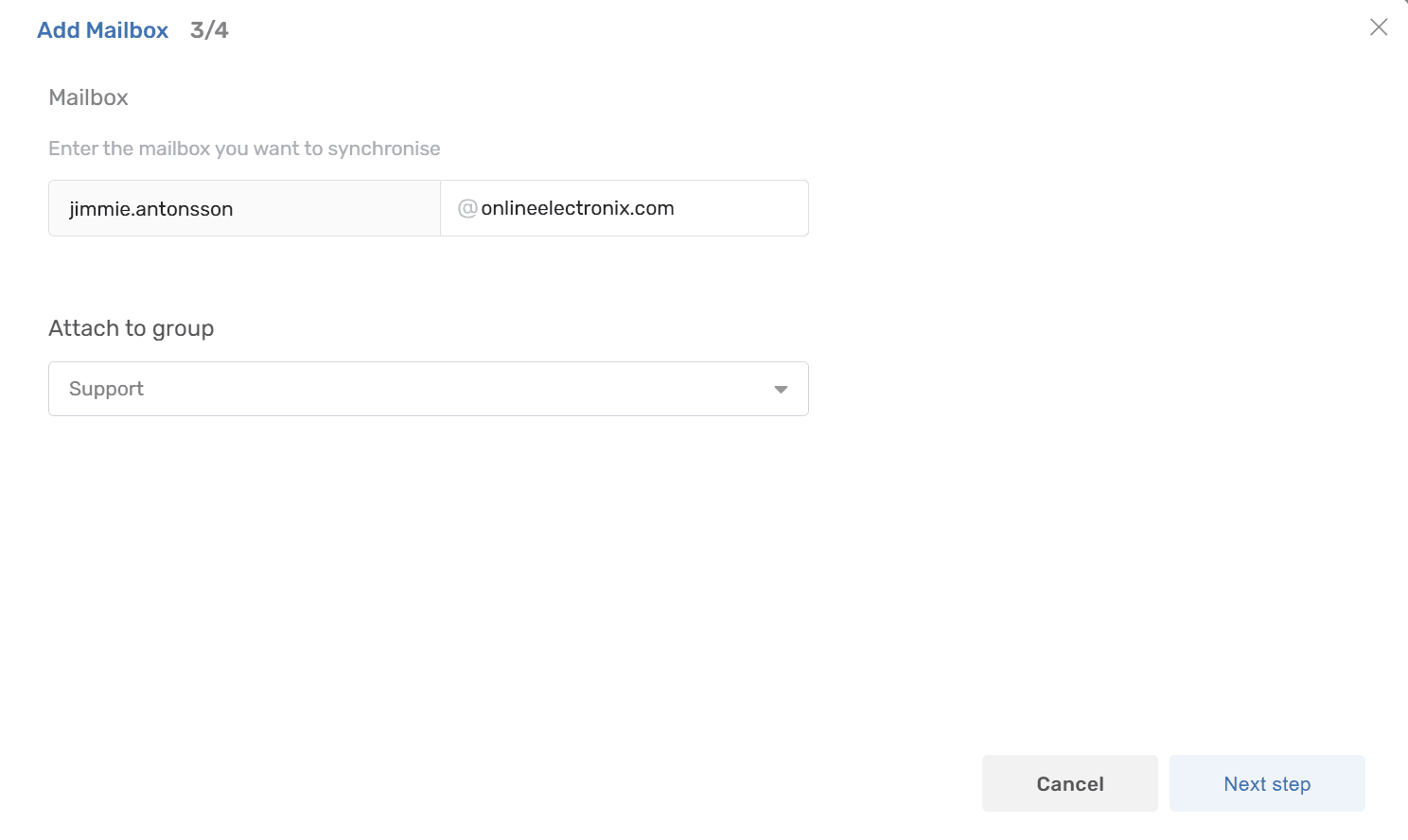
6) Når du har godkjent de forespurte tillatelsene i Google, blir du sendt tilbake til Deskhero for å fullføre oppsettet.
Bekreft mailboksen (e-postadressen) og klikk deretter «Neste steg» for å starte fullføringen
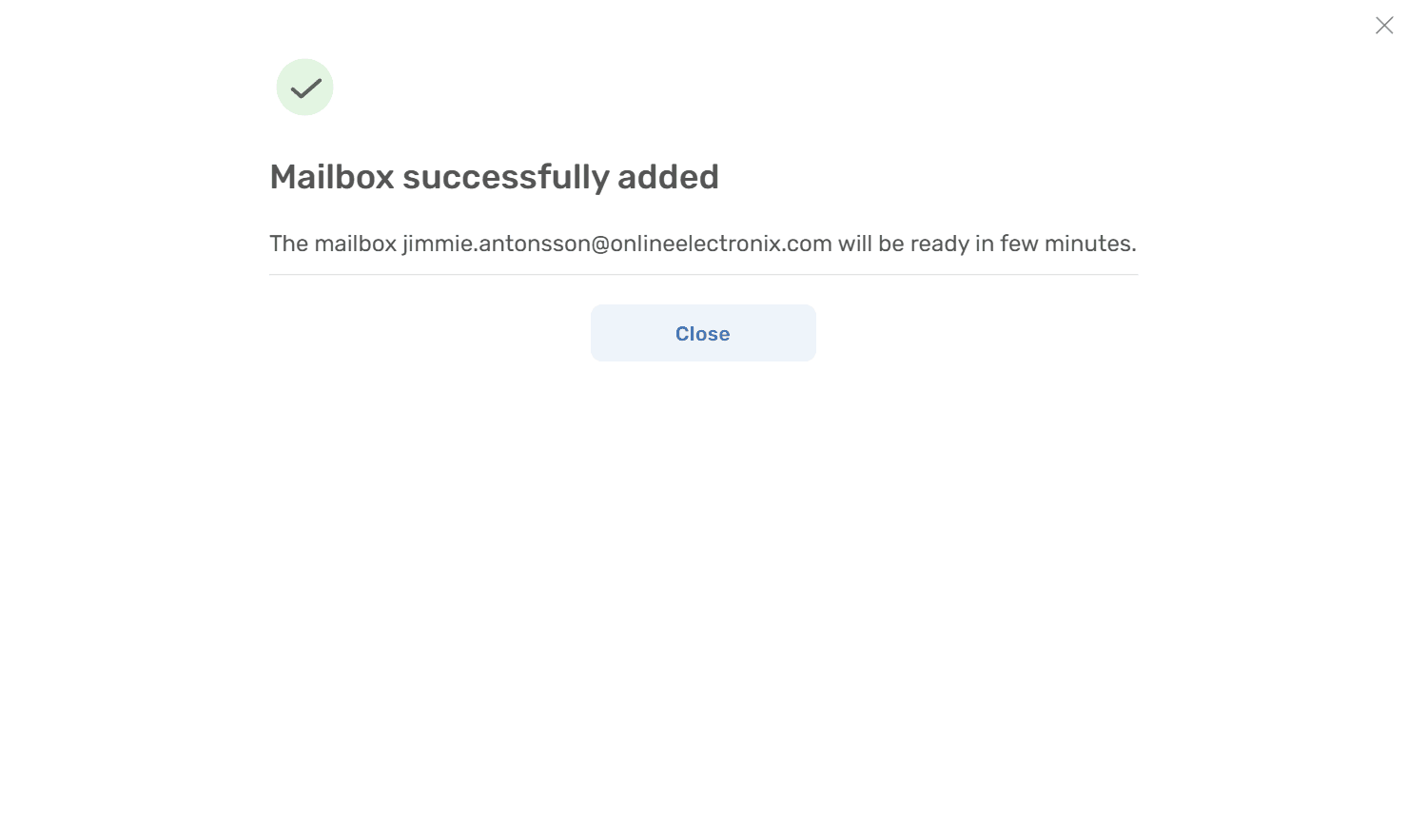
7) Ferdig. Len deg tilbake mens de siste meldingene importeres som saker. Om kort tid er mailboksen klar, og nye meldinger blir opprettet som saker.