Lær hvordan du kommer i gang med Shopify-integrasjonen for Deskhero med disse enkle trinnene.
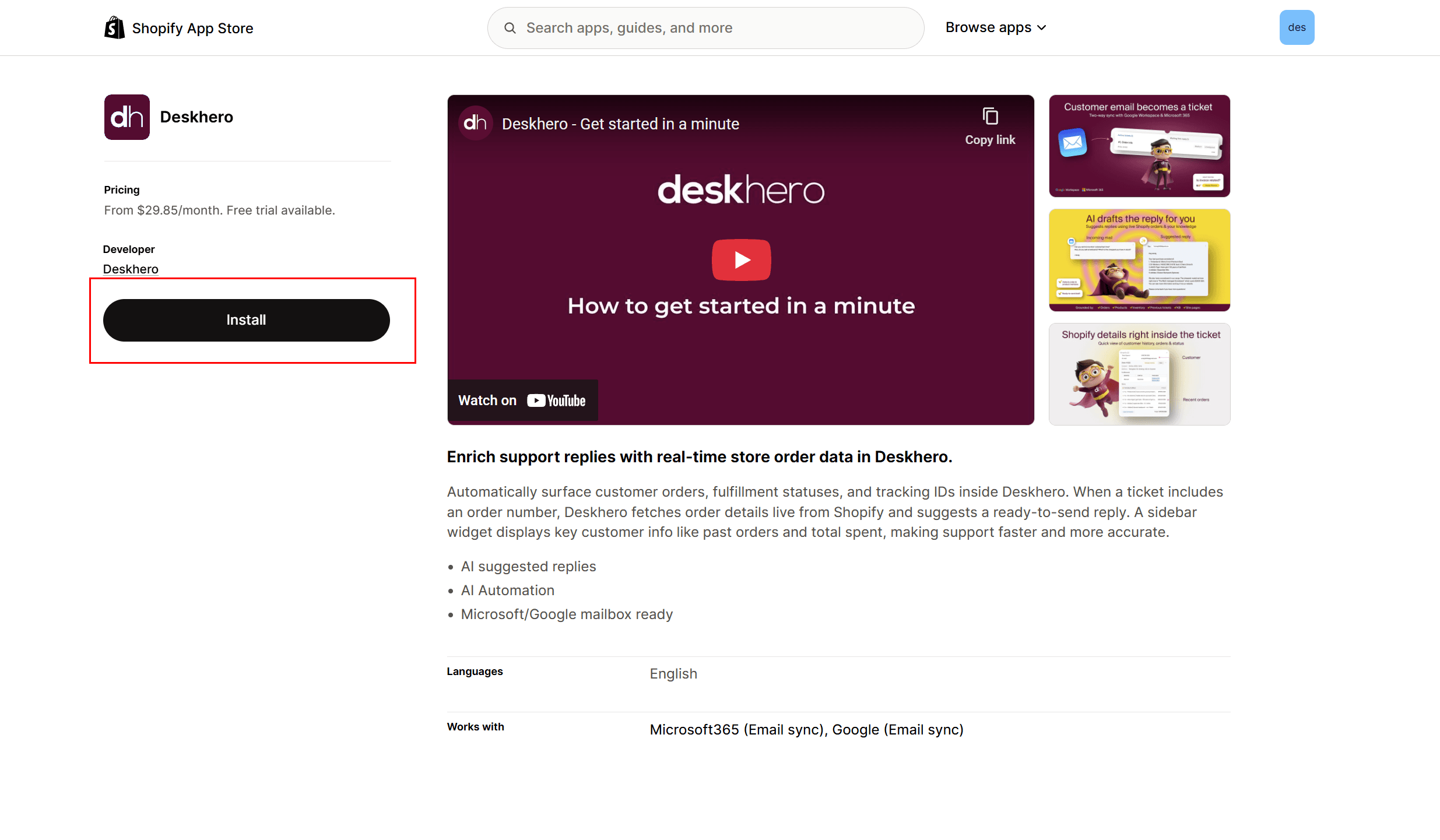
1) Gå til Deskero sin appoppføring i Shopify: https://apps.shopify.com/deskhero
Klikk på «Installer»
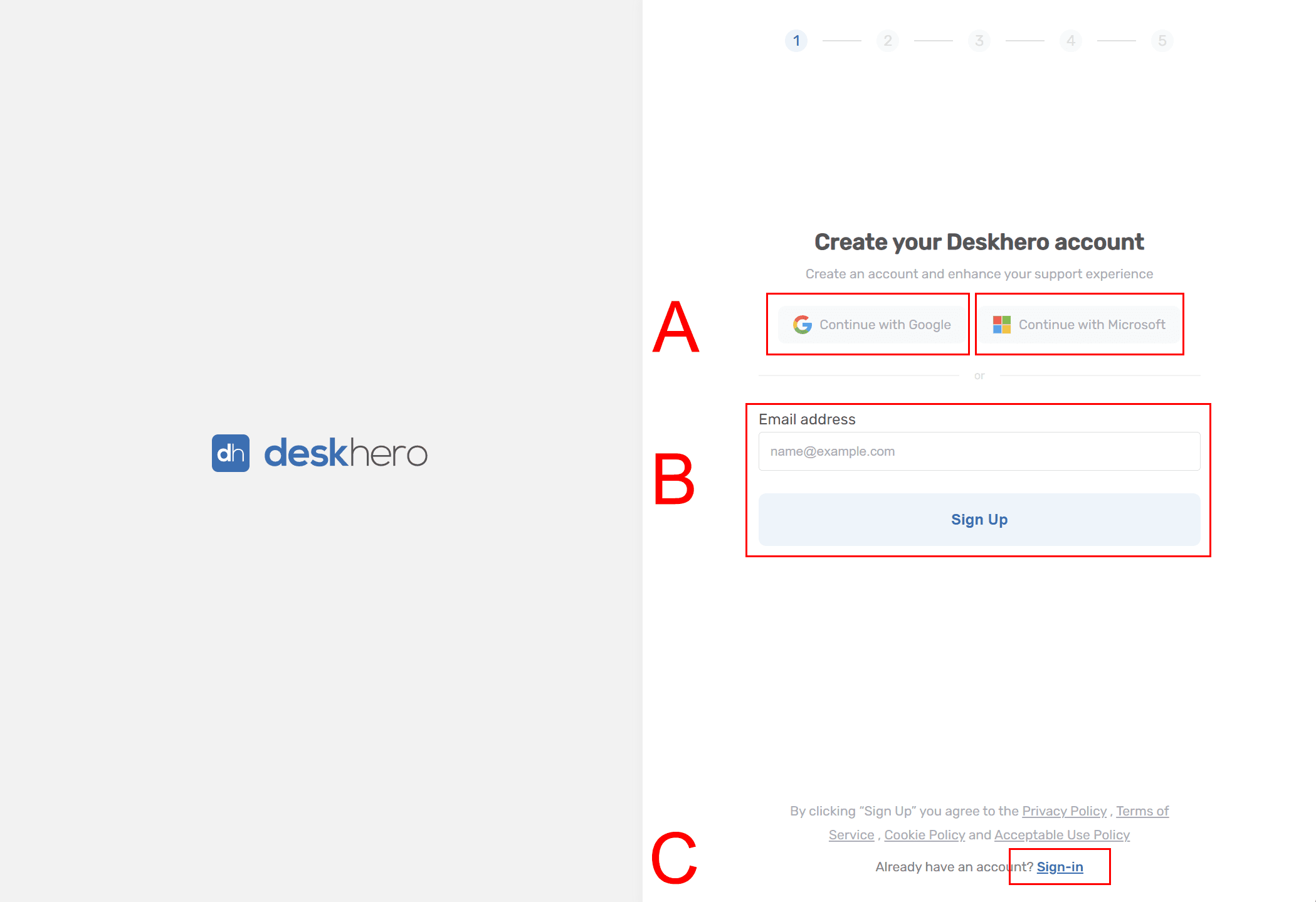
2) Du blir videresendt til Deskhero sin registreringsside
Du har noen alternativer her
A) Registrer deg med Microsoft- eller Google-konto (anbefalt) B) Registrer deg med e-post + passord C) Logg inn (hvis du allerede har en konto og et arbeidsområde)
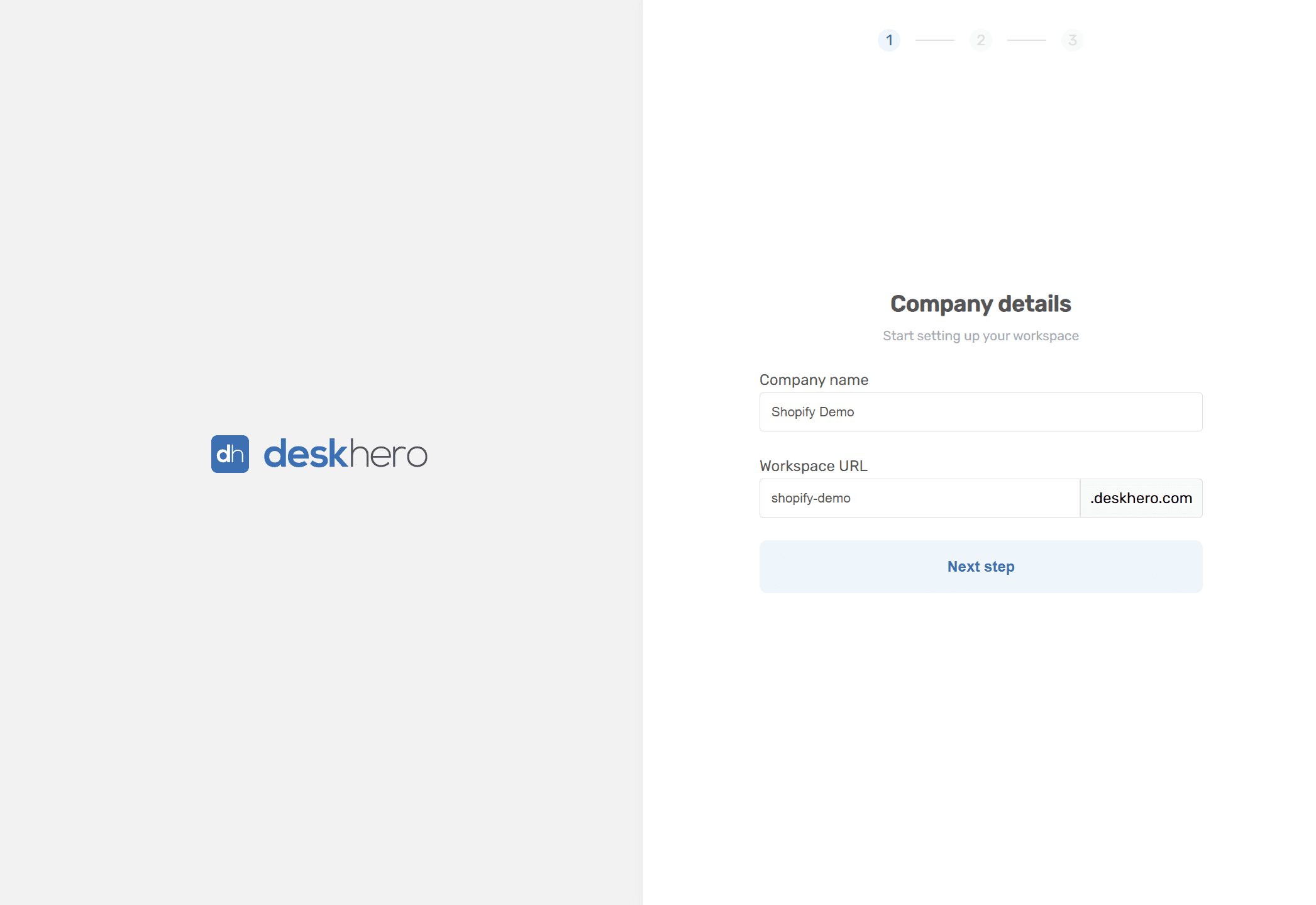
3) Opprett arbeidsområde
Legg inn firmanavn og velg en arbeidsområde-URL (f.eks.: company.deskhero.com)
Merk: Hvis du registrerer deg med e-post + passord, blir du først bedt om å bekrefte e-posten din, angi passord, navn osv.
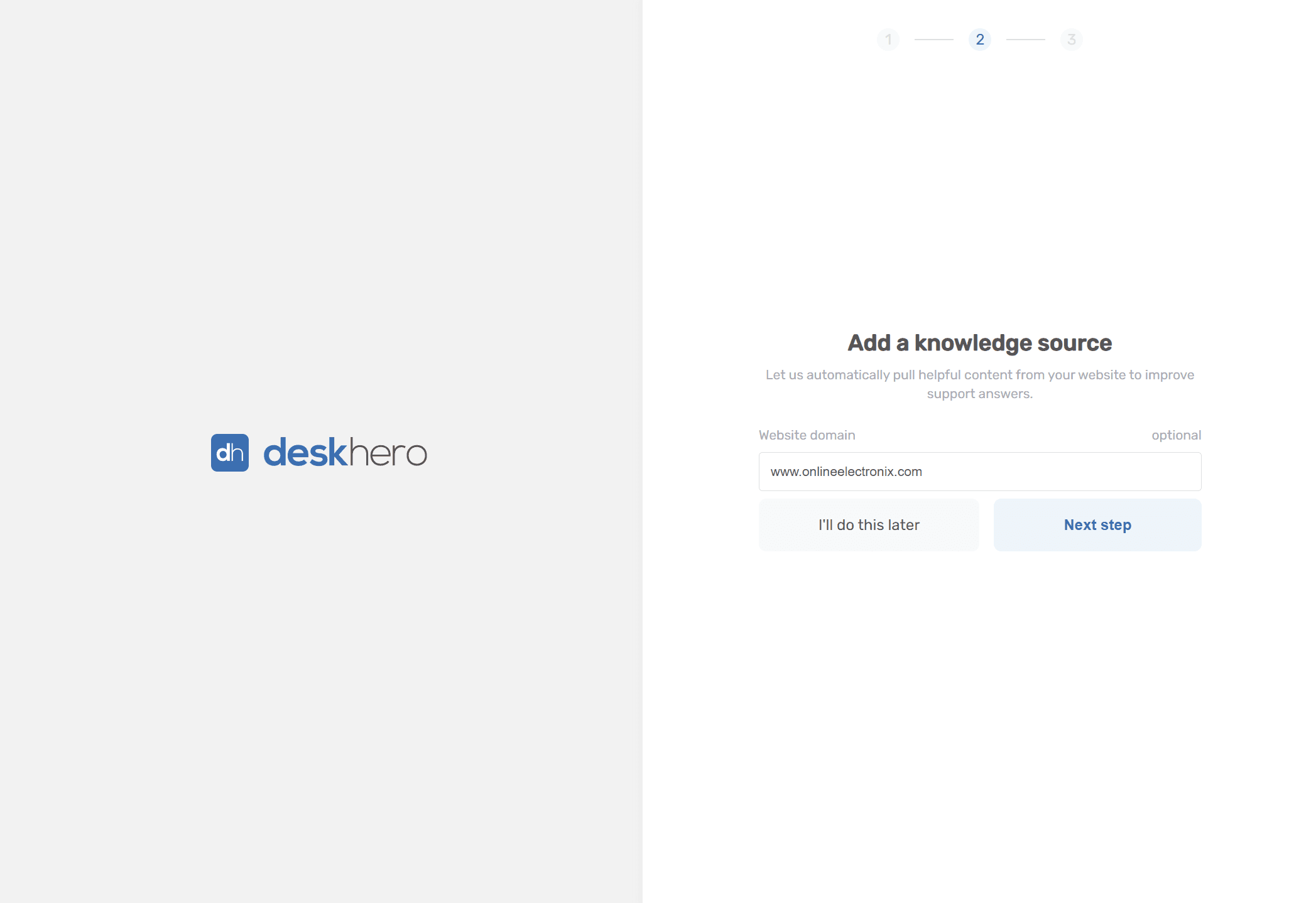
4) Legg til bedriftens nettsted-URL for kunnskapshenting (anbefalt)
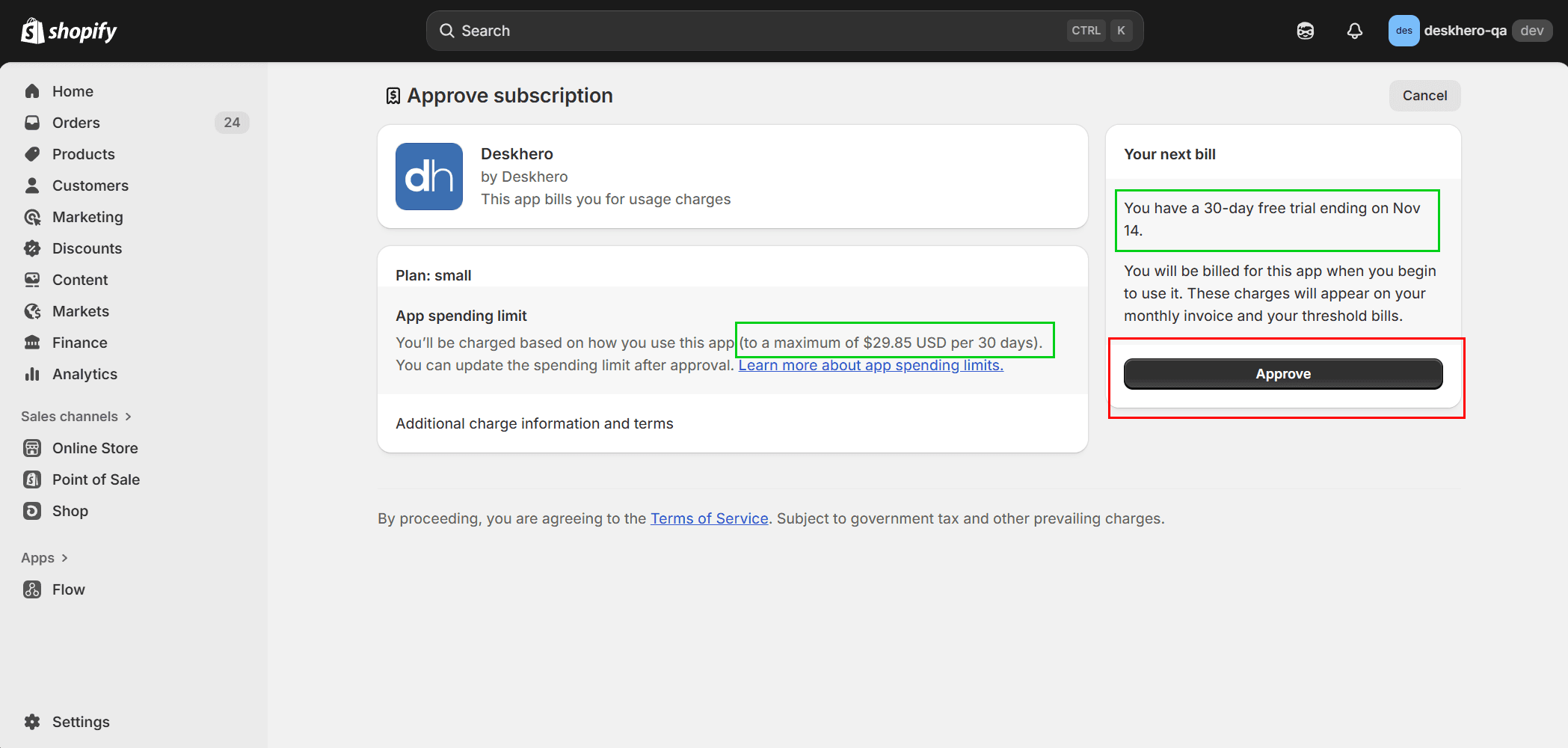
5) Godkjenn installasjonen av Shopify-appen
Du blir videresendt tilbake til Shopify for å godkjenne vilkårene. 30 dagers gratis prøveperiode aktiveres for nye kontoer
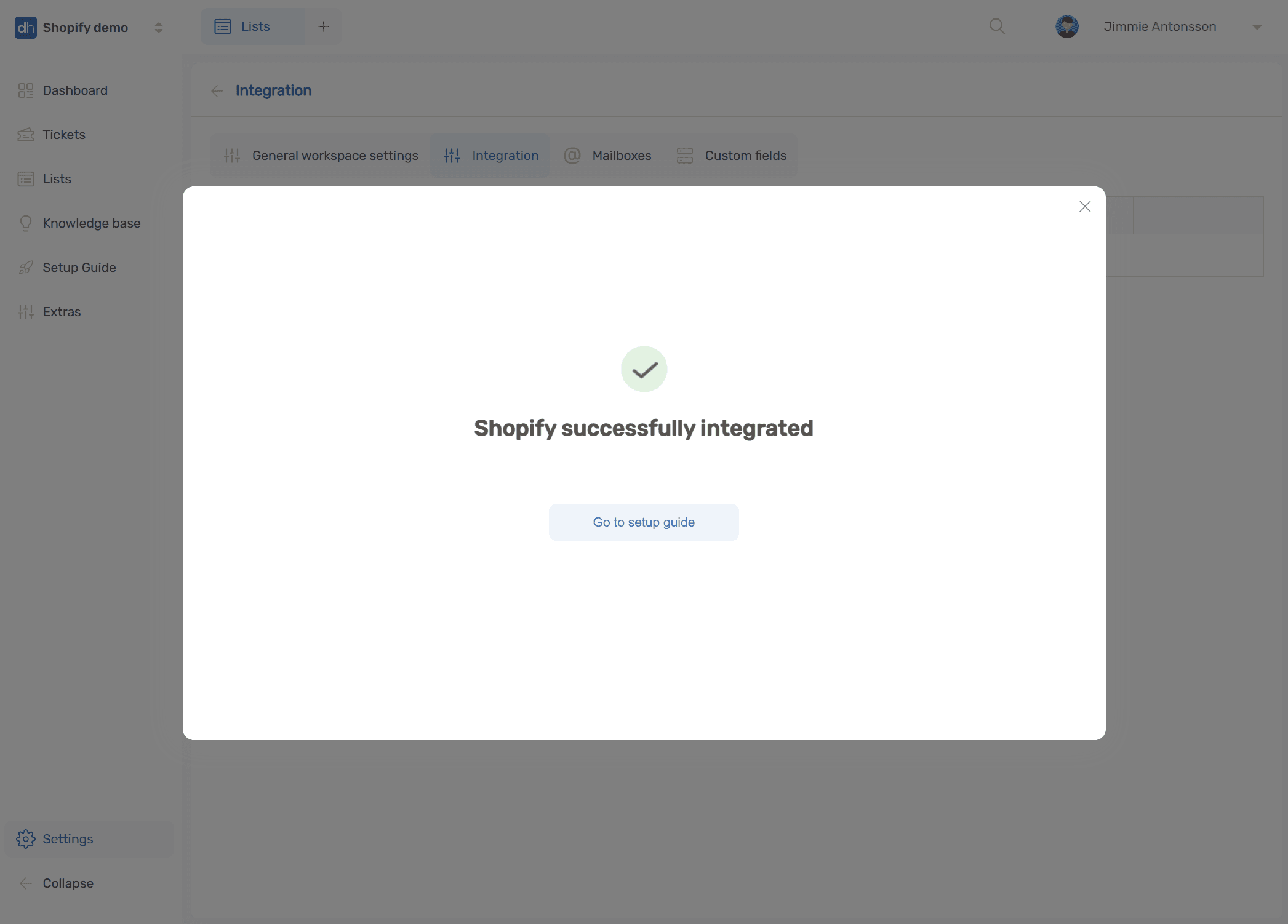
6) Integrasjonen er opprettet. Du blir sendt tilbake til Deskhero med en bekreftelse.
Fortsett ved å klikke «Gå til oppsettsveiledningen»
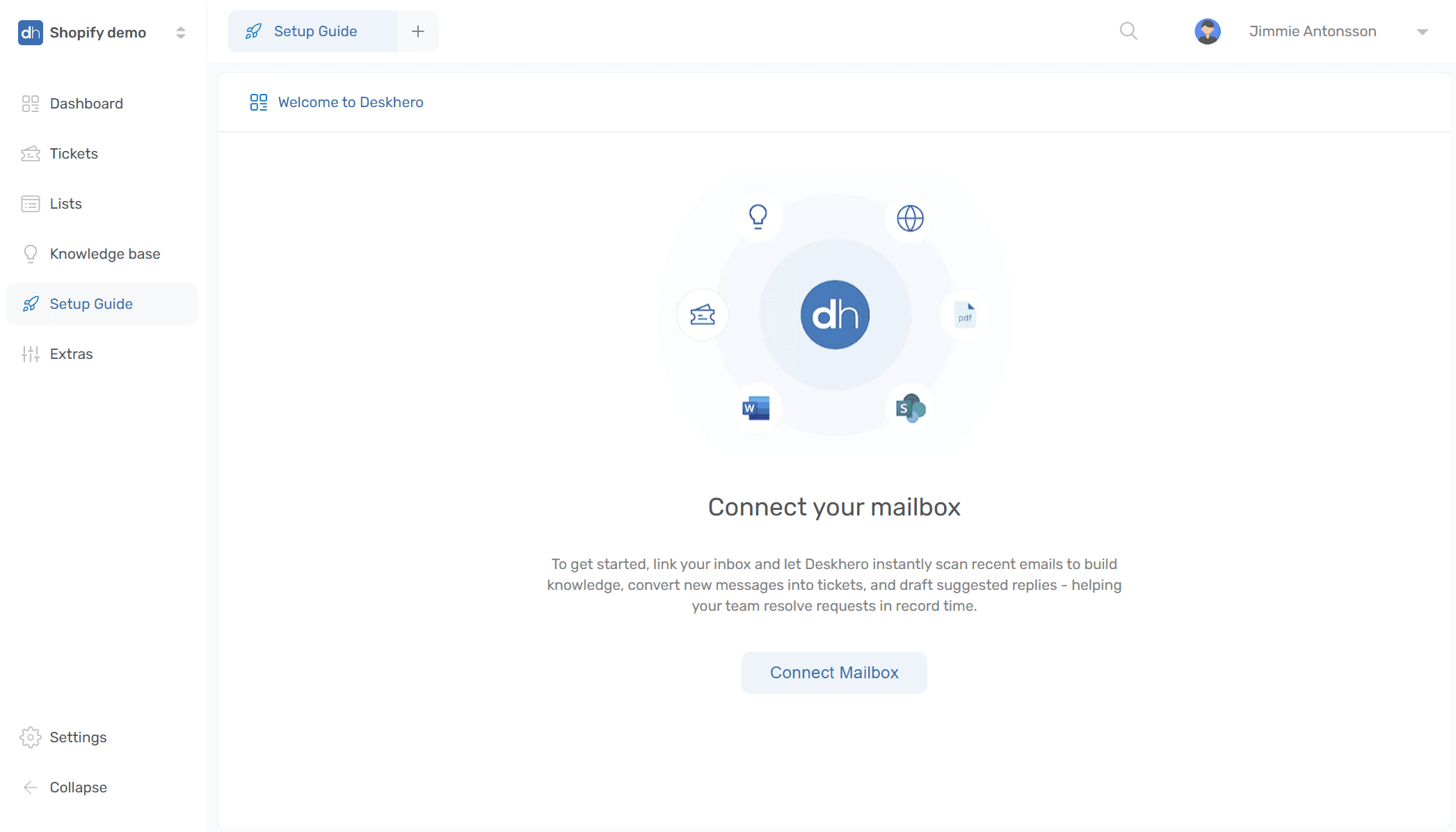
7) Følg oppsettsveiledningen for å koble til postkassen
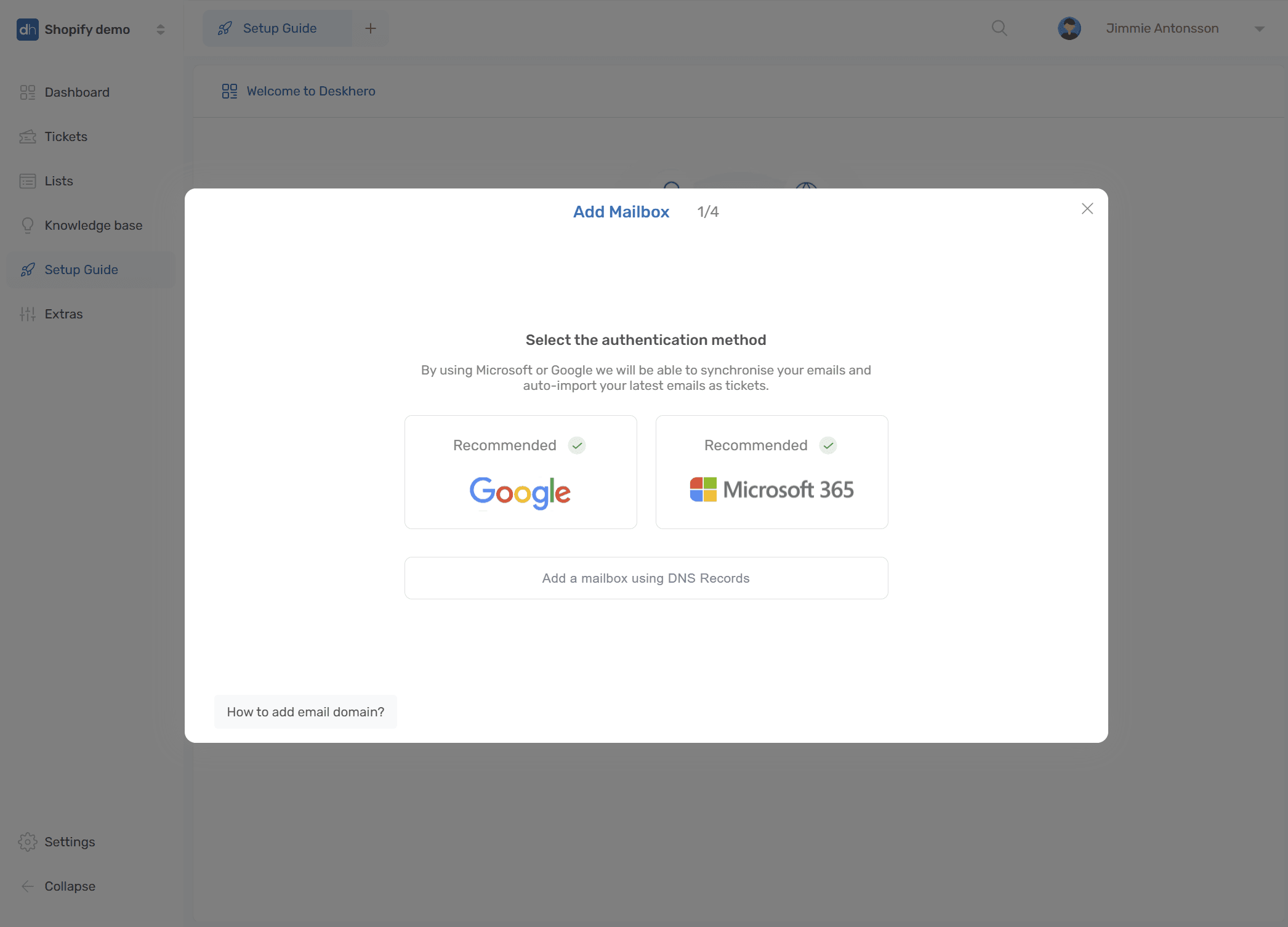
8) Deskhero har toveis synkronisering og en enkel prosess for Microsoft 365- og Google Workspace-postkasser.
Følg veiledningen på skjermen, eller les mer om oppsettet her - Microsoft - Google
Hvis du bruker andre e-postleverandører, velg DNS-alternativet
9) Ferdig. Nye innkommende meldinger vises som saker, og foreslåtte svar genereres nå med data fra Shopify-butikken