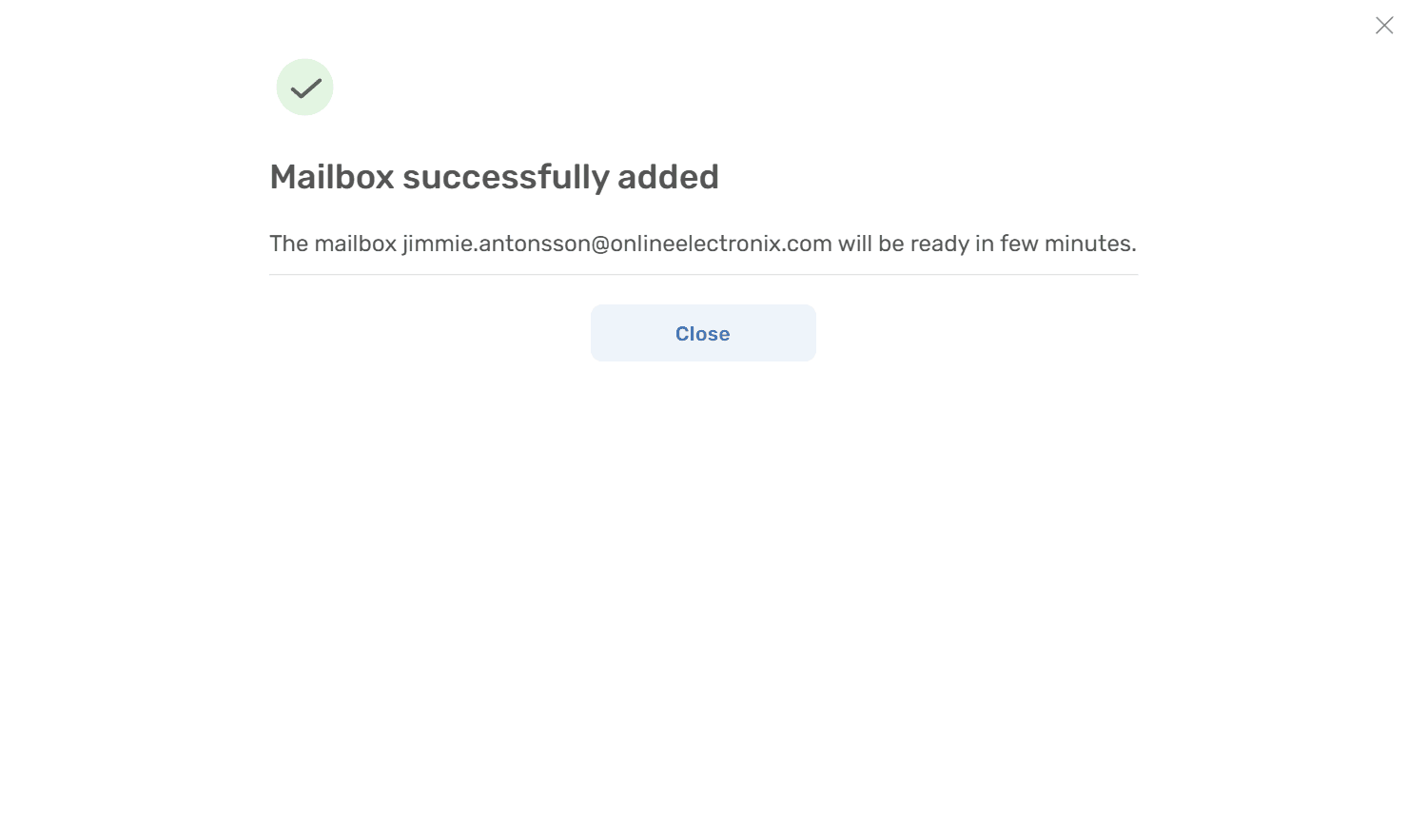
Ontdek hoe je met deze eenvoudige stappen een Google Workspace- of Gmail-mailbox in Deskhero instelt.
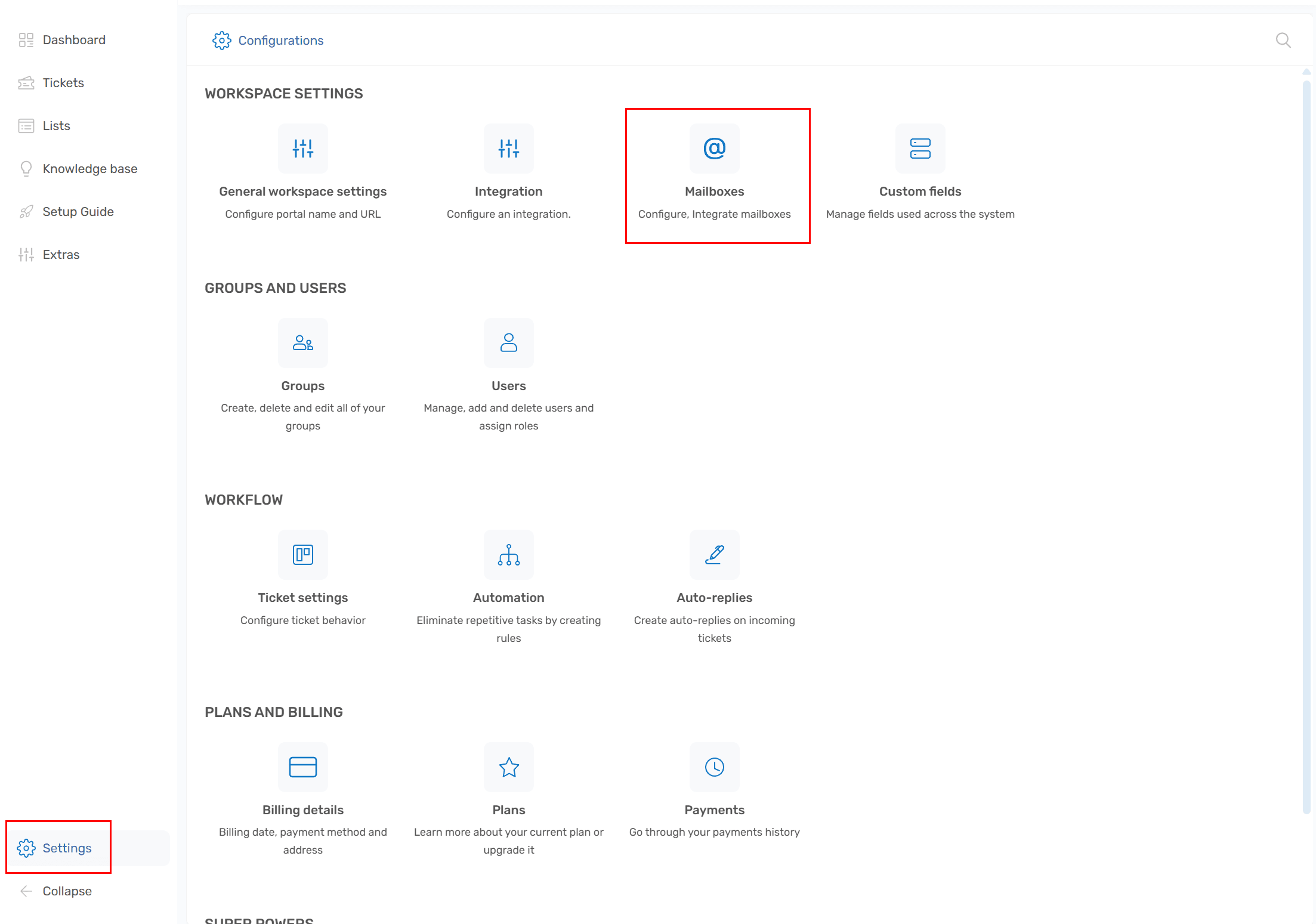
1) Ga naar Instellingen -> Mailbox
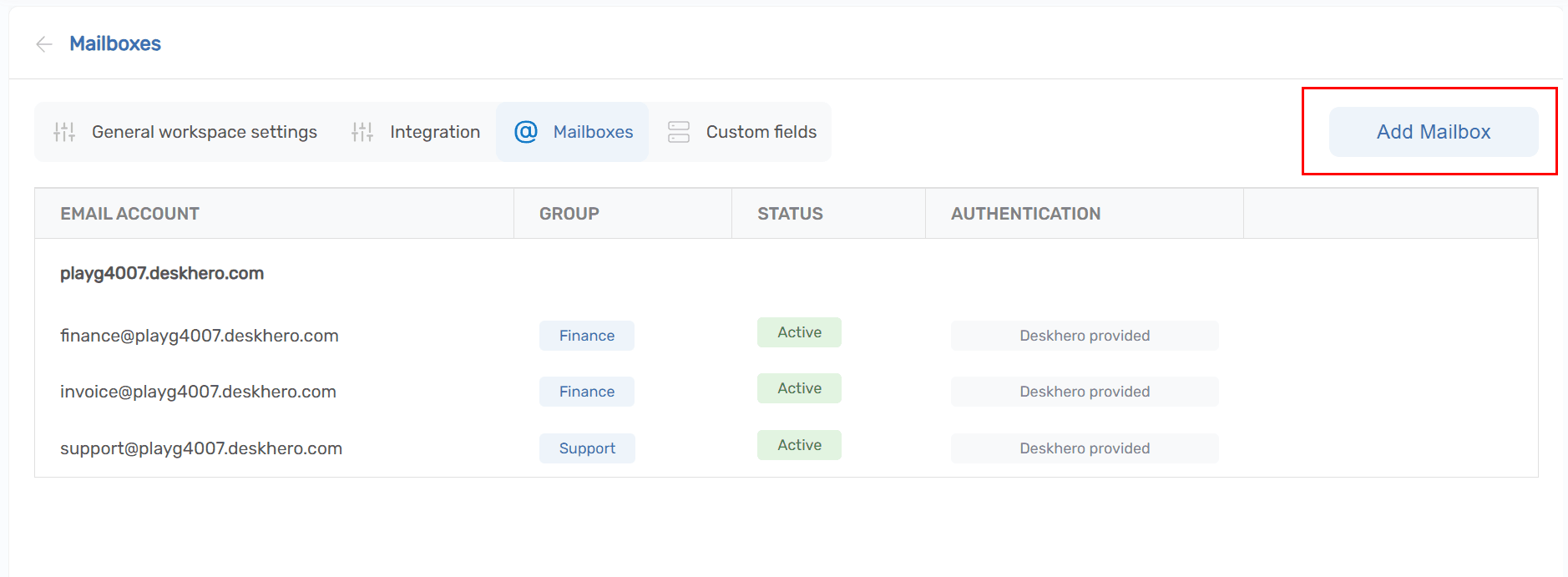
2) Klik op de knop "Mailbox toevoegen"
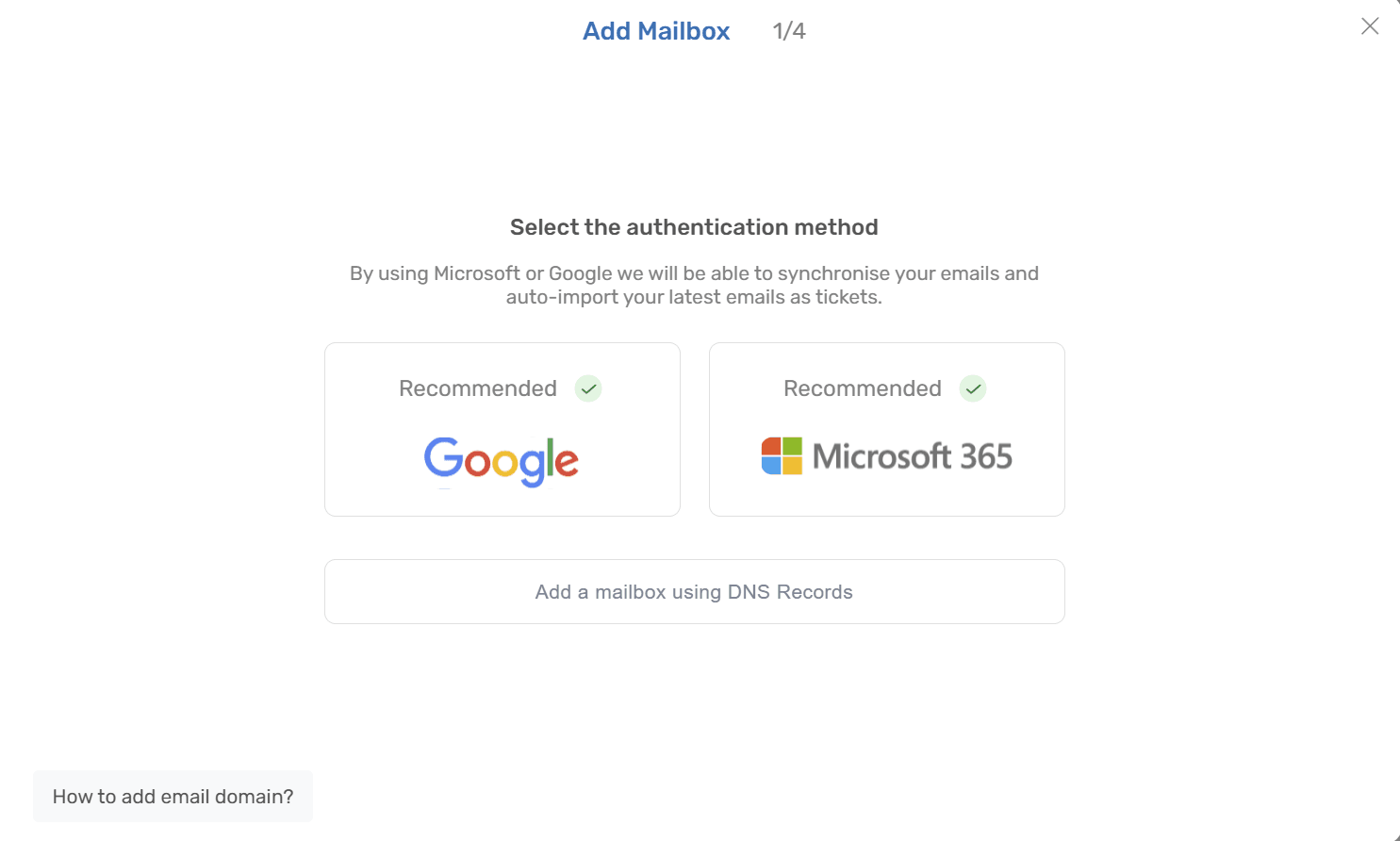
3) Kies "Google" in de wizard
4) Bekijk de machtigingen waar Deskhero om vraagt. Deze zijn nodig om e-mails te lezen/versturen en de mailbox in twee richtingen te synchroniseren
Klik op "Doorgaan naar Google"
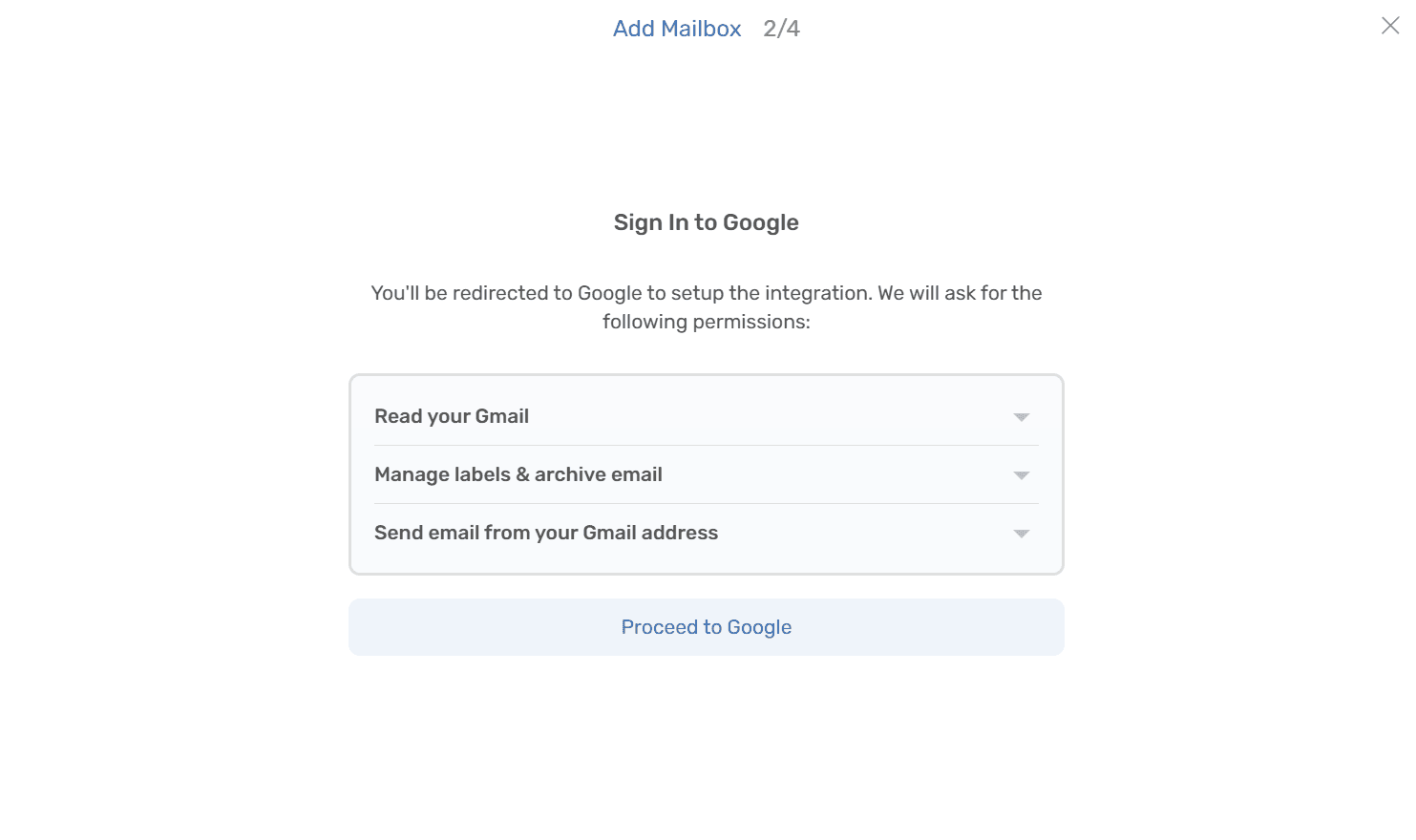
5) Je wordt doorgestuurd naar Google voor het inloggen, waar je het account kiest waarmee je wilt inloggen.
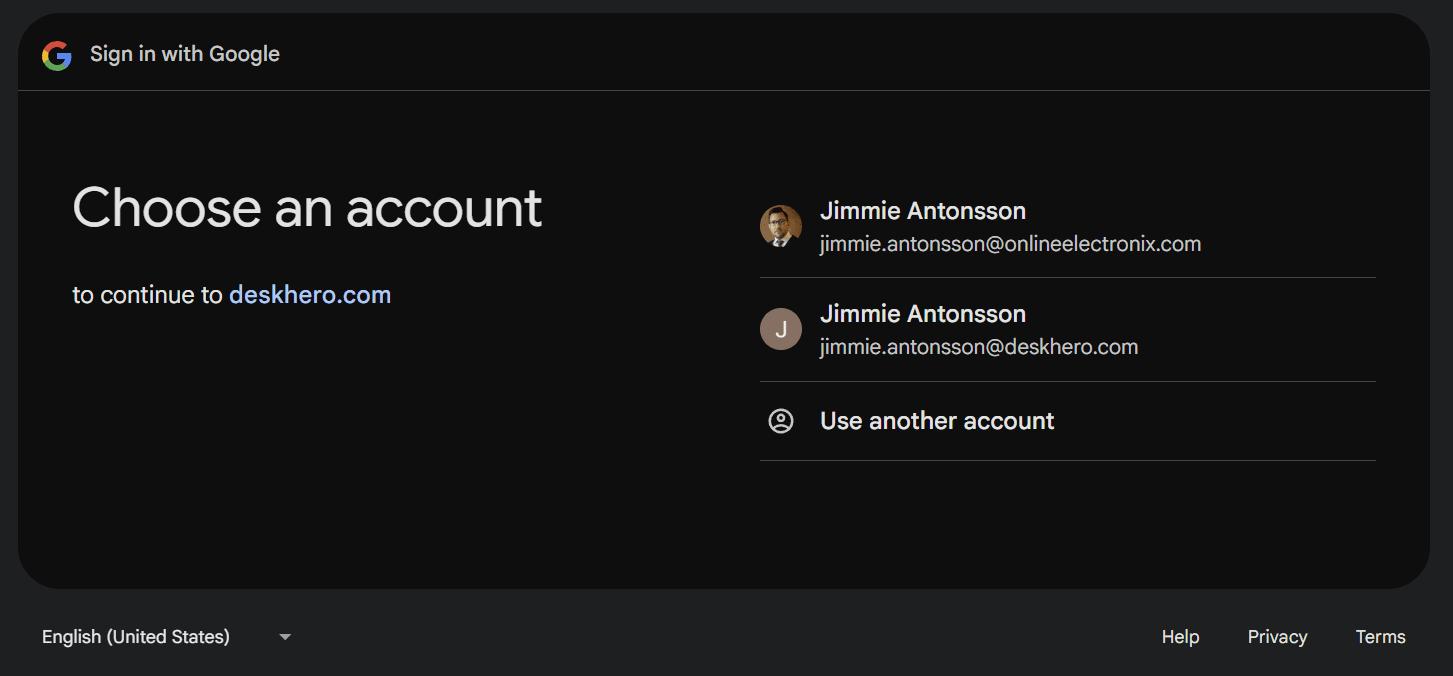
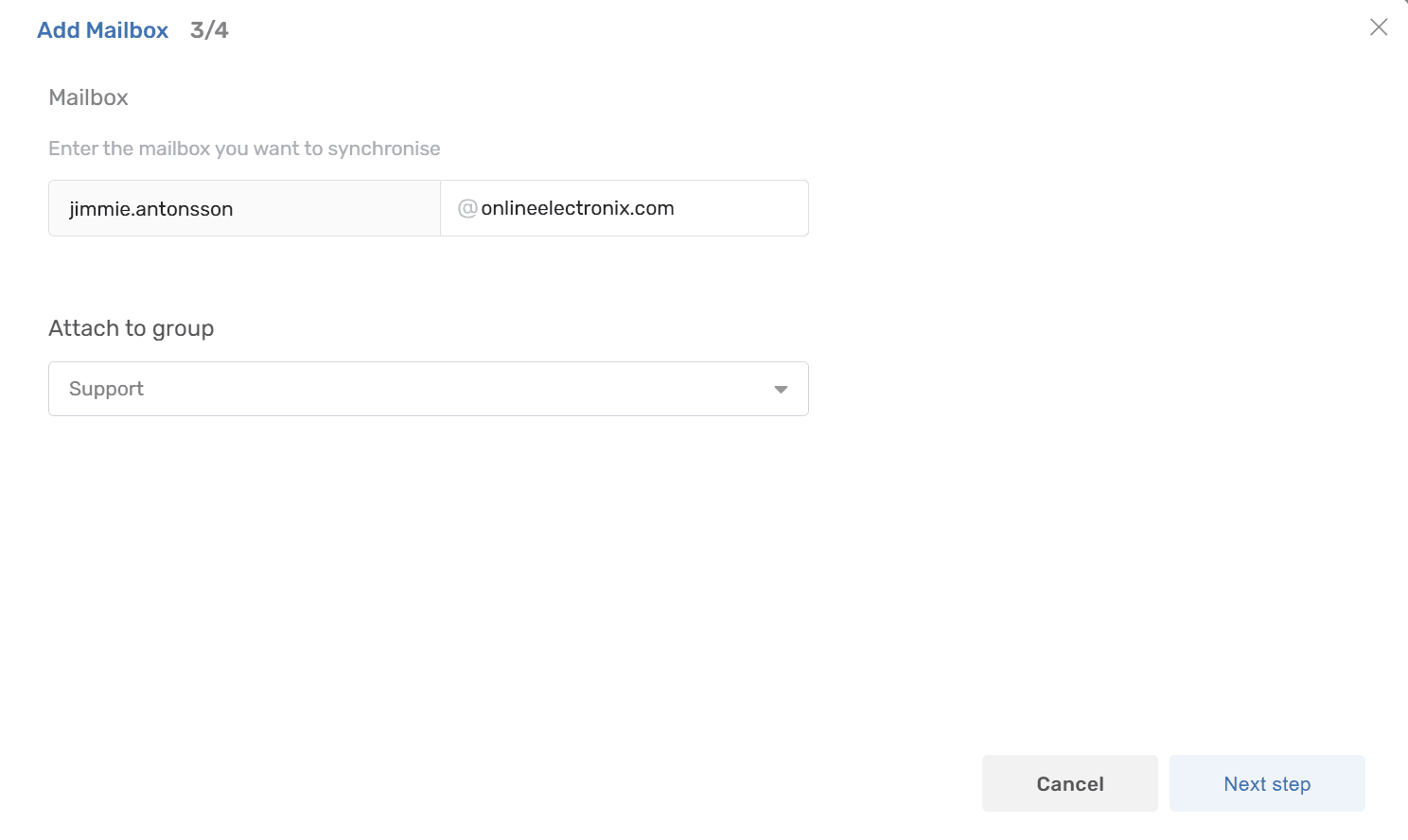
6) Zodra je de gevraagde machtigingen hebt goedgekeurd bij Google, word je teruggeleid naar Deskhero om de setup te vervolgen.
Bevestig de mailbox (e-mailadres) en klik vervolgens op "Volgende stap" om het afrondingsproces te starten.
7) Klaar. Leun achterover terwijl recente berichten als tickets worden geïmporteerd. Binnen enkele ogenblikken is de mailbox klaar en worden nieuwe berichten automatisch tickets.