Lär dig hur du kommer igång med en Google Workspace- eller Gmail-brevlåda i Deskhero med hjälp av dessa enkla steg.
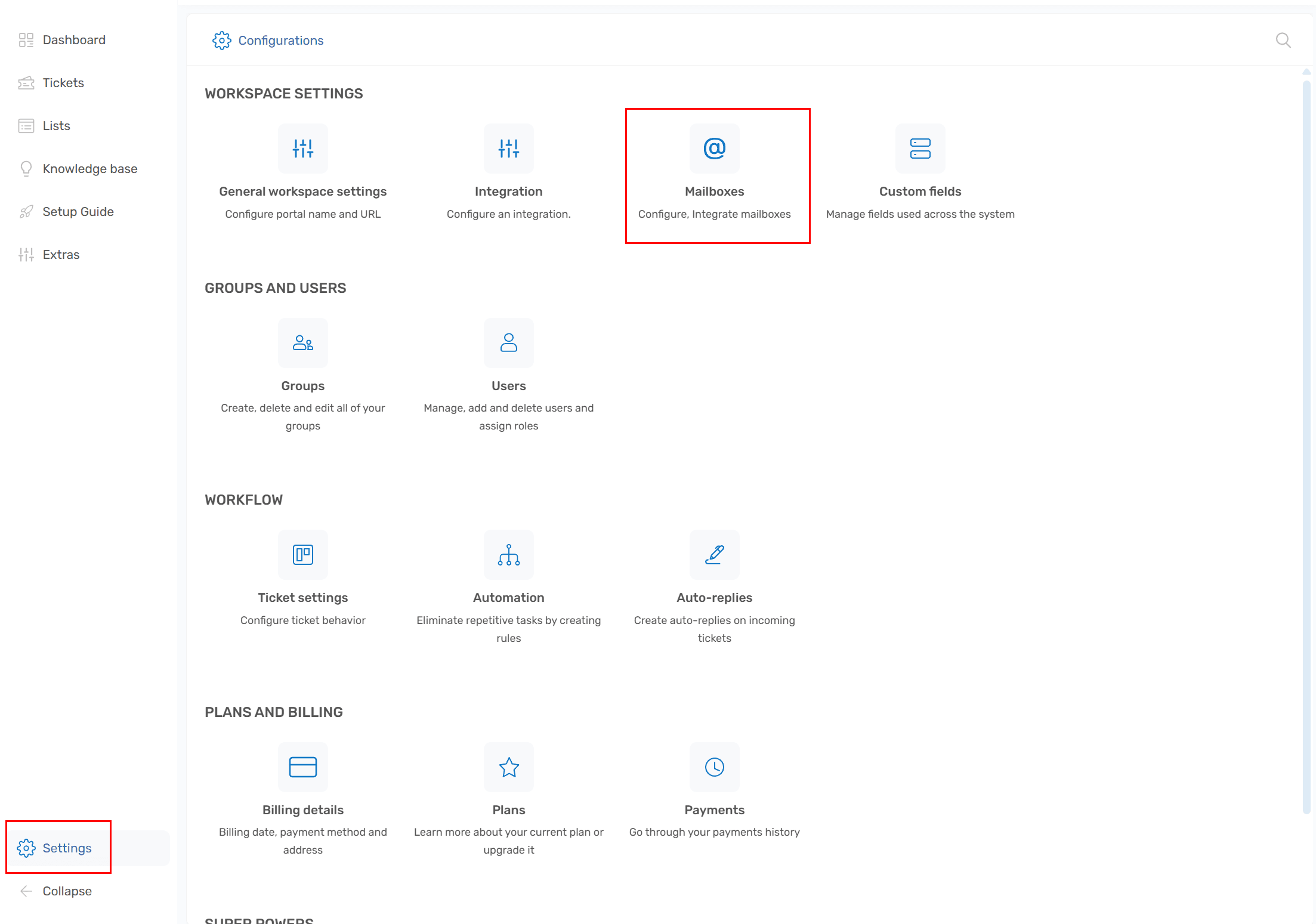
1) Gå till Inställningar -> Brevlåda
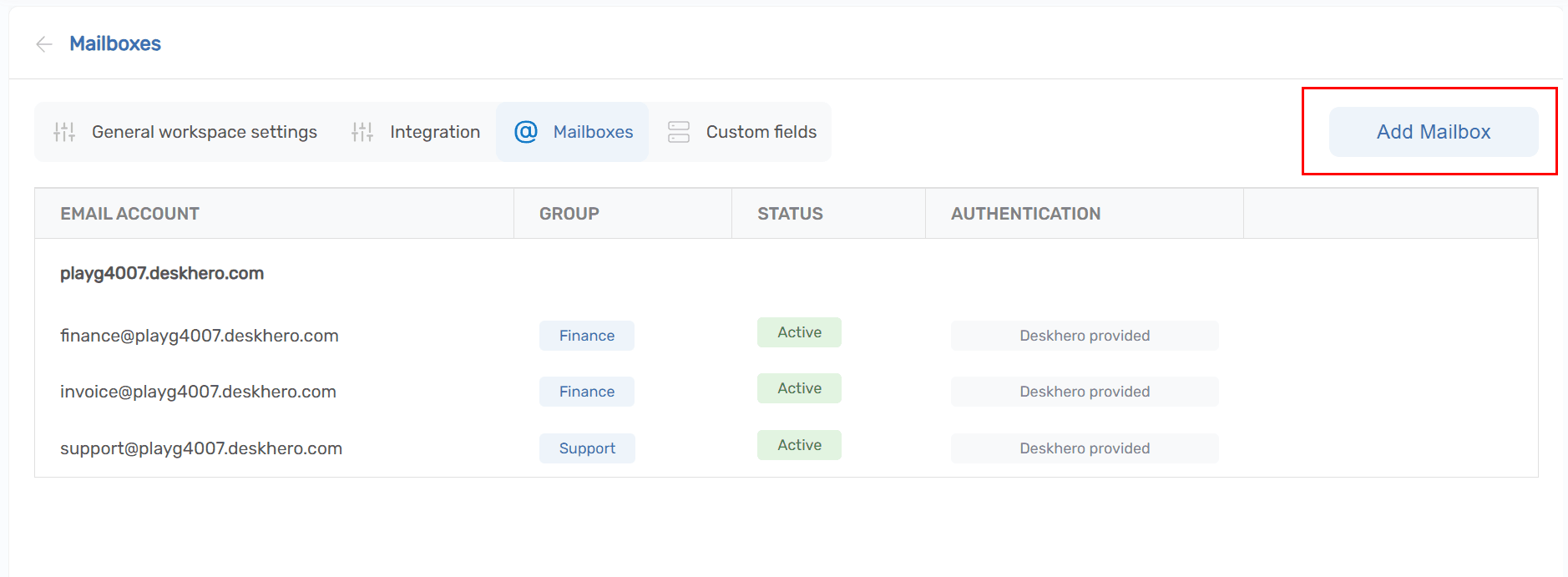
2) Klicka på knappen "Lägg till brevlåda"
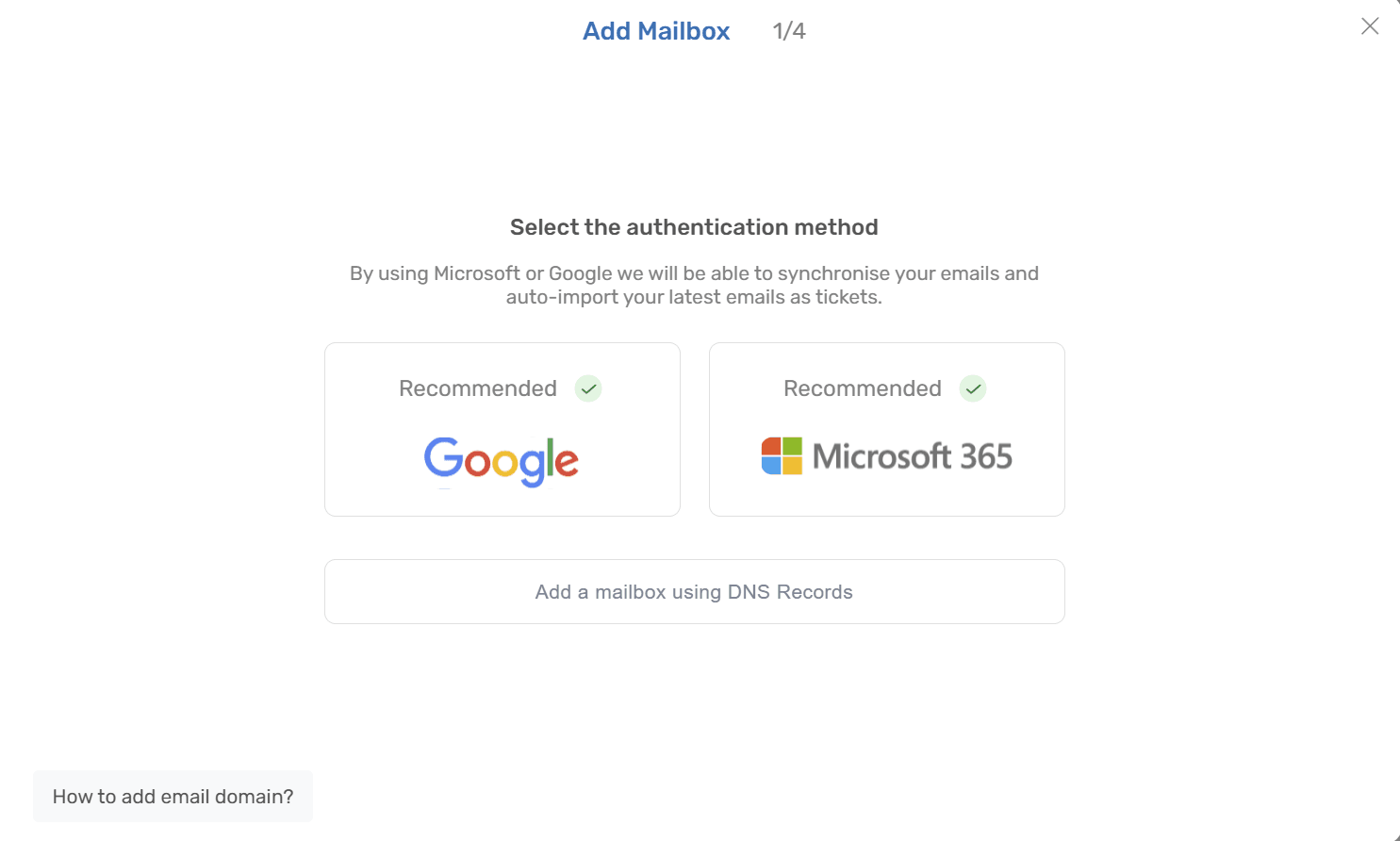
3) Välj "Google" i guiden
4) Gå igenom de behörigheter som Deskhero begär. Dessa krävs för att läsa/skicka och tvåvägssynka brevlådan
Klicka på "Fortsätt till Google"
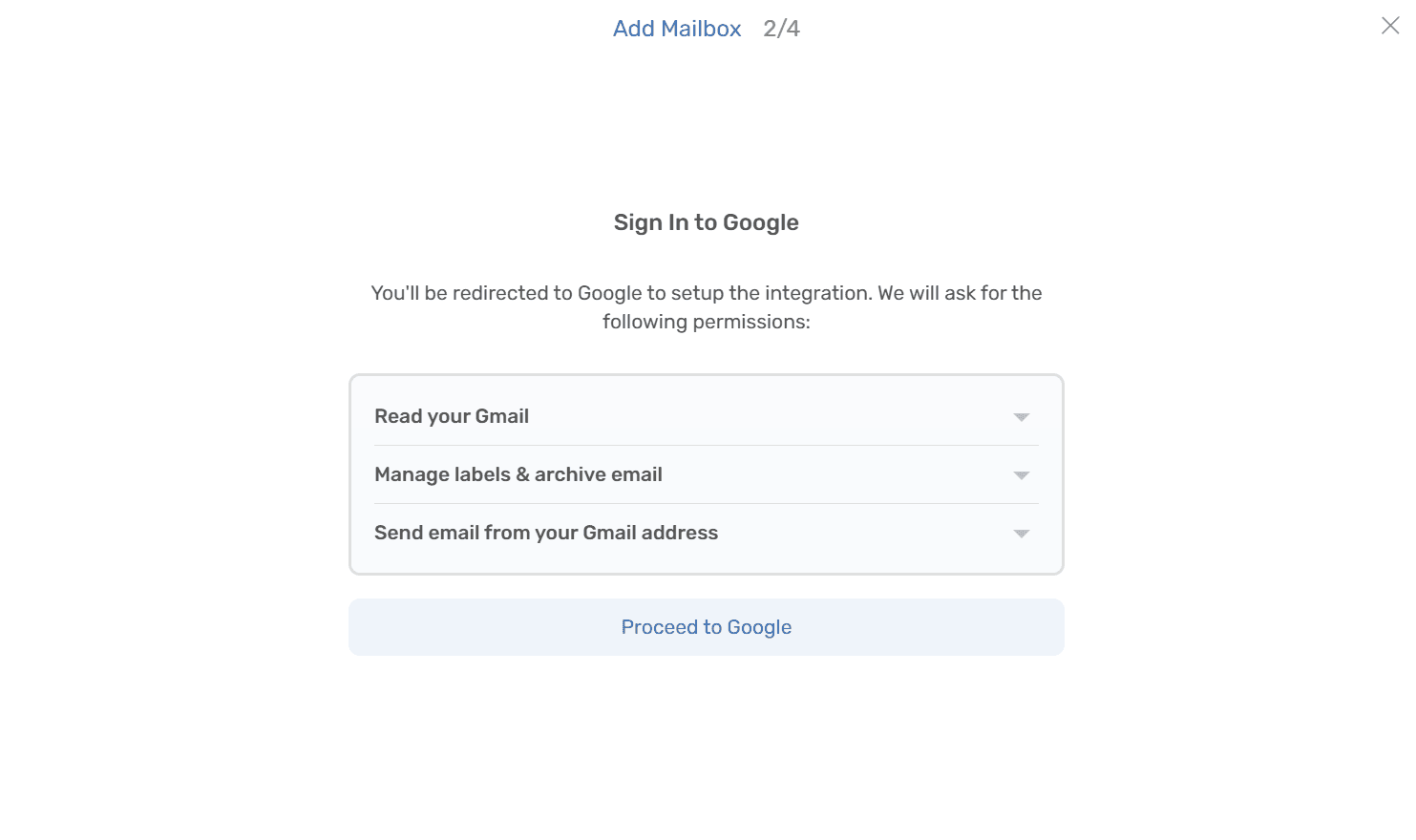
5) Du omdirigeras till Google-inloggningen för att välja vilket konto du vill logga in med.
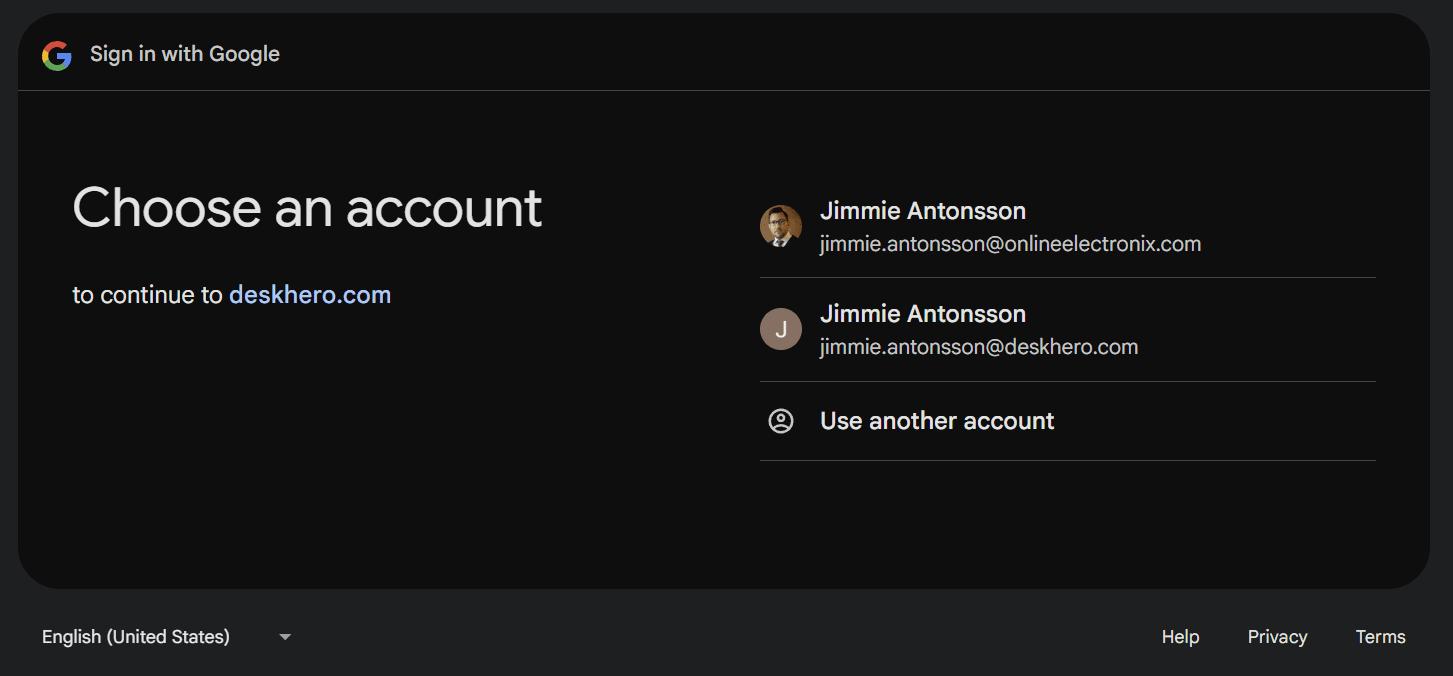
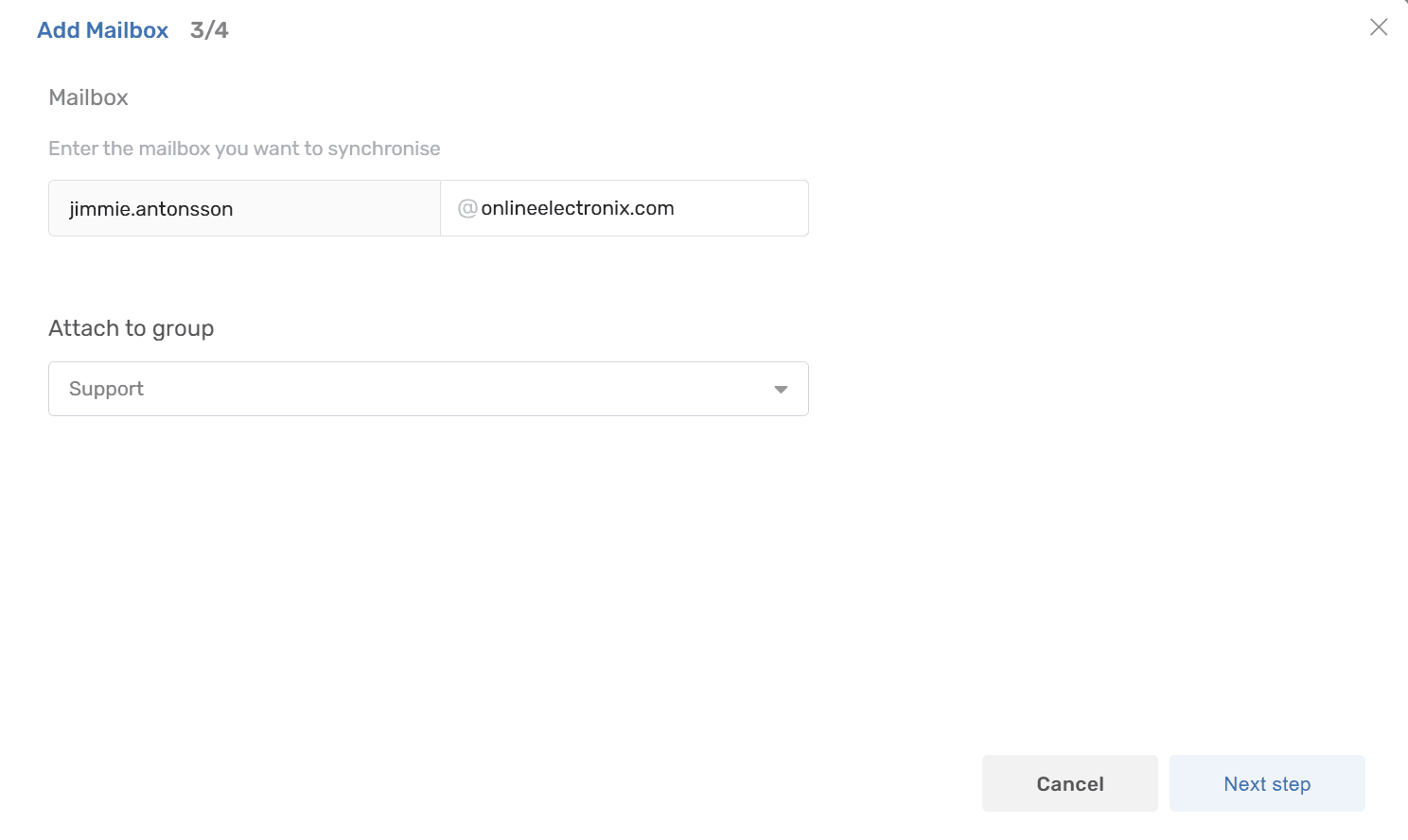
6) När du har godkänt de begärda behörigheterna på Google-inloggningen omdirigeras du tillbaka till Deskhero för att fortsätta konfigureringen.
Bekräfta brevlådan (e-postadressen) och klicka sedan på "Nästa steg" för att slutföra processen
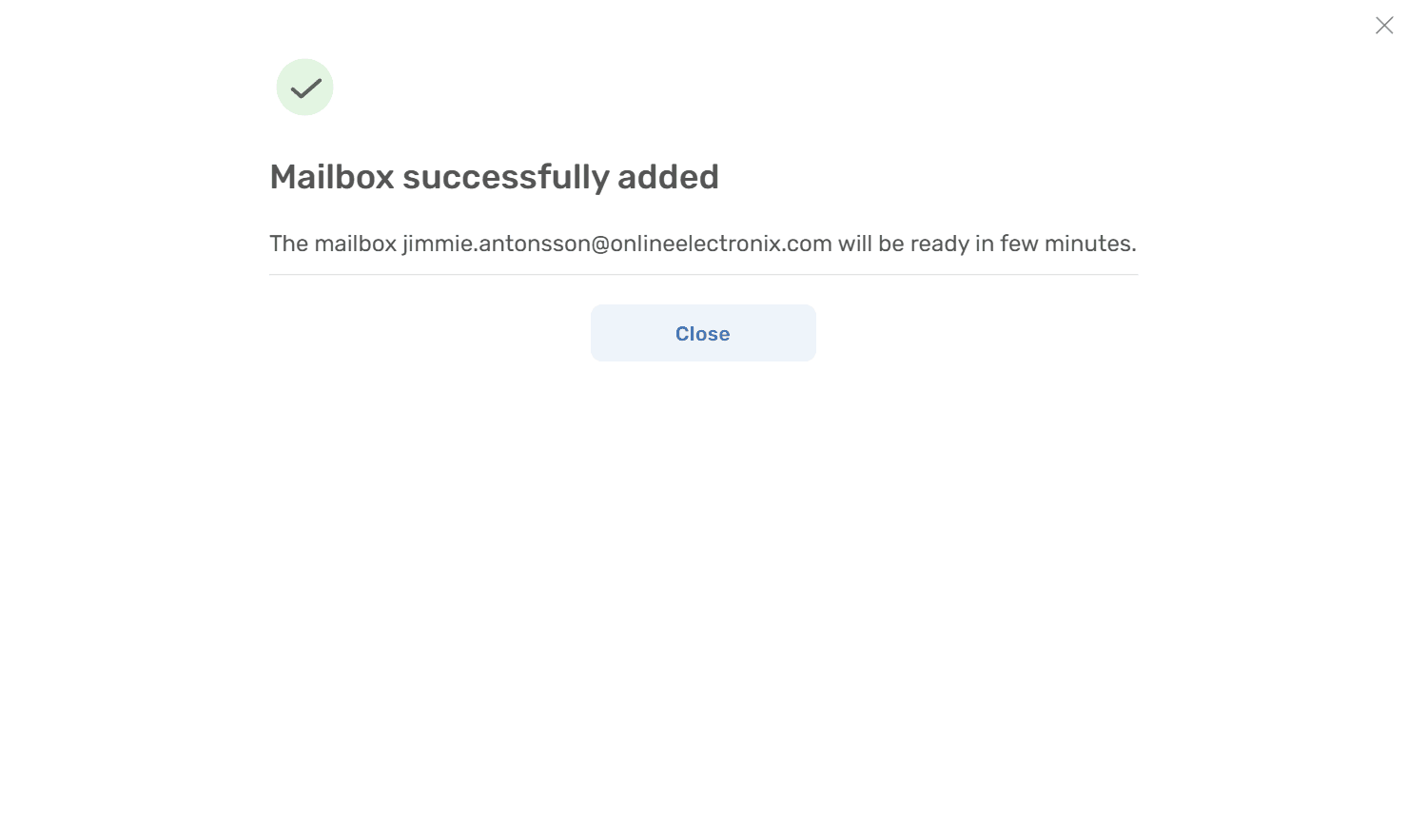
7) Klart. Luta dig tillbaka medan de senaste meddelandena importeras som ärenden. Om ett ögonblick är brevlådan redo och nya meddelanden kommer att skapas som ärenden.