Lär dig hur du kommer igång med Shopify-integrationen för Deskhero i dessa enkla steg.
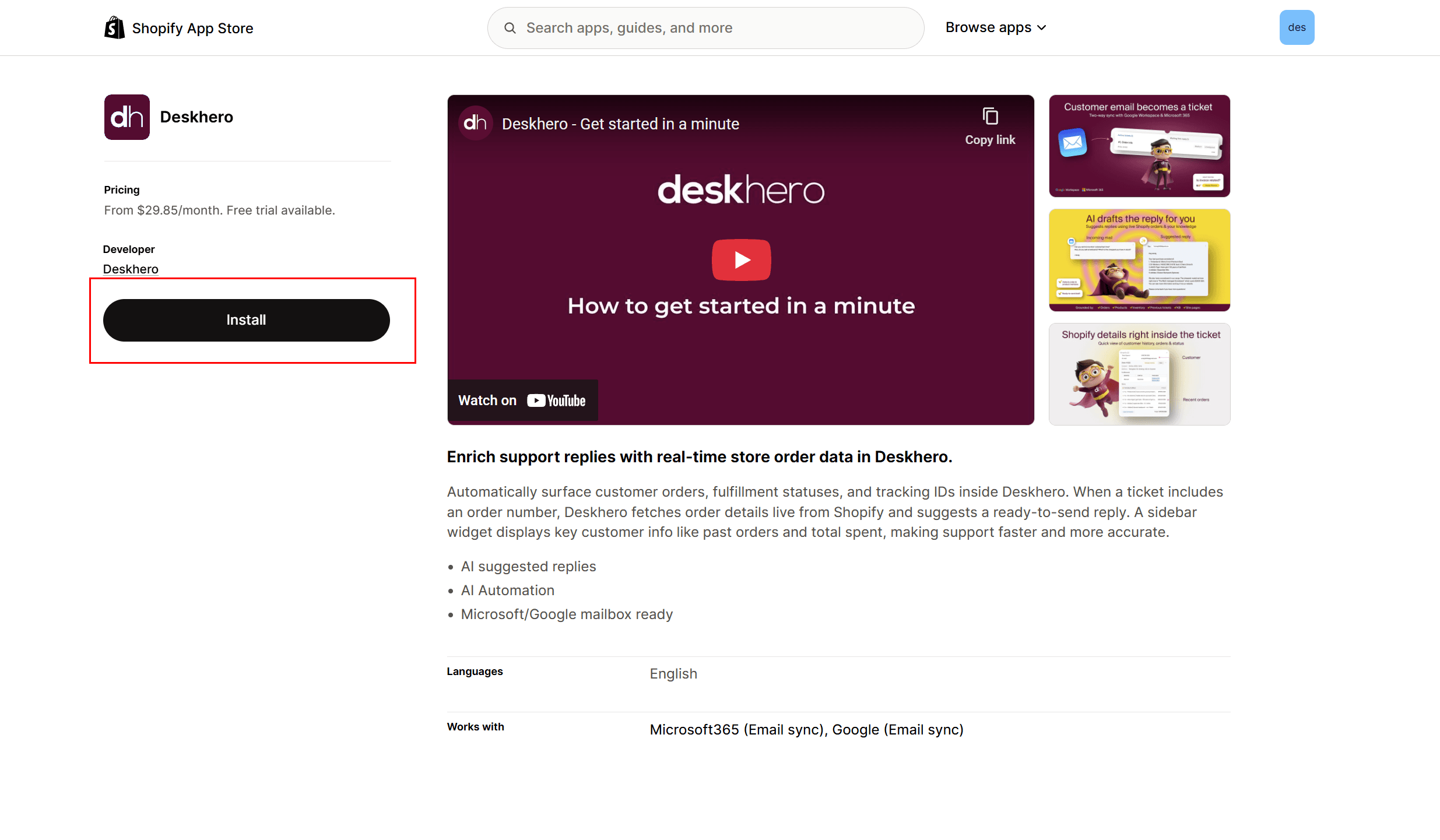
1) Gå till Deskero-appens butikssida på Shopify: https://apps.shopify.com/deskhero
Klicka på Installera
2) Du omdirigeras till Deskhero-registreringssidan
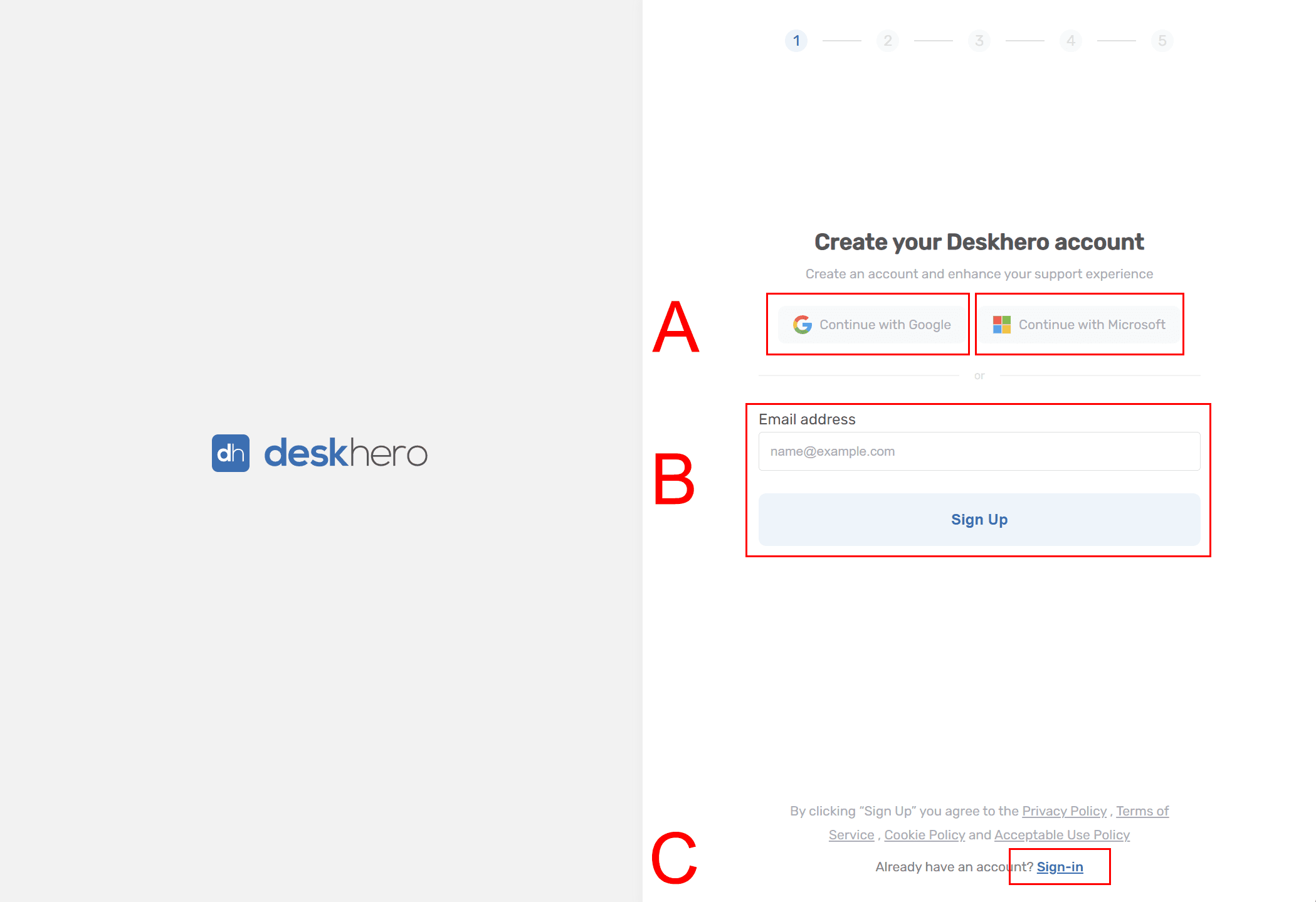
Här har du några alternativ
A) Registrera dig med Microsoft- eller Google-konto (rekommenderas) B) Registrera dig med e-post+lösenord C) Logga in (om du redan har ett konto och arbetsyta skapad)
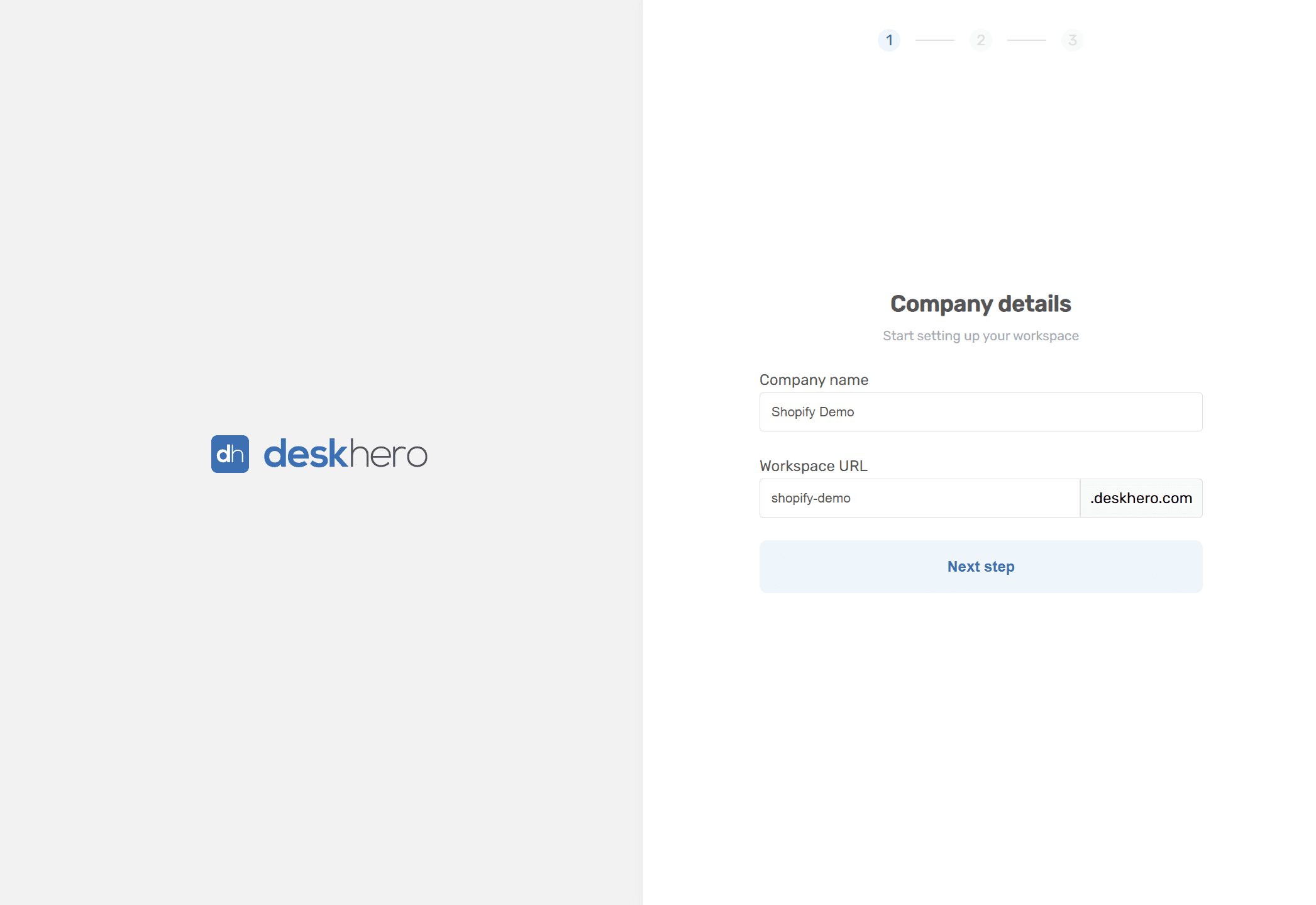
3) Skapa arbetsyta
Lägg till ditt företagsnamn och välj en URL för arbetsytan (t.ex. company.deskhero.com)
Obs! Om du registrerar dig med e-post+lösenord ombeds du först att verifiera din e-post, ställa in lösenord, namn osv.
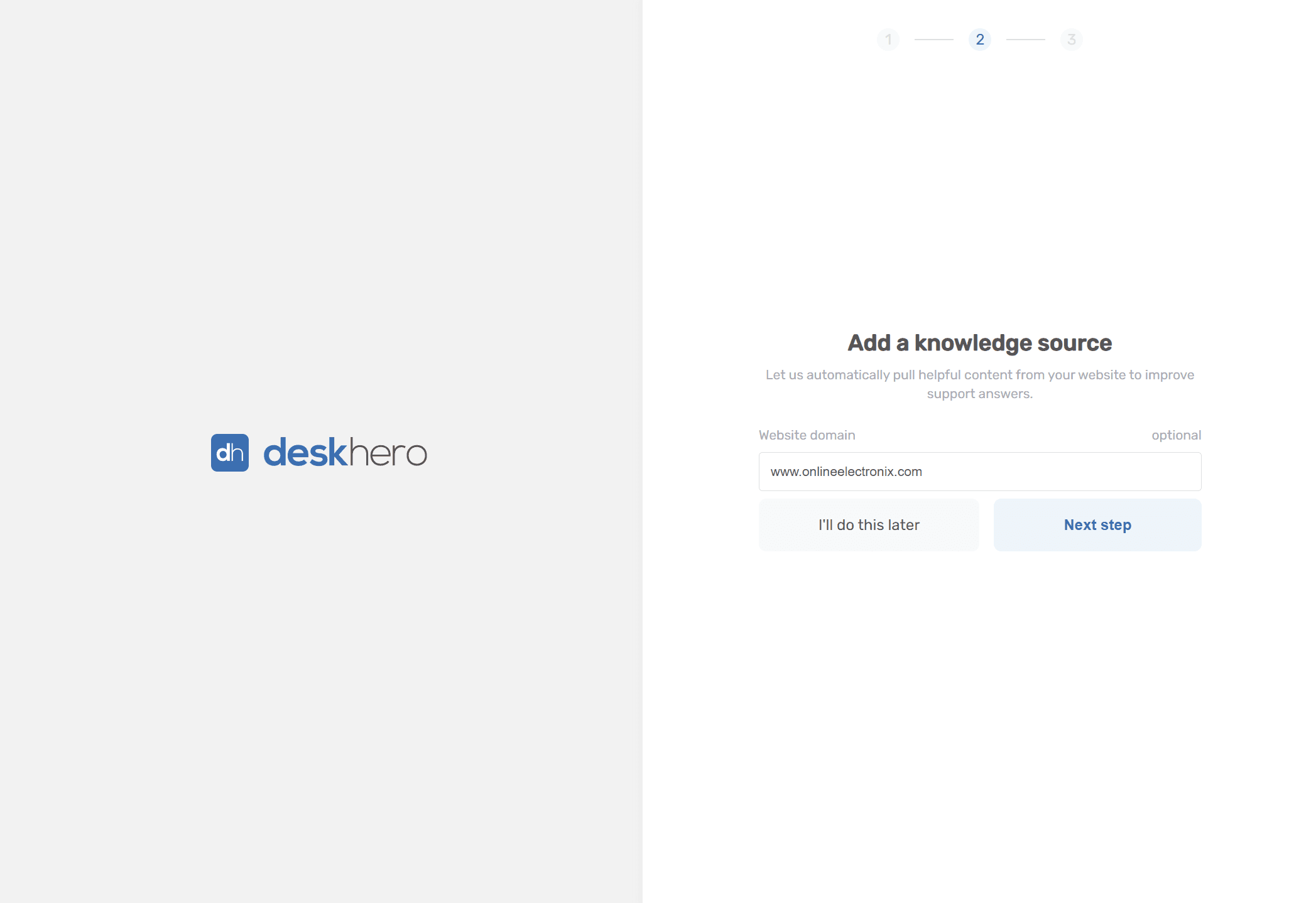
4) Lägg till företagets webbplats-URL för kunskapsinhämtning (rekommenderas)
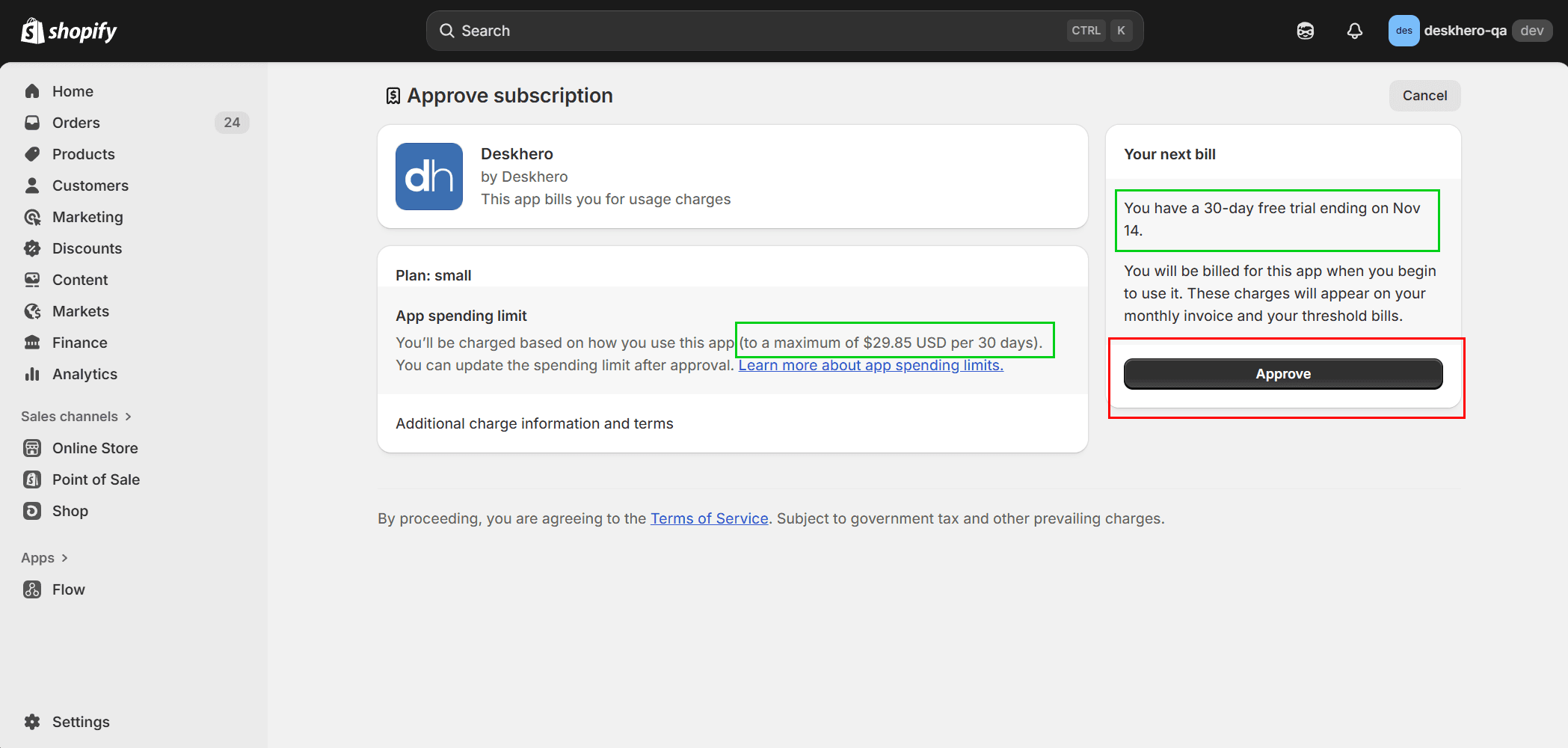
5) Godkänn installationen av Shopify-appen
Du omdirigeras tillbaka till Shopify för att godkänna villkoren. 30 dagars gratis provperiod tillämpas på nya konton
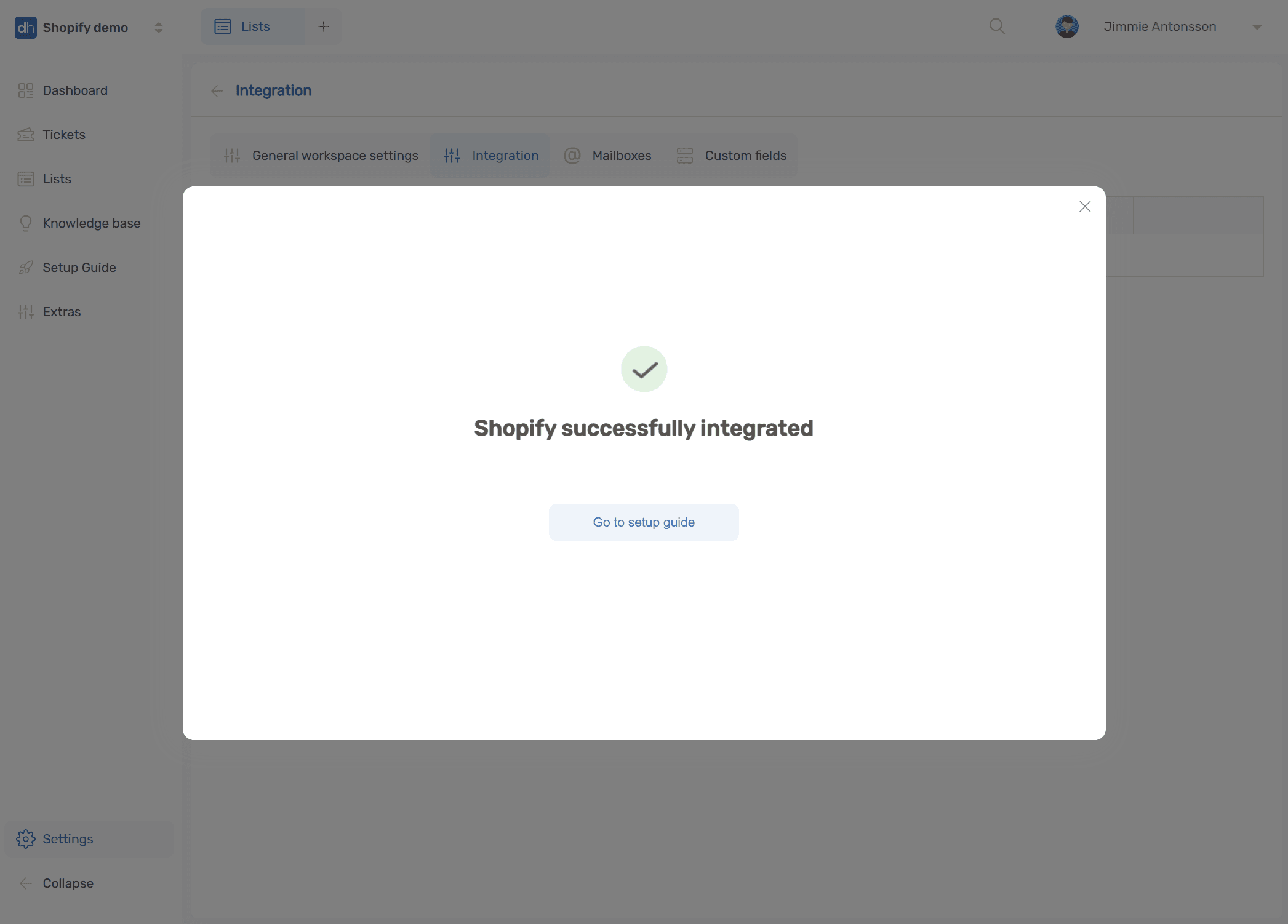
6) Meddelande om att integreringen har skapats. Du omdirigeras tillbaka till Deskhero med en bekräftelse.
Fortsätt genom att klicka på "Gå till installationsguiden"
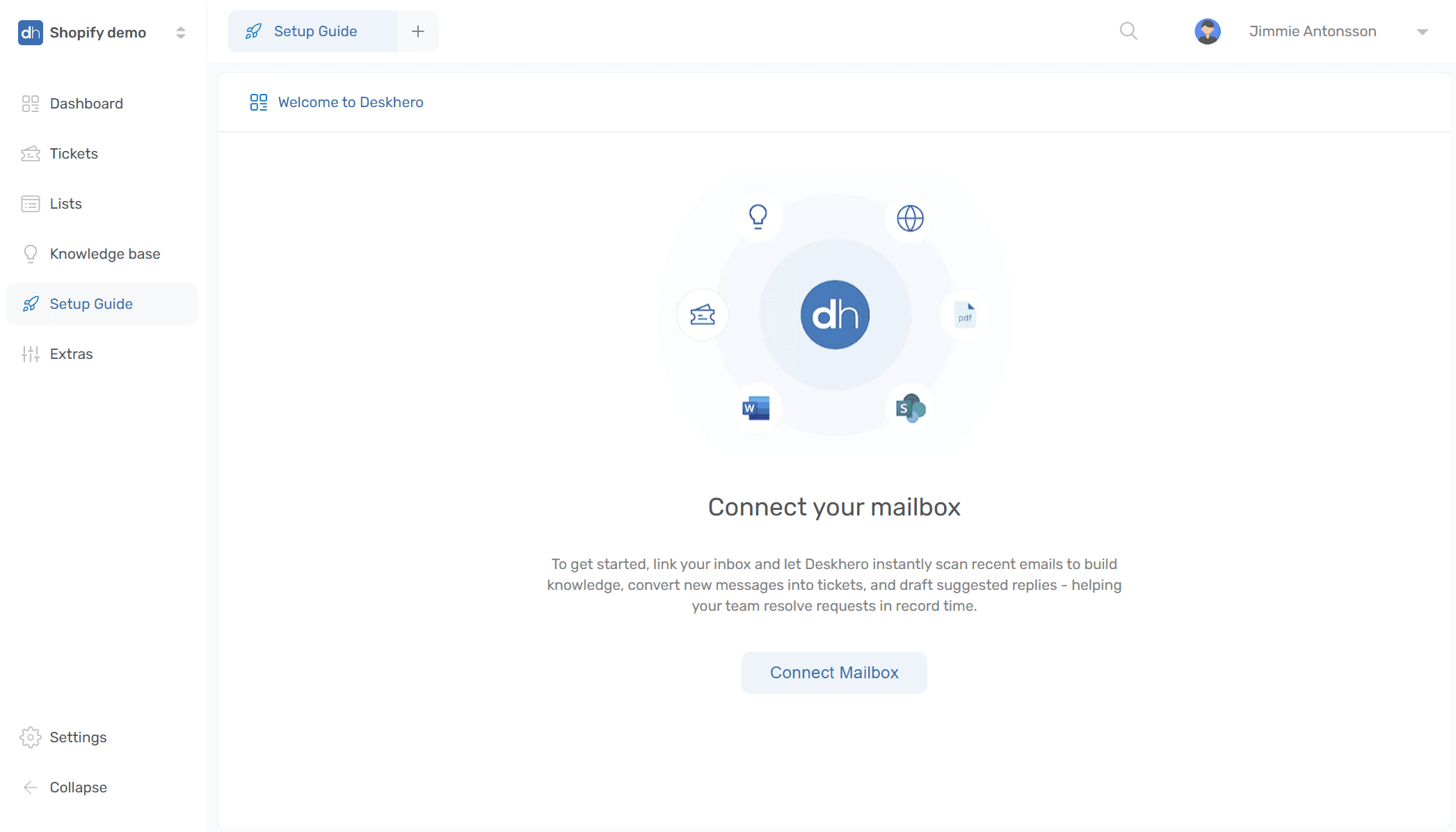
7) Följ installationsguiden för att koppla din brevlåda
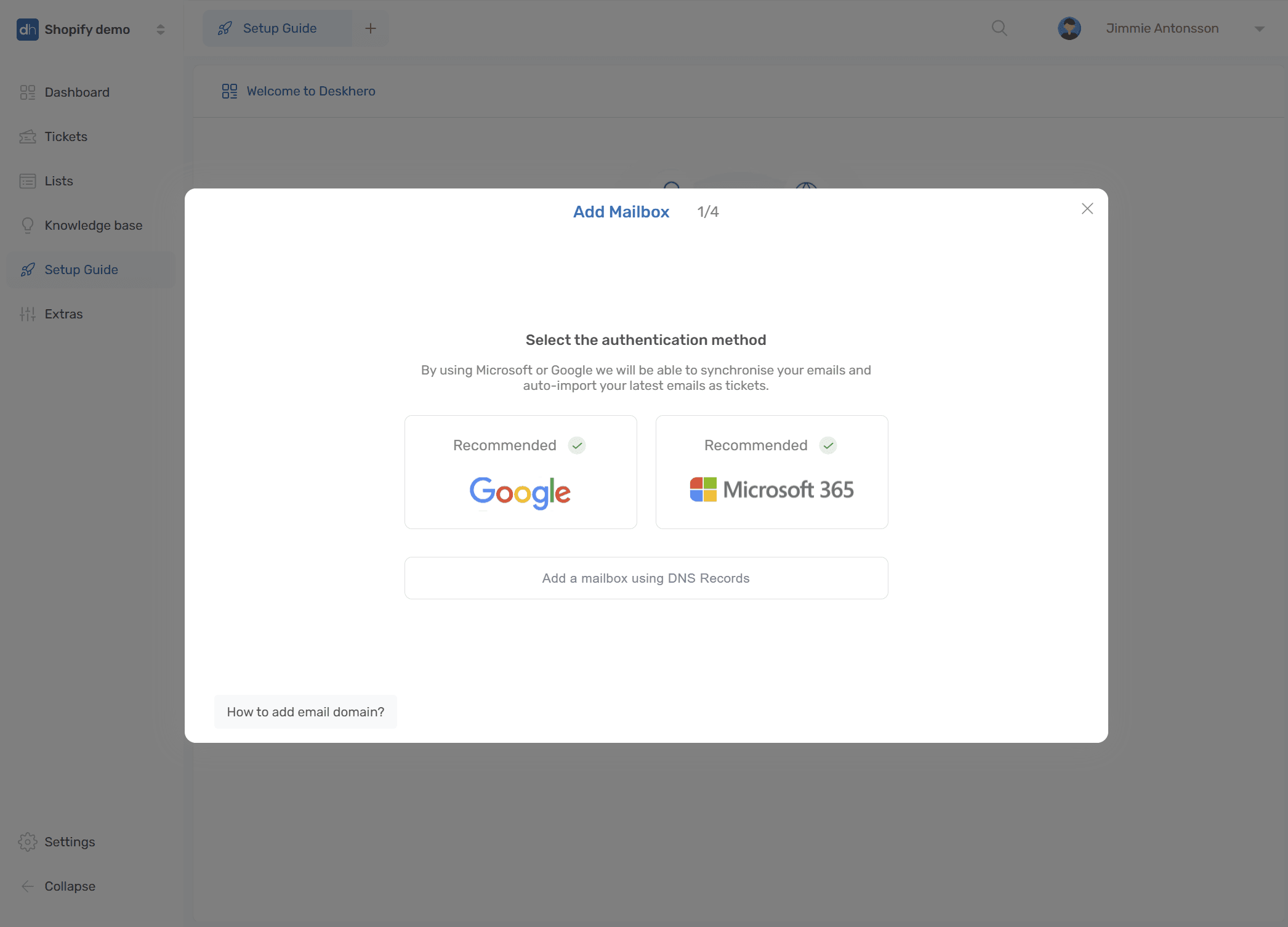
8) Deskhero har tvåvägssynk och ett enkelt flöde för Microsoft 365- och Google Workspace-brevlådor.
Följ guiden på skärmen eller läs mer om installationen här - Microsoft - Google
Om du har andra brevlådeleverantörer använder du DNS-alternativet
9) Klart. Nya inkommande meddelanden visas som ärenden och förslag på svar genereras nu med data från din Shopify-butik