Дізнайтеся, як почати використовувати поштову скриньку Google Workspace або Gmail у Deskhero, виконавши ці прості кроки.
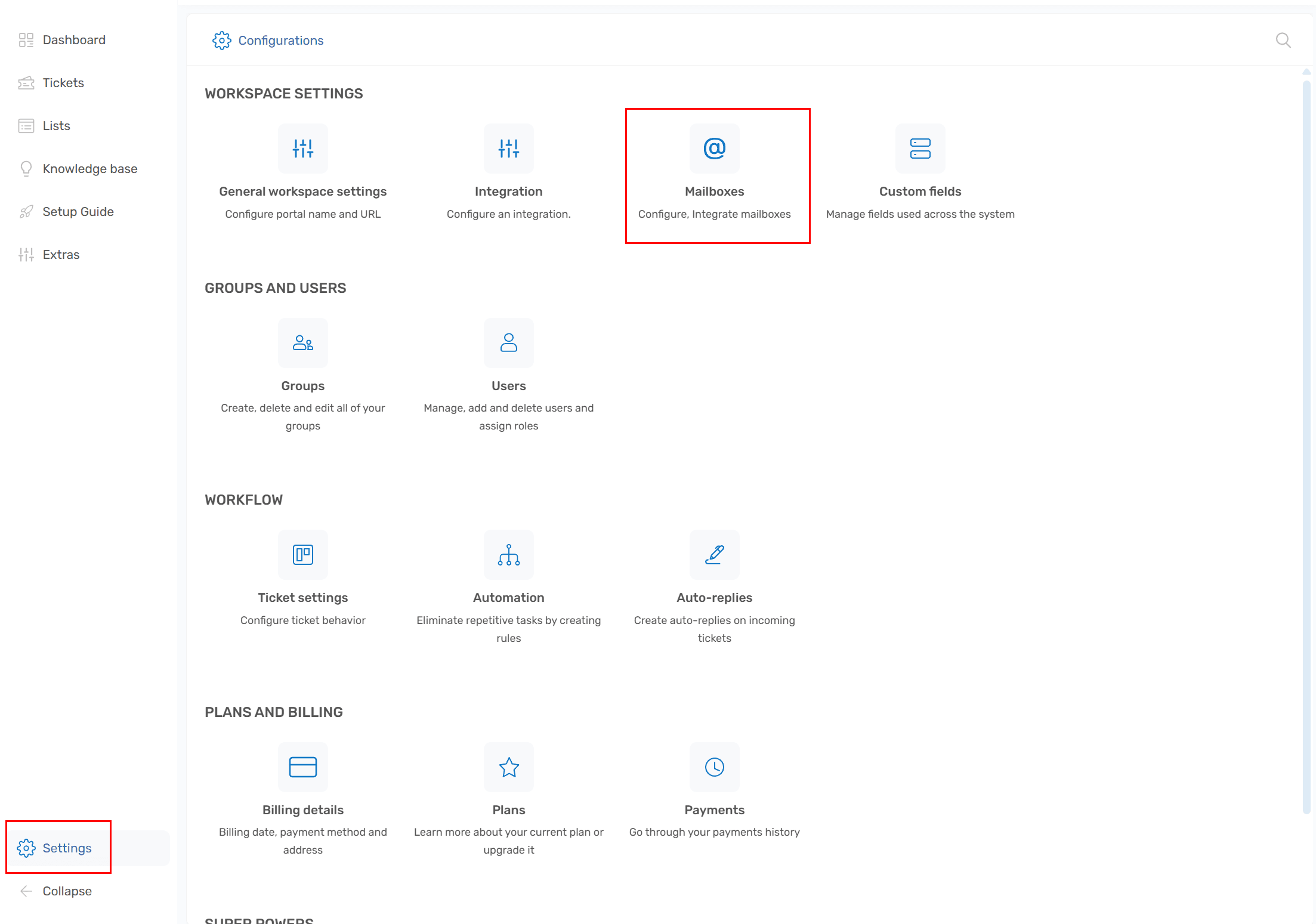
1) Перейдіть до Налаштування -> Поштова скринька
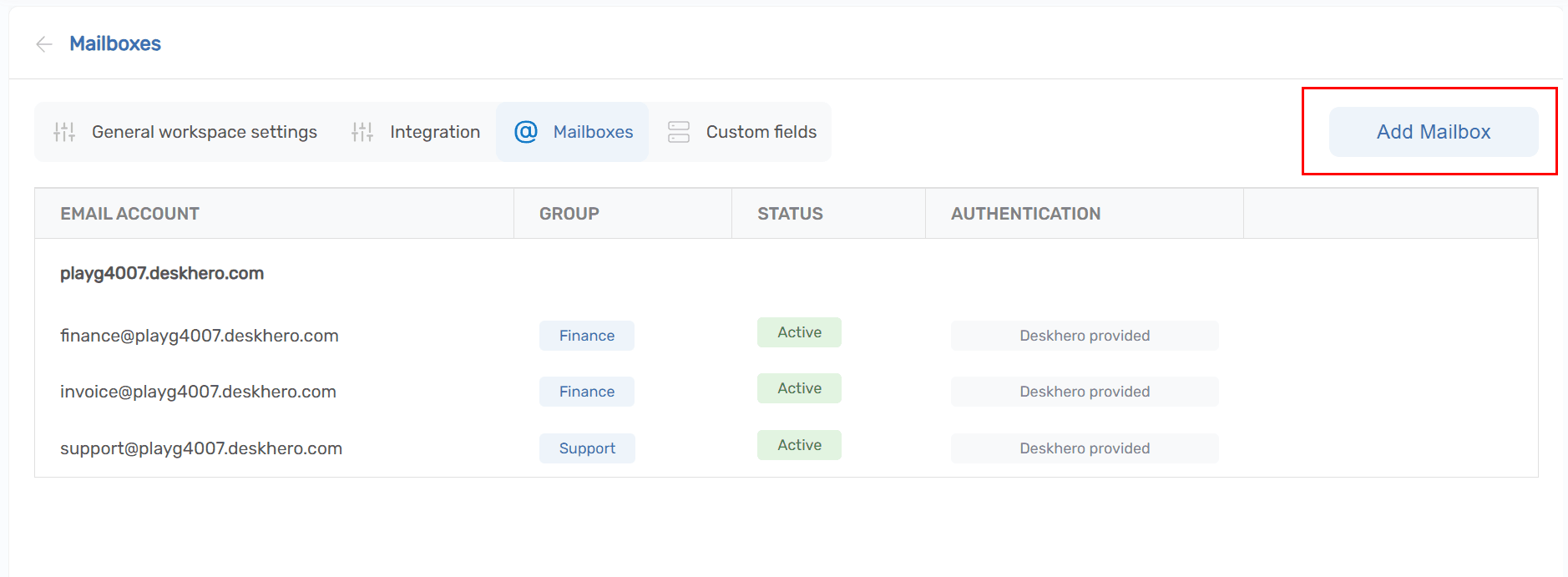
2) Натисніть кнопку «Додати скриньку»
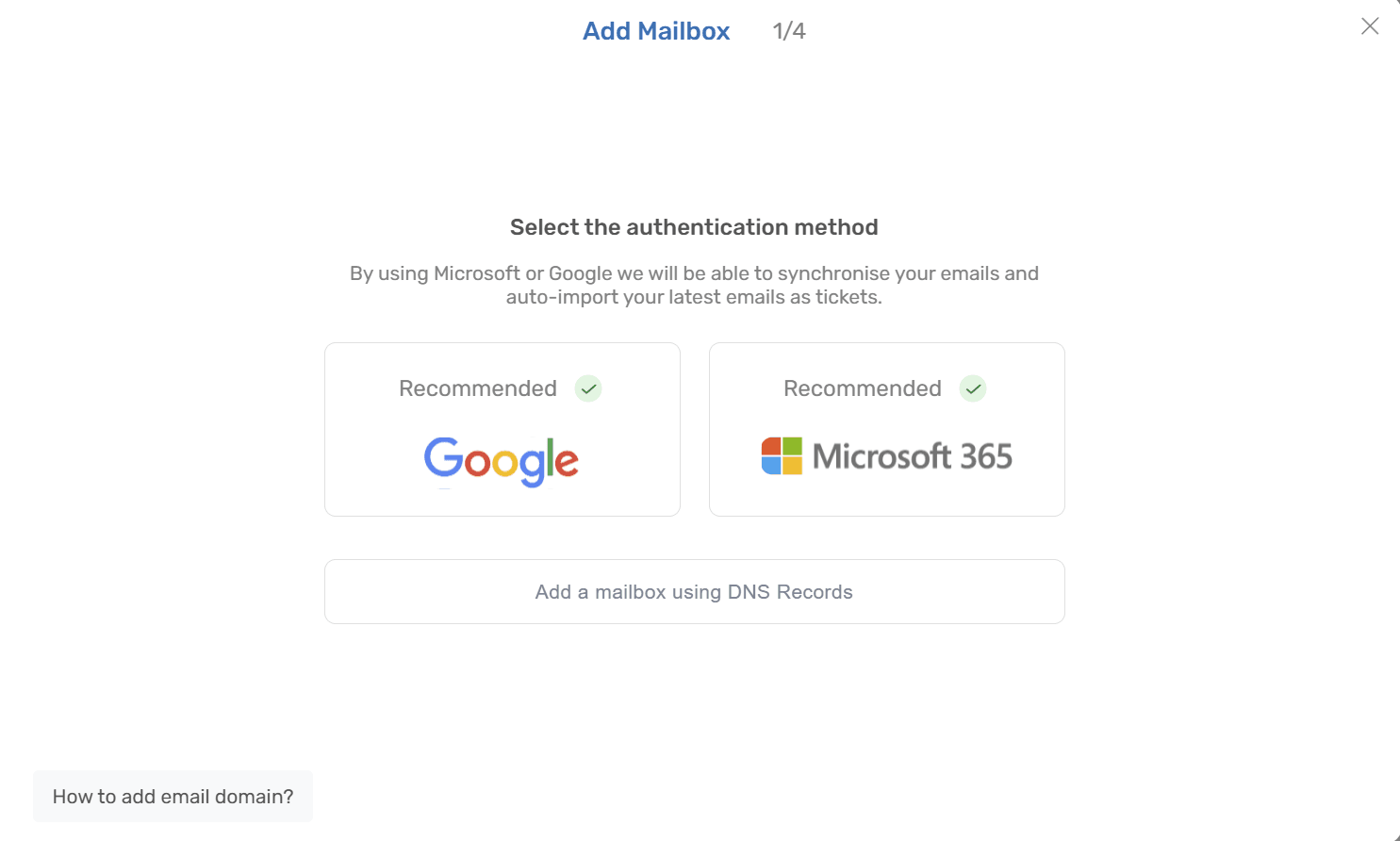
3) У майстрі оберіть «Google»
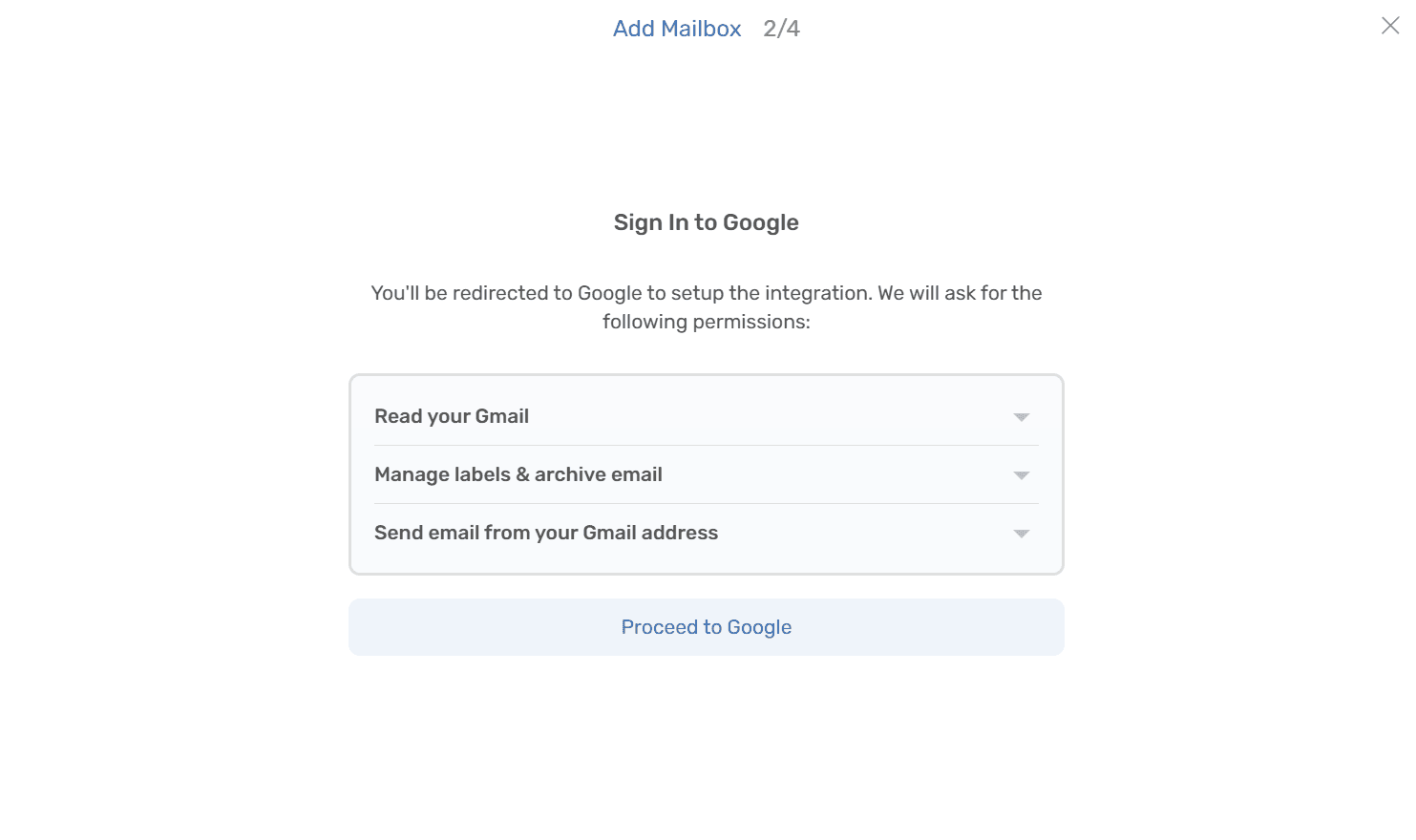
4) Перегляньте дозволи, які запитує Deskhero. Вони потрібні для читання/надсилання листів та двосторонньої синхронізації скриньки
Натисніть «Перейти до Google»
5) Вас буде перенаправлено на сторінку входу Google, де потрібно вибрати обліковий запис для входу.
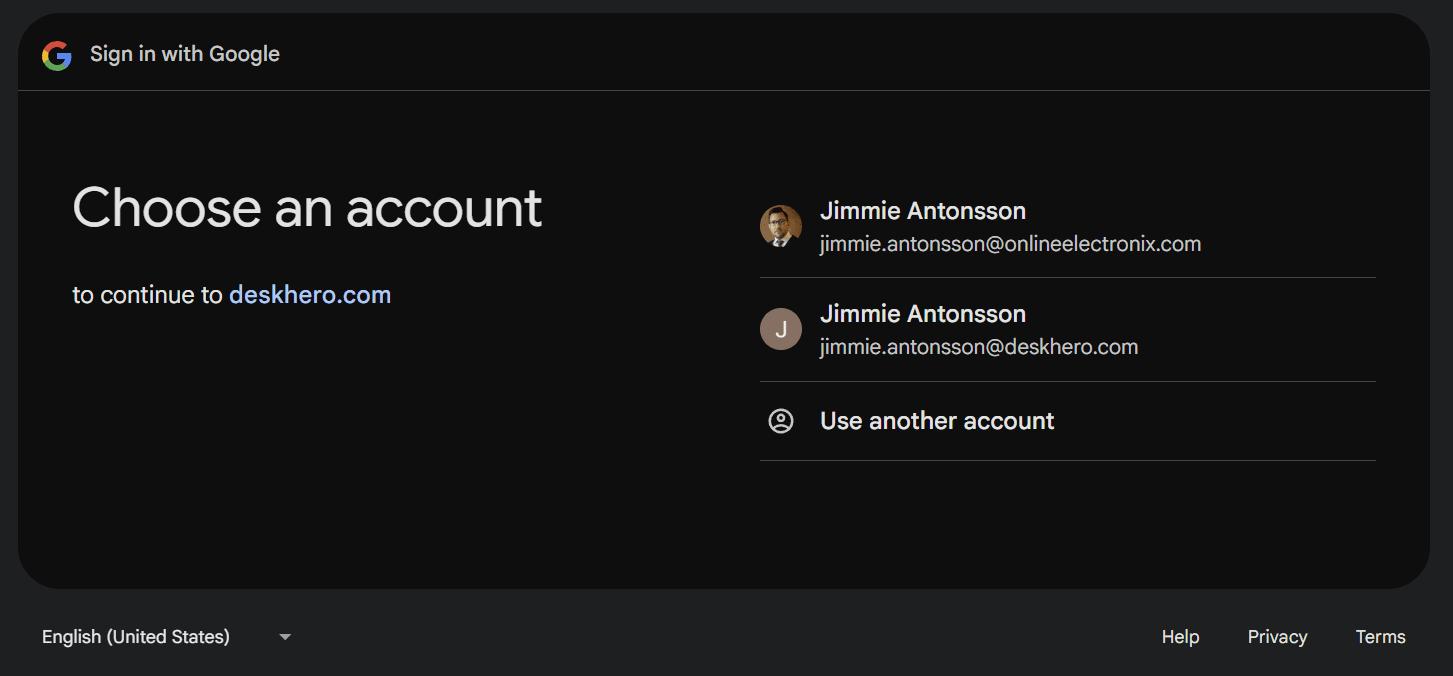
6) Після того як ви підтвердите запитані дозволи у Google, вас поверне до Deskhero для подальшого налаштування.
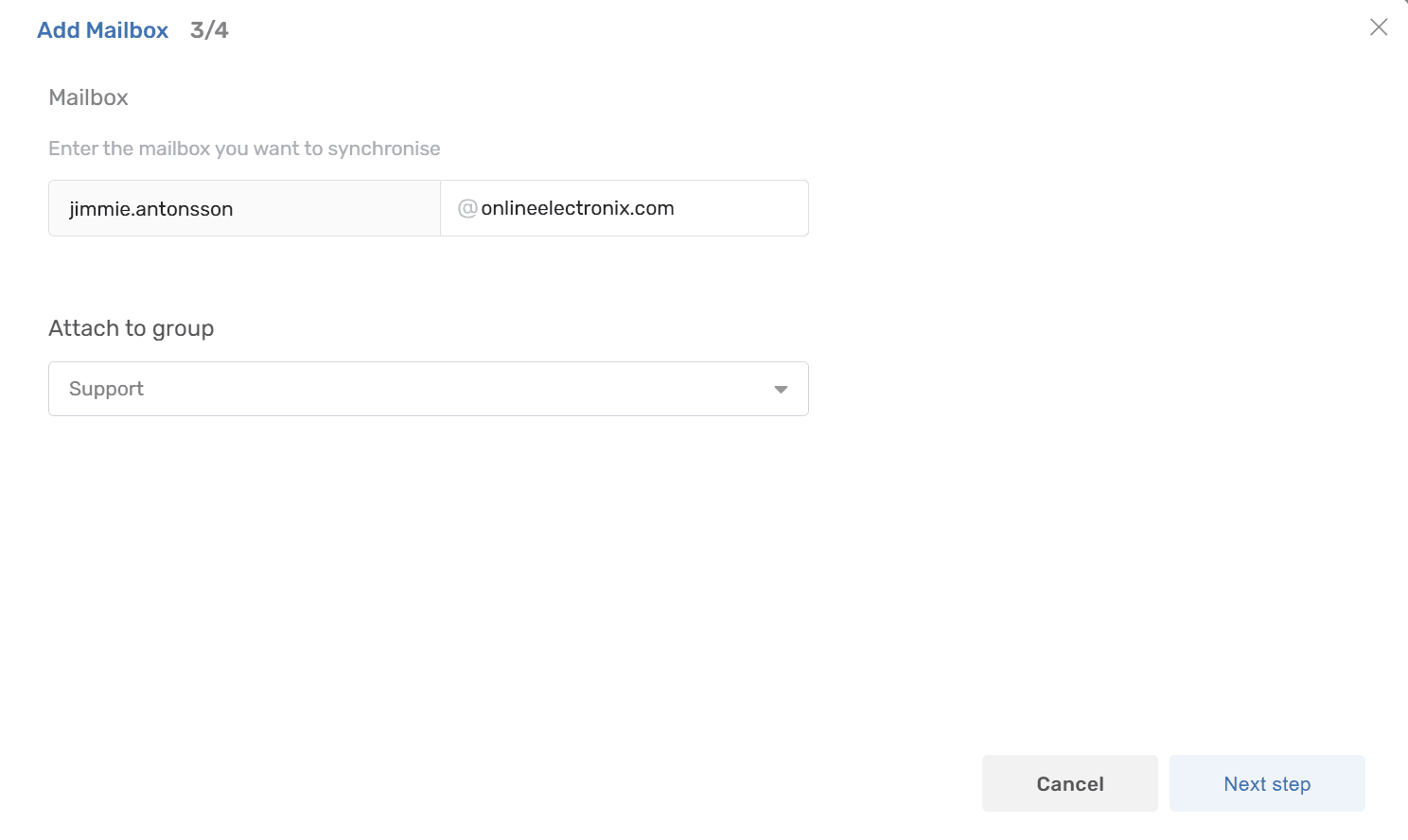
Підтвердьте скриньку (адресу електронної пошти) і натисніть «Наступний крок», щоб розпочати завершення налаштування
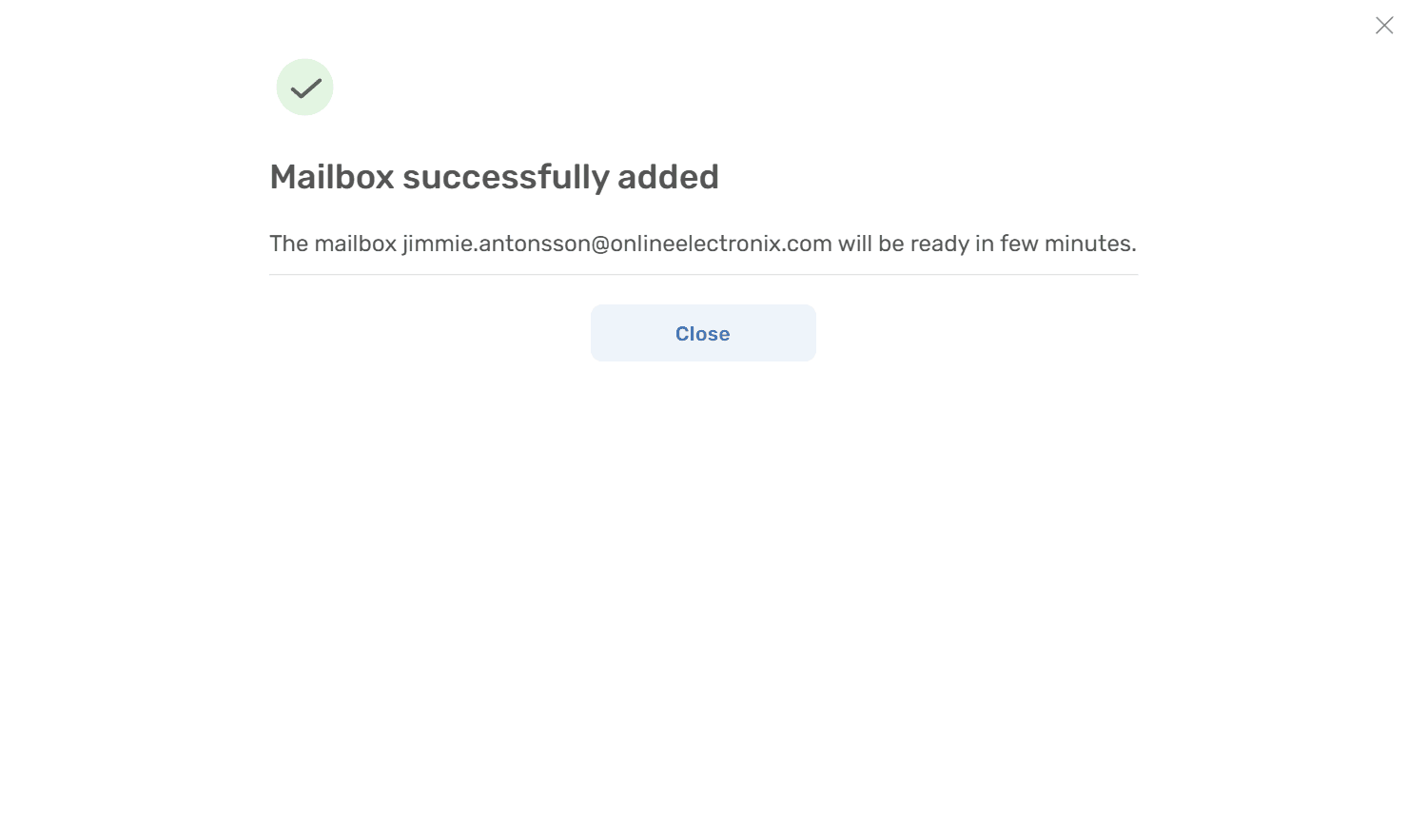
7) Готово. Розслабтеся, поки останні листи імпортуються як тікети. За кілька хвилин скринька буде готова, а нові повідомлення автоматично створюватимуться як тікети