
Jak nastavit Deskhero se Shopify
Zjistěte, jak začít s integrací Shopify do Deskhero pomocí těchto jednoduchých kroků.
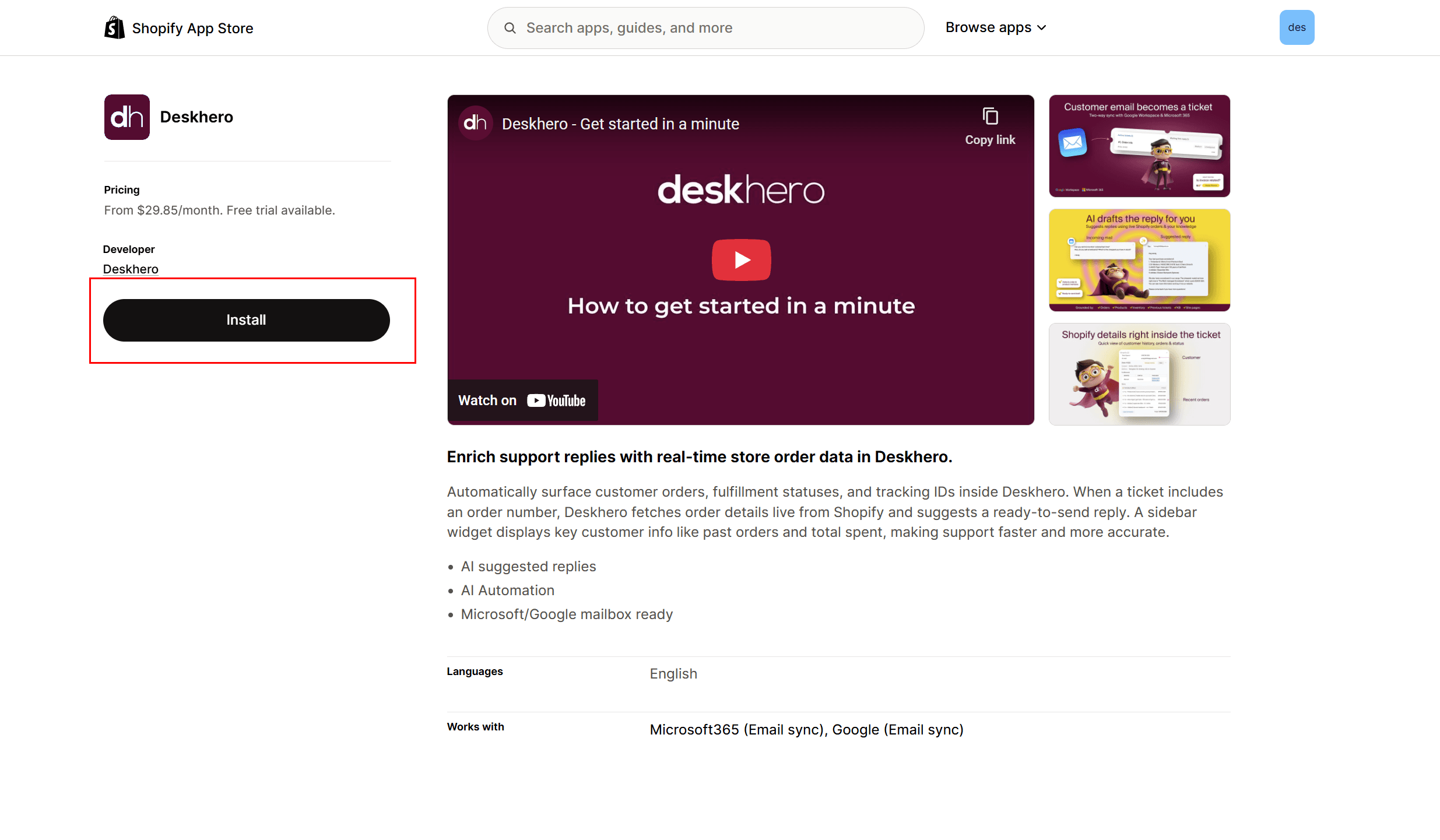
1) Přejděte na záznam aplikace Deskero v Shopify: https://apps.shopify.com/deskhero
Klikněte na Instalovat
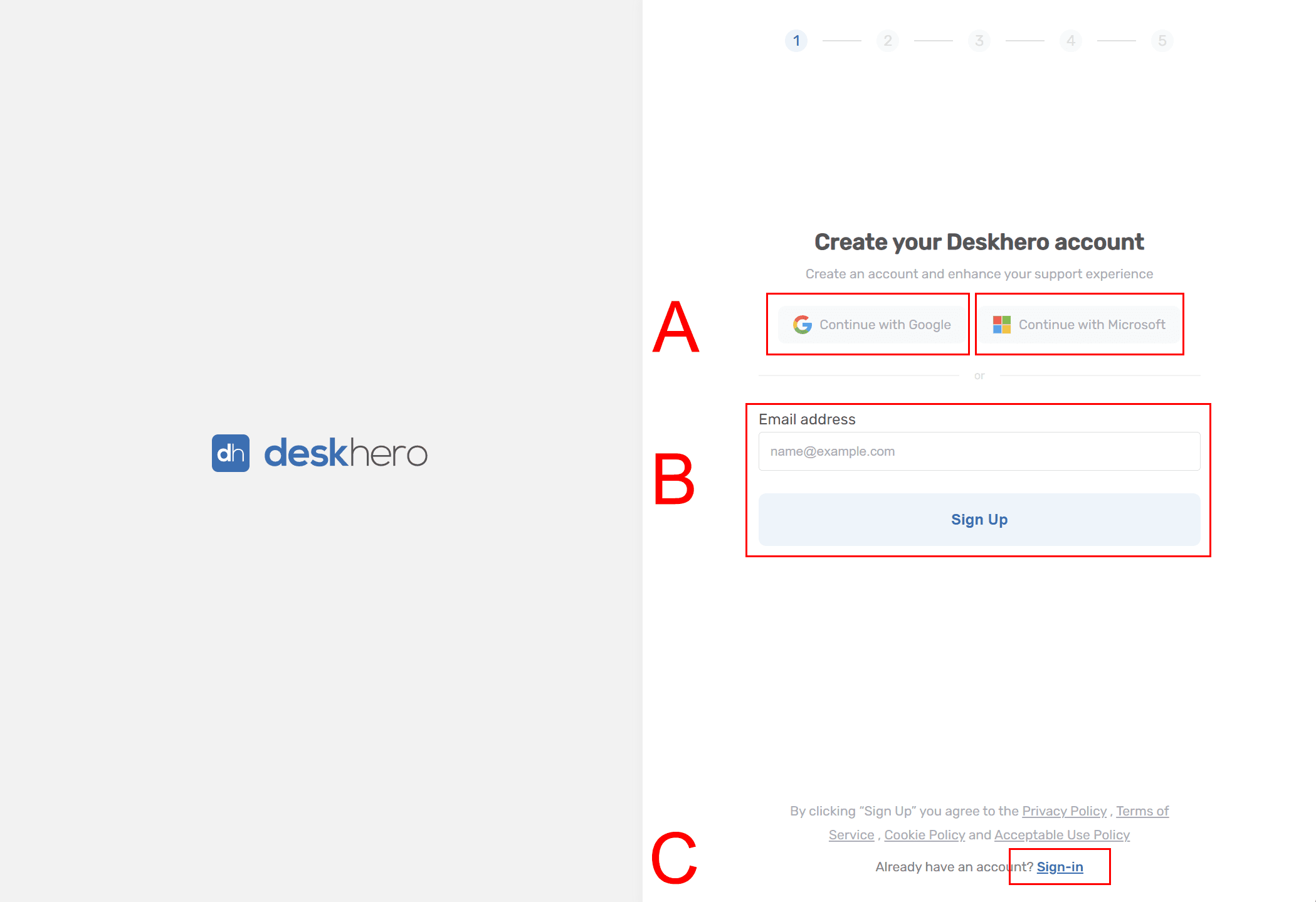
2) Budete přesměrováni na obrazovku registrace do Deskhero
Máte zde několik možností
A) Zaregistrujte se pomocí účtu Microsoft nebo Google (doporučeno) B) Zaregistrujte se pomocí e-mailu a hesla C) Přihlaste se (pokud již máte vytvořený účet a workspace)
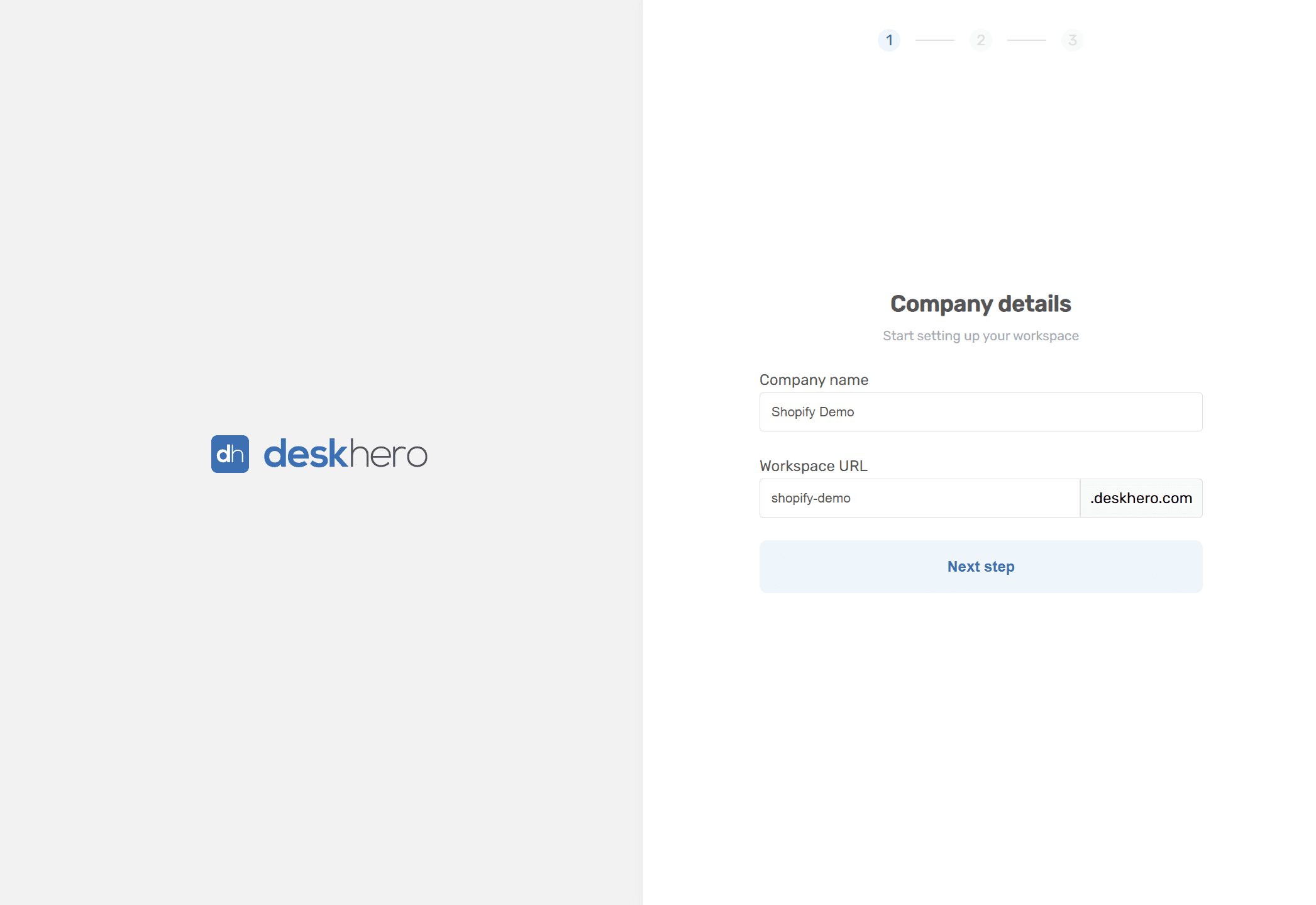
3) Vytvořte workspace
Zadejte název společnosti a zvolte URL workspace (např.: company.deskhero.com)
Poznámka: Pokud se registrujete pomocí e-mailu a hesla, nejprve budete vyzváni k ověření e-mailu, nastavení hesla, jména atd.
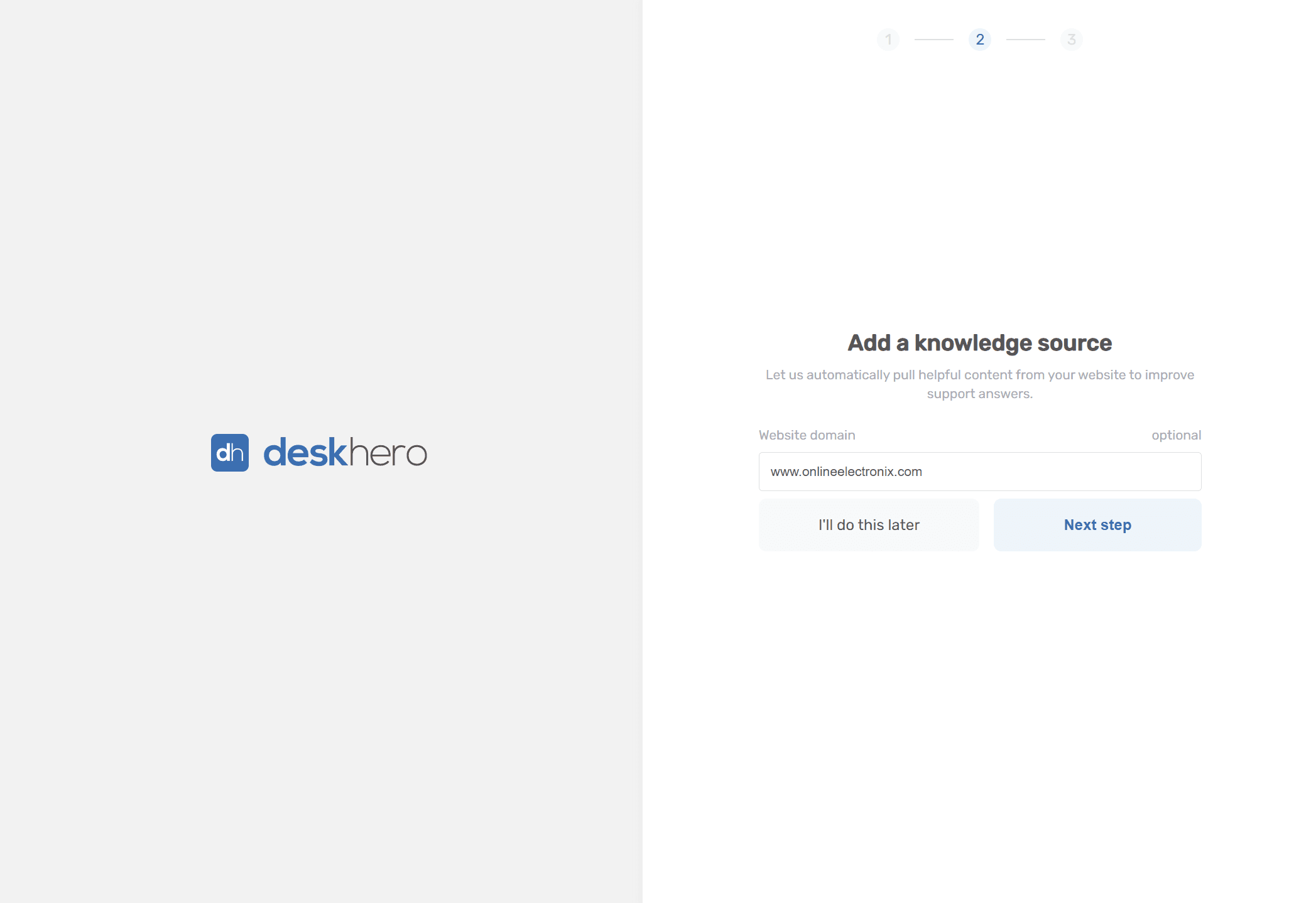
4) Přidejte URL webu vaší společnosti pro získávání znalostí (doporučeno)
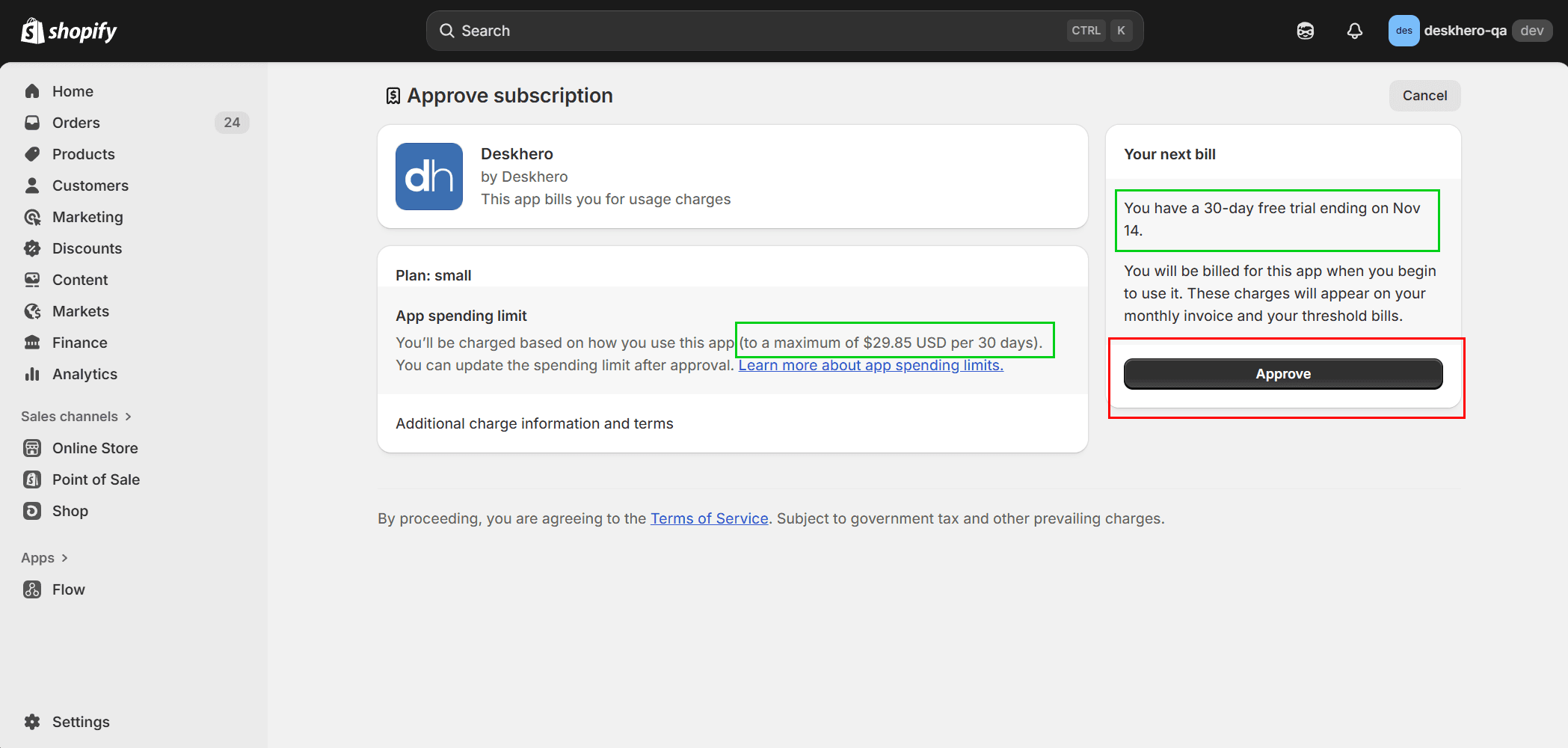
5) Schválit instalaci aplikace Shopify
Budete přesměrováni zpět do Shopify, abyste odsouhlasili podmínky. Na nové účty se vztahuje 30denní zkušební období zdarma
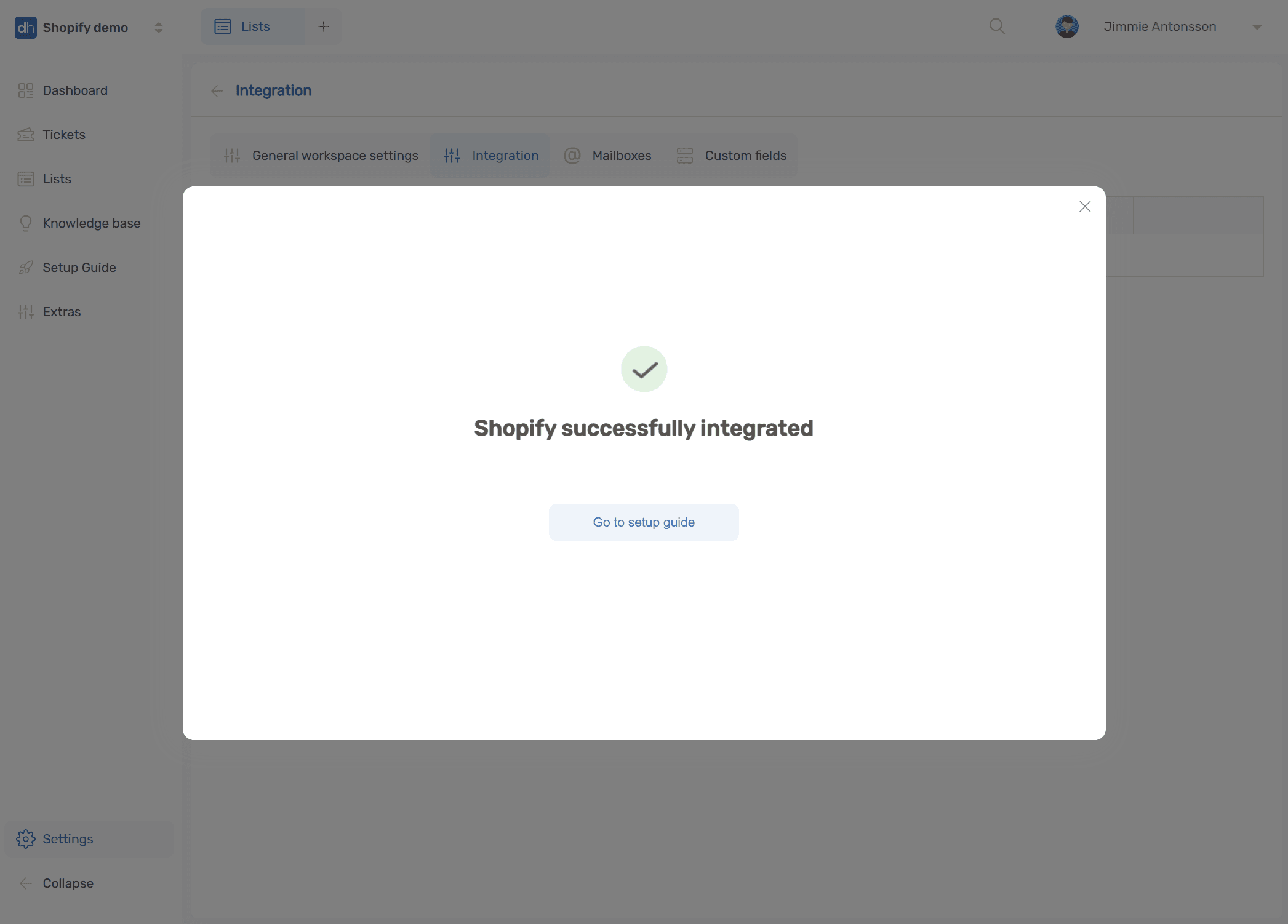
6) Zpráva o úspěšném vytvoření integrace. Budete přesměrováni zpět do Deskhero s potvrzením.
Pokračujte kliknutím na „Přejít na průvodce nastavením“
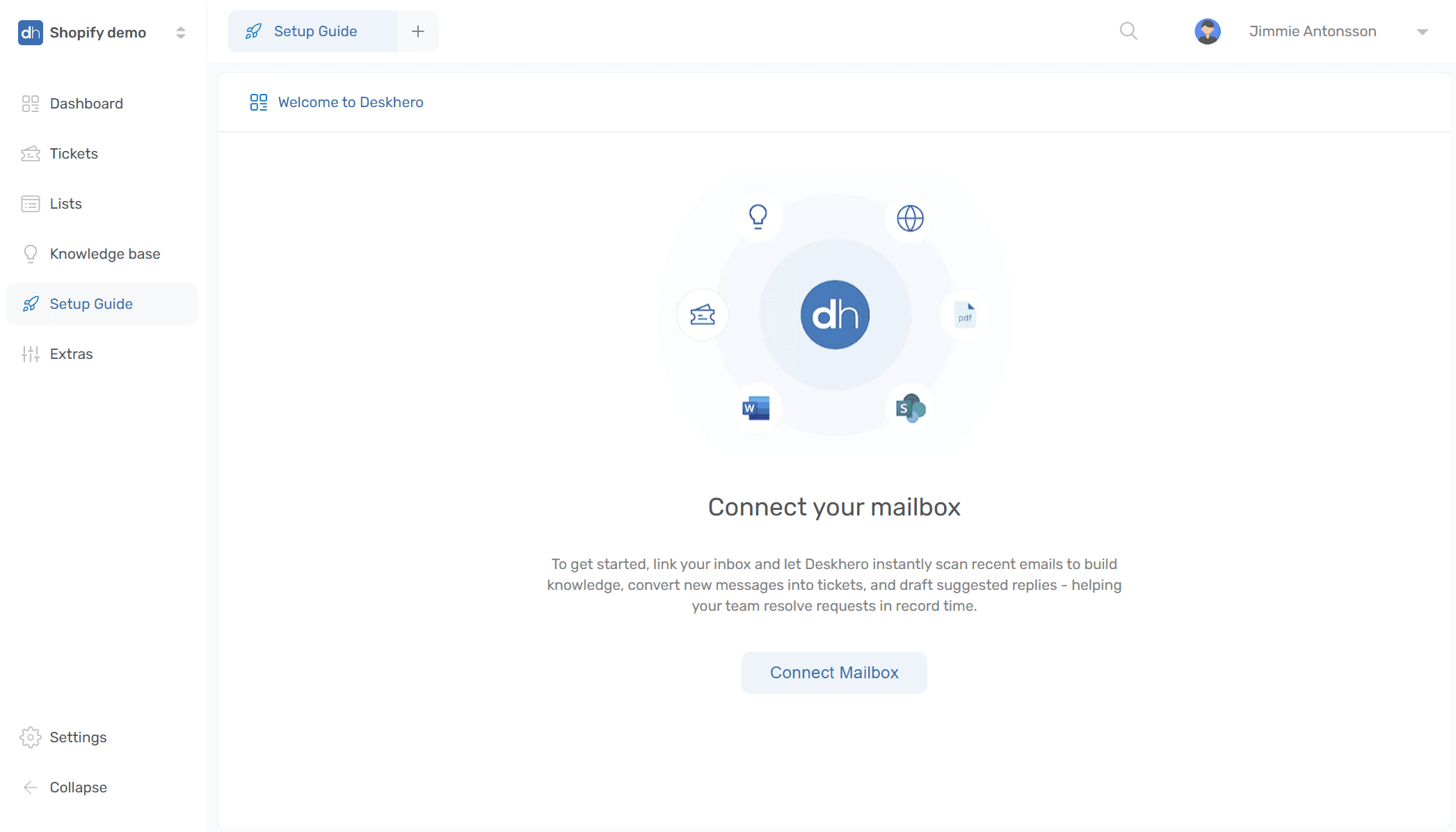
7) Postupujte podle průvodce nastavením a připojte svou schránku
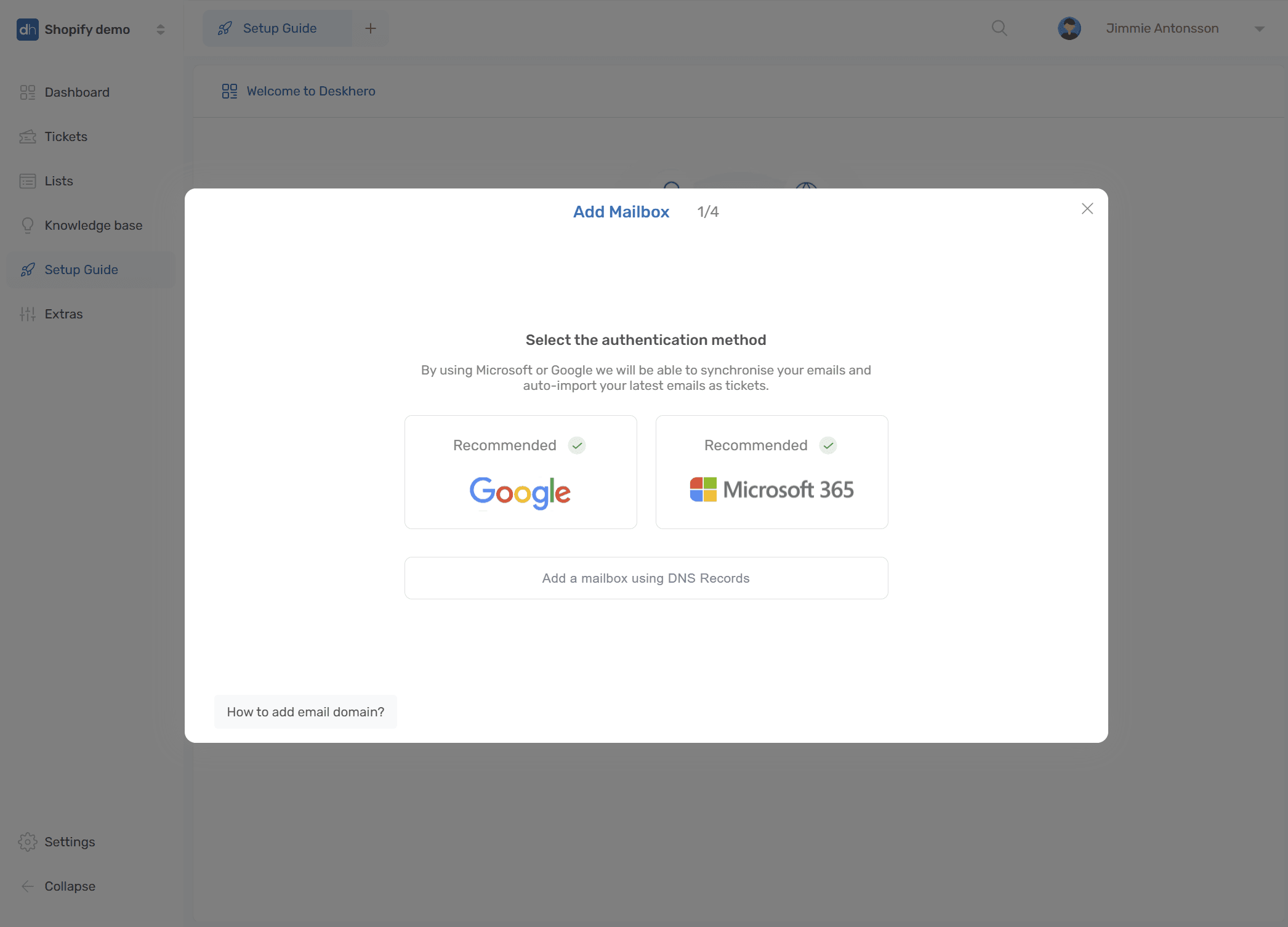
8) Deskhero podporuje obousměrnou synchronizaci a snadný postup pro schránky Microsoft 365 a Google Workspace.
Řiďte se pokyny na obrazovce nebo si přečtěte více o nastavení zde - Microsoft - Google
Pokud používáte jiné poskytovatele e-mailových schránek, zvolte možnost DNS
9) Hotovo. Nové příchozí zprávy se zobrazí jako tikety a navrhované odpovědi budou vytvářeny z dat vašeho Shopify obchodu