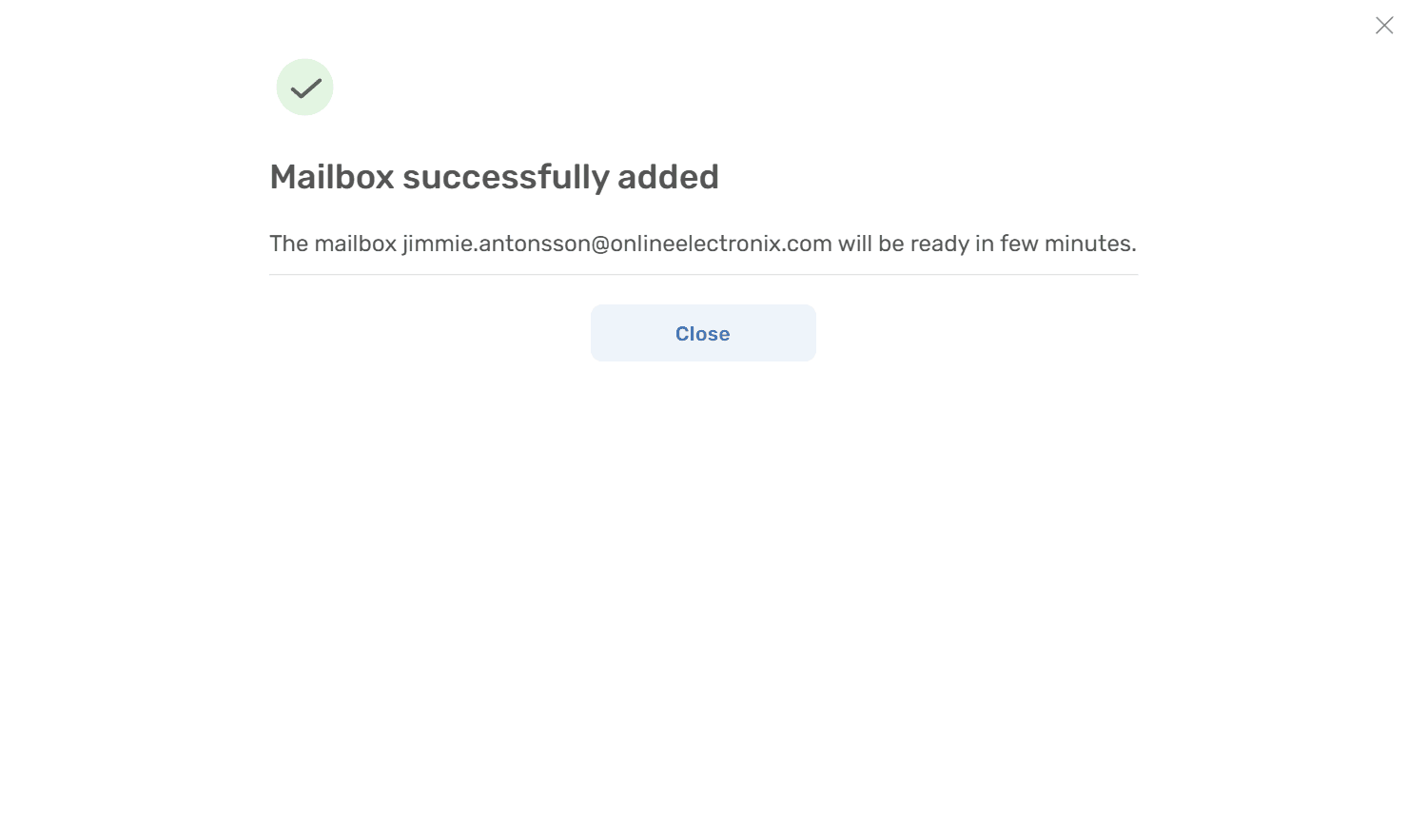
Naučte se, jak začít s poštovní schránkou Google Workspace nebo Gmail v Deskhero pomocí těchto jednoduchých kroků.
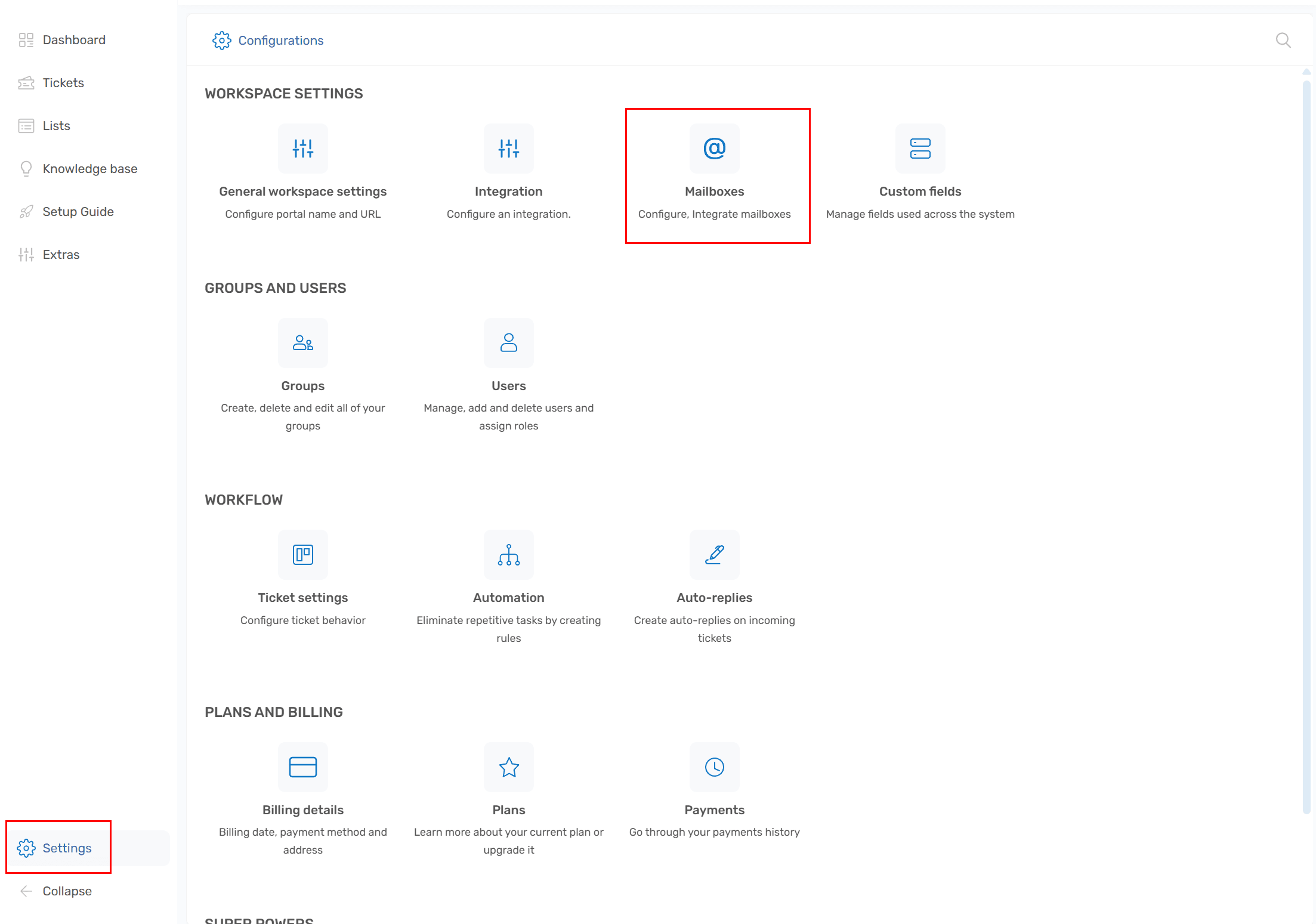
1) Přejděte do Nastavení -> Schránka
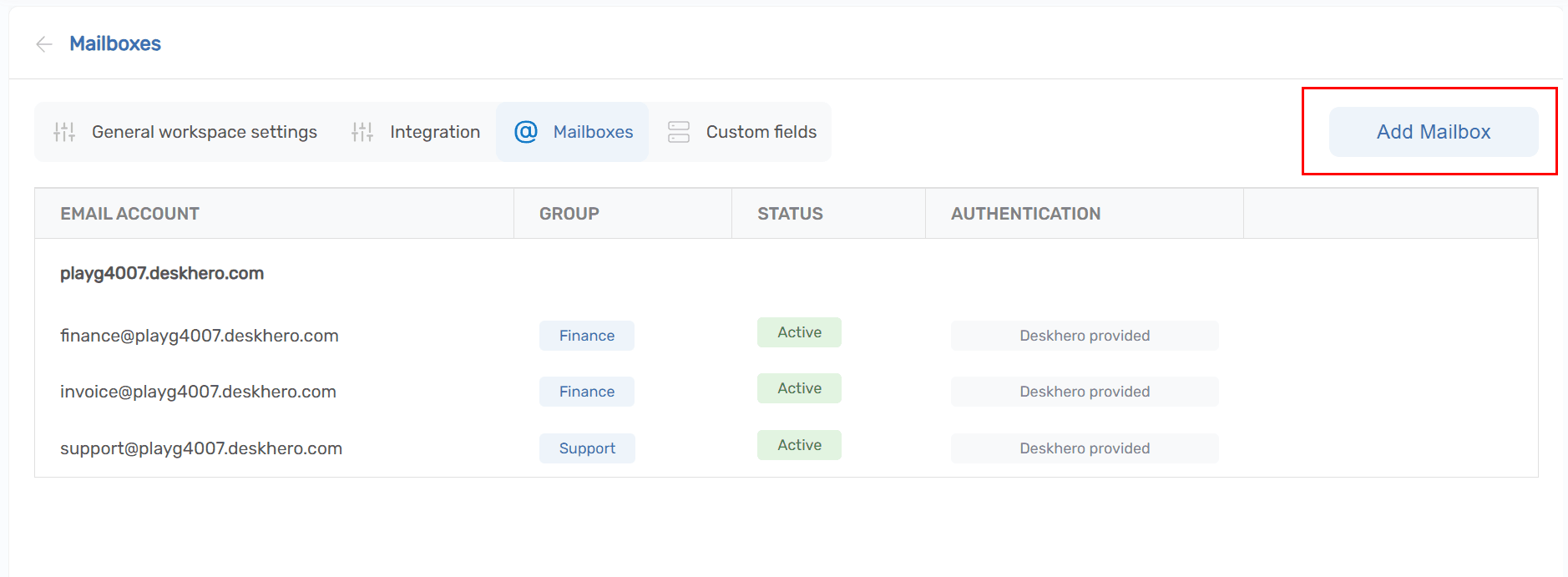
2) Klikněte na tlačítko „Přidat schránku“
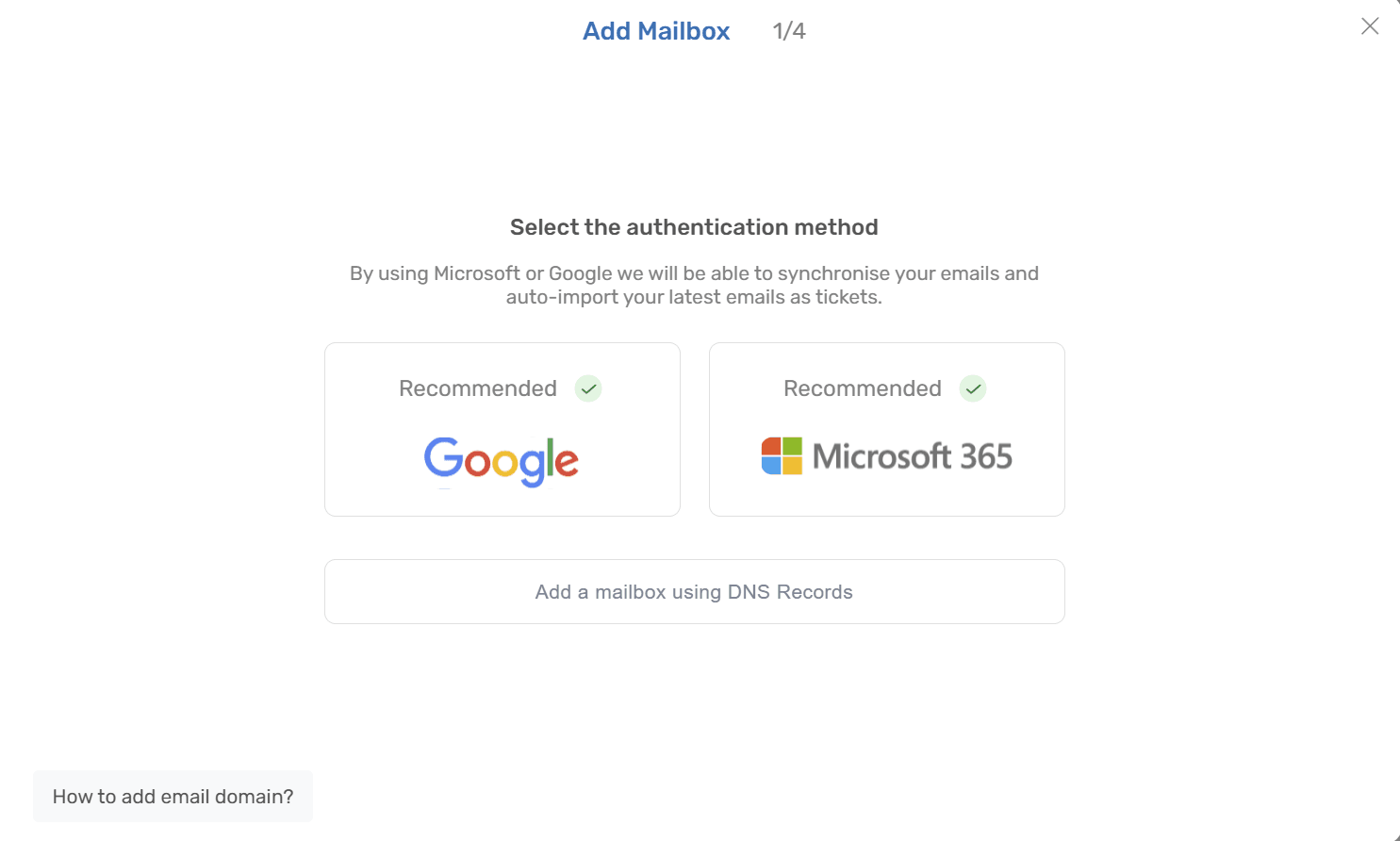
3) V průvodci vyberte možnost „Google“
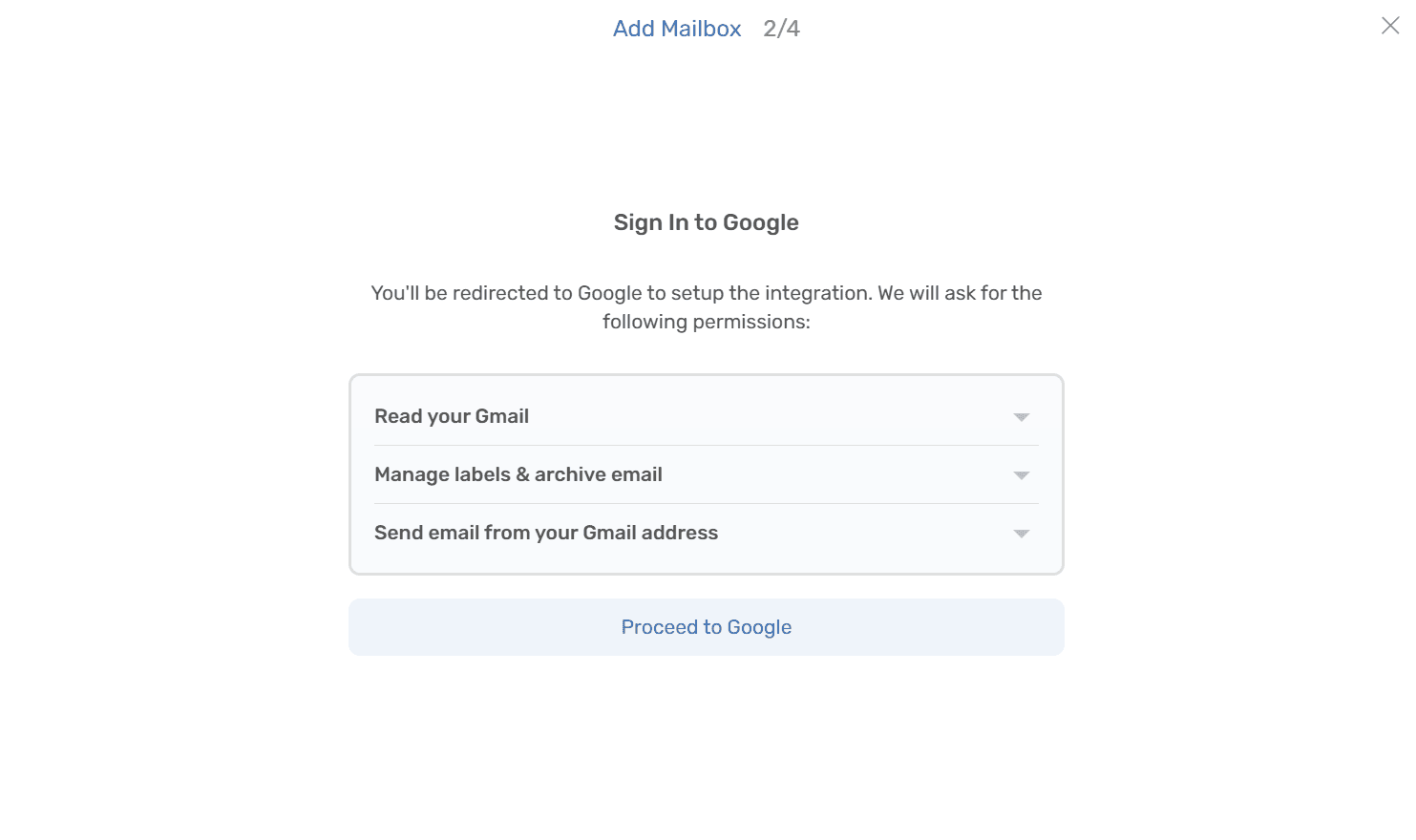
4) Zkontrolujte oprávnění, o která Deskhero požádá. Jsou nezbytná pro čtení/odesílání a obousměrnou synchronizaci schránky
Klikněte na „Pokračovat na Google“
5) Budete přesměrováni na přihlášení Google, kde si vyberete účet, kterým se chcete přihlásit.
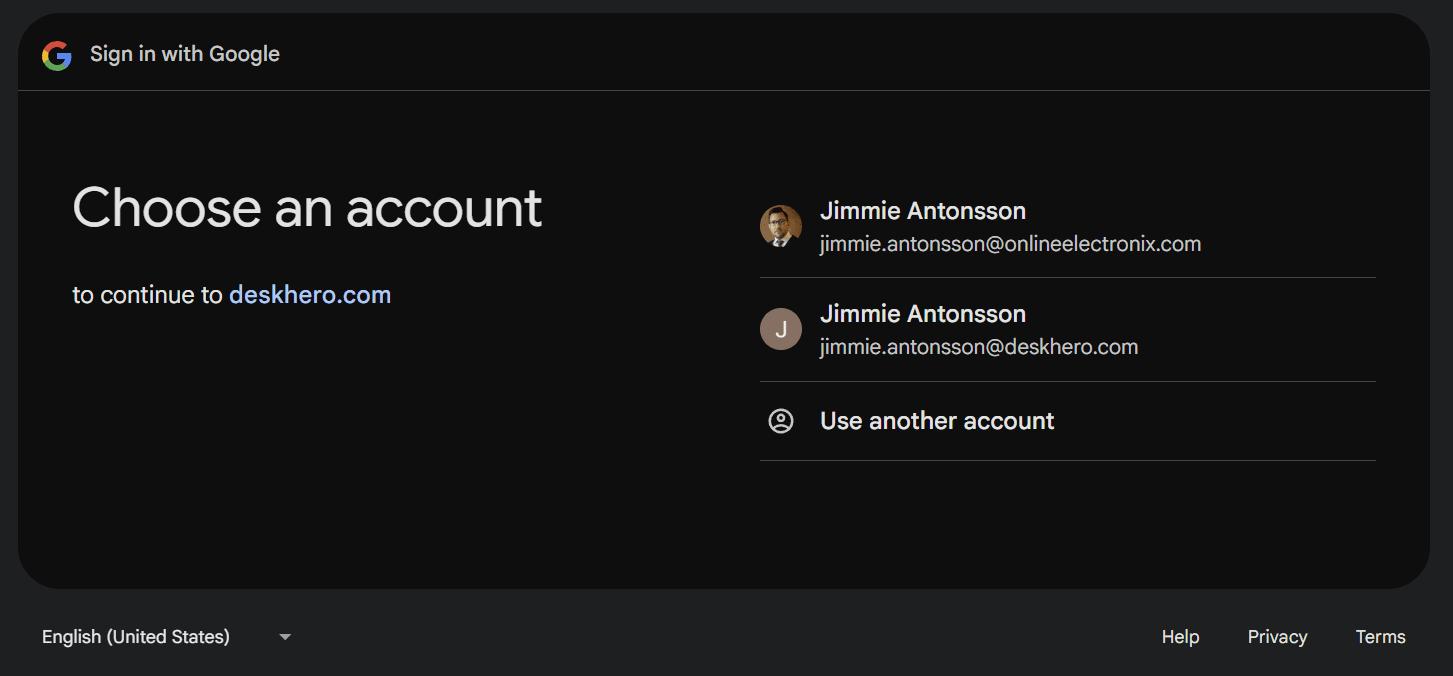
6) Po schválení požadovaných oprávnění v přihlášení Google budete přesměrováni zpět do Deskhero k pokračování nastavení.
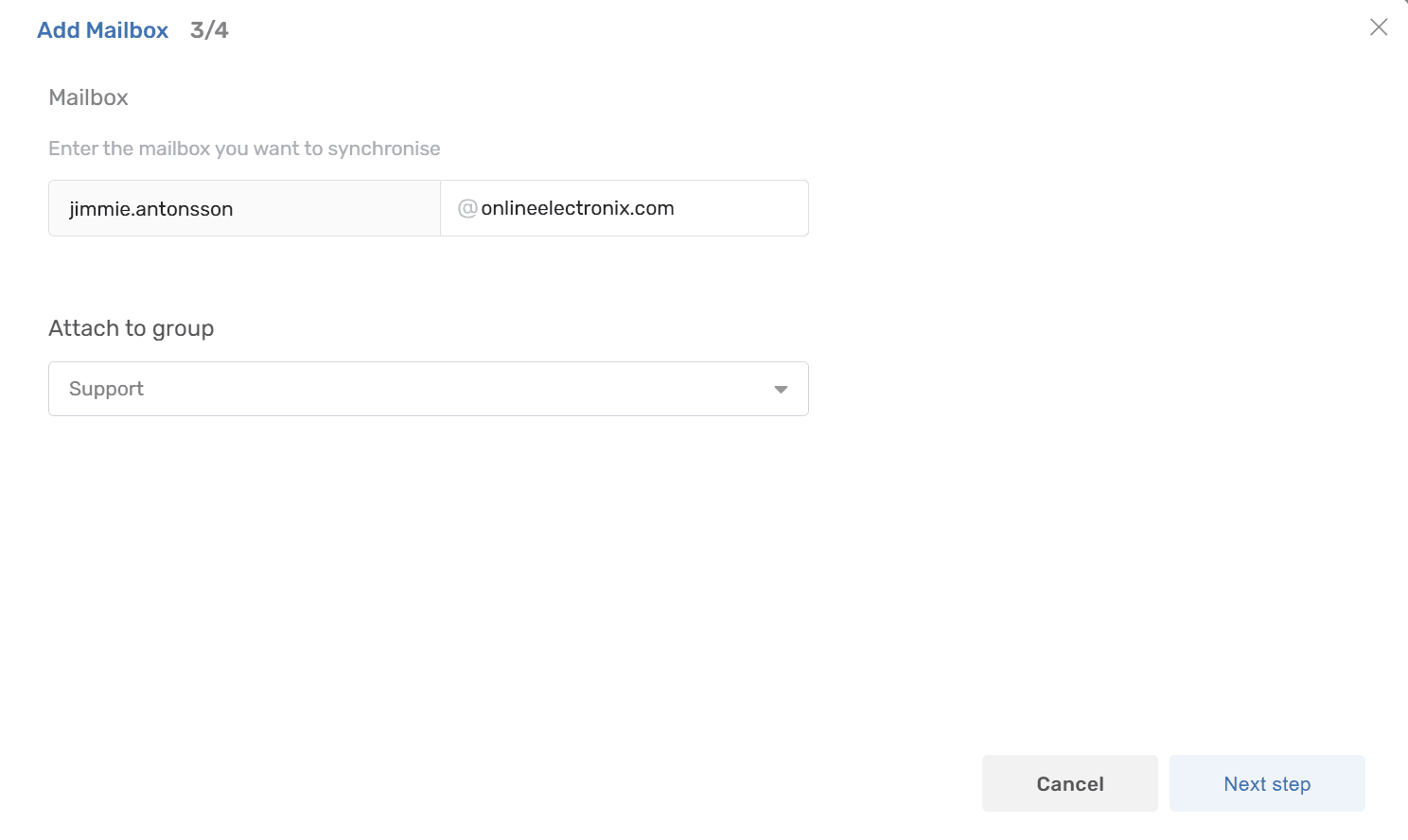
Potvrďte schránku (e-mailovou adresu) a klikněte na „Další krok“ pro zahájení dokončení.
7) Hotovo. Posaďte se a relaxujte, zatímco se poslední zprávy importují jako tickety. Za pár okamžiků bude schránka připravena a nové zprávy se budou vytvářet jako tickety.