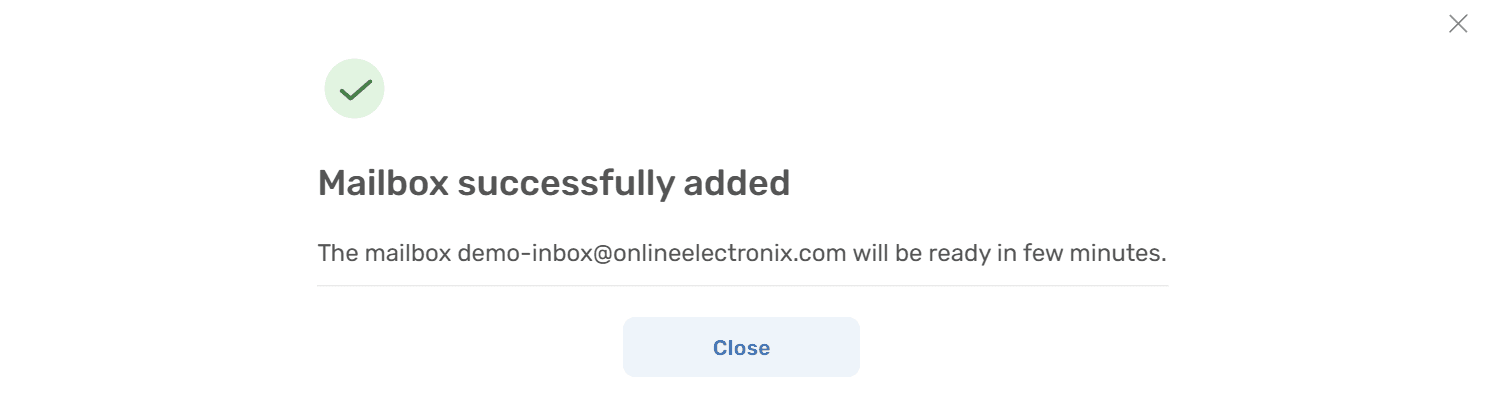
Zjistěte, jak začít používat poštovní schránku Microsoft 365 v Deskhero pomocí těchto jednoduchých kroků.
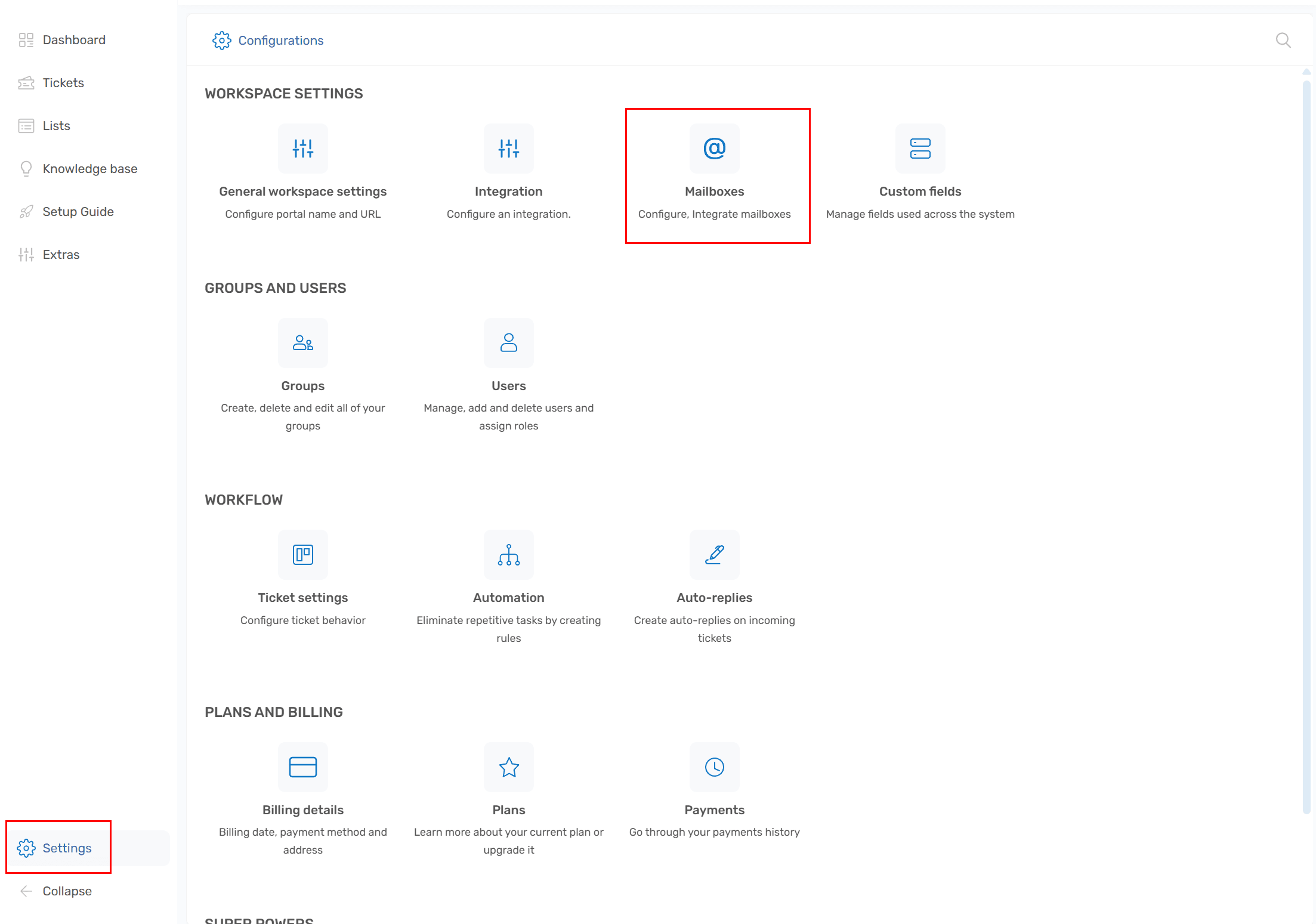
1) Přejděte do Nastavení -> Schránka
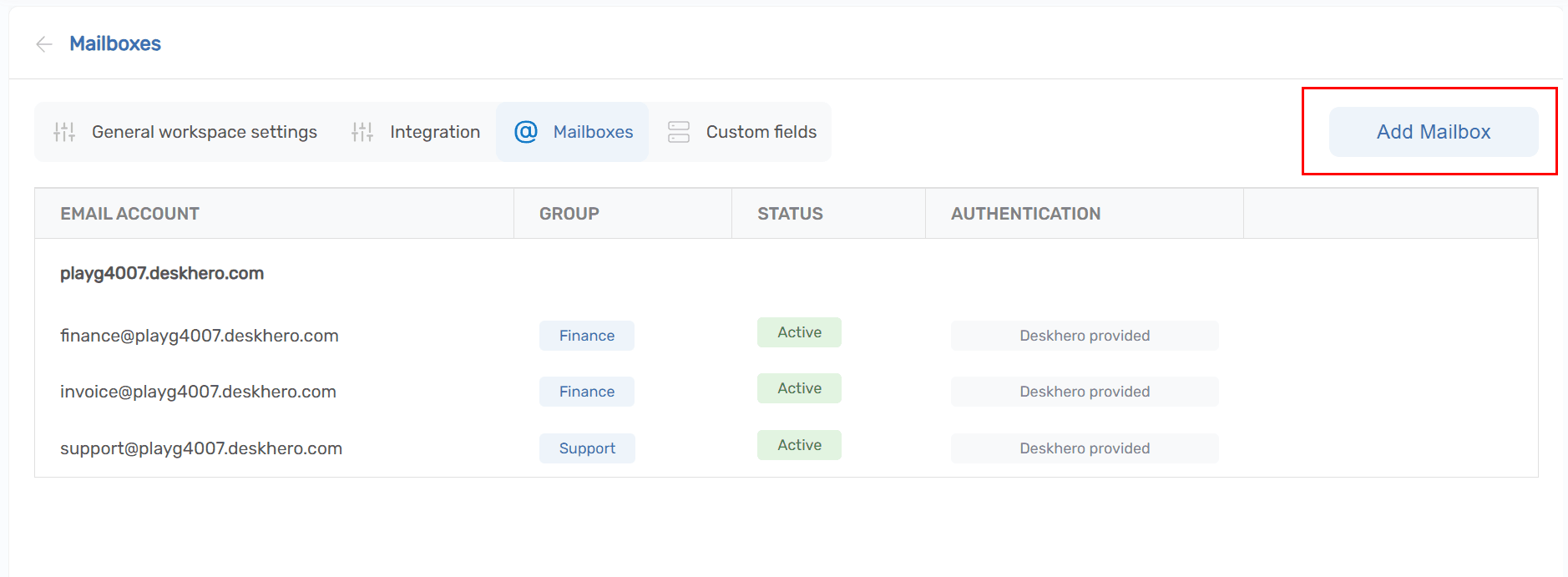
2) Klikněte na tlačítko „Přidat schránku“
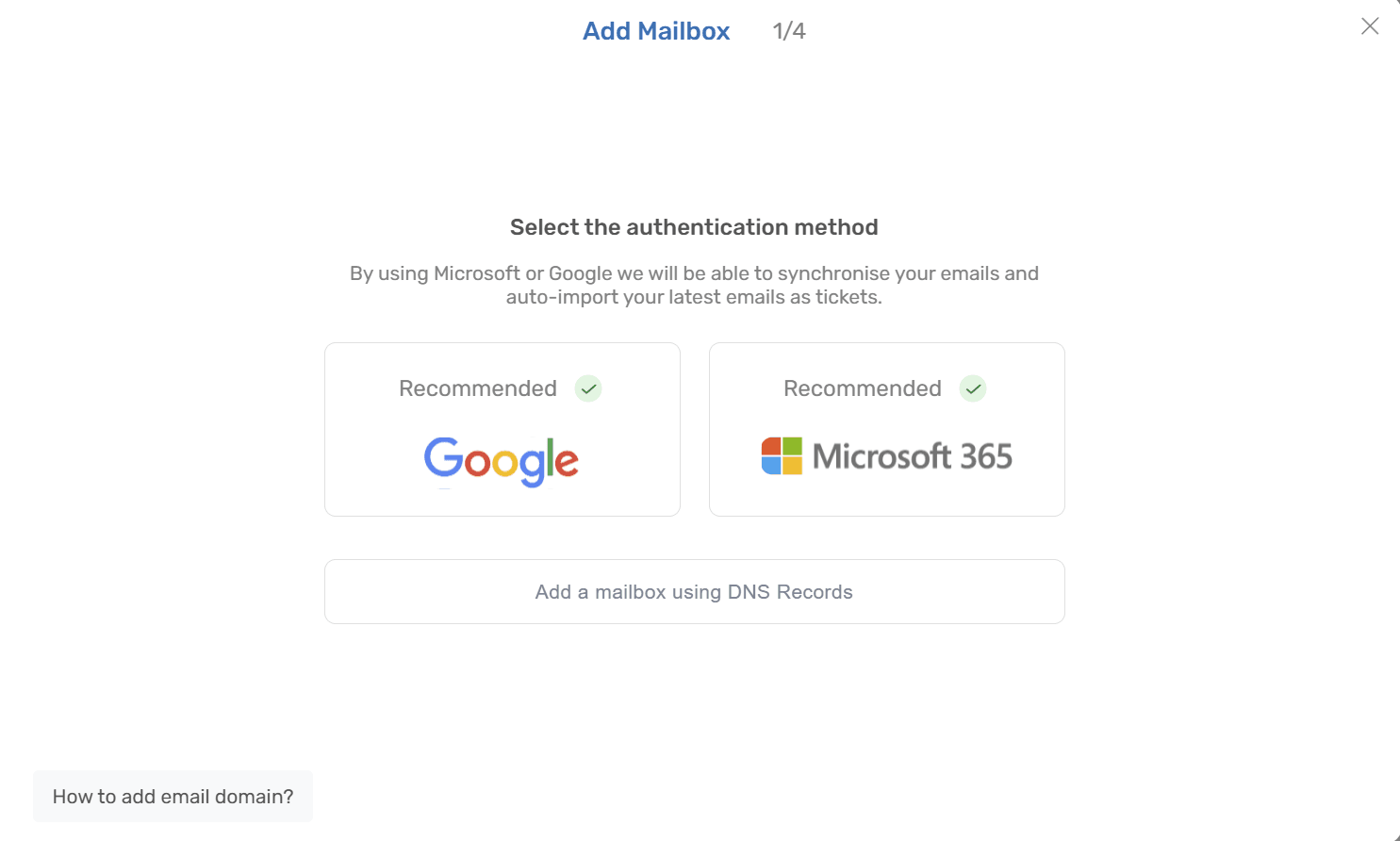
3) V průvodci zvolte možnost „Microsoft 365“
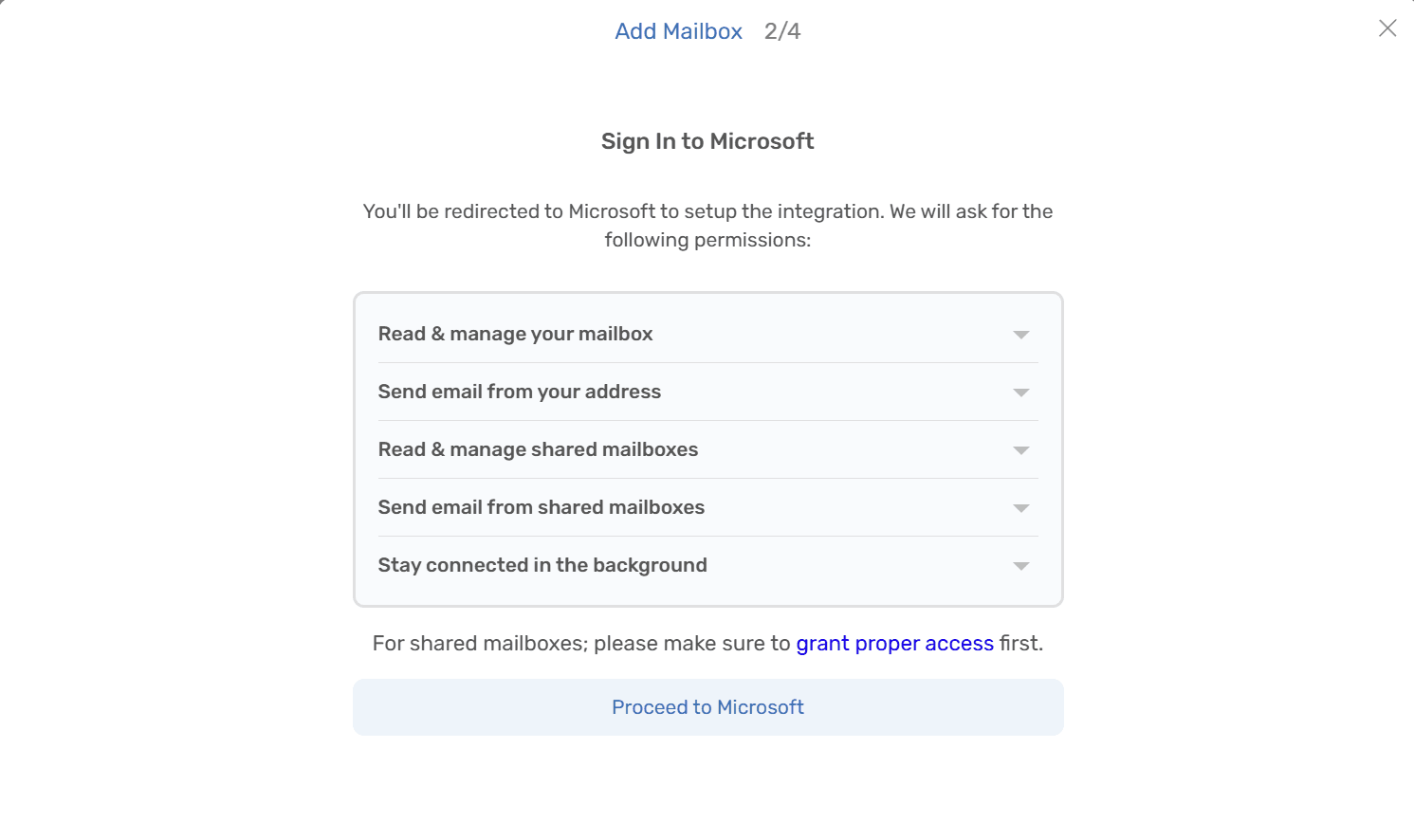
4) Zkontrolujte oprávnění, která si Deskhero vyžádá. Tato oprávnění jsou nutná pro čtení/odesílání a obousměrnou synchronizaci schránky.
Klikněte na „Pokračovat k Microsoftu“
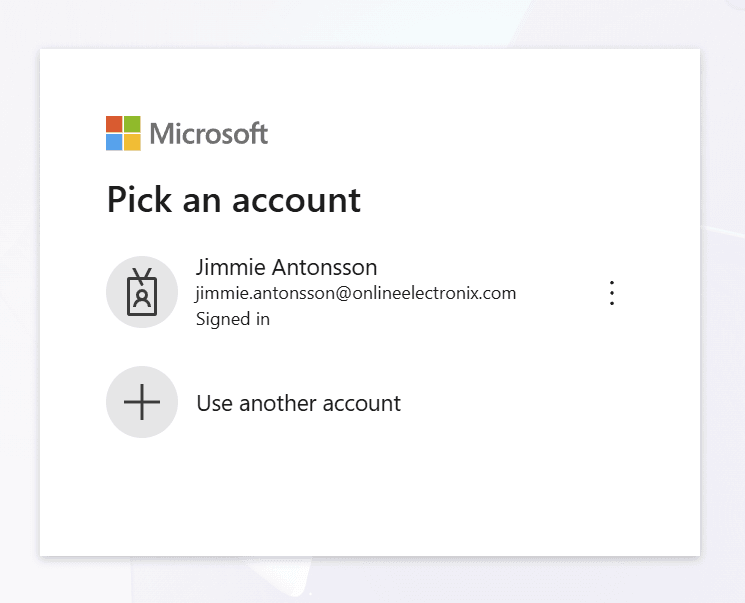
5) Budete přesměrováni na přihlašovací stránku Microsoftu, kde si vyberete účet, který chcete použít.
Pokud se chystáte připojit sdílenou schránku, ujistěte se, že má váš účet potřebná oprávnění k této schránce.
Přečtěte si více o oprávnění ke sdílené poštovní schránce zde
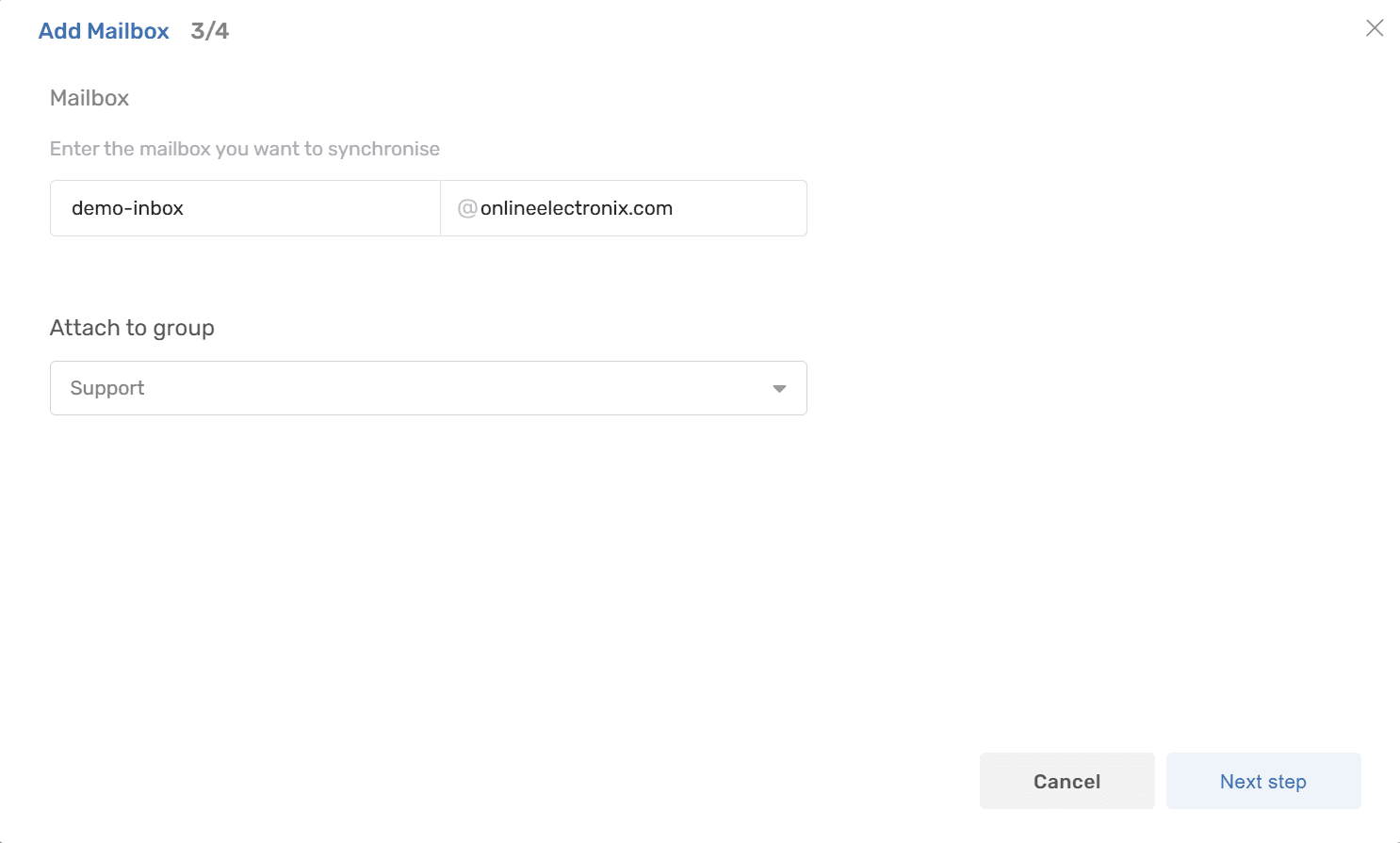
6) Jakmile na přihlášení Microsoftu schválíte požadovaná oprávnění, budete přesměrováni zpět do Deskhero k pokračování v nastavení.
Zadejte název schránky (např. support)
Klikněte na „Další krok“ a spusťte proces dokončení
7) Hotovo. Posaďte se a relaxujte, zatímco se poslední zprávy importují jako tikety. Během chvilky bude schránka připravena a nové zprávy se budou vytvářet jako tikety.