Lær, hvordan du kommer i gang med en Google Workspace- eller Gmail-postkasse i Deskhero med disse enkle trin.
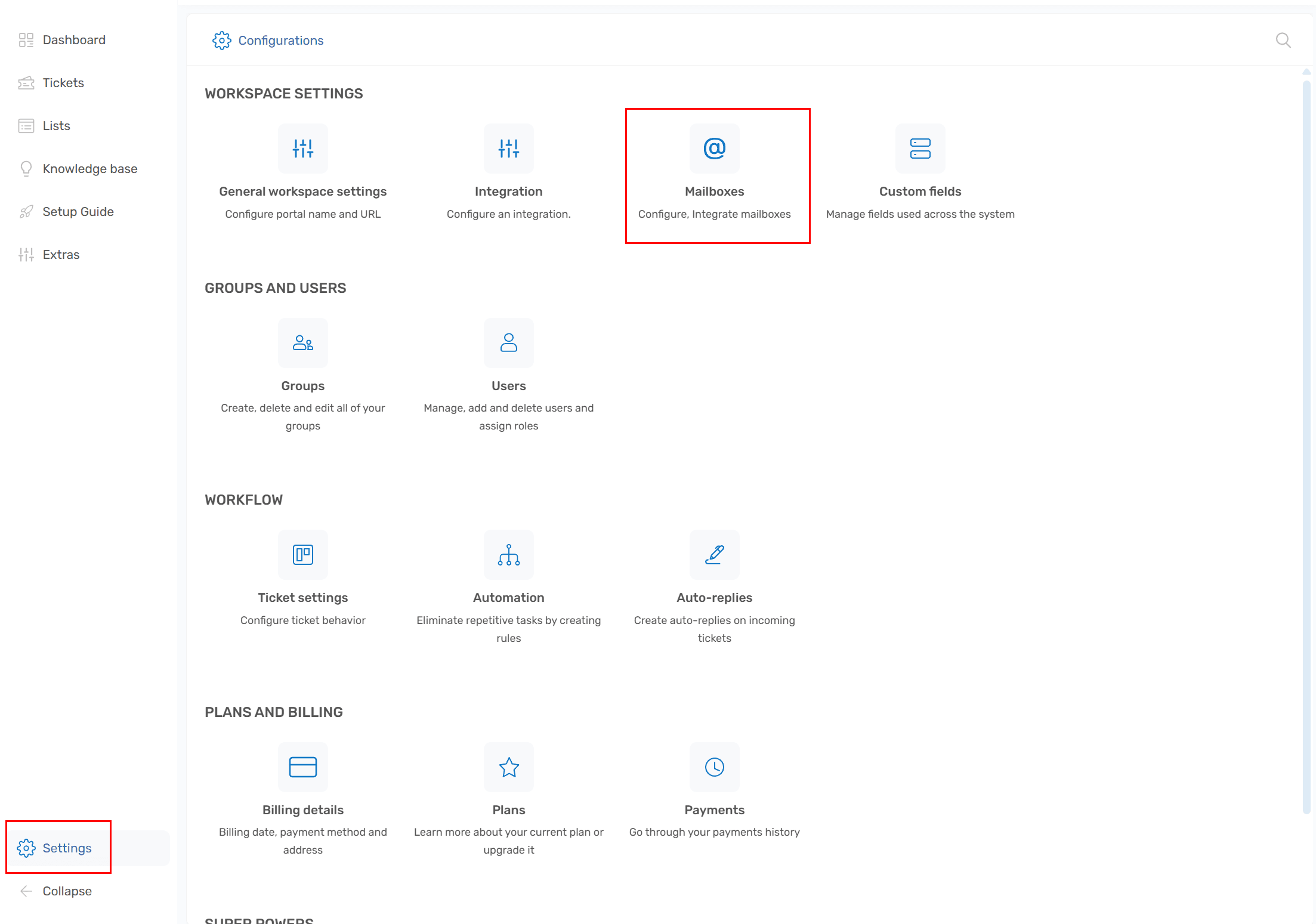
1) Gå til Indstillinger -> Postkasse
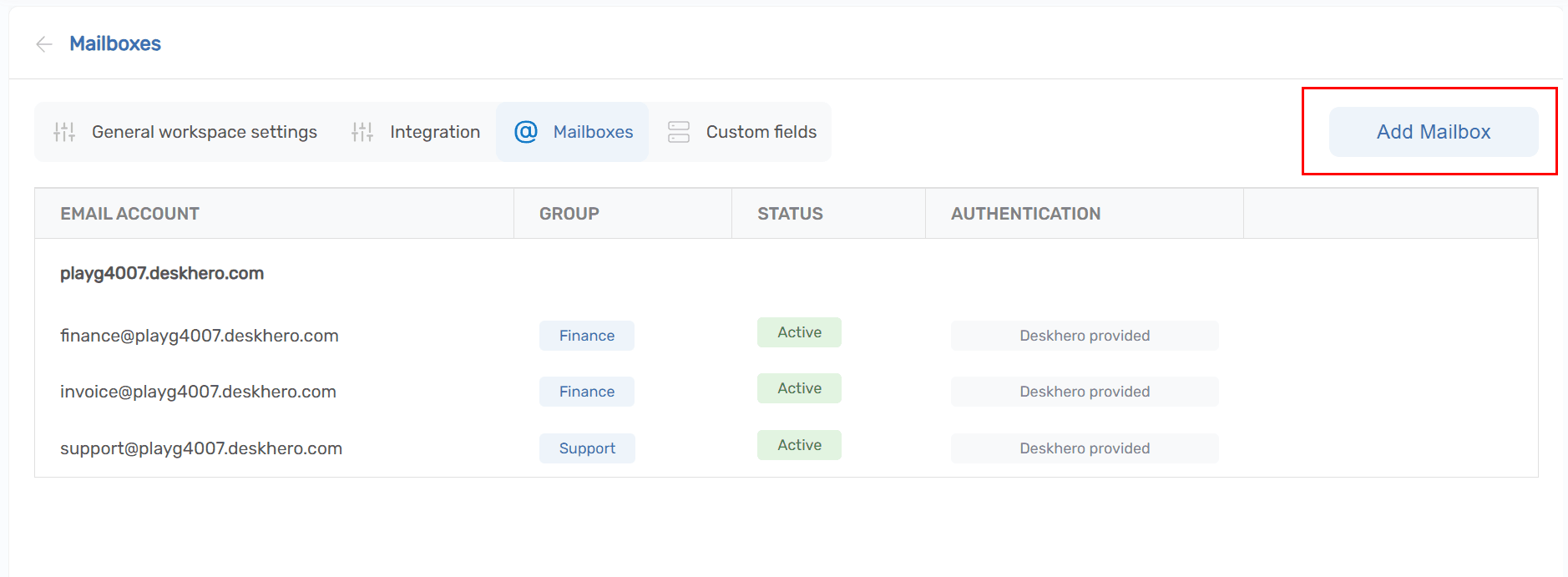
2) Klik på knappen "Tilføj postkasse"
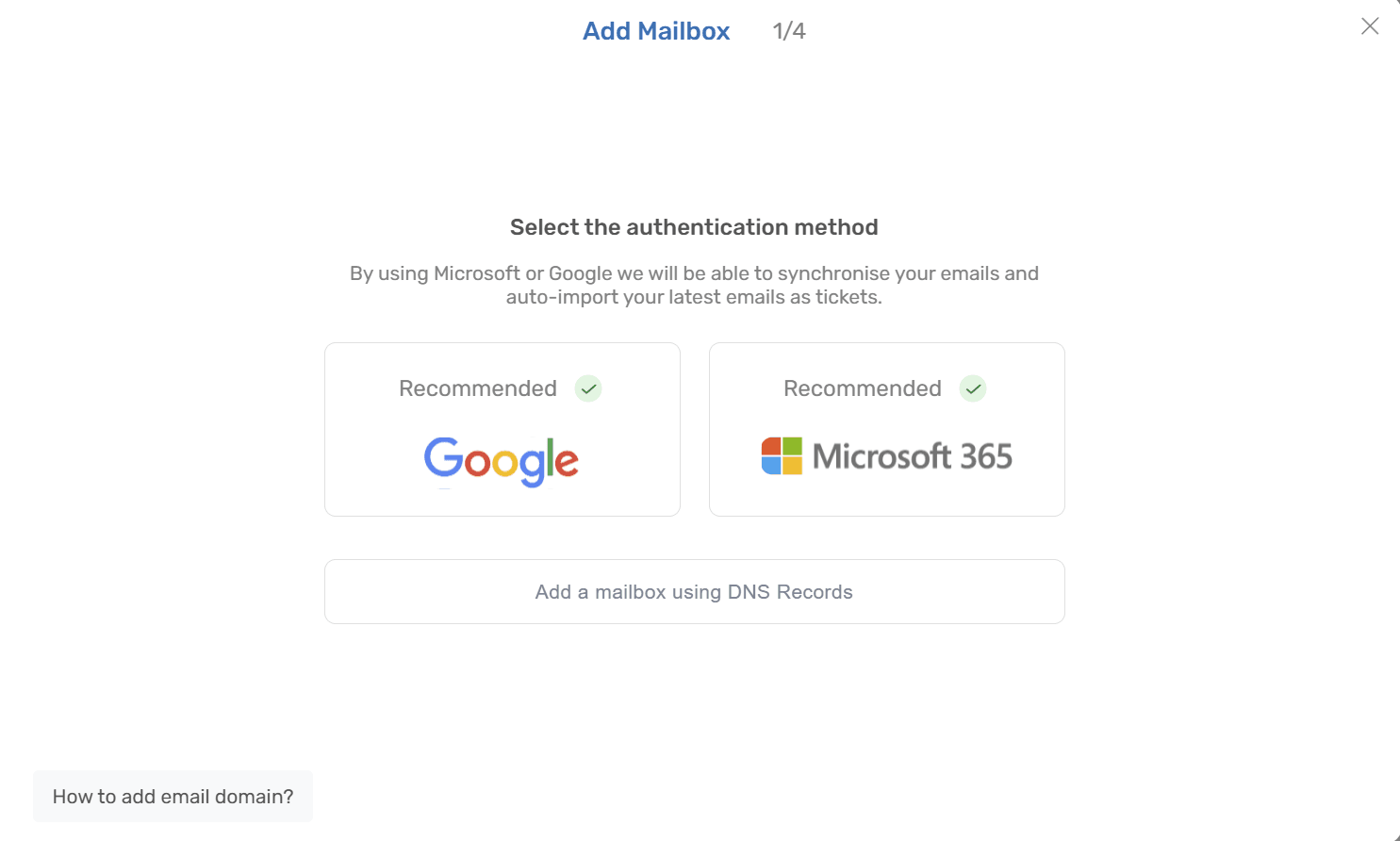
3) Vælg "Google" i guiden
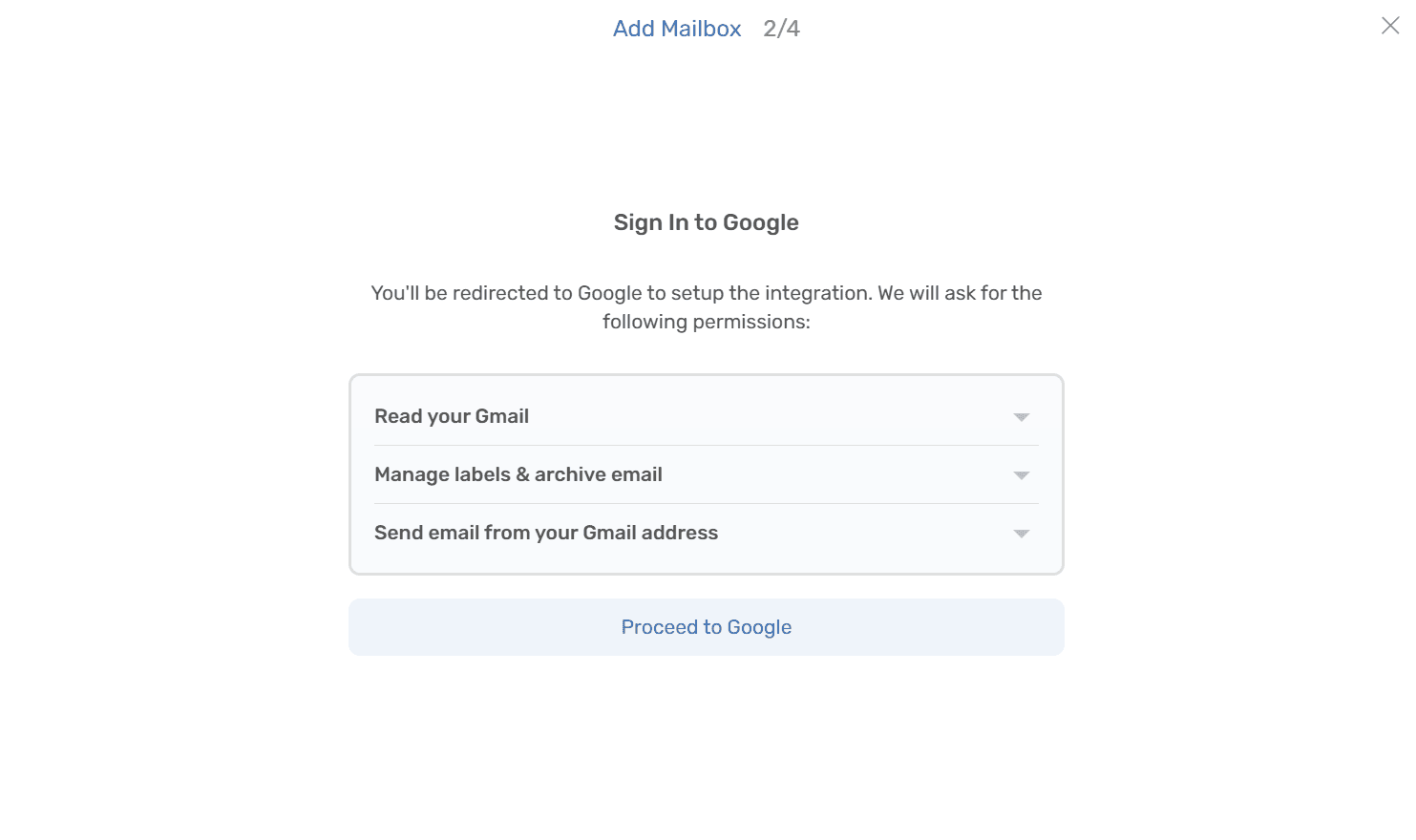
4) Gennemgå de tilladelser, som Deskhero anmoder om. Disse er nødvendige for at kunne læse/sende og foretage 2-vejs synkronisering af postkassen
Klik på "Fortsæt til Google"
5) Du bliver omdirigeret til Google-login, hvor du vælger den konto, du vil logge ind med.
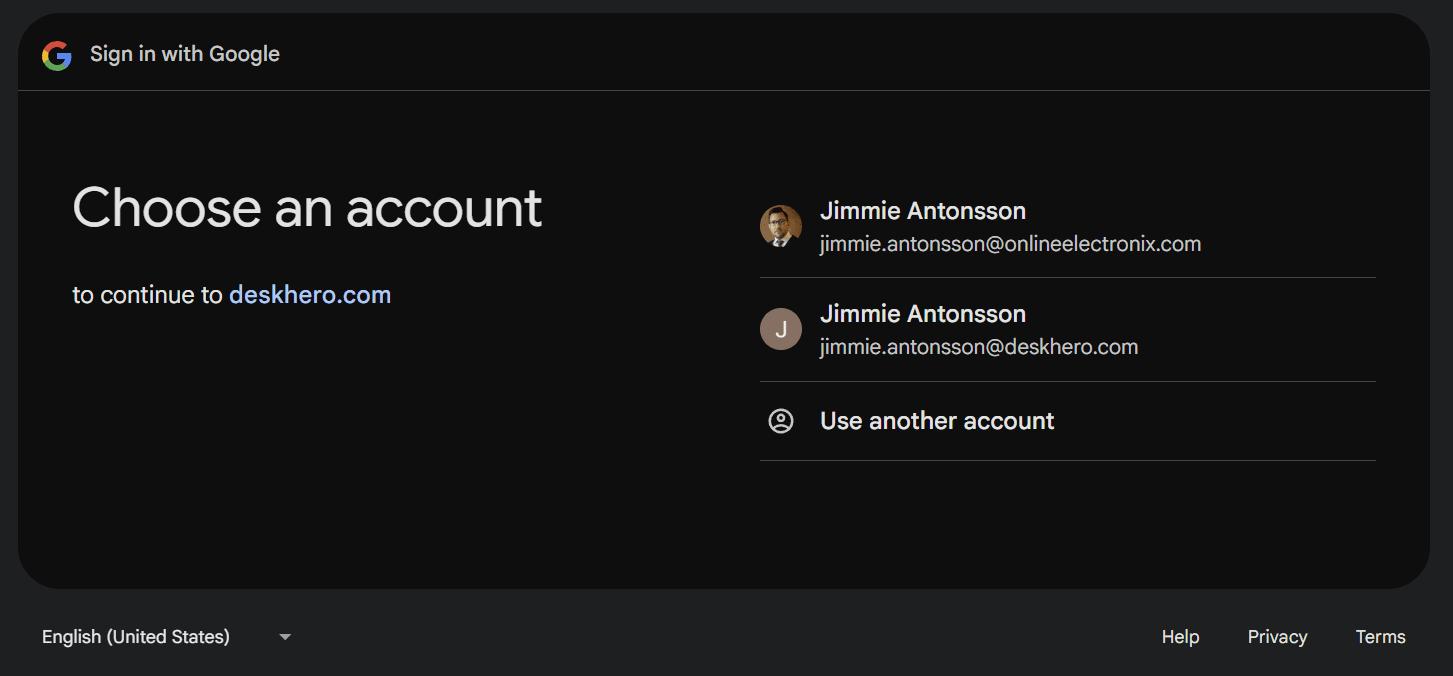
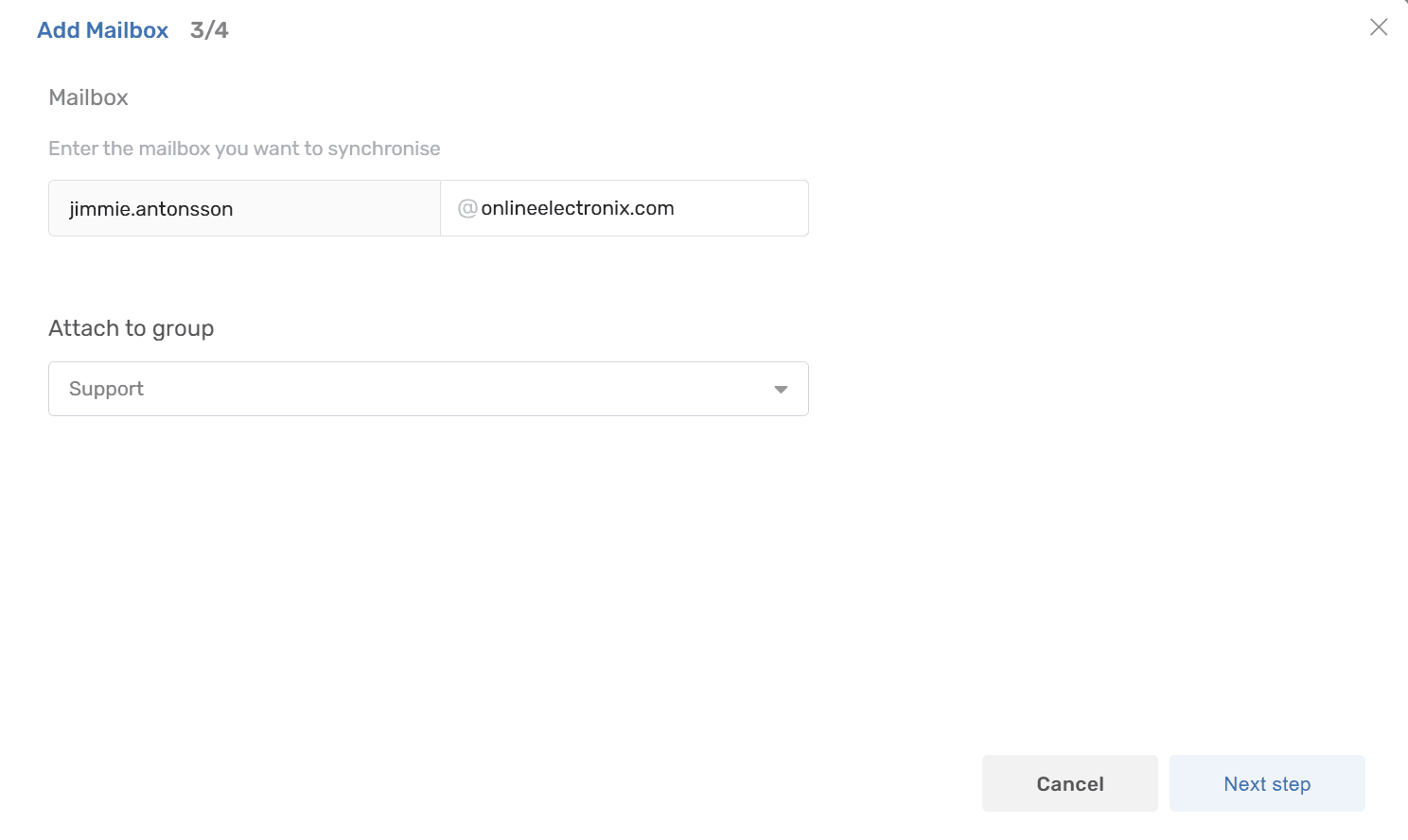
6) Når du har godkendt de anmodede tilladelser i Google-login, bliver du sendt tilbage til Deskhero for at fortsætte opsætningen.
Bekræft postkassen (e-mailadresse), og klik derefter på "Næste trin" for at fuldføre opsætningen
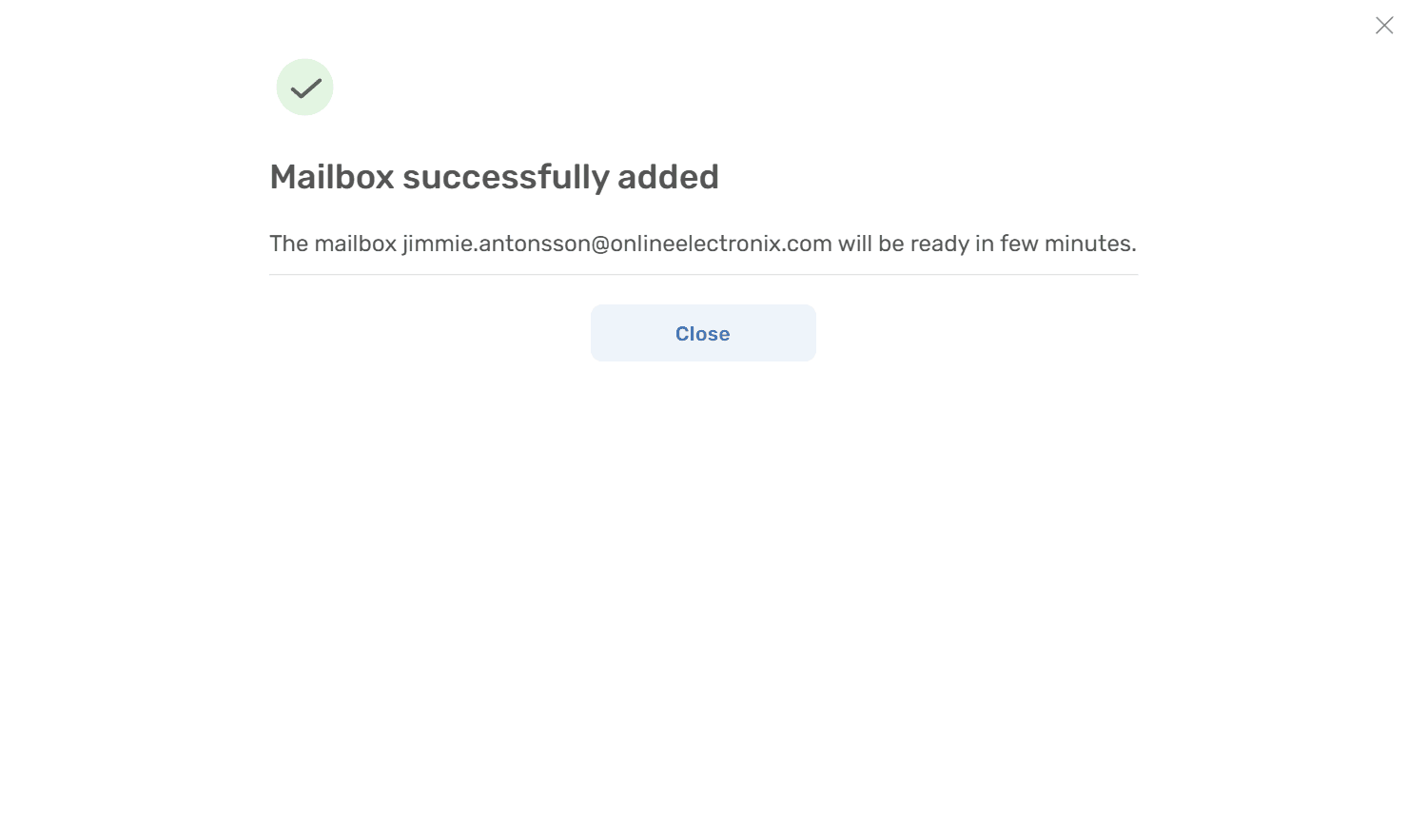
7) Færdig. Læn dig tilbage, mens de seneste beskeder importeres som tickets. Om et øjeblik er postkassen klar, og nye beskeder vil blive oprettet som tickets