Se, hvordan du kommer i gang med Shopify-integrationen til Deskhero i disse enkle trin.
1) Gå til Deskero-appen i Shopifys App Store: https://apps.shopify.com/deskhero
Klik på Installér
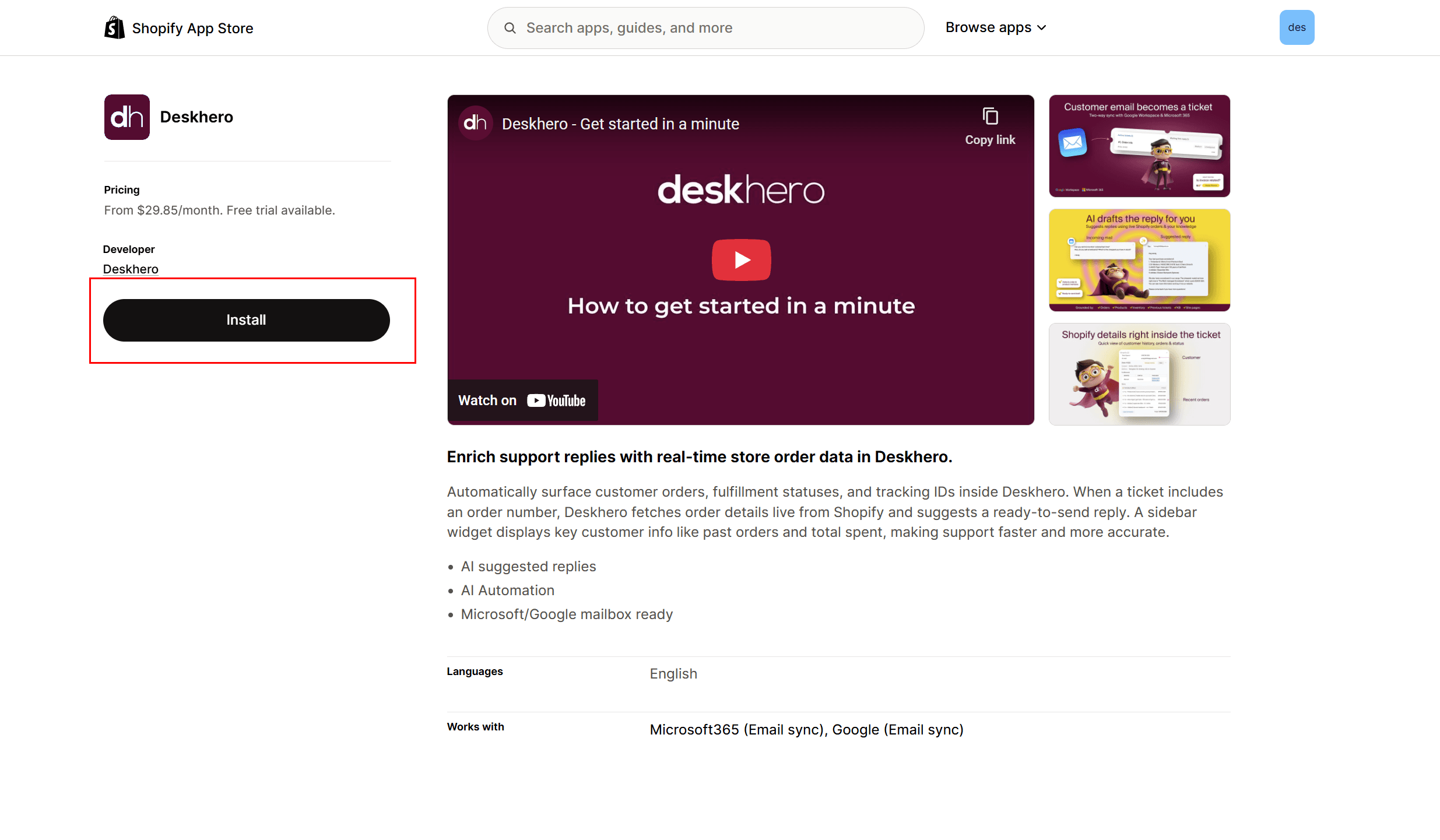
2) Du bliver omdirigeret til Deskhero-tilmeldingsskærmen
Du har et par muligheder her
A) Tilmeld dig med din Microsoft- eller Google-konto (anbefales) B) Tilmeld dig med e-mail + adgangskode C) Log ind (hvis du allerede har en konto og workspace)
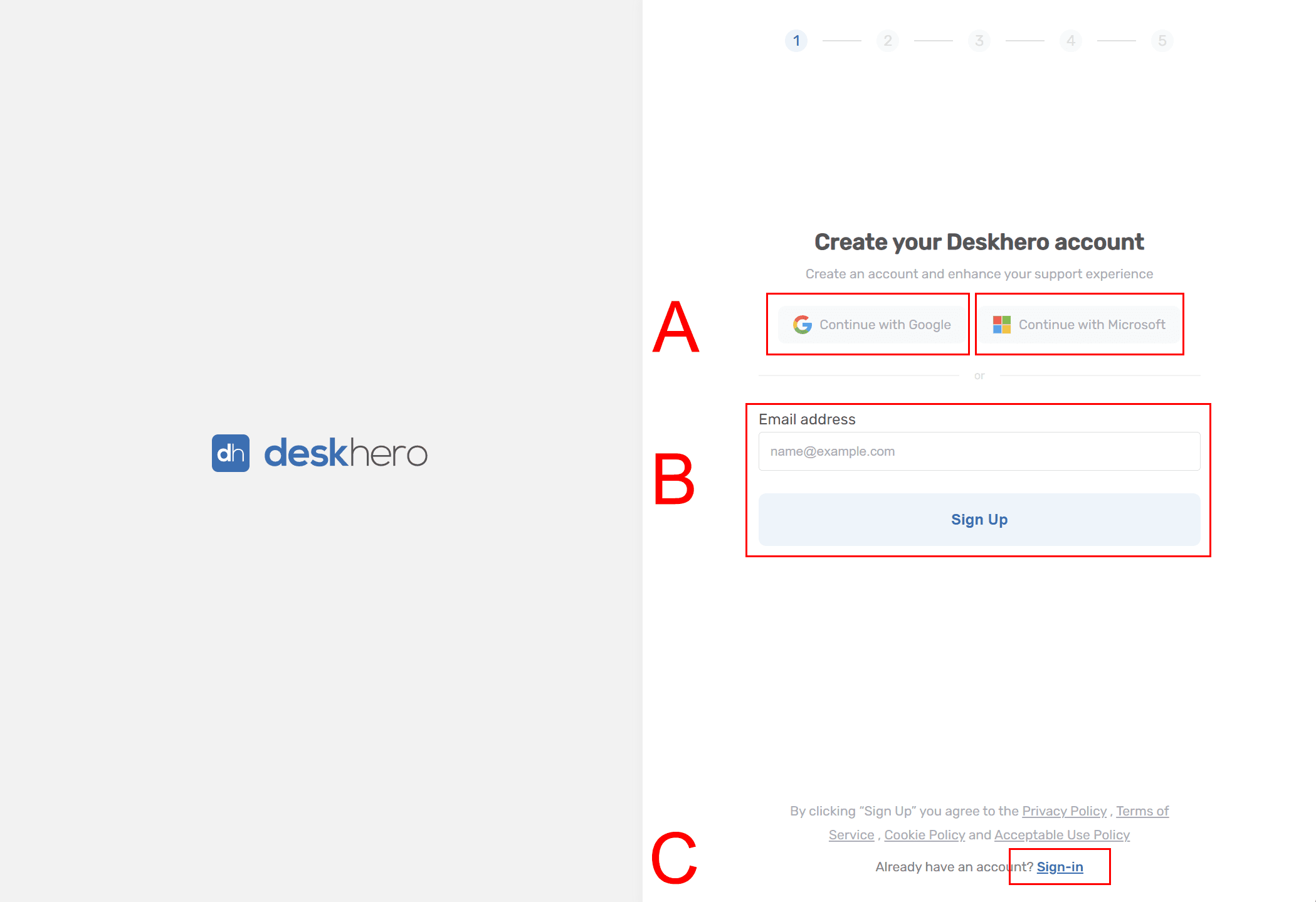
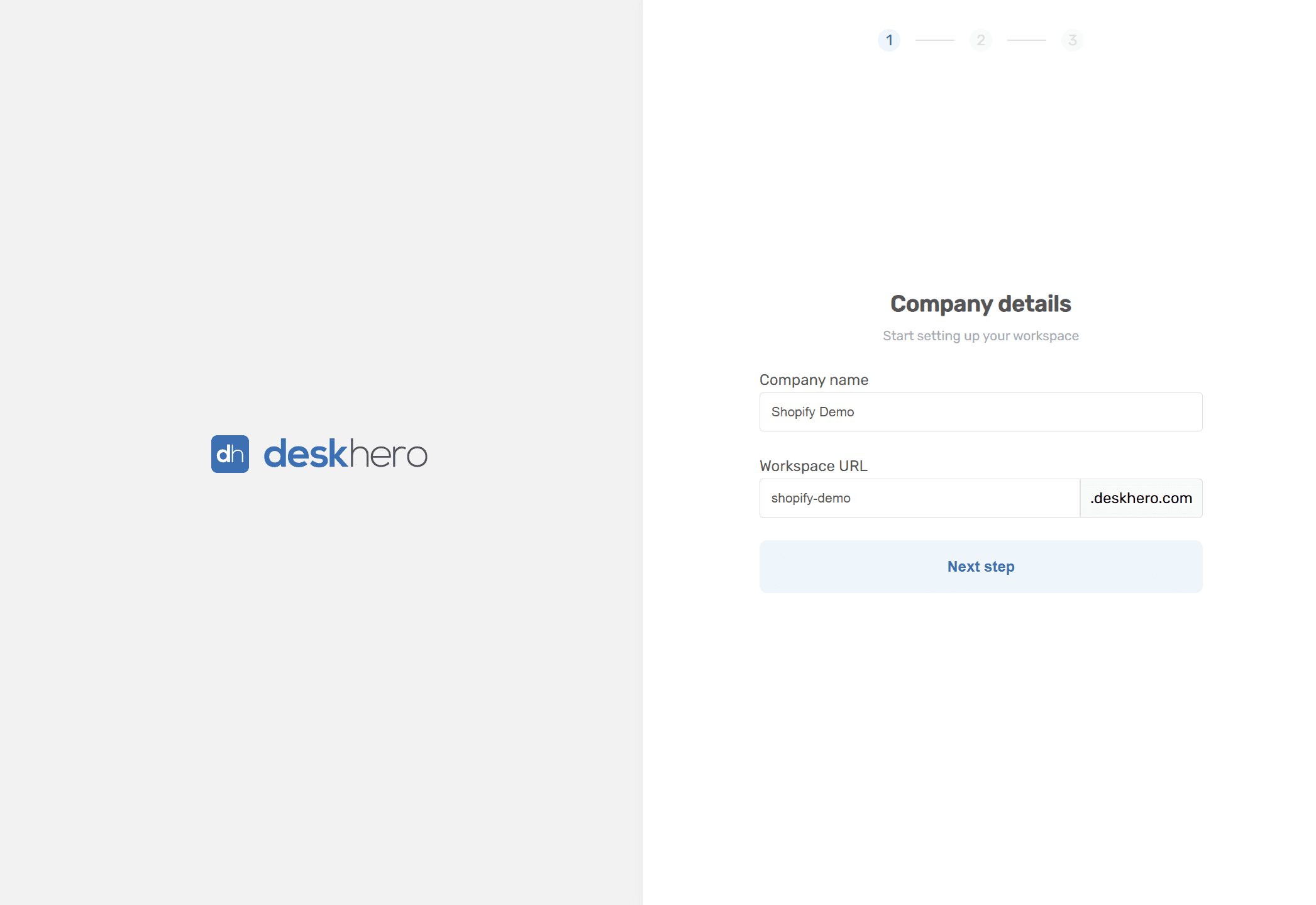
3) Opret workspace
Tilføj dit firmanavn og vælg en workspace-URL (f.eks.: company.deskhero.com)
Bemærk: Hvis du tilmelder dig med e-mail + adgangskode, bliver du først bedt om at bekræfte din e-mail, opsætte adgangskode, navn osv.
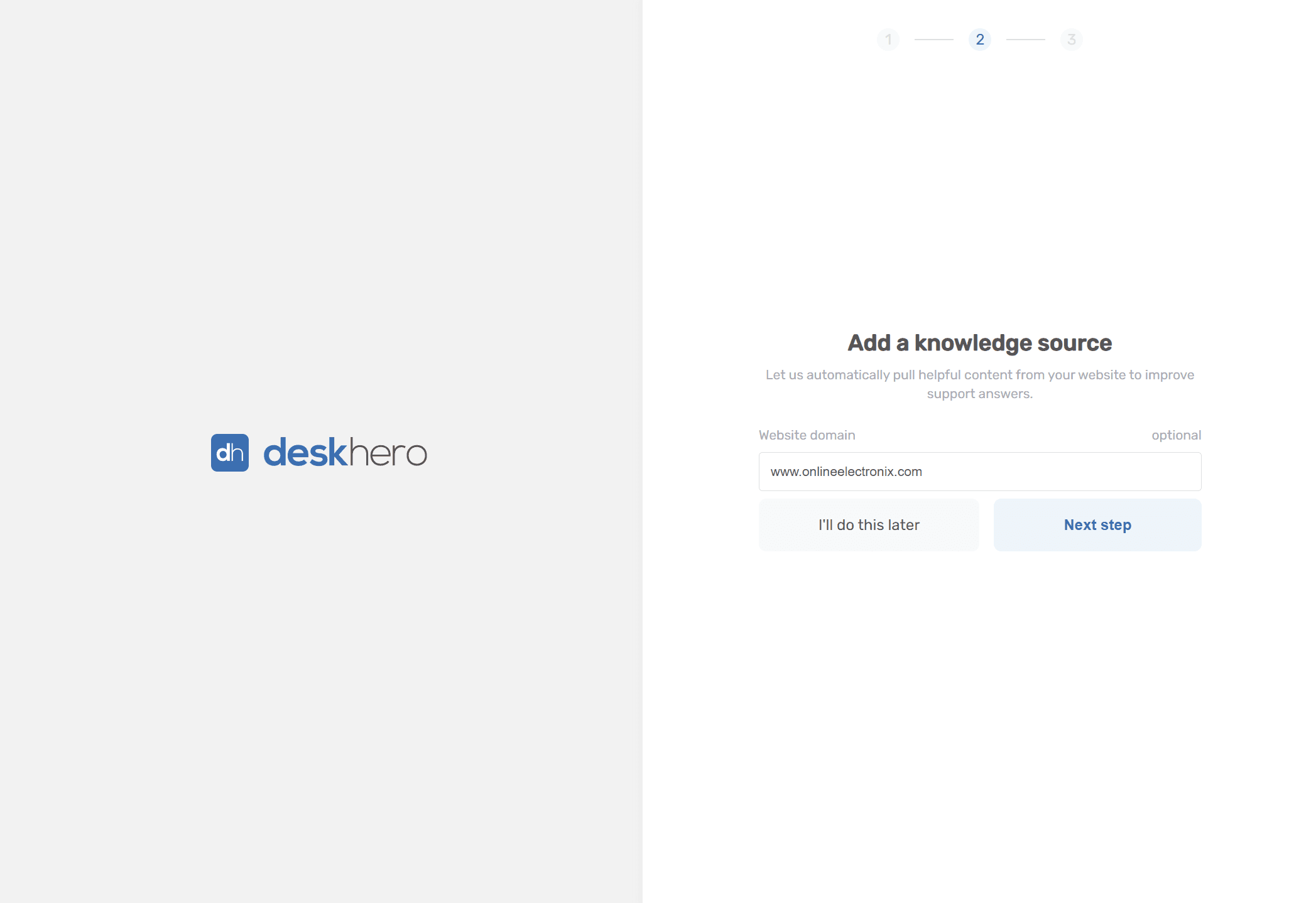
4) Tilføj din virksomheds webadresse til videnshentning (anbefales)
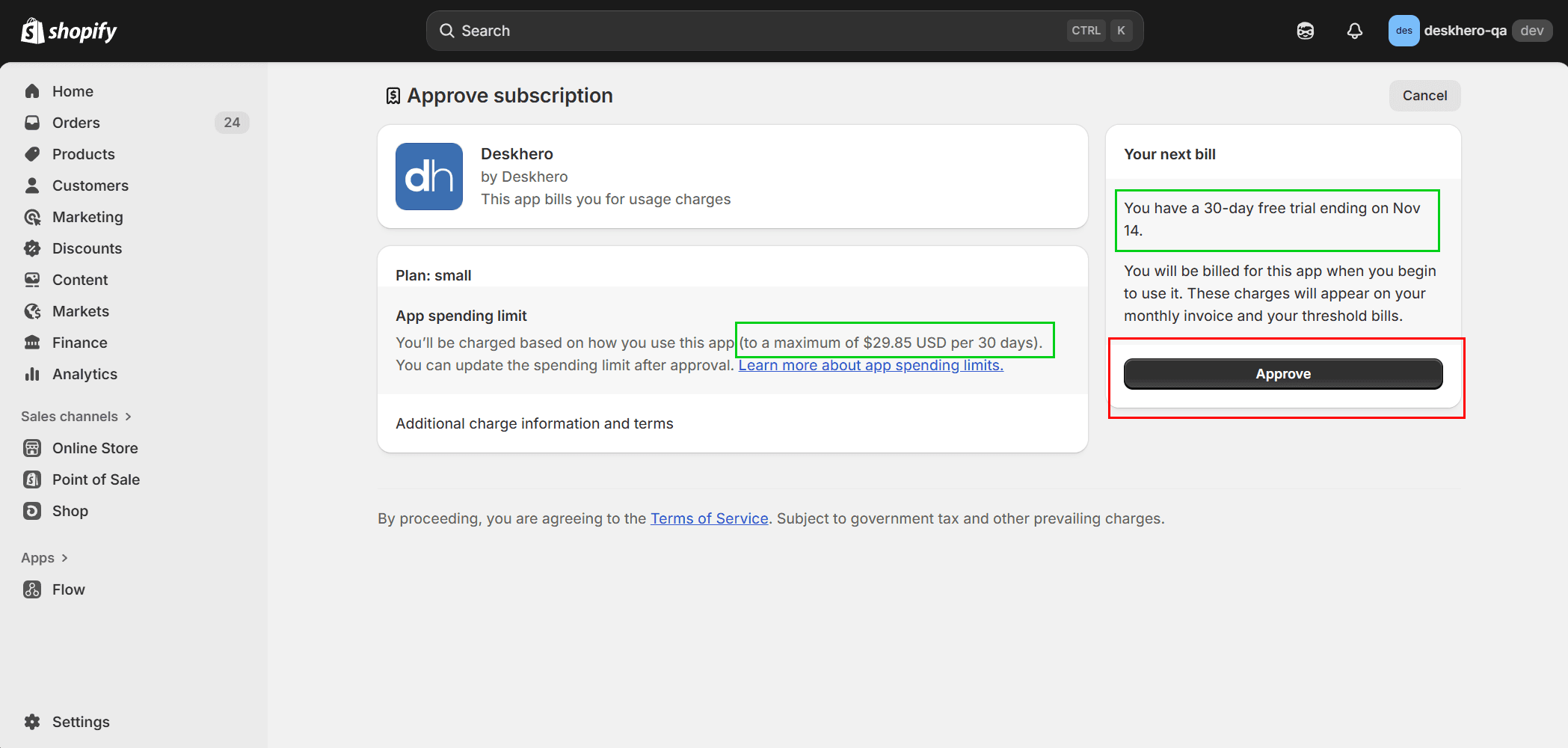
5) Godkend installationen af Shopify-appen
Du bliver omdirigeret tilbage til Shopify for at godkende betingelserne. 30 dages gratis prøveperiode aktiveres for nye konti
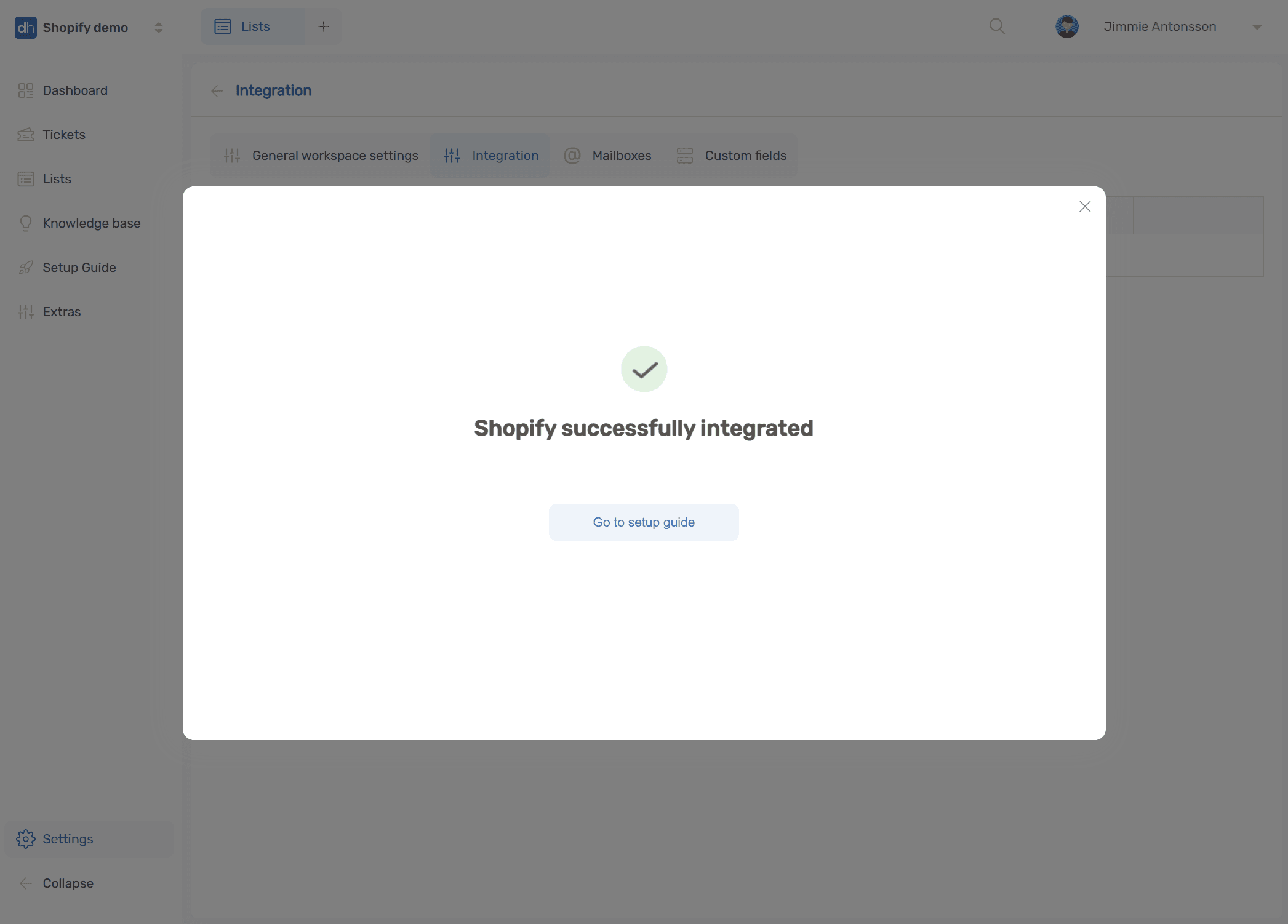
6) Besked om oprettet integration. Du bliver omdirigeret tilbage til Deskhero med en bekræftelse.
Fortsæt ved at klikke på "Gå til opsætningsguiden"
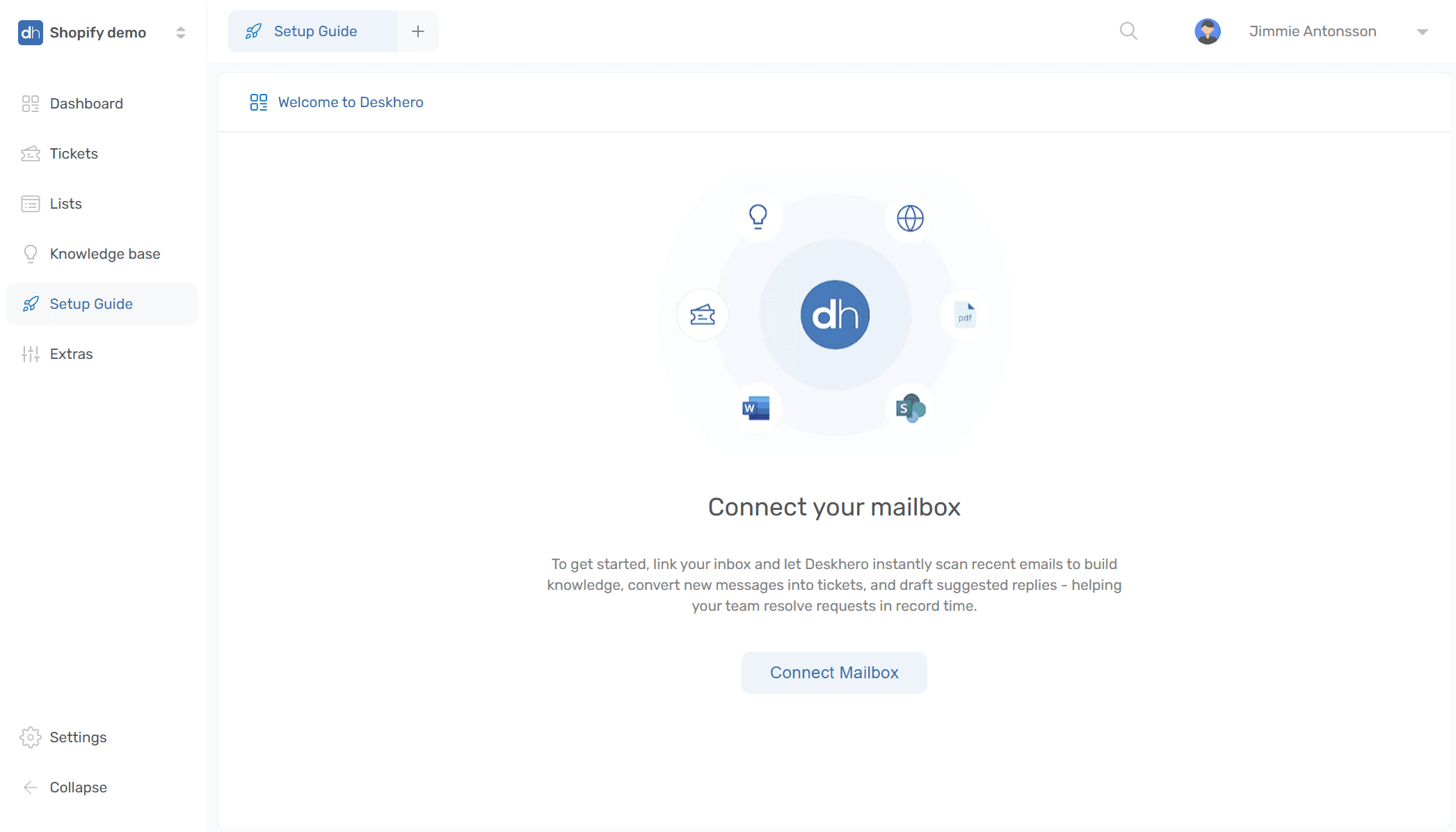
7) Følg opsætningsguiden for at forbinde din postkasse
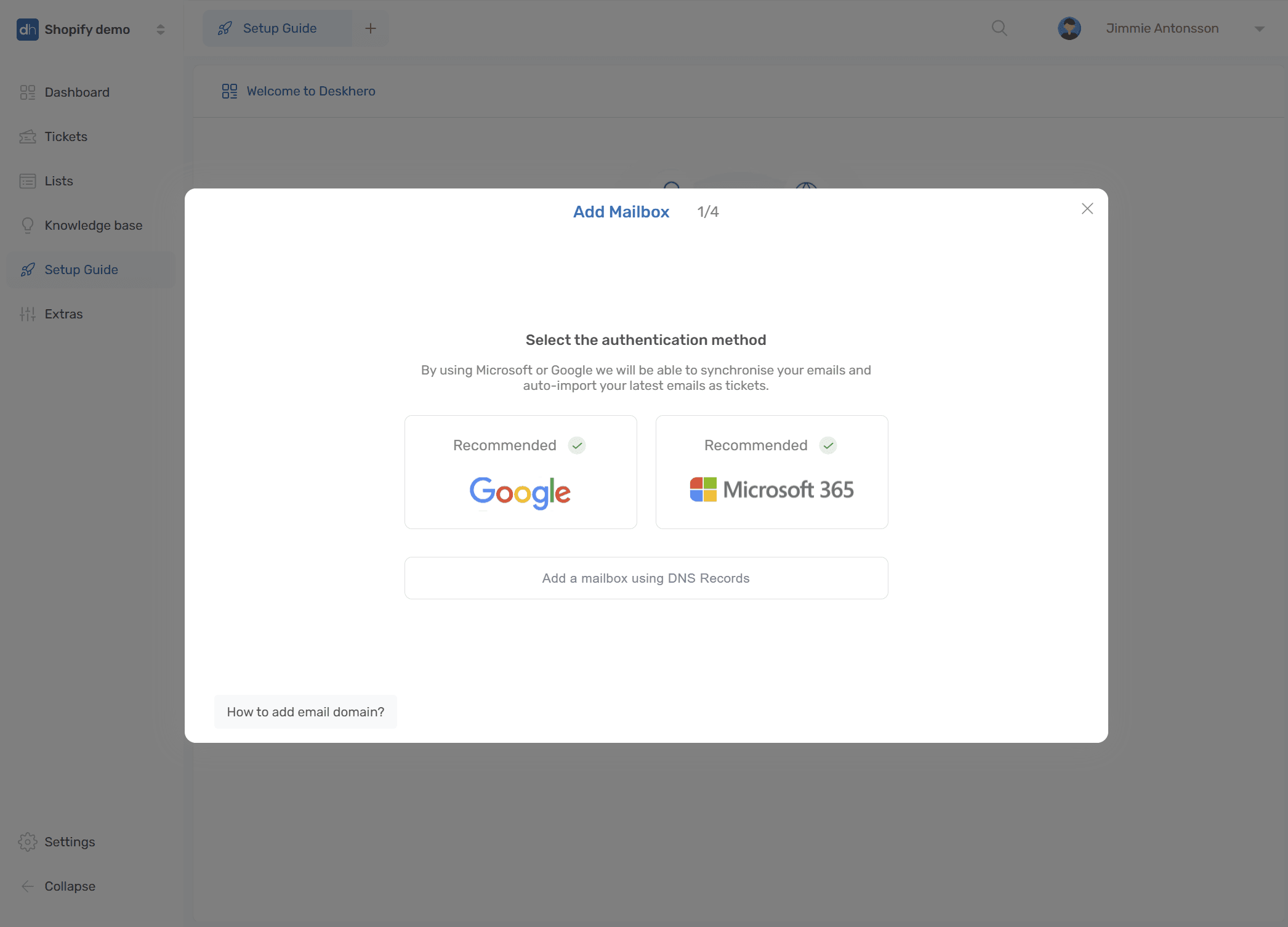
8) Deskhero har tovejssynkronisering og et nemt flow til Microsoft 365- og Google Workspace-postkasser.
Følg vejledningen på skærmen, eller læs mere om opsætningen her - Microsoft - Google
Har du andre mailudbydere, skal du bruge DNS-muligheden
9) Færdig. Nye indgående beskeder vises som tickets, og forslag til svar vil nu blive genereret med data fra din Shopify-butik