Sådan tilslutter du en Microsoft 365-postkasse
Lær, hvordan du kommer i gang med en Microsoft 365-postkasse i Deskhero ved hjælp af disse enkle trin.
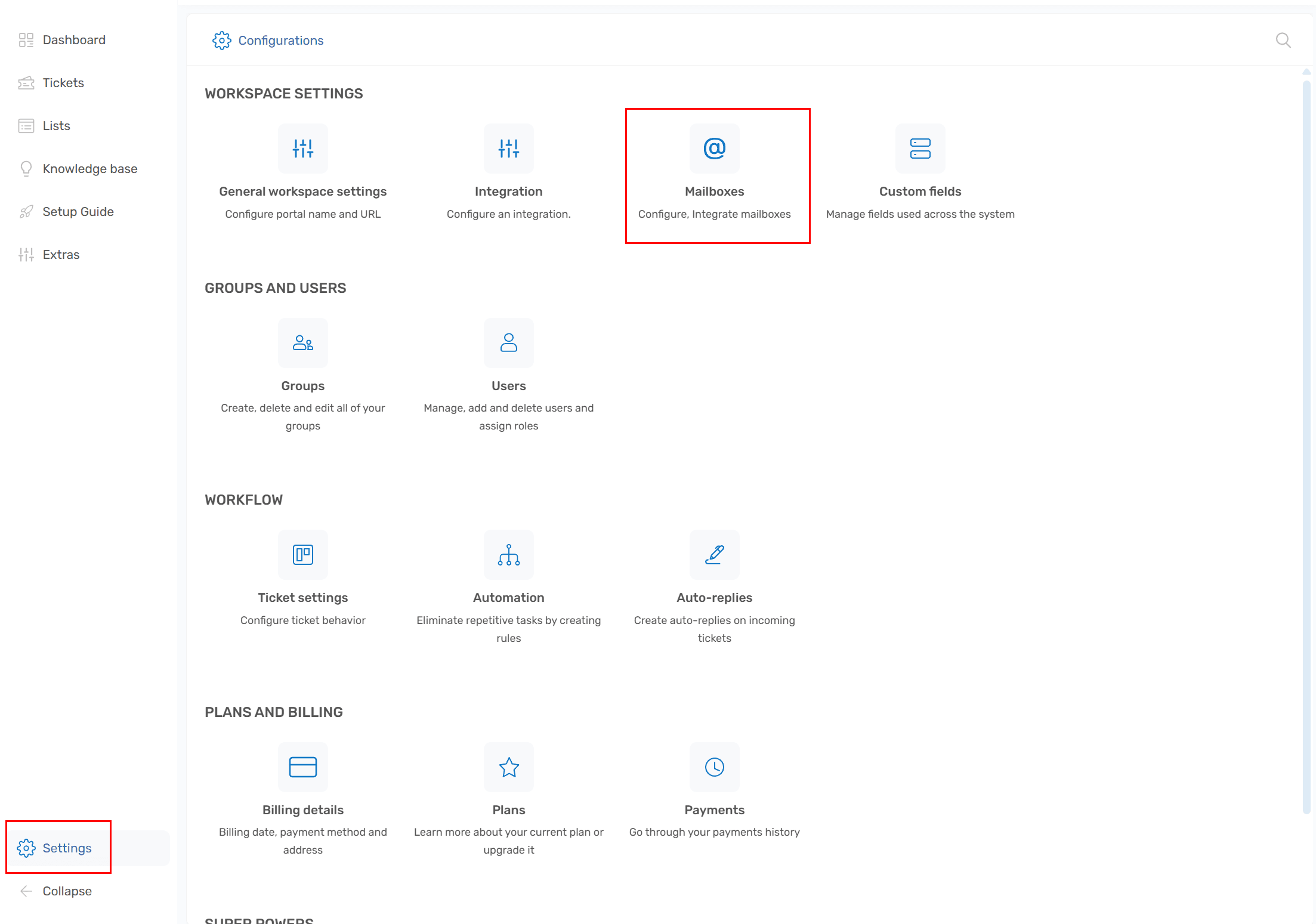
1) Gå til Indstillinger -> Postkasse
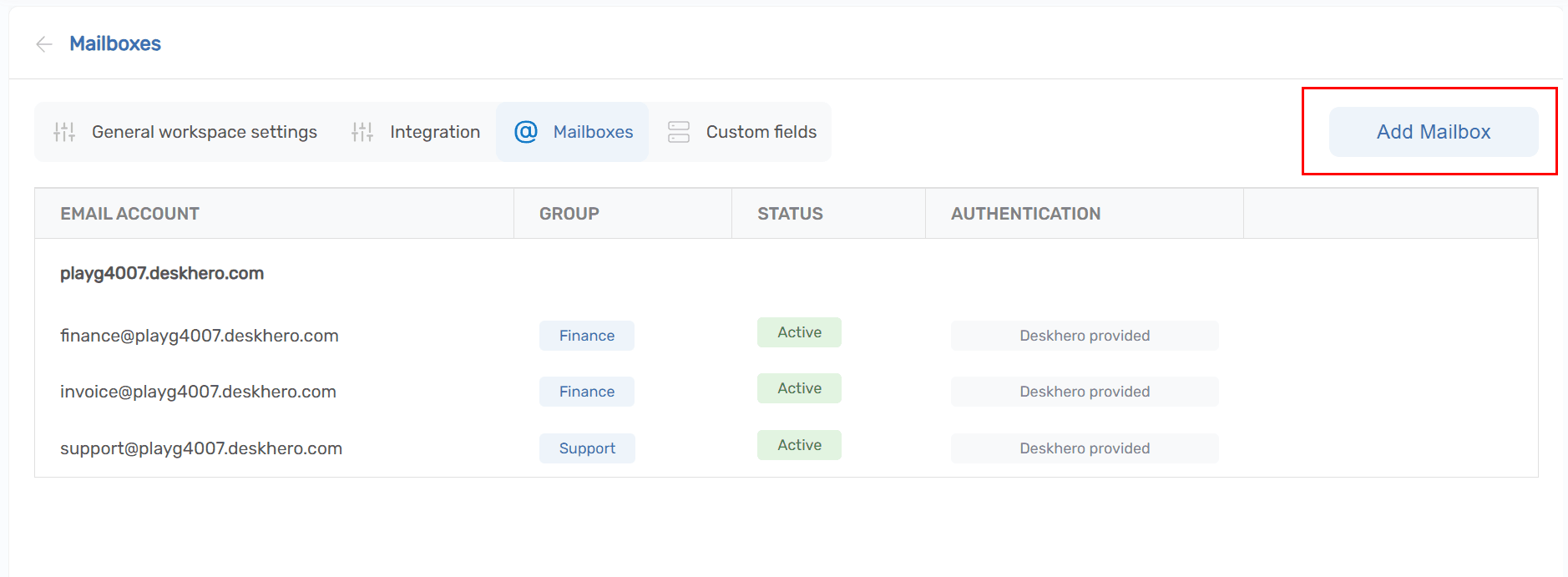
2) Klik på knappen "Tilføj postkasse"
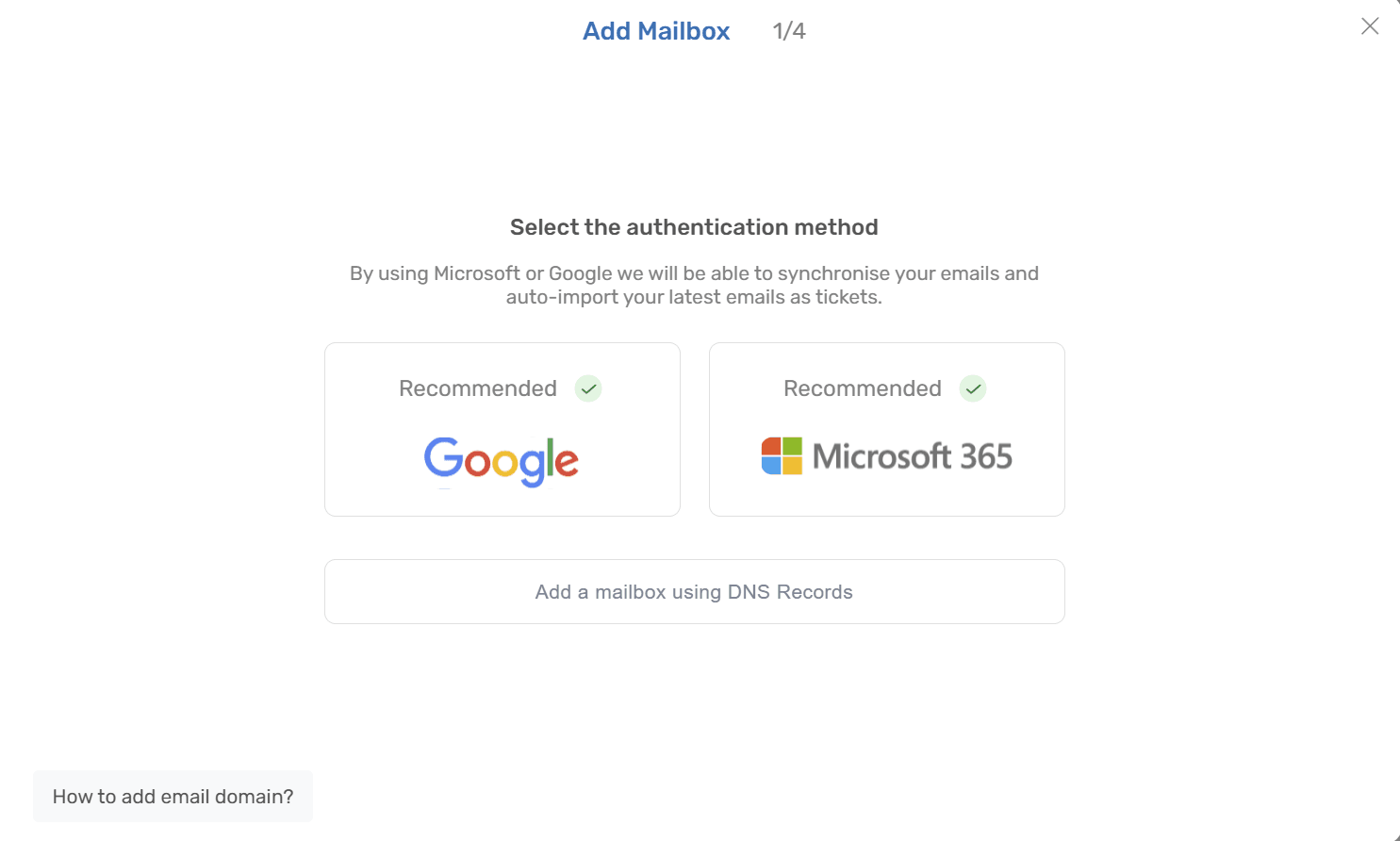
3) Vælg "Microsoft 365" i guiden
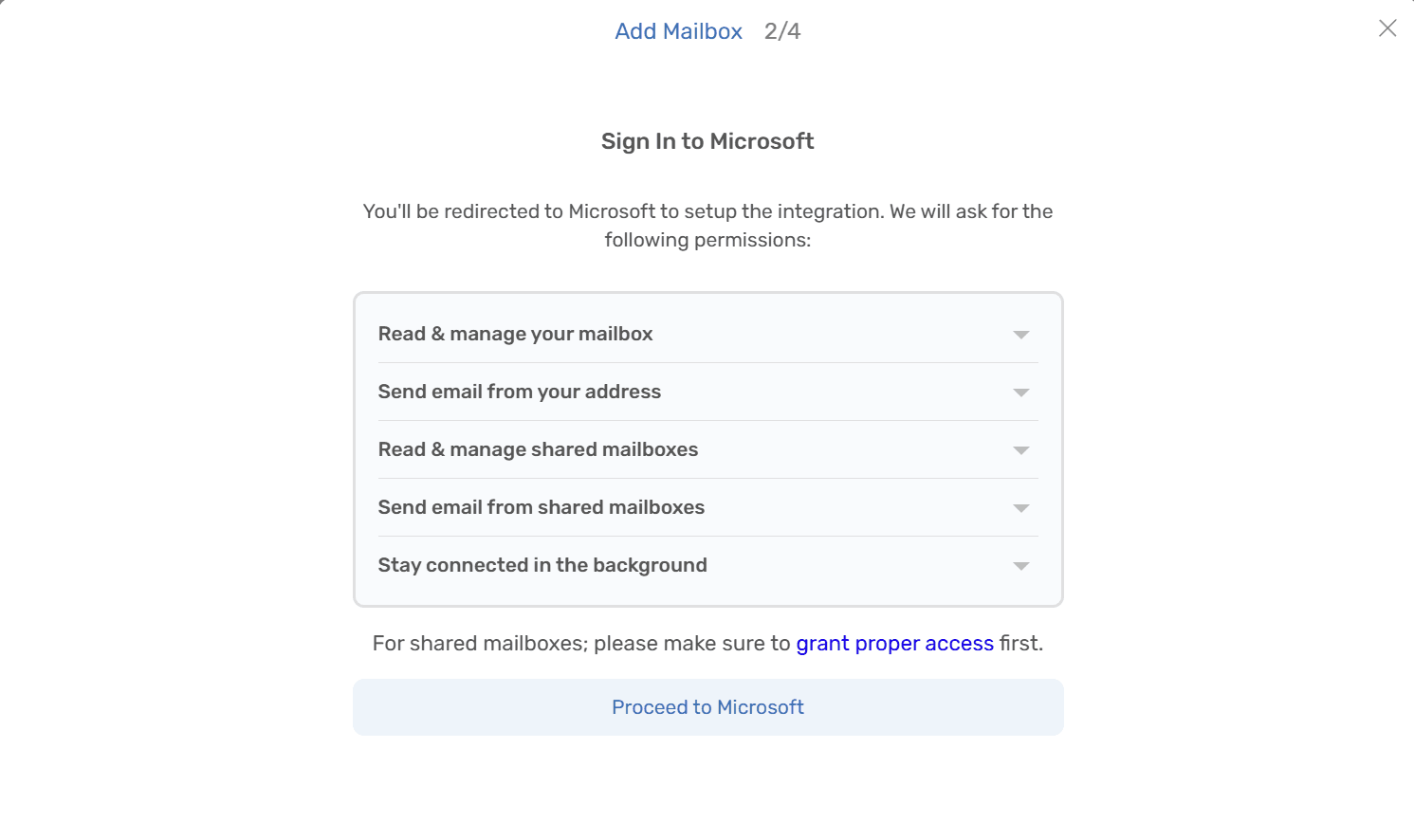
4) Gennemgå de tilladelser, som Deskhero vil anmode om. Disse er nødvendige for at læse/sende og tovejs-synkronisere postkassen
Klik på "Fortsæt til Microsoft"
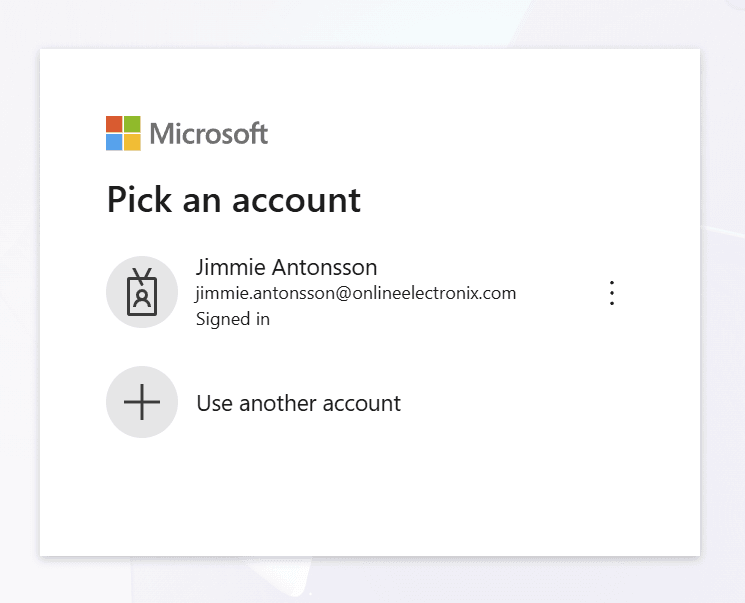
5) Du bliver omdirigeret til Microsoft-login, hvor du vælger den konto, du vil logge ind med.
Hvis du er ved at tilslutte en delt postkasse, skal du sikre dig, at din konto har de rette tilladelser til den delte postkasse.
Læs mere om tilladelser til delt postkasse her
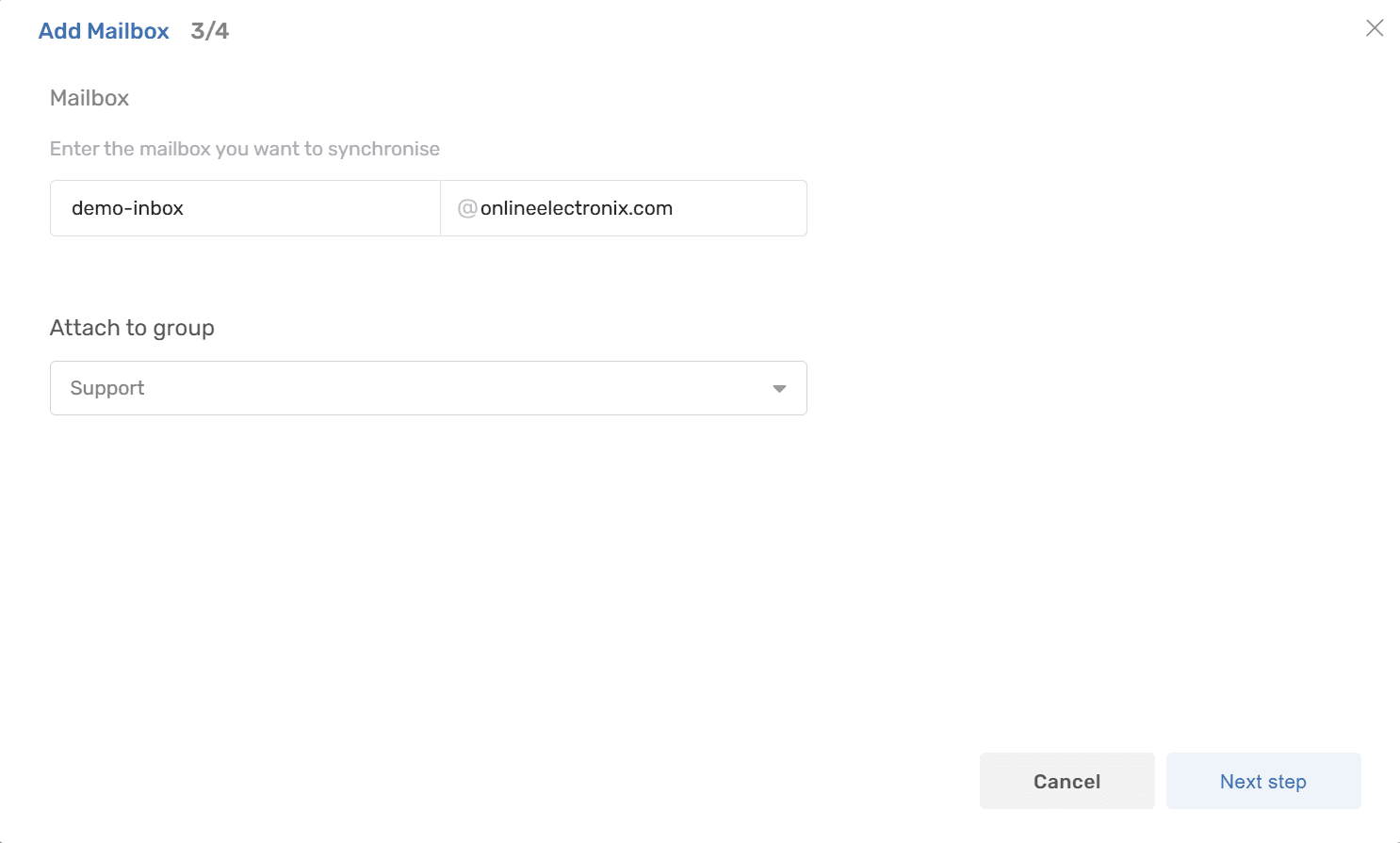
6) Når du har godkendt de anmodede tilladelser ved Microsoft-login, bliver du omdirigeret tilbage til Deskhero for at fortsætte opsætningen.
Indtast navnet på postkassen (f.eks. support)
Klik på "Næste trin" for at starte afslutningsprocessen
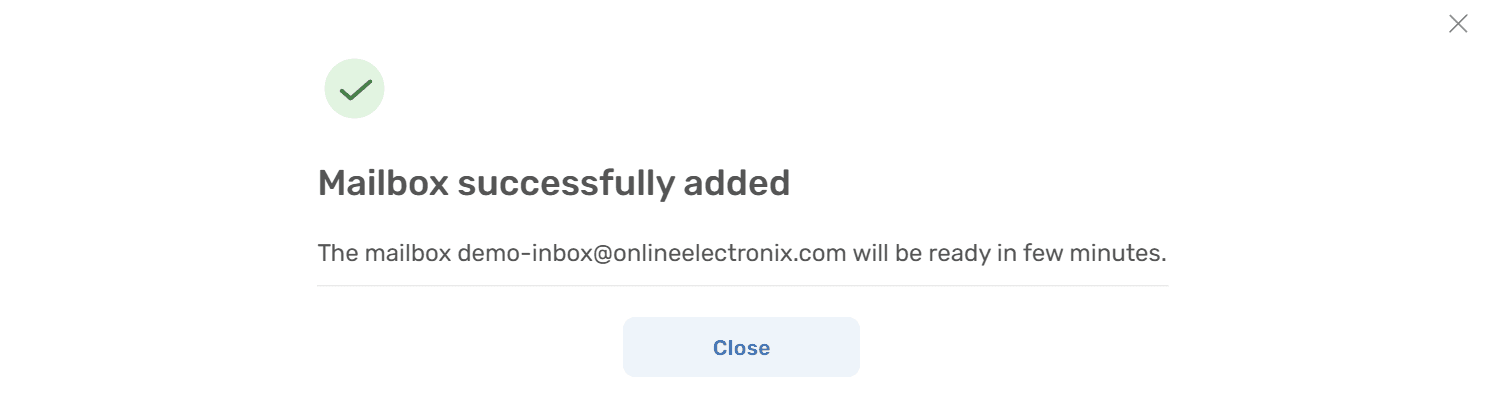
7) Færdig. Læn dig tilbage, mens de seneste meddelelser importeres som sager. Om få øjeblikke er postkassen klar, og nye meddelelser oprettes som sager.