Erfahren Sie, wie Sie mit diesen einfachen Schritten ein Microsoft 365-Postfach in Deskhero einrichten.
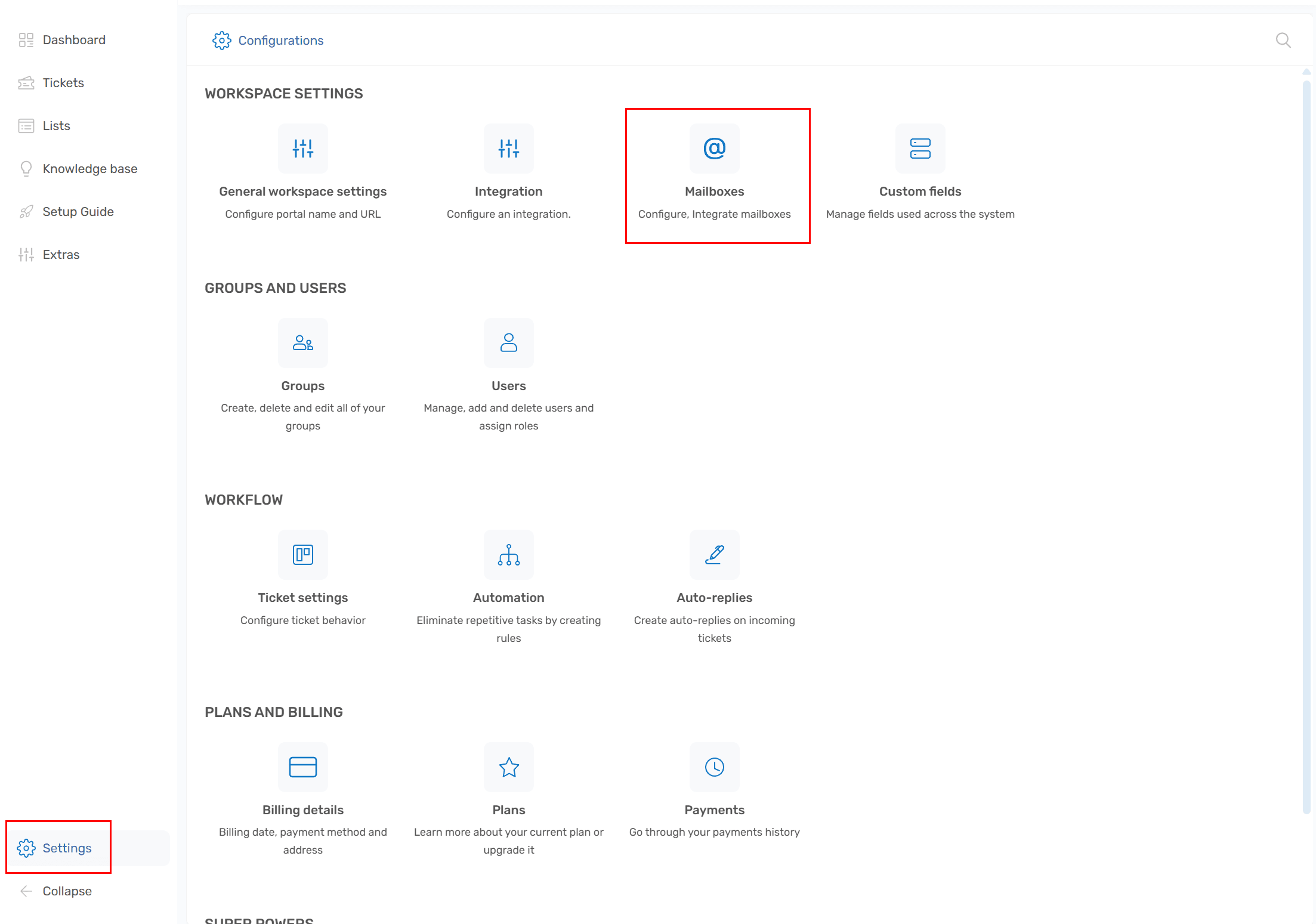
1) Gehen Sie zu Einstellungen -> Postfach
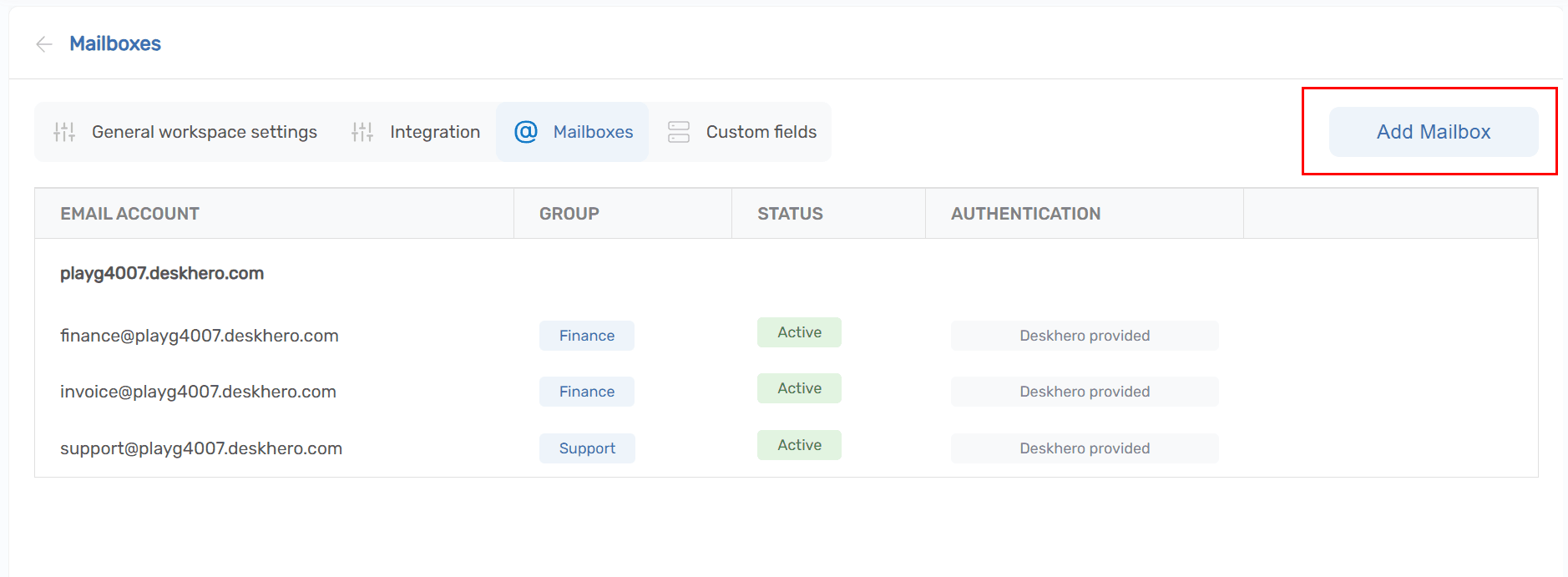
2) Klicken Sie auf die Schaltfläche "Postfach hinzufügen"
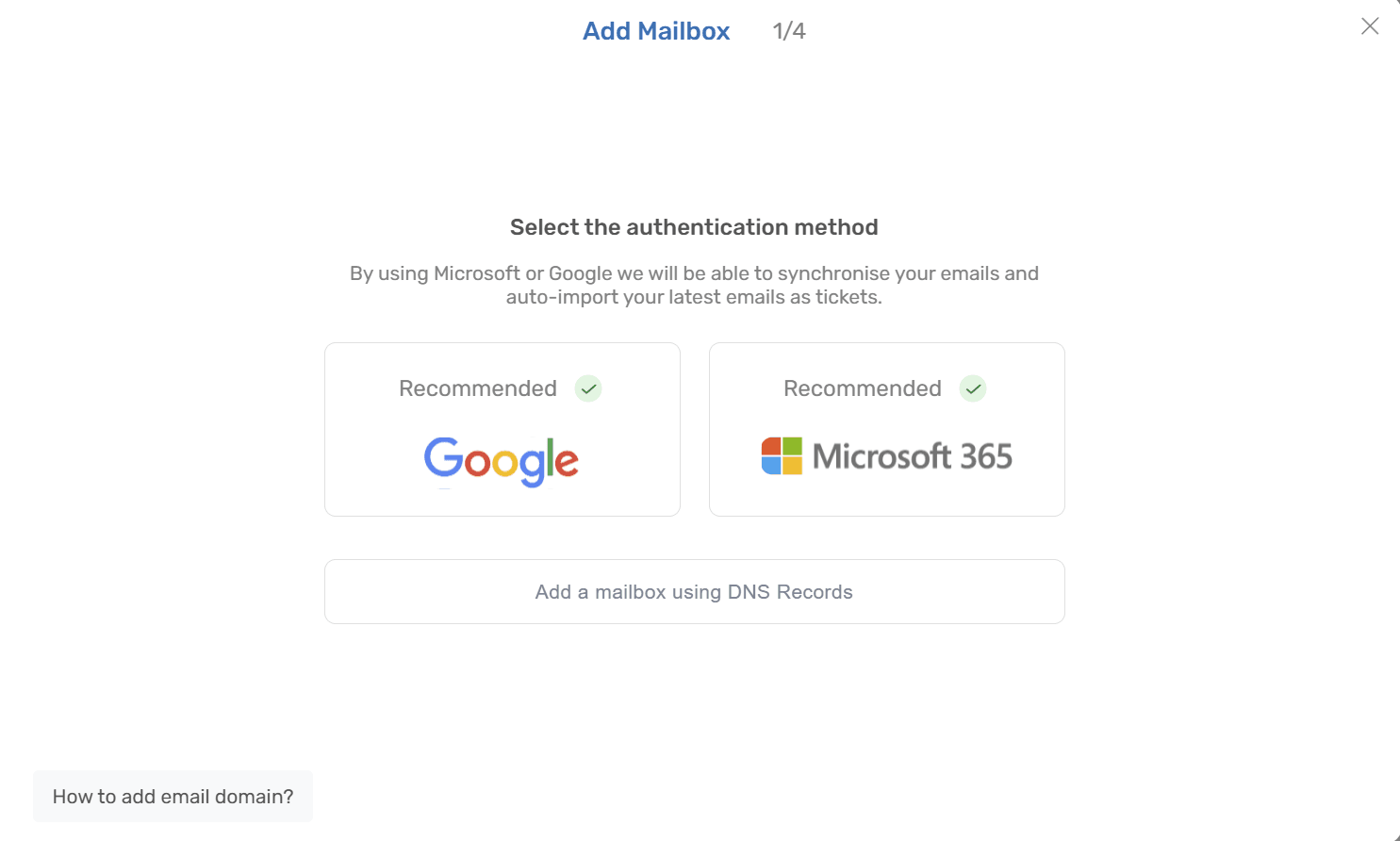
3) Wählen Sie im Assistenten "Microsoft 365" aus
4) Überprüfen Sie die Berechtigungen, die Deskhero anfordert. Diese sind erforderlich, um das Postfach zu lesen/zu senden und für die Zwei-Wege-Synchronisierung
Klicken Sie auf "Weiter zu Microsoft"
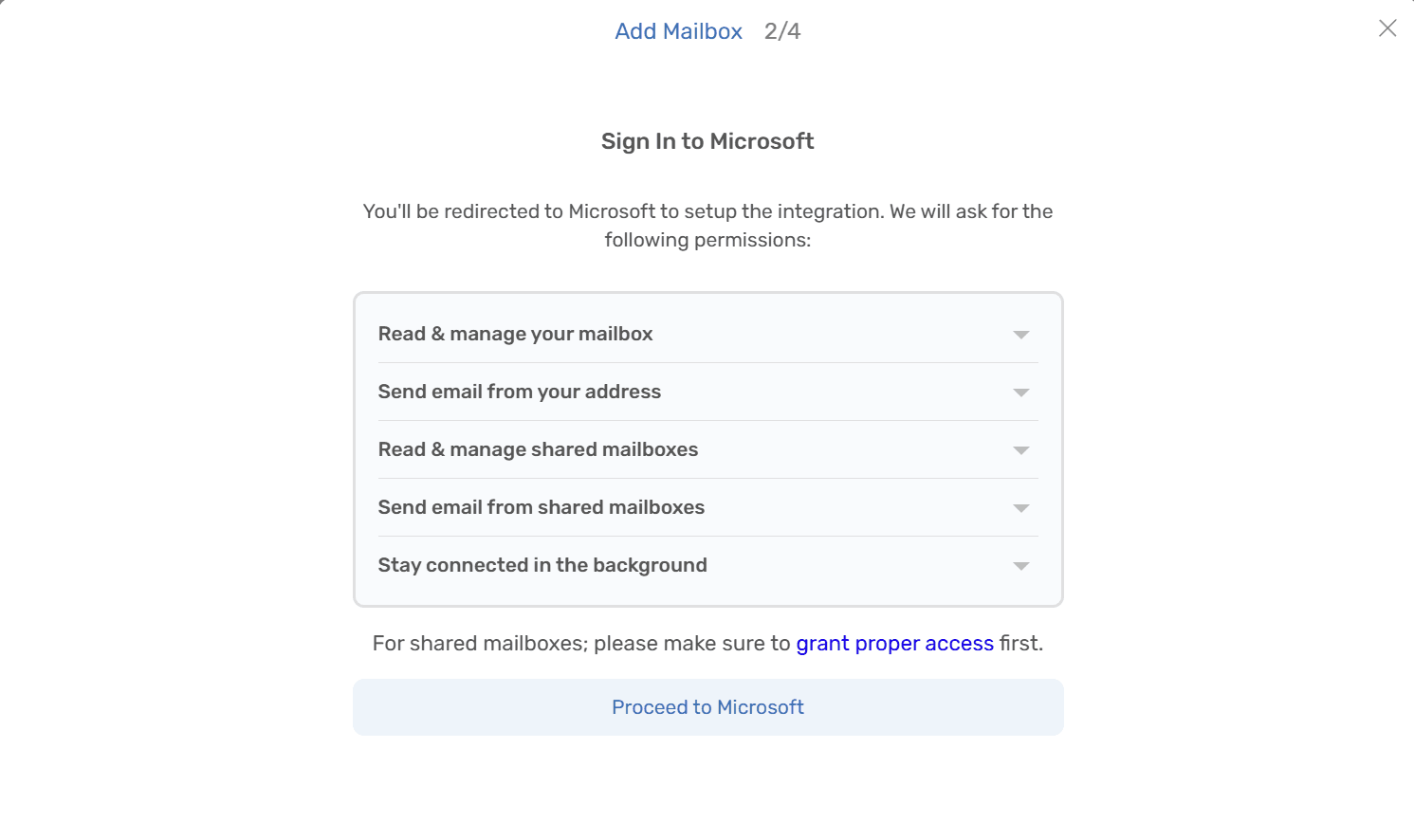
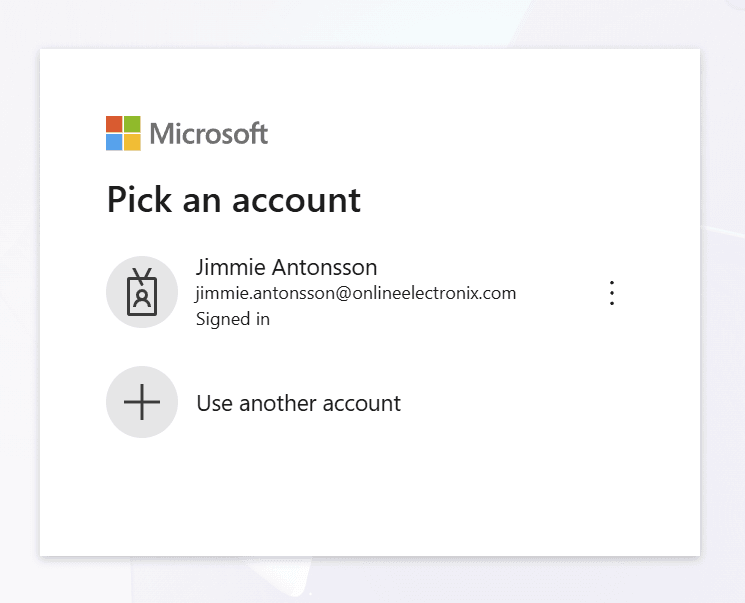
5) Sie werden zum Microsoft-Login weitergeleitet, um das Konto auszuwählen, mit dem Sie sich anmelden möchten.
Wenn Sie ein freigegebenes Postfach verbinden möchten, stellen Sie sicher, dass Ihr Konto über die entsprechenden Berechtigungen für dieses Postfach verfügt.
Mehr erfahren über Berechtigungen für freigegebene Postfächer hier
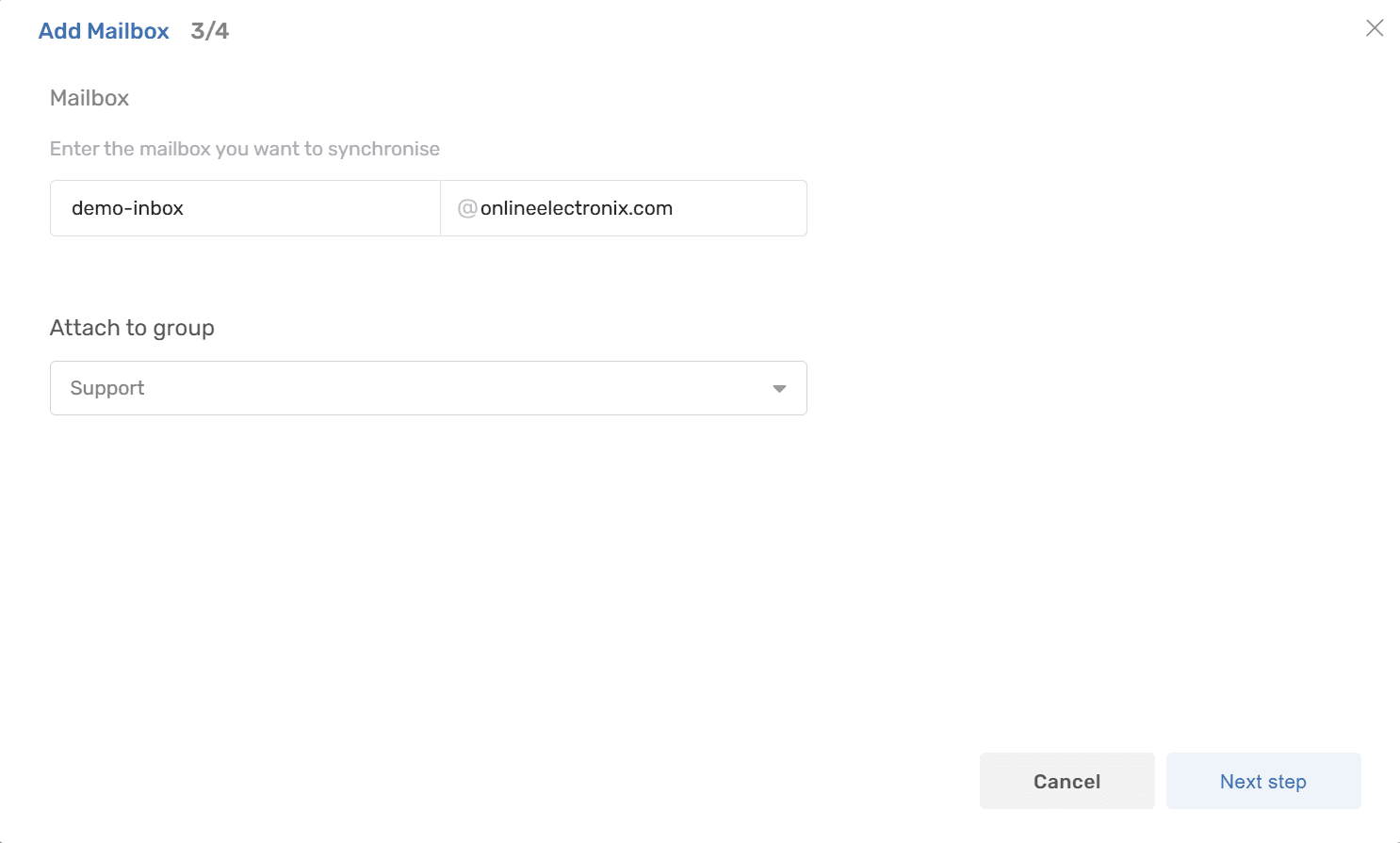
6) Nachdem Sie die angeforderten Berechtigungen im Microsoft-Login genehmigt haben, werden Sie zurück zu Deskhero geleitet, um die Einrichtung fortzusetzen.
Geben Sie den Namen des Postfachs ein (z. B. support)
Klicken Sie auf "Nächster Schritt", um den Abschlussprozess zu starten
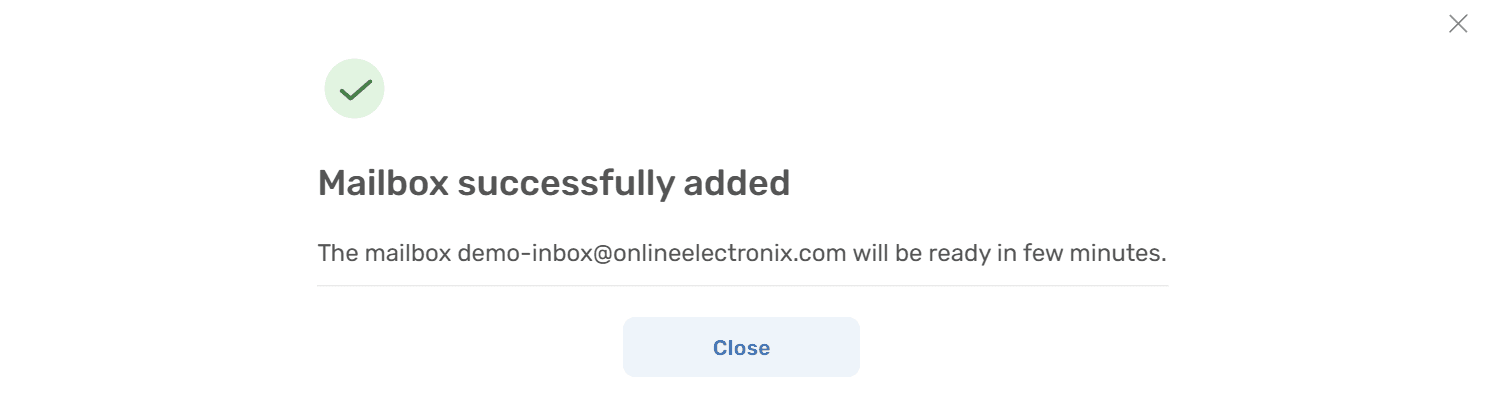
7) Fertig. Lehnen Sie sich zurück, während die neuesten Nachrichten als Tickets importiert werden. In wenigen Augenblicken ist das Postfach einsatzbereit und neue Nachrichten werden automatisch als Tickets angelegt.