Erfahren Sie in wenigen Schritten, wie Sie die Shopify-Integration für Deskhero einrichten.
1) Rufen Sie den App-Store-Eintrag von Deskhero bei Shopify auf: https://apps.shopify.com/deskhero
Klicken Sie auf „Installieren“
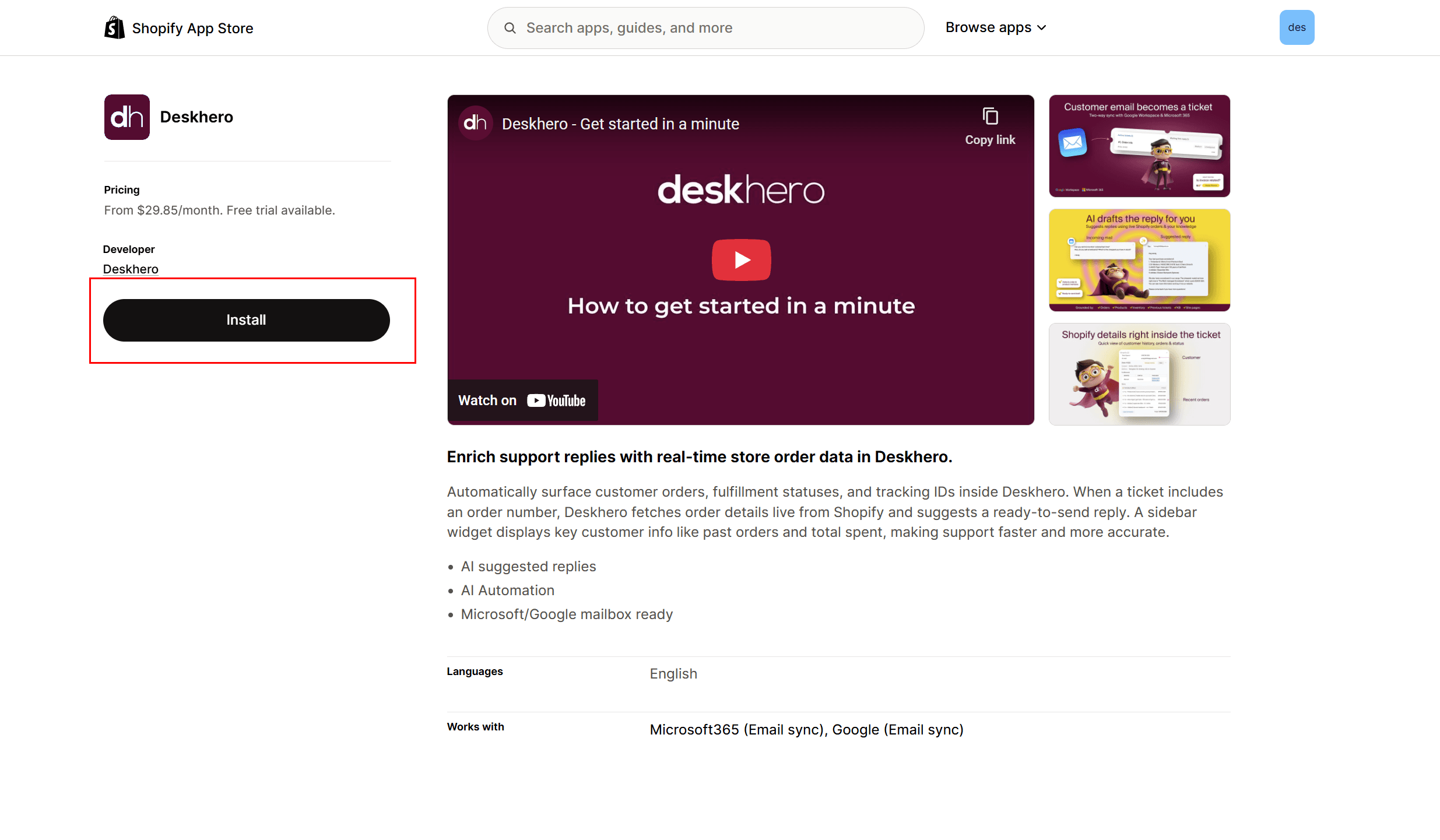
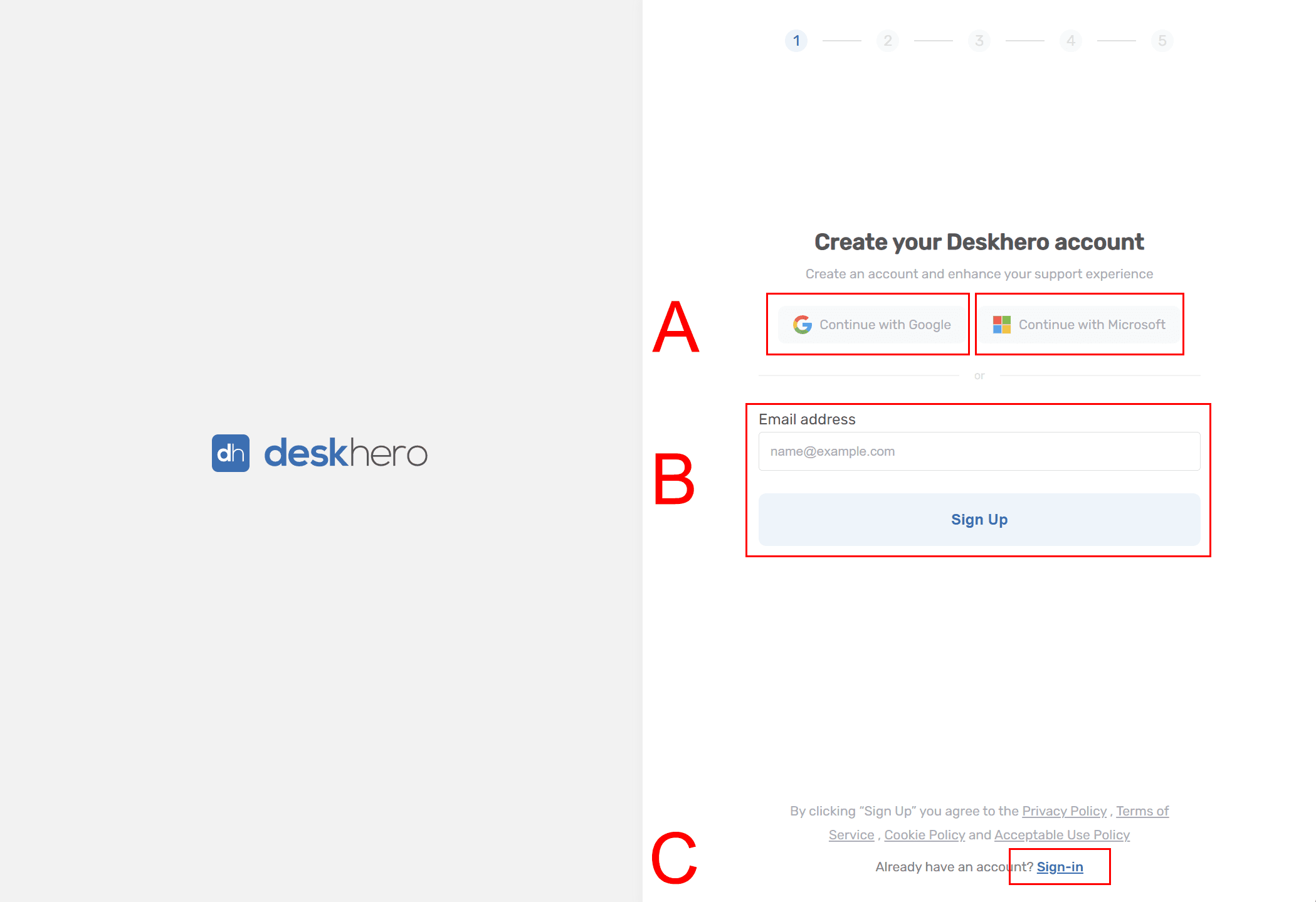
2) Sie werden zum Deskhero-Registrierungsbildschirm weitergeleitet
Sie haben hier mehrere Optionen
A) Registrierung mit Microsoft- oder Google-Konto (empfohlen) B) Registrierung mit E-Mail + Passwort C) Anmeldung (falls Sie bereits ein Konto und einen Workspace haben)
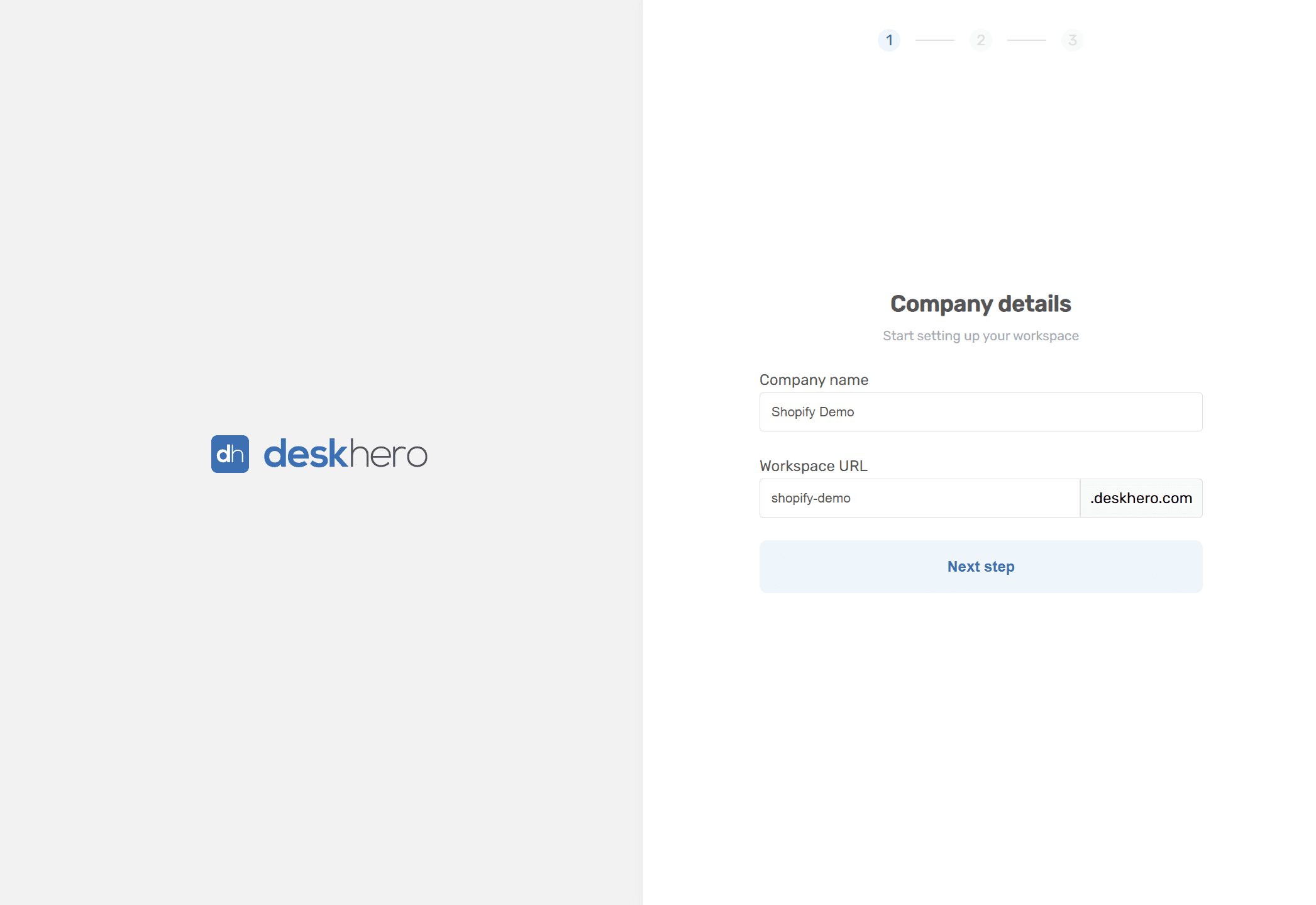
3) Workspace erstellen
Geben Sie Ihren Firmennamen ein und wählen Sie eine Workspace-URL (z. B.: firma.deskhero.com)
Hinweis: Wenn Sie sich mit E-Mail + Passwort registrieren, müssen Sie zunächst Ihre E-Mail bestätigen und Passwort, Name usw. festlegen
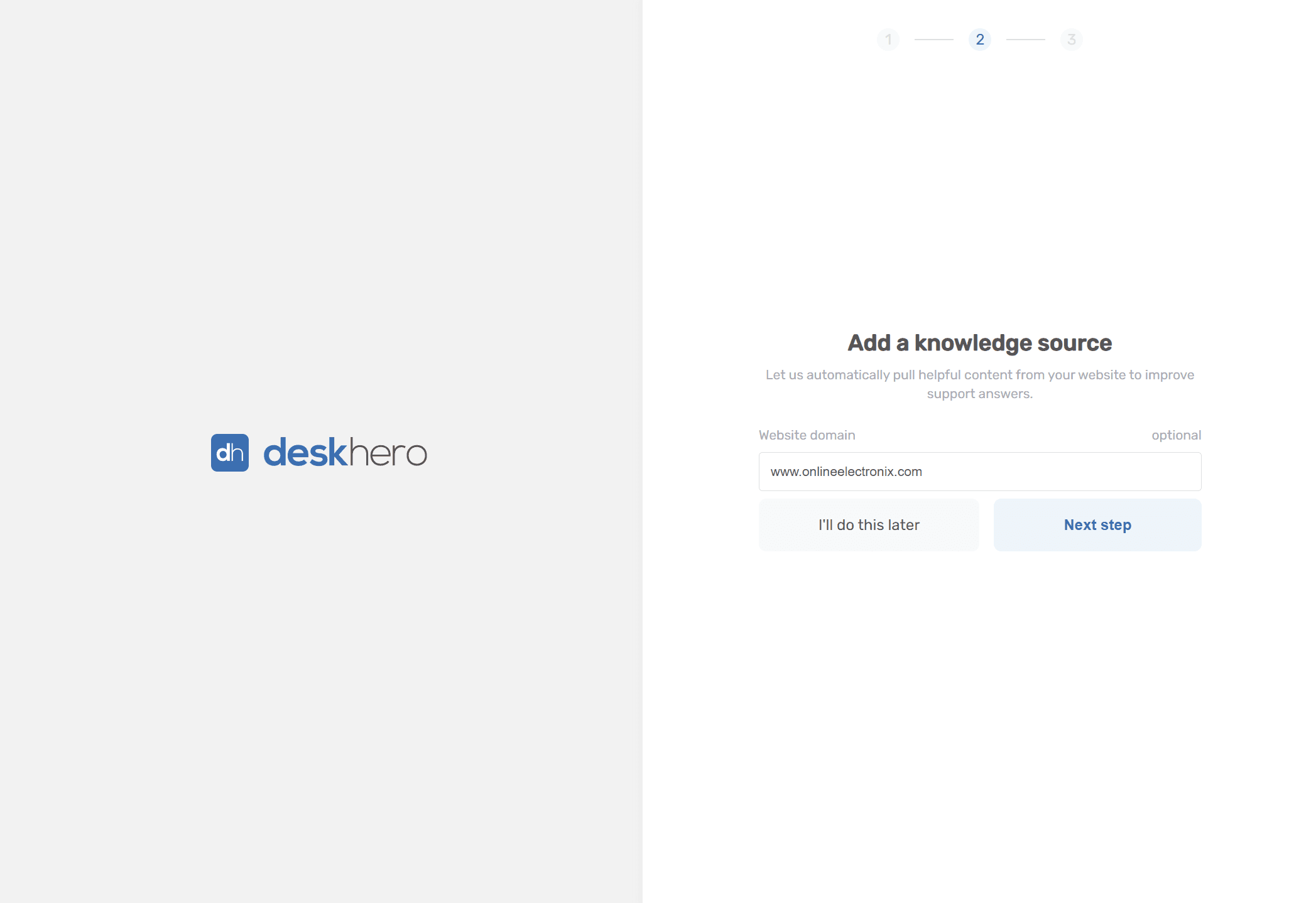
4) Geben Sie die URL Ihrer Unternehmenswebsite für die Wissensabfrage an (empfohlen)
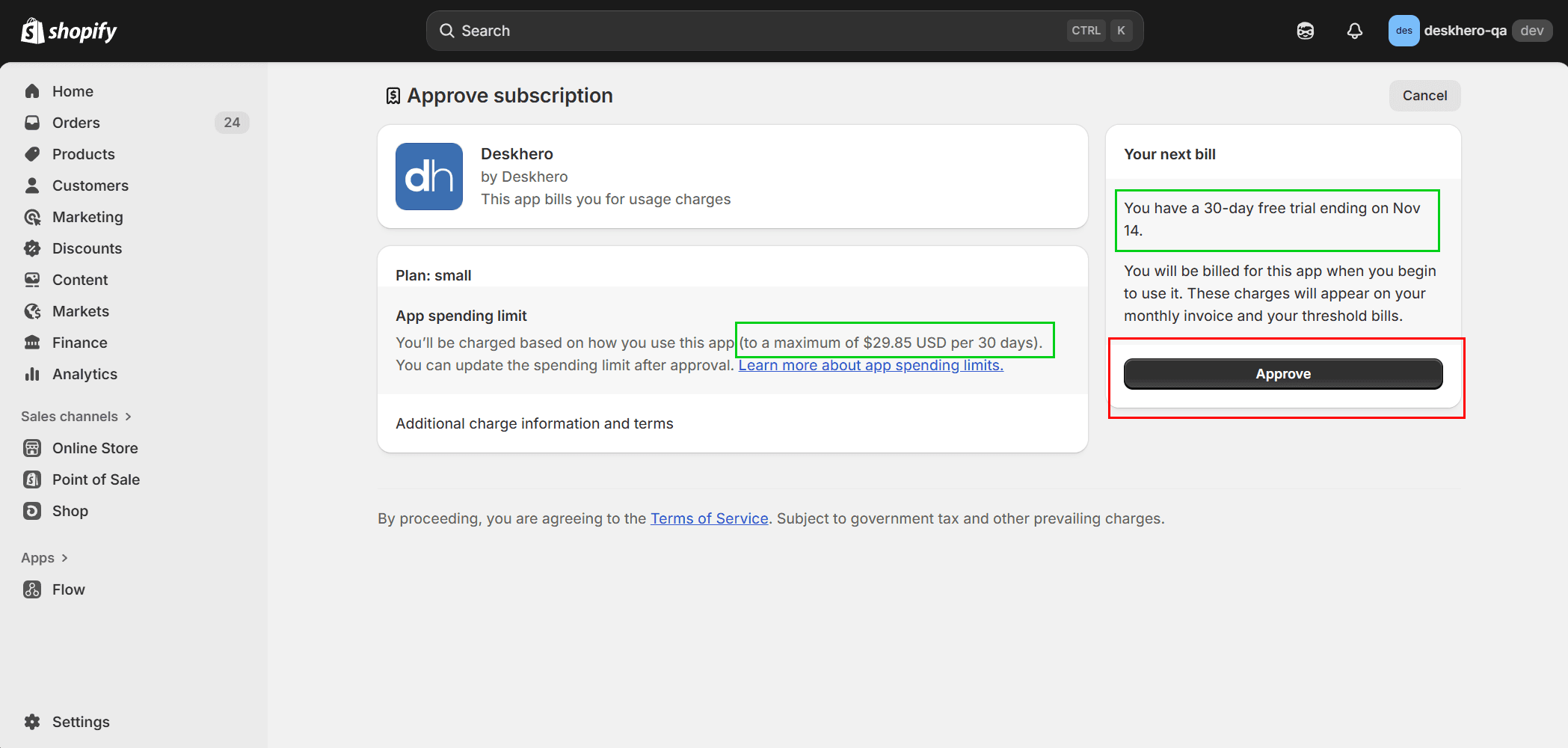
5) Bestätigen Sie die Installation der Shopify-App
Sie werden zurück zu Shopify geleitet, um die Bedingungen zu akzeptieren. Für neue Konten gilt eine 30-tägige kostenlose Testphase
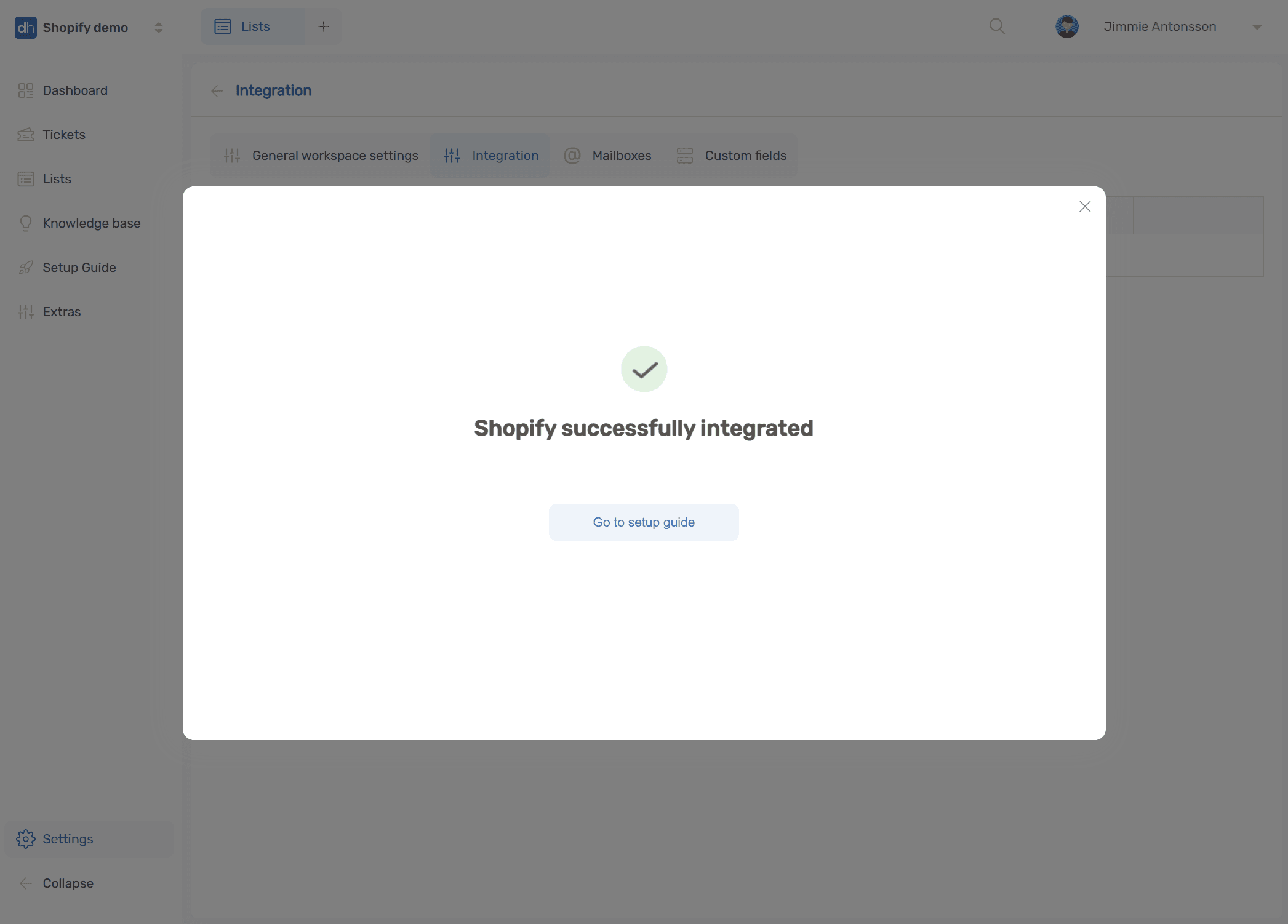
6) Meldung „Integration erstellt“. Sie werden zurück zu Deskhero geleitet und erhalten eine Bestätigungsnachricht.
Fahren Sie fort, indem Sie auf „Zum Einrichtungsleitfaden“ klicken
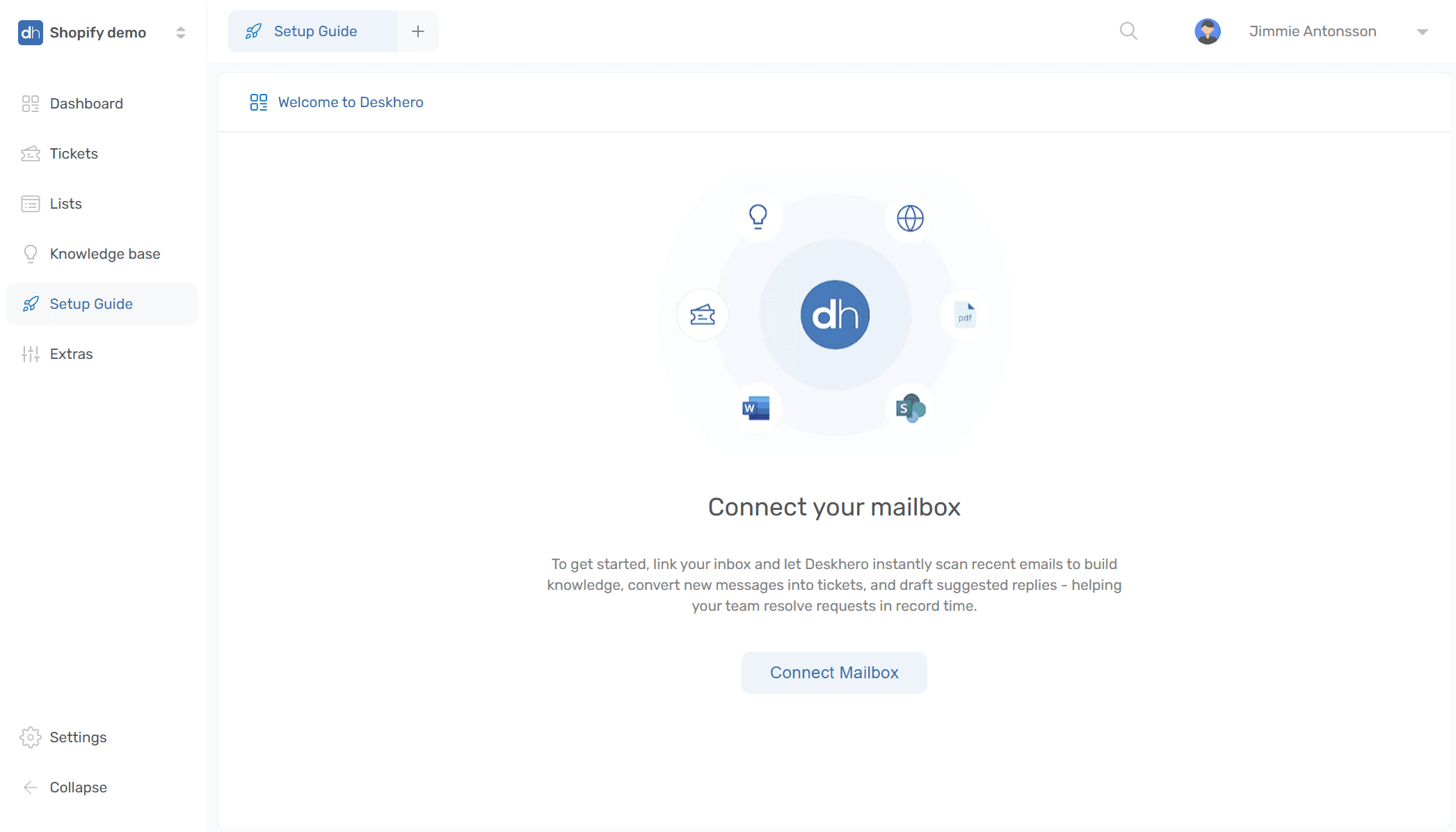
7) Folgen Sie dem Einrichtungsleitfaden, um Ihr Postfach zu verbinden
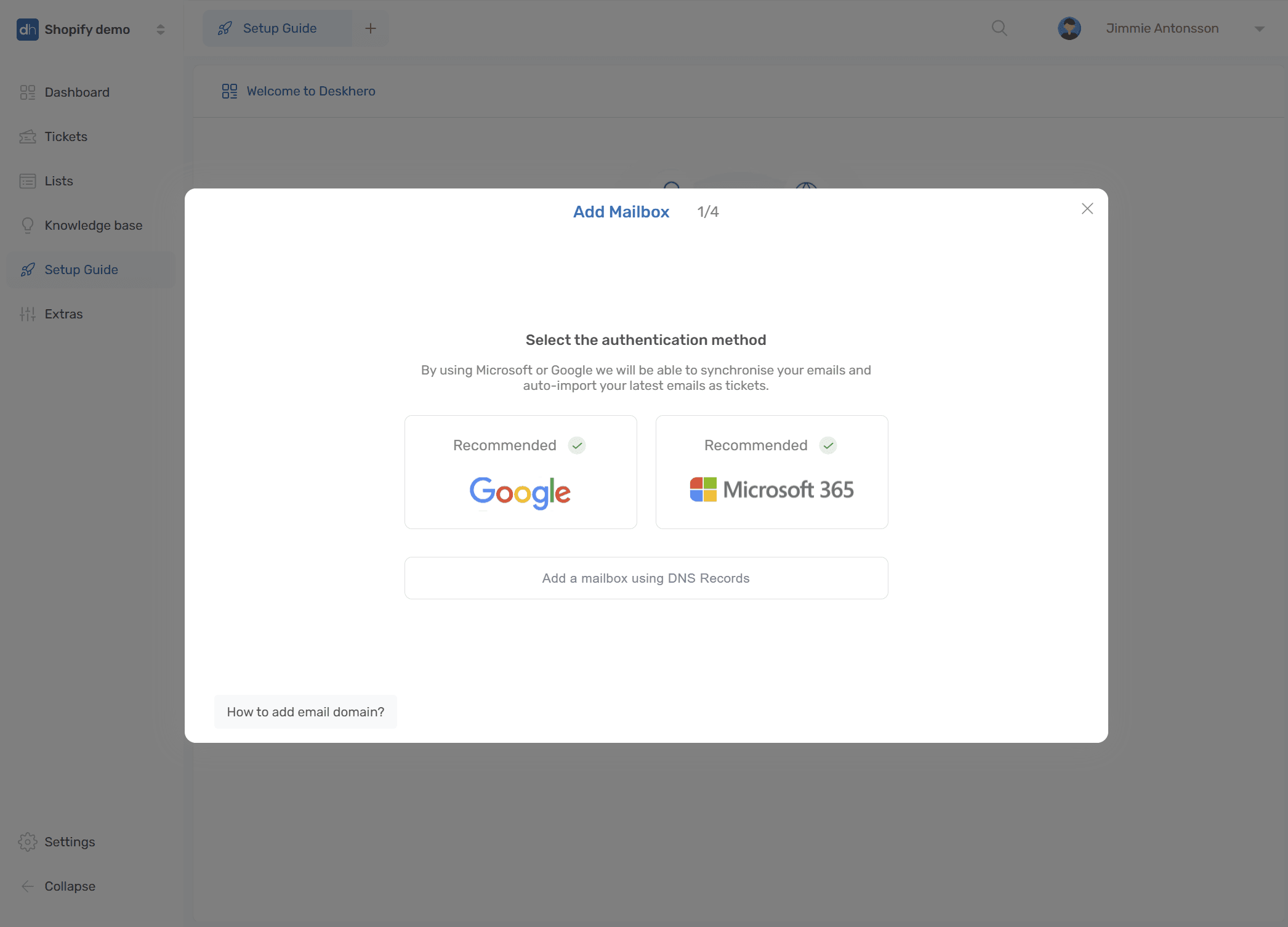
8) Deskhero bietet eine Zwei-Wege-Synchronisierung und einen einfachen Ablauf für Microsoft 365- und Google-Workspace-Postfächer.
Folgen Sie der Anleitung auf dem Bildschirm oder lesen Sie hier mehr über die Einrichtung - Microsoft - Google
Wenn Sie andere Postfachanbieter verwenden, nutzen Sie die DNS-Option
9) Fertig. Neue eingehende Nachrichten erscheinen als Tickets und Antwortvorschläge werden nun mit Shopify-Shop-Daten erstellt