Aprende cómo empezar con la integración de Shopify para Deskhero en estos sencillos pasos.
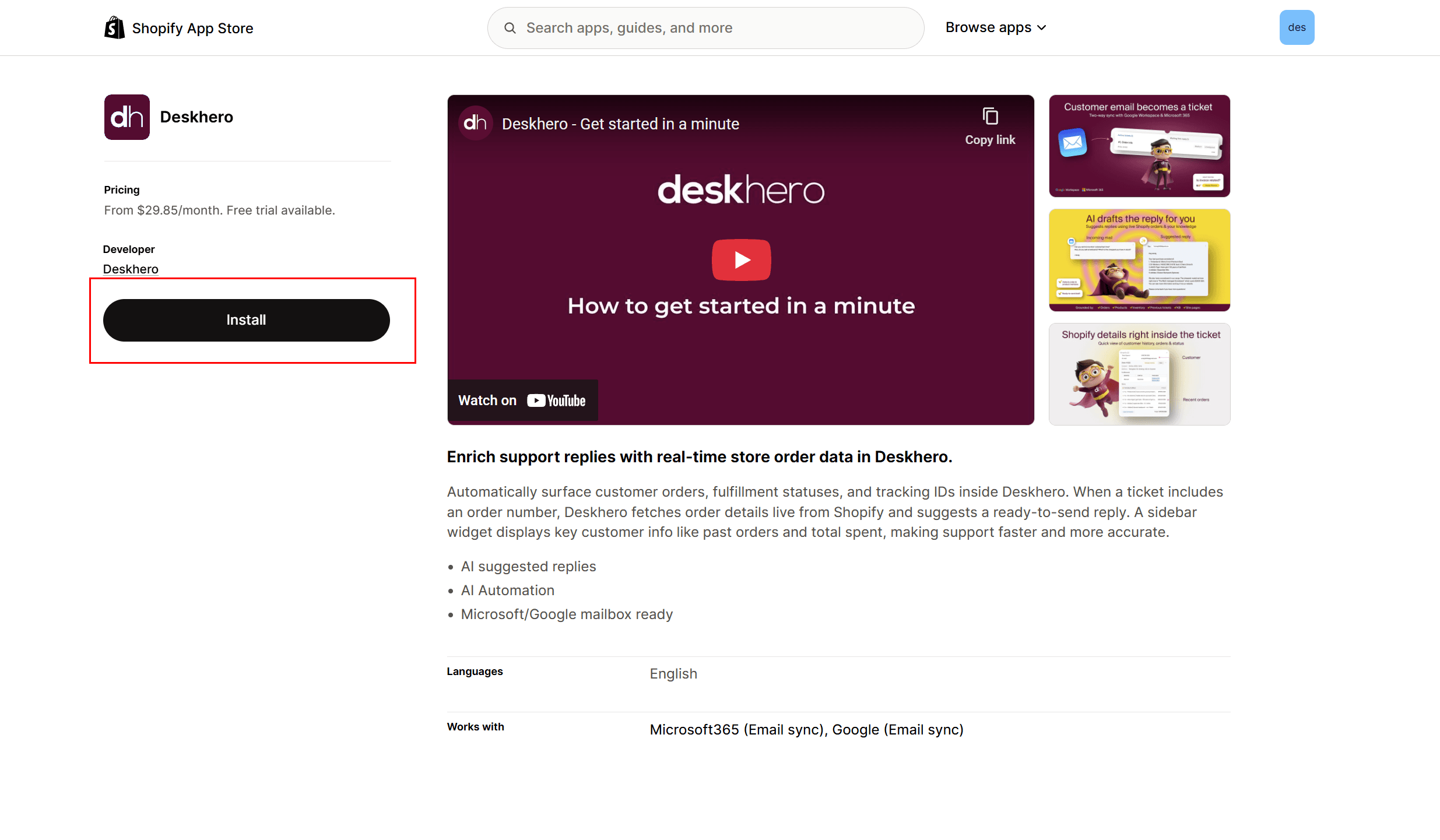
1) Ve a la ficha de la aplicación de Deskero en Shopify: https://apps.shopify.com/deskhero
Haz clic en Instalar
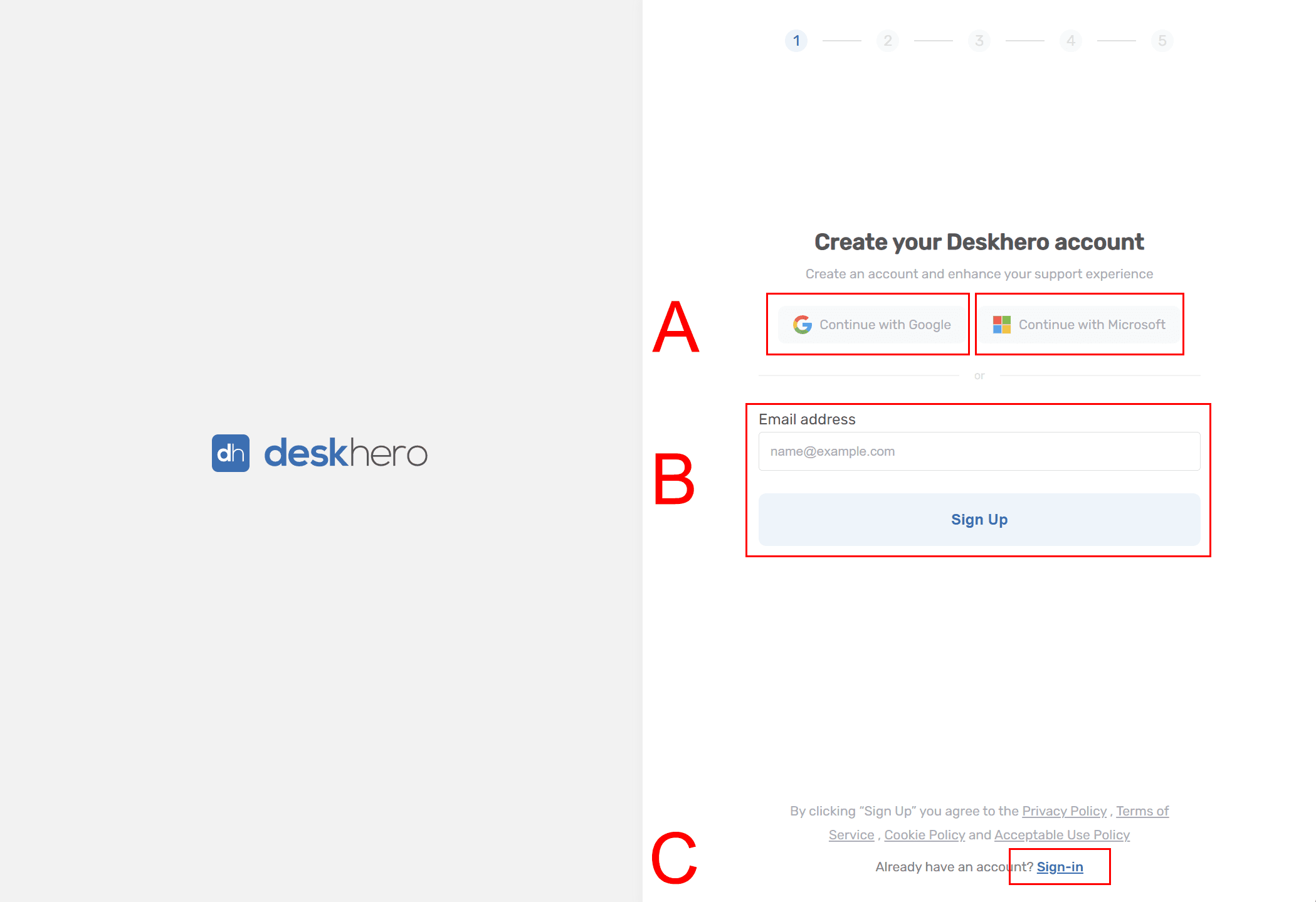
2) Serás redirigido a la pantalla de registro de Deskhero
Aquí tienes varias opciones
A) Regístrate con tu cuenta de Microsoft o Google (recomendado) B) Regístrate con correo y contraseña C) Inicia sesión (si ya tienes una cuenta y un espacio de trabajo creado)
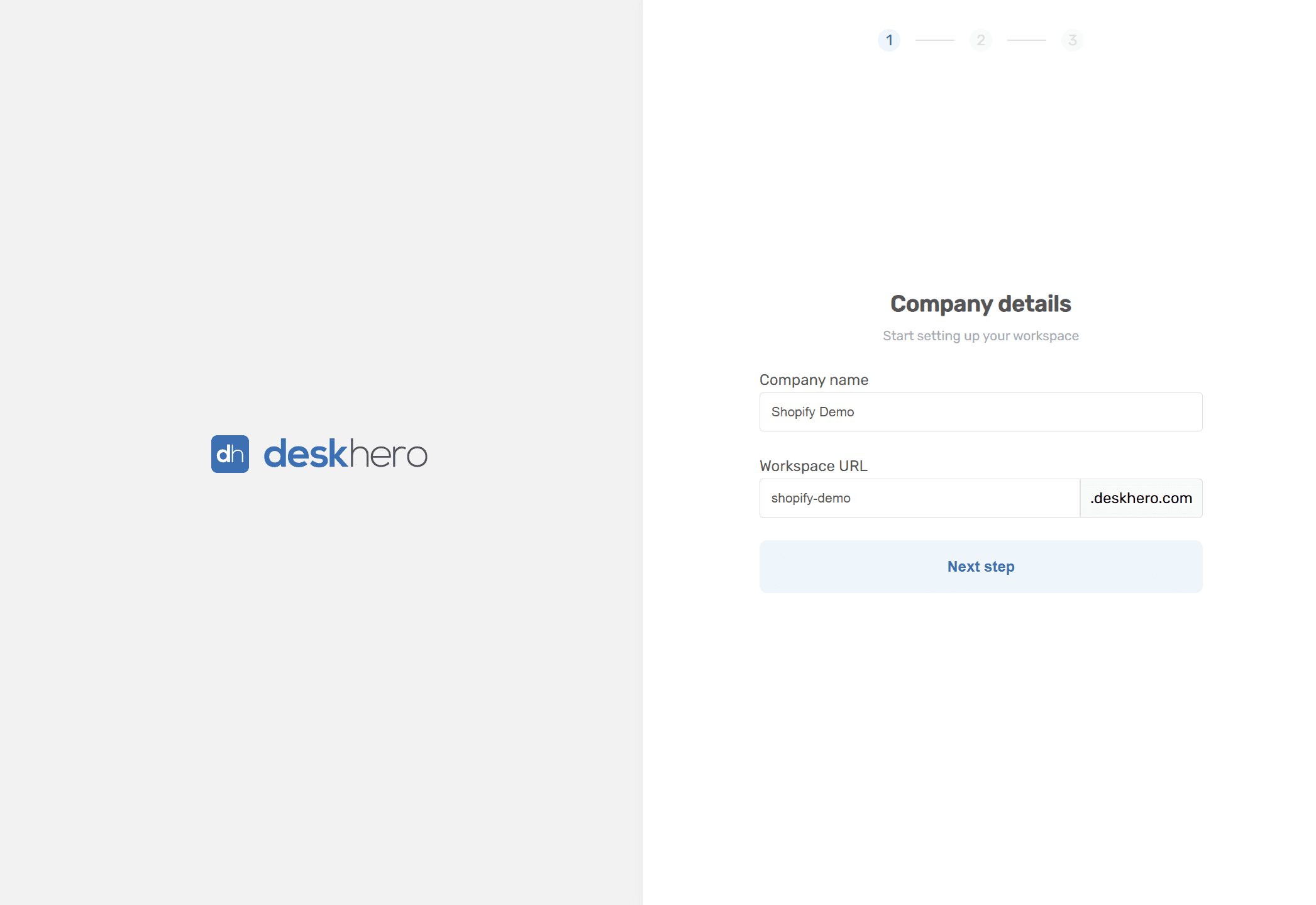
3) Crea tu espacio de trabajo
Añade el nombre de tu empresa y elige una URL para el espacio de trabajo (ej.: company.deskhero.com)
Nota: Si te registras con correo y contraseña, primero se te pedirá que verifiques tu correo, establezcas la contraseña, nombre, etc.
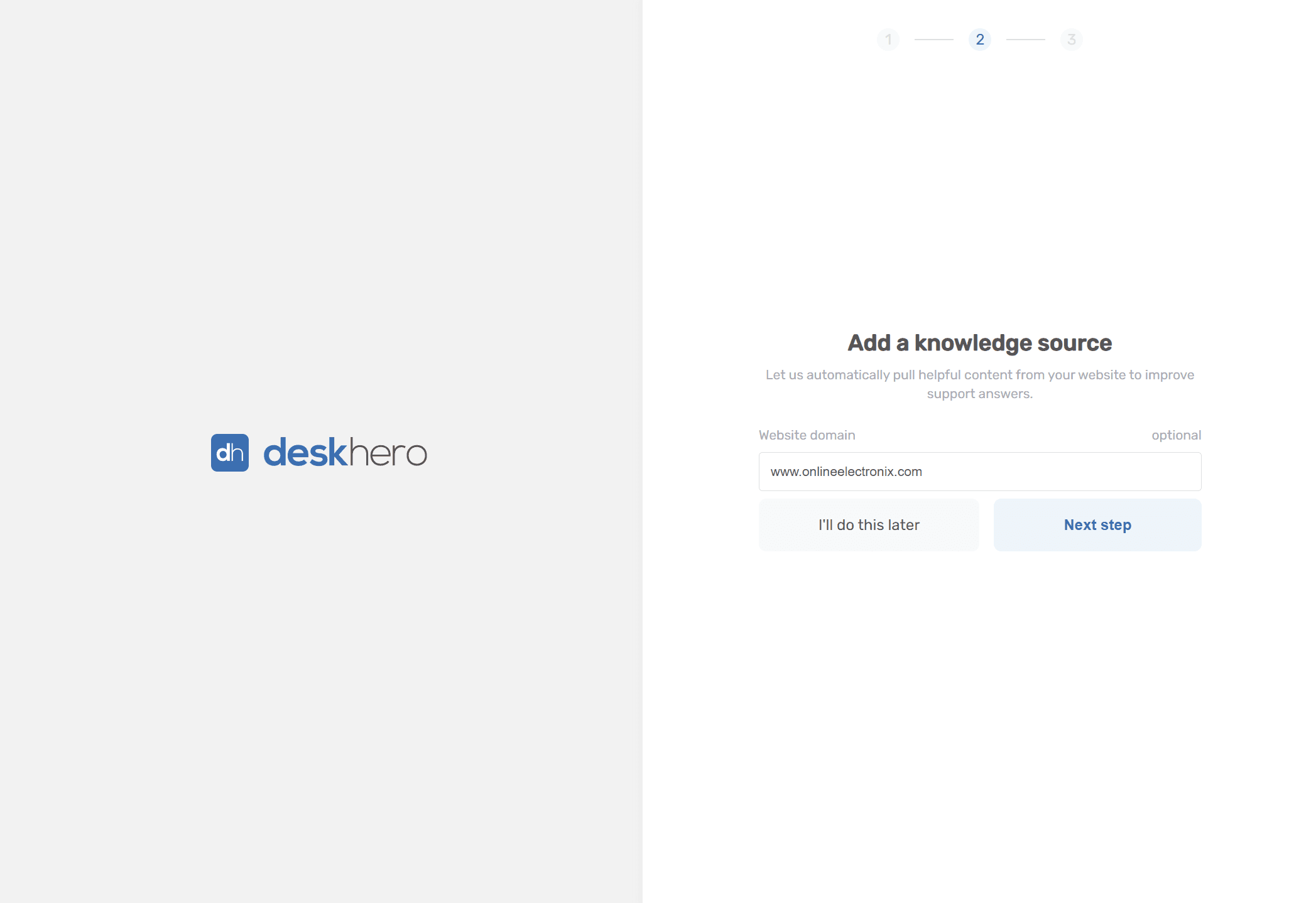
4) Añade la URL del sitio web de tu empresa para la recuperación de conocimiento (recomendado)
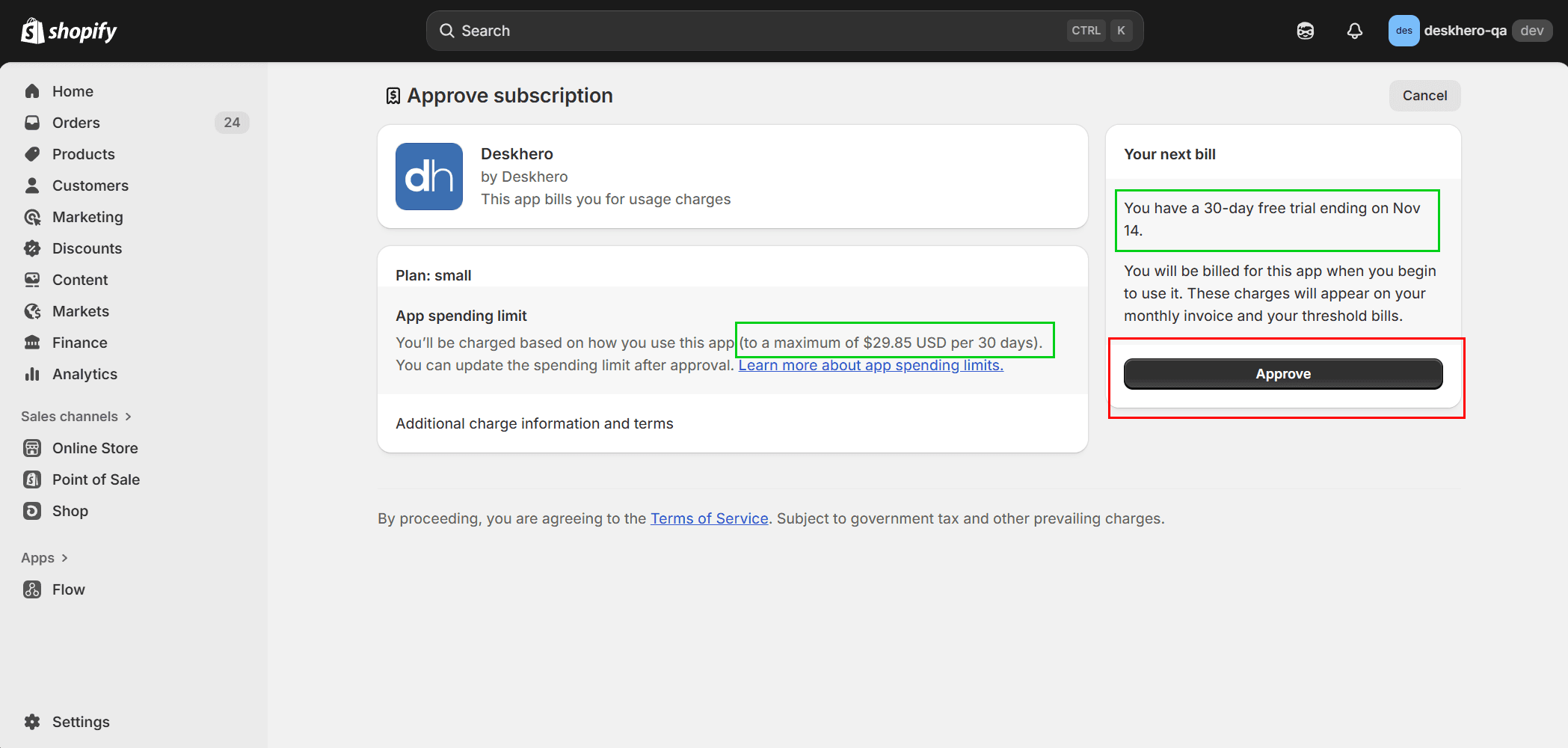
5) Aprueba la instalación de la aplicación de Shopify
Se te redirigirá de nuevo a Shopify para aprobar los términos. Se aplica una prueba gratuita de 30 días a las cuentas nuevas
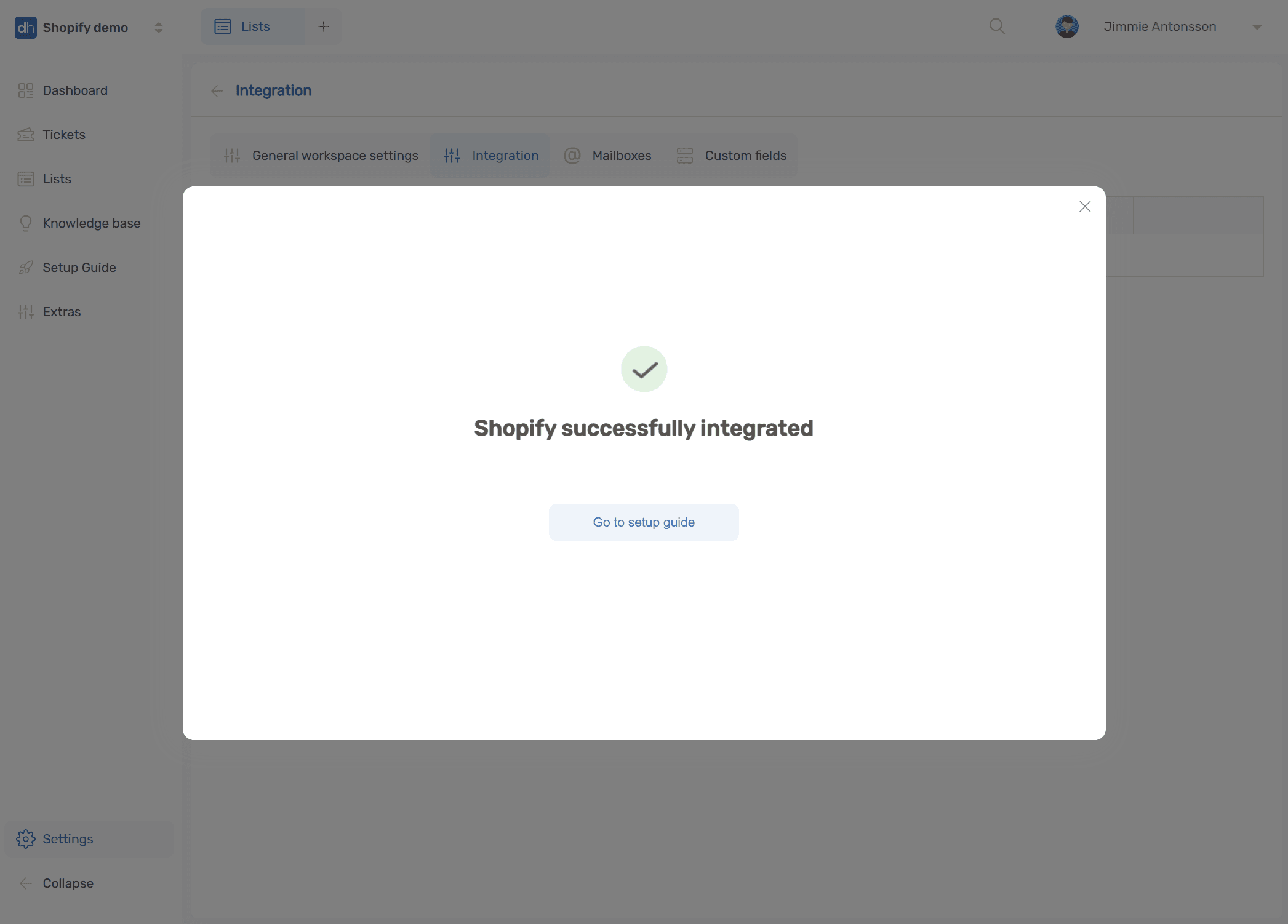
6) Mensaje de integración creada. Serás redirigido de nuevo a Deskhero con un mensaje de confirmación.
Continúa haciendo clic en "Ir a la guía de configuración"
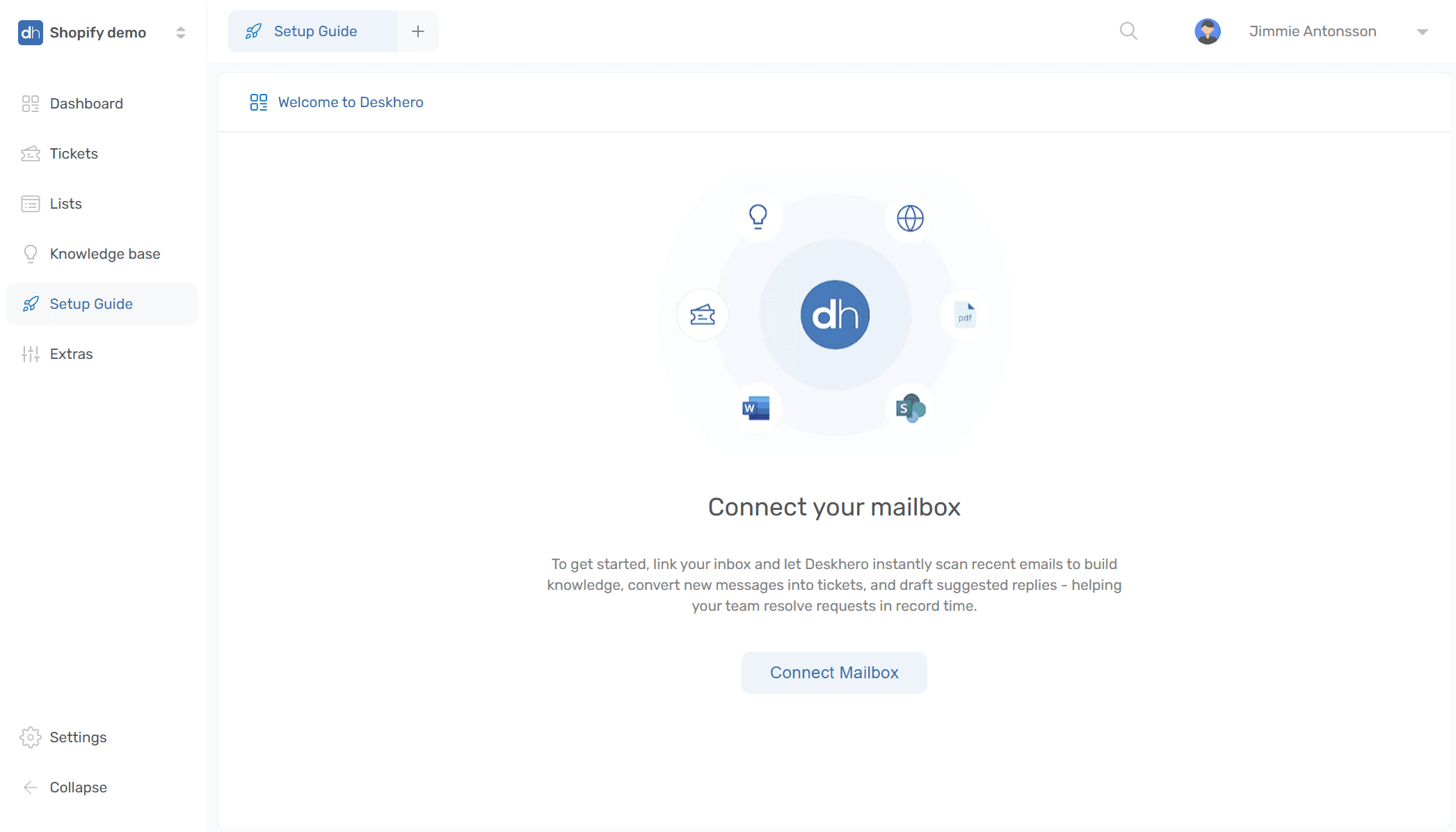
7) Sigue la guía de configuración para conectar tu buzón
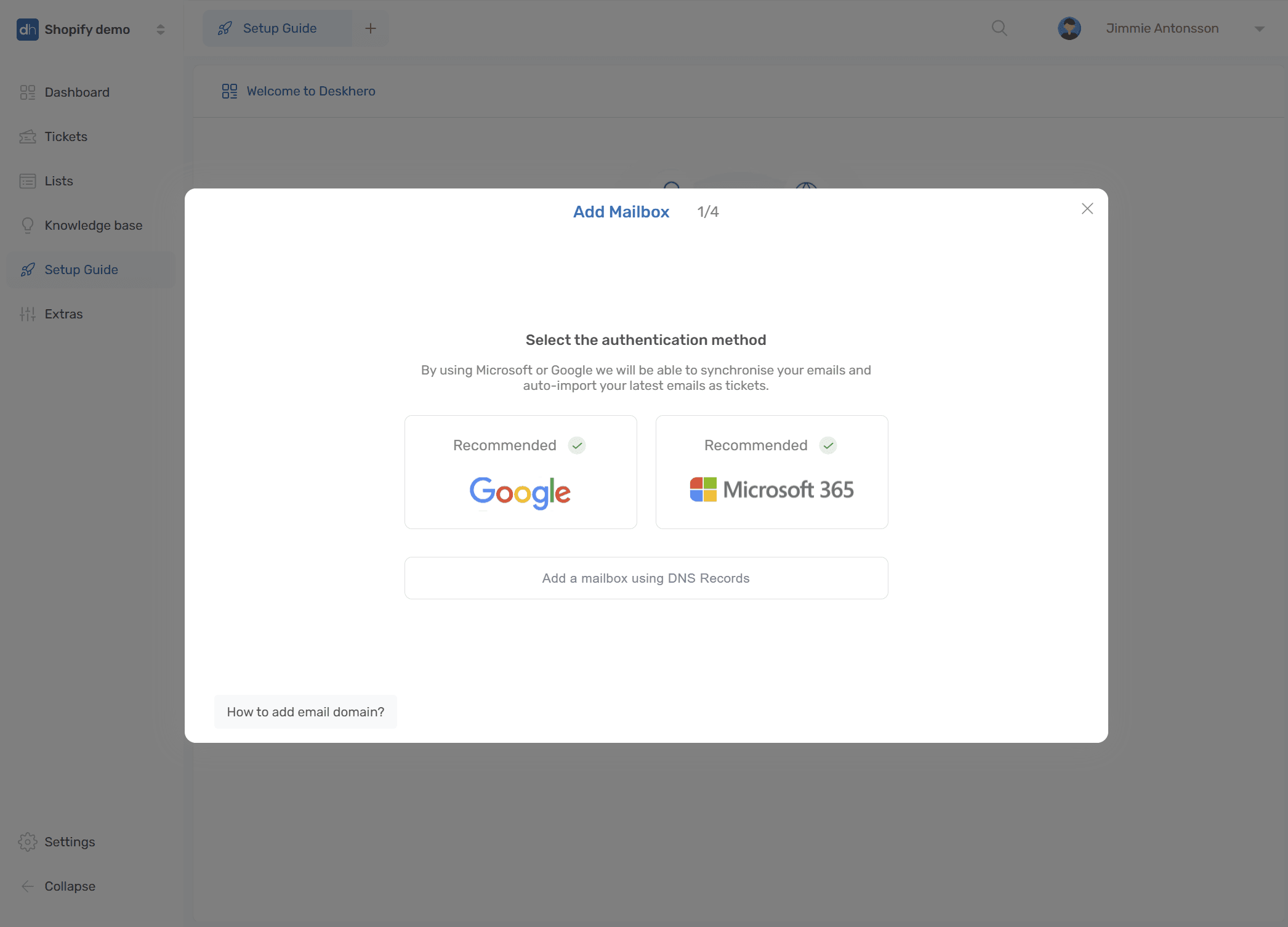
8) Deskhero ofrece sincronización bidireccional y un proceso sencillo para los buzones de Microsoft 365 y Google Workspace.
Sigue la guía en pantalla o lee más sobre la configuración aquí - Microsoft - Google
Si tienes otros proveedores de correo, usa la opción DNS
9) Listo. Los nuevos mensajes entrantes aparecerán como tickets y ahora se generarán respuestas sugeridas con datos de tu tienda de Shopify