Scopri come iniziare con una casella di posta Google Workspace o Gmail in Deskhero seguendo questi semplici passaggi.
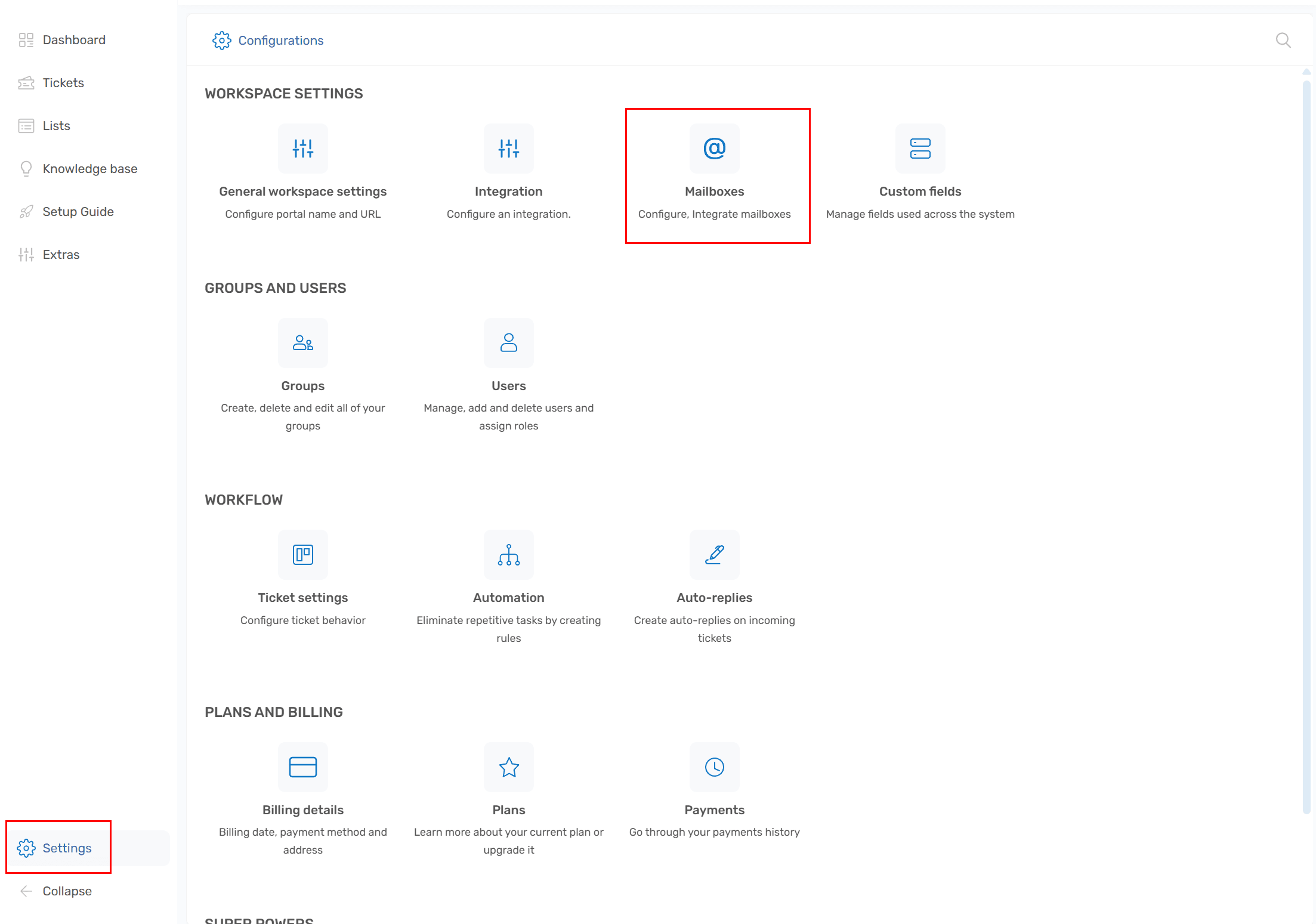
1) Vai a Impostazioni -> Casella di posta
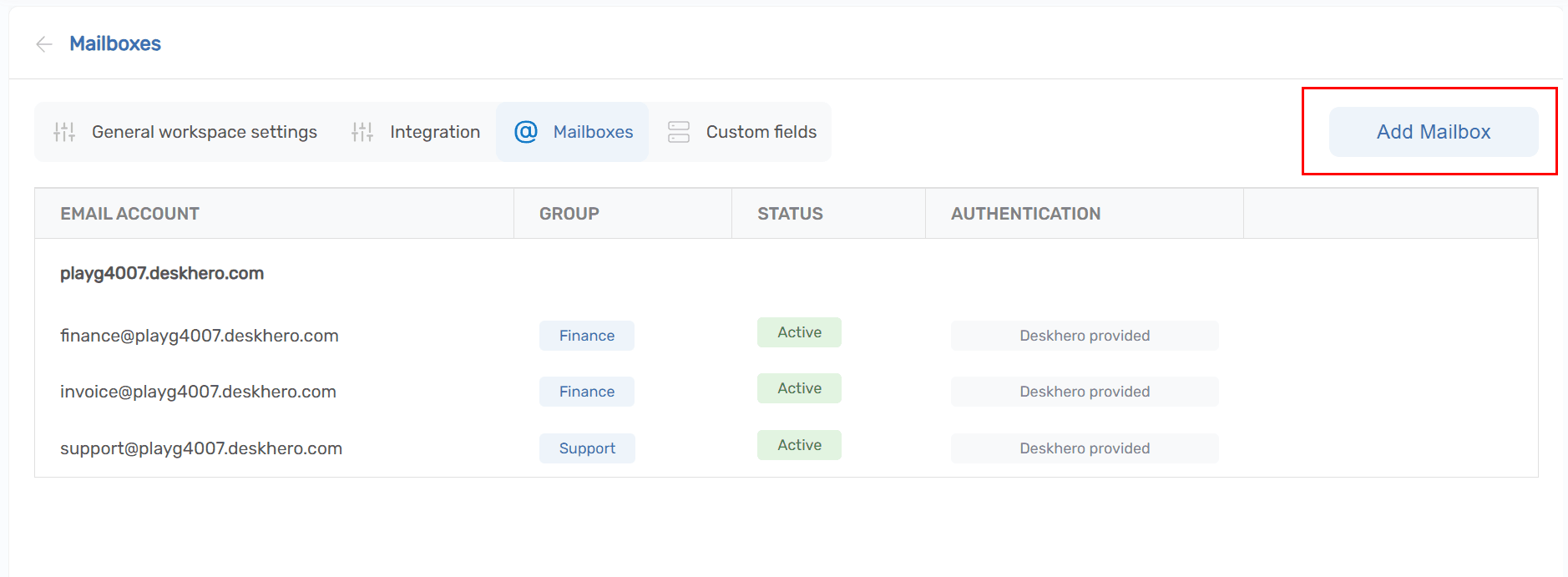
2) Fai clic sul pulsante "Aggiungi casella di posta"
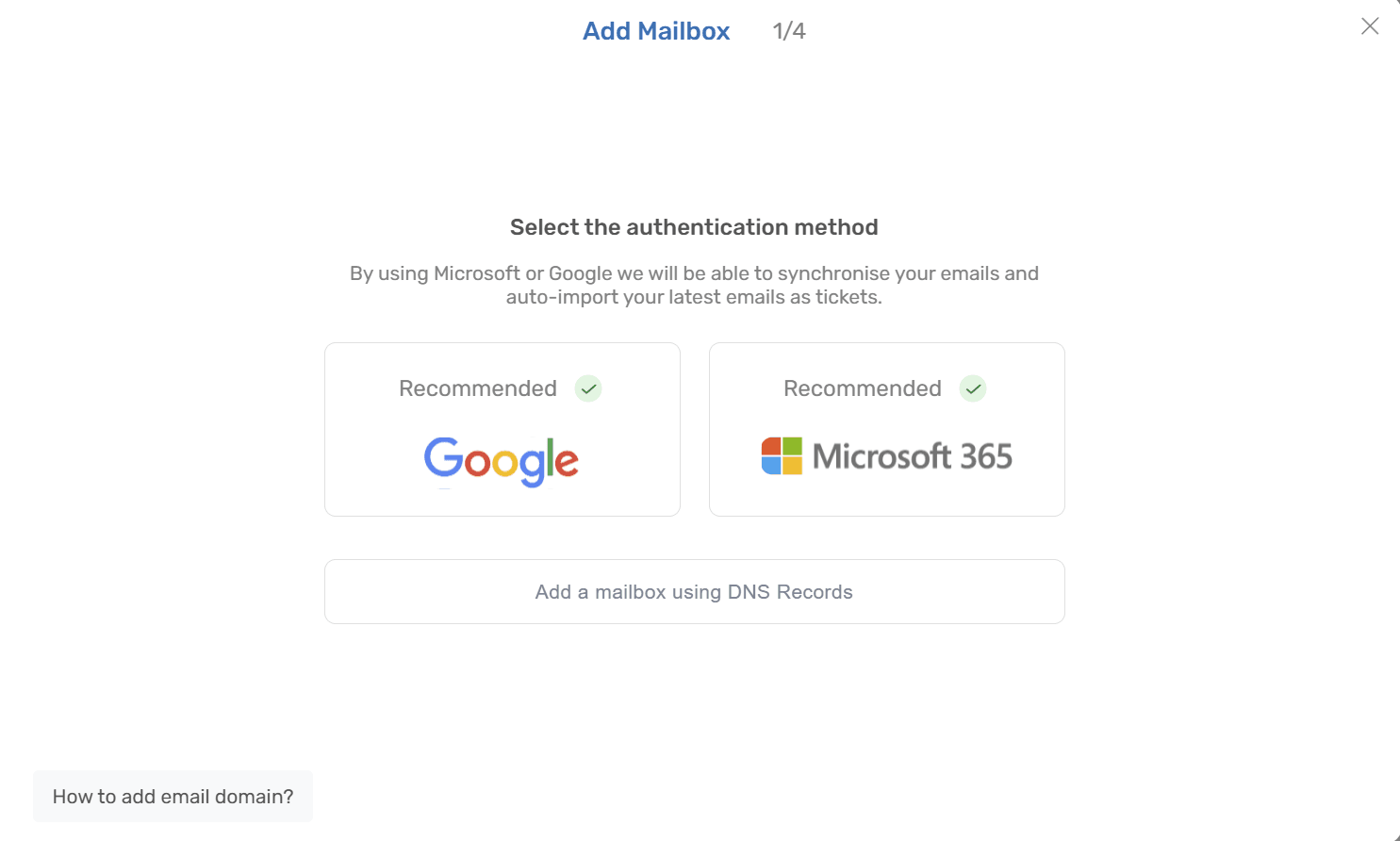
3) Seleziona "Google" nella guida
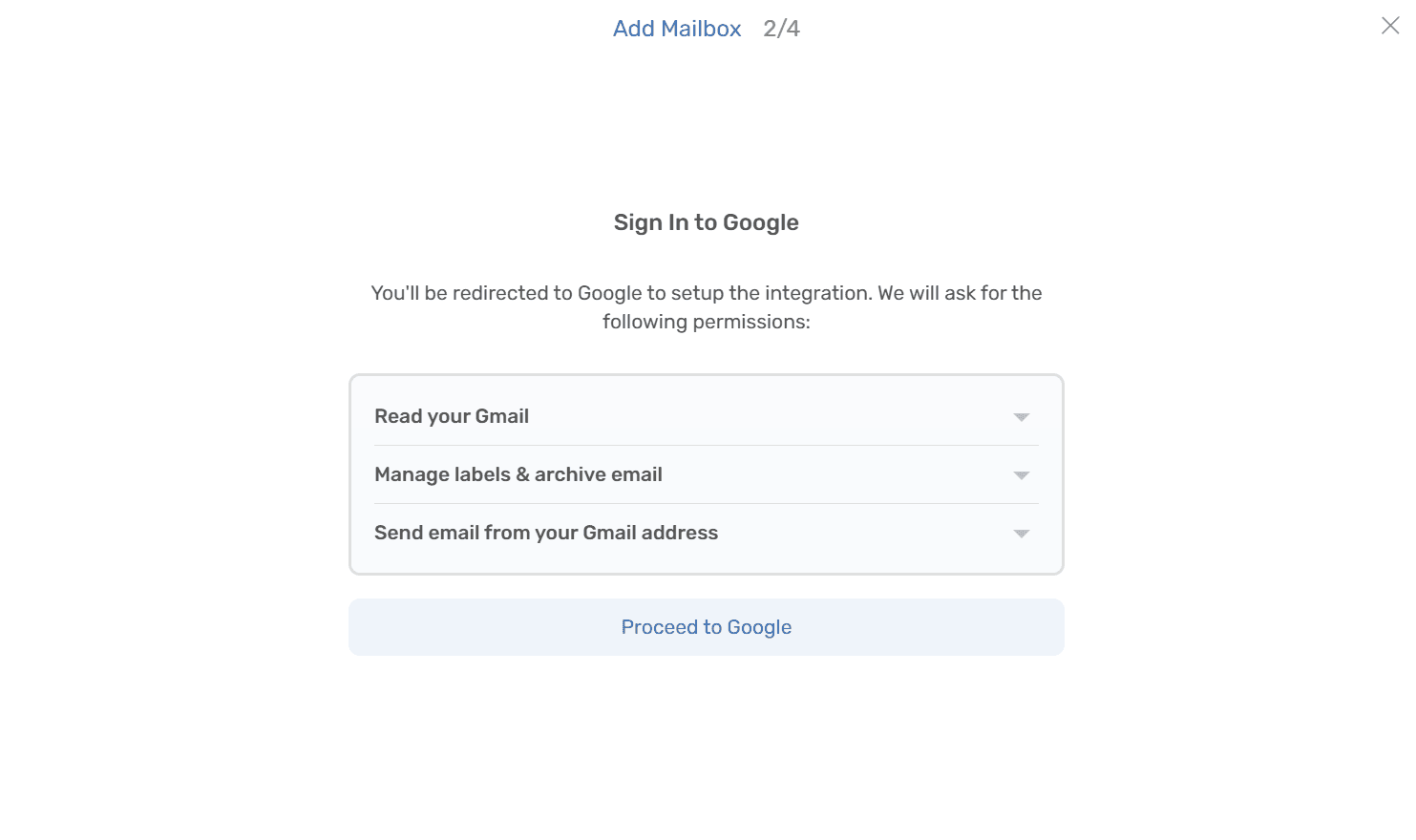
4) Controlla le autorizzazioni che Deskhero richiederà. Sono necessarie per leggere/inviare e sincronizzare a due vie la casella di posta
Fai clic su "Procedi su Google"
5) Verrai reindirizzato alla pagina di accesso di Google per scegliere l’account con cui accedere.
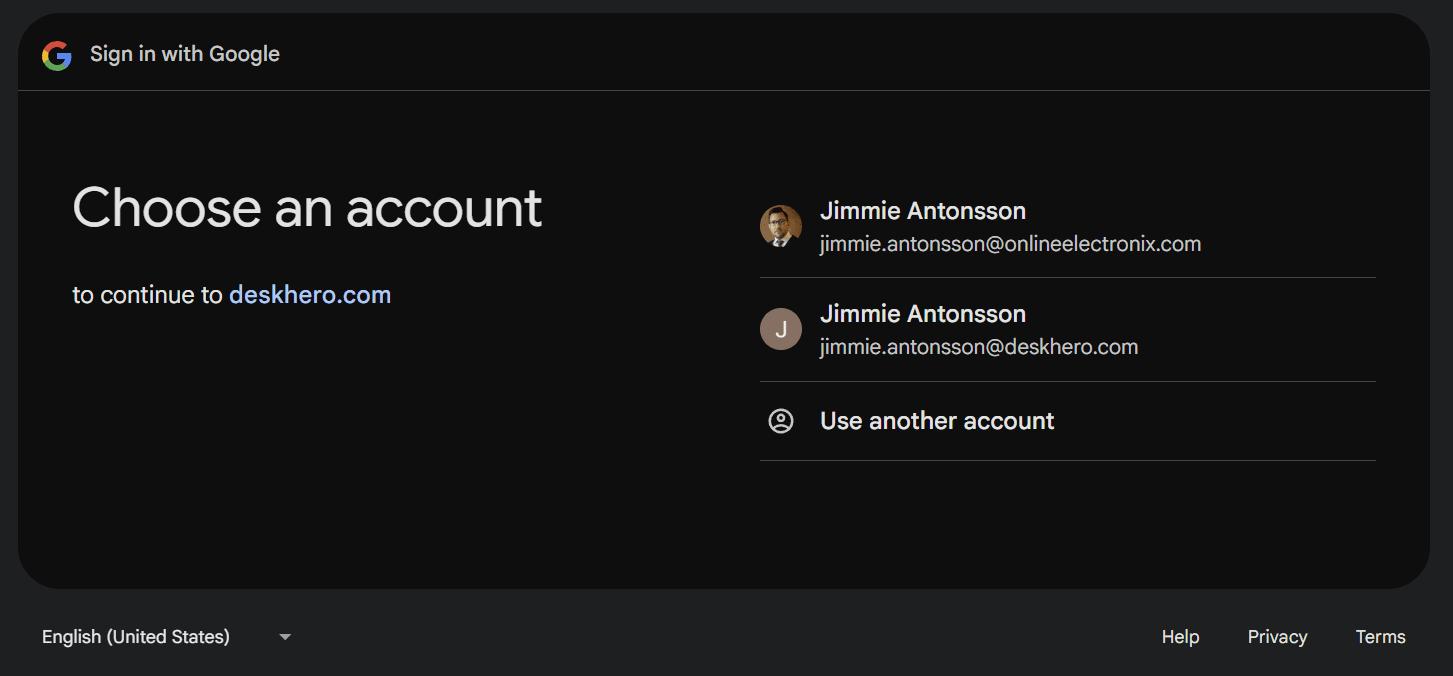
6) Una volta approvate le autorizzazioni richieste nella pagina di accesso di Google, verrai reindirizzato di nuovo a Deskhero per continuare la configurazione.
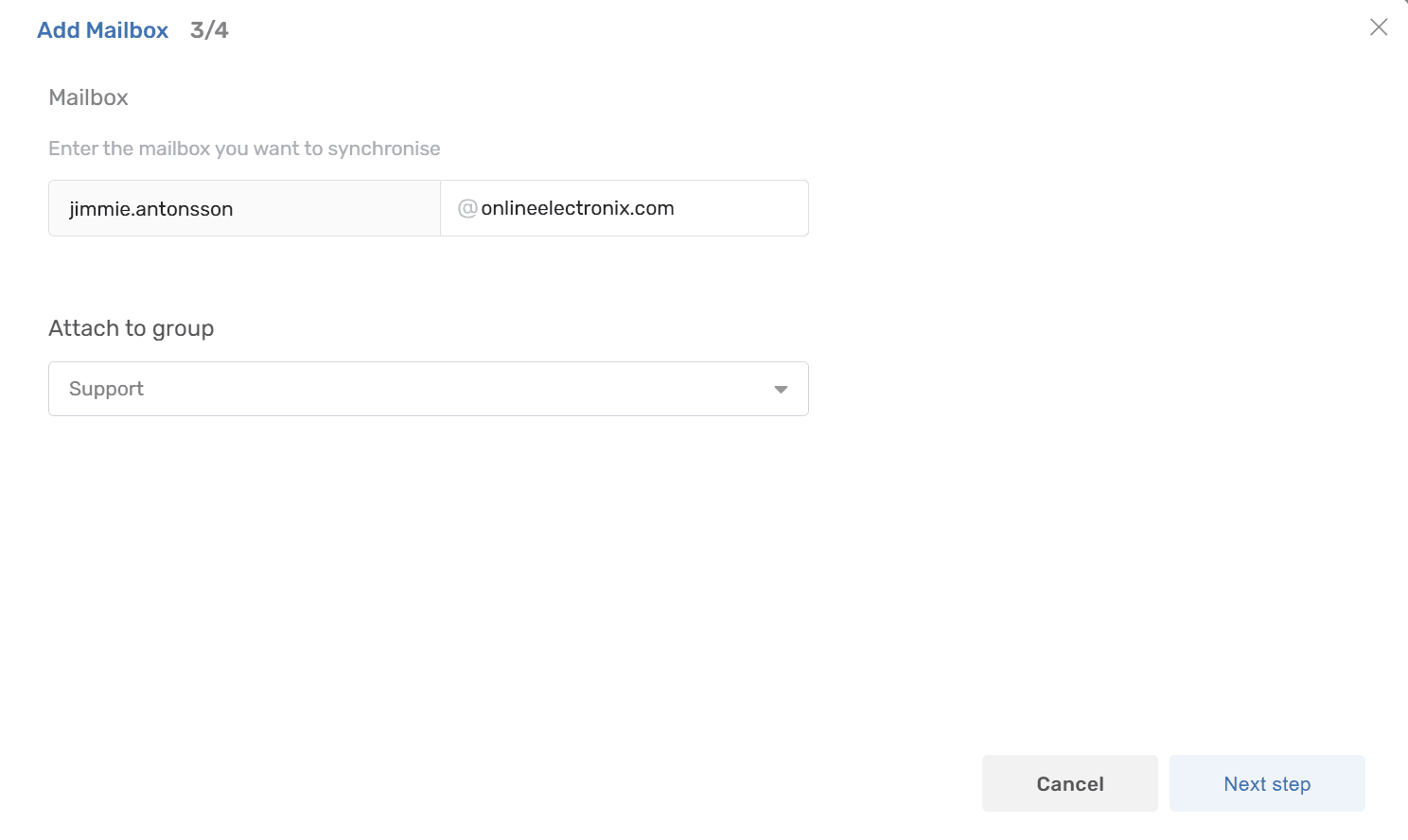
Conferma la casella di posta (indirizzo email) e quindi fai clic su "Passaggio successivo" per avviare il processo di completamento
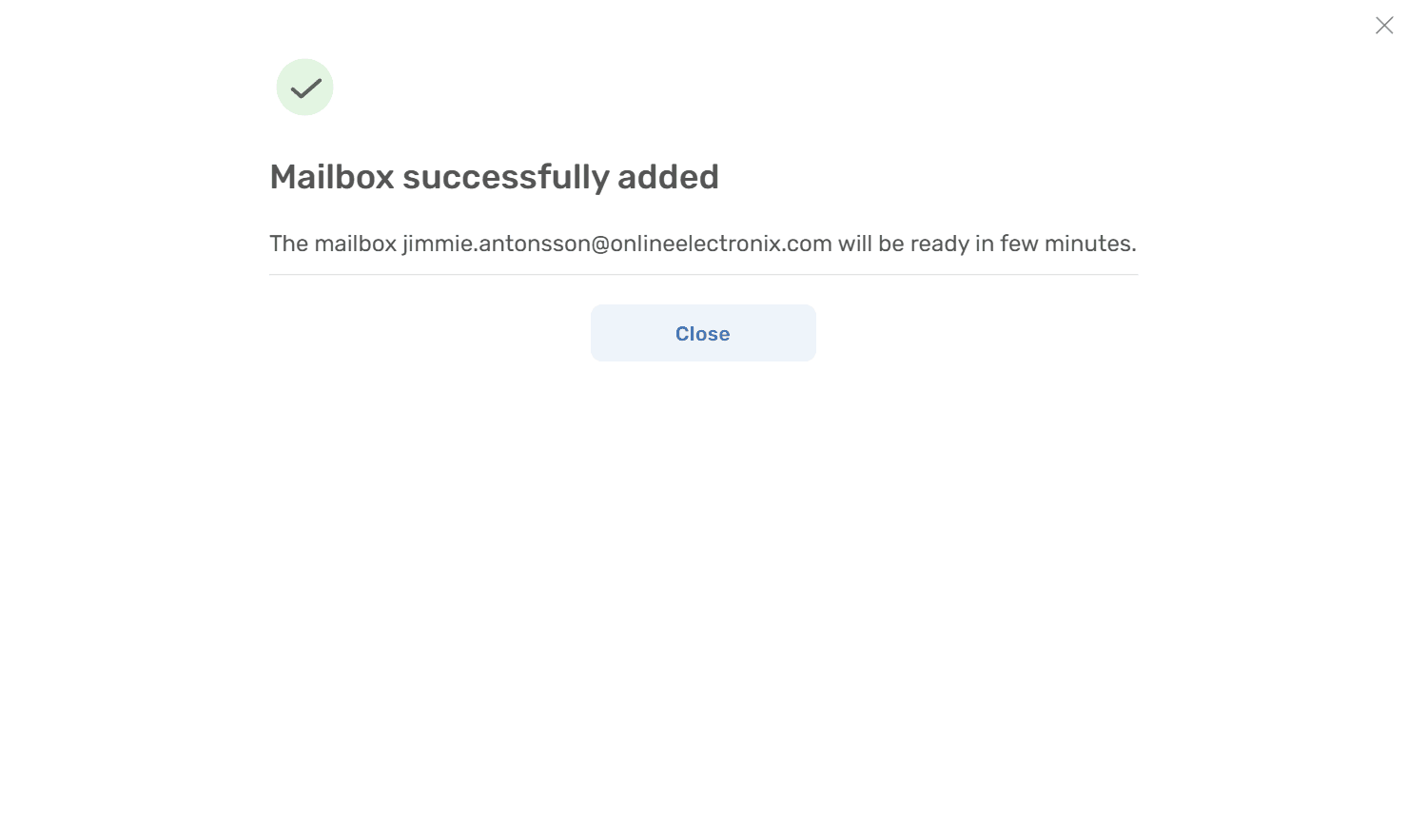
7) Fatto. Rilassati mentre i messaggi recenti vengono importati come ticket. Tra pochi istanti la casella sarà pronta e i nuovi messaggi verranno convertiti in ticket