Scopri come iniziare con l'integrazione Shopify per Deskhero in pochi semplici passaggi.
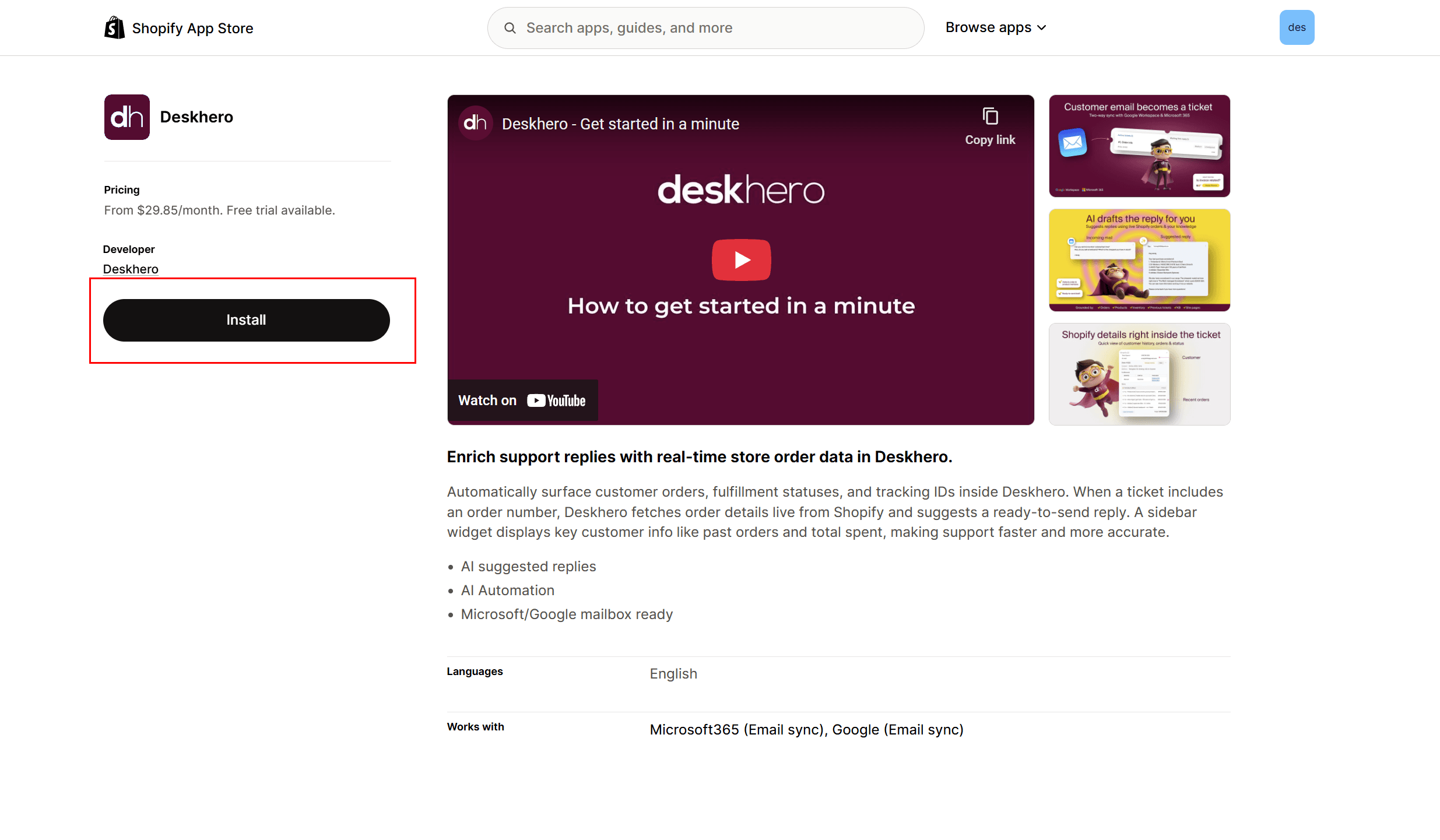
1) Vai alla pagina dell'app Deskhero su Shopify: https://apps.shopify.com/deskhero
Fai clic su Installa
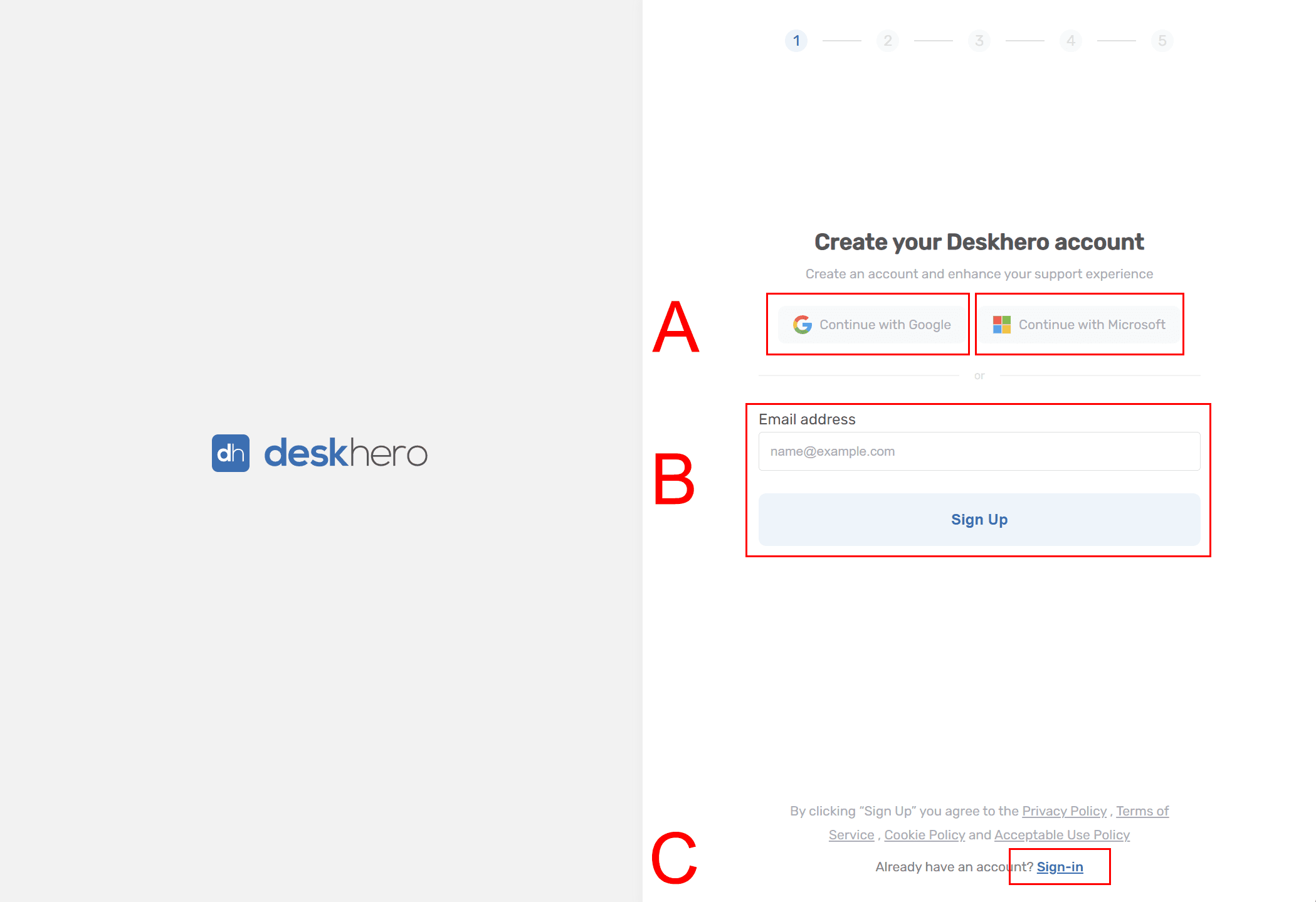
2) Verrai reindirizzato alla schermata di registrazione di Deskhero
Qui hai a disposizione alcune opzioni
A) Registrati utilizzando un account Microsoft o Google (consigliato) B) Registrati con email e password C) Accedi (se hai già un account e uno spazio di lavoro creato)
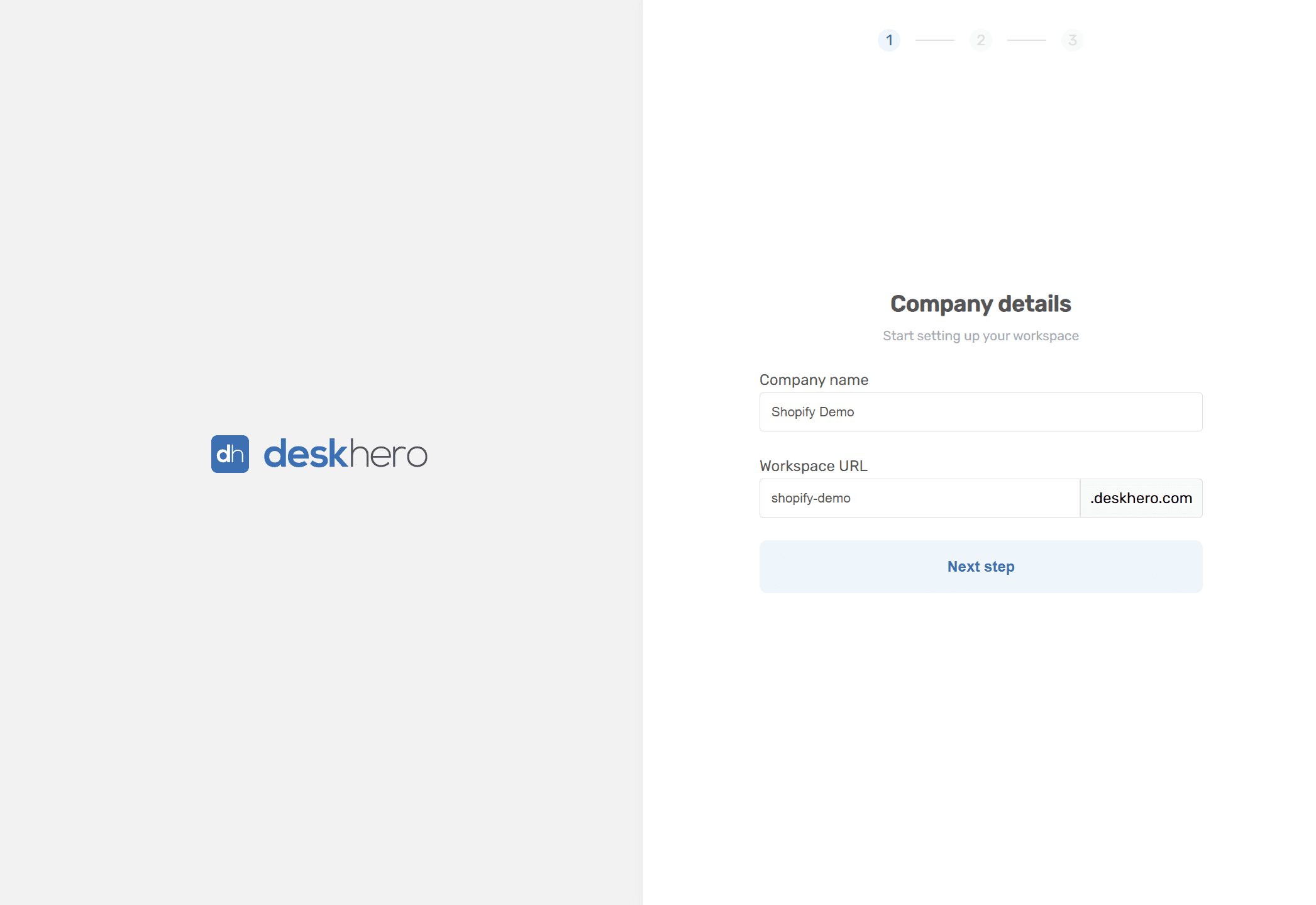
3) Crea lo spazio di lavoro
Aggiungi il nome della tua azienda e scegli un URL per lo spazio di lavoro (es.: azienda.deskhero.com)
Nota: se ti registri con email e password, ti verrà prima chiesto di verificare l'email, impostare la password, il nome ecc.
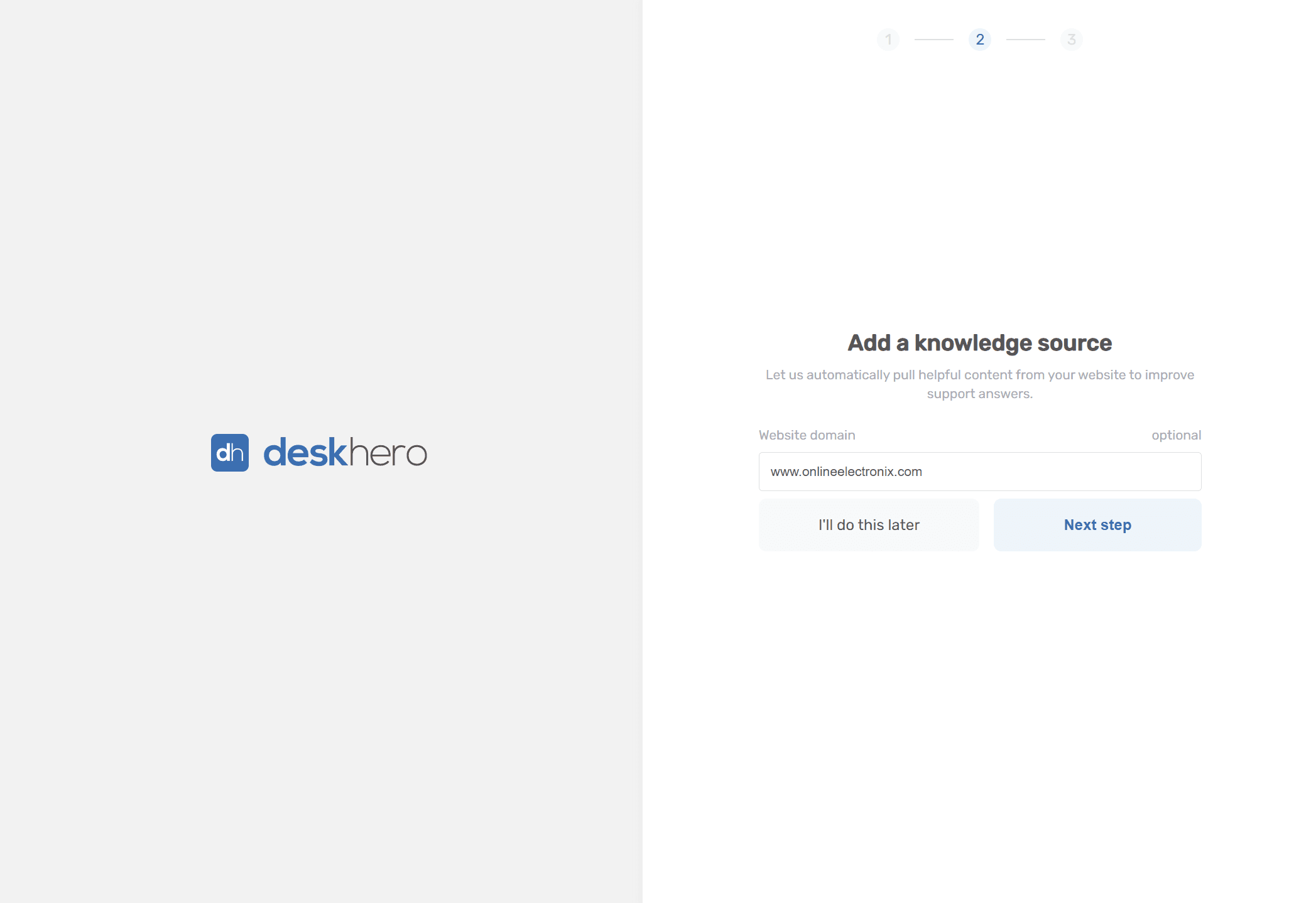
4) Aggiungi l'URL del sito della tua azienda per il recupero delle informazioni (consigliato)
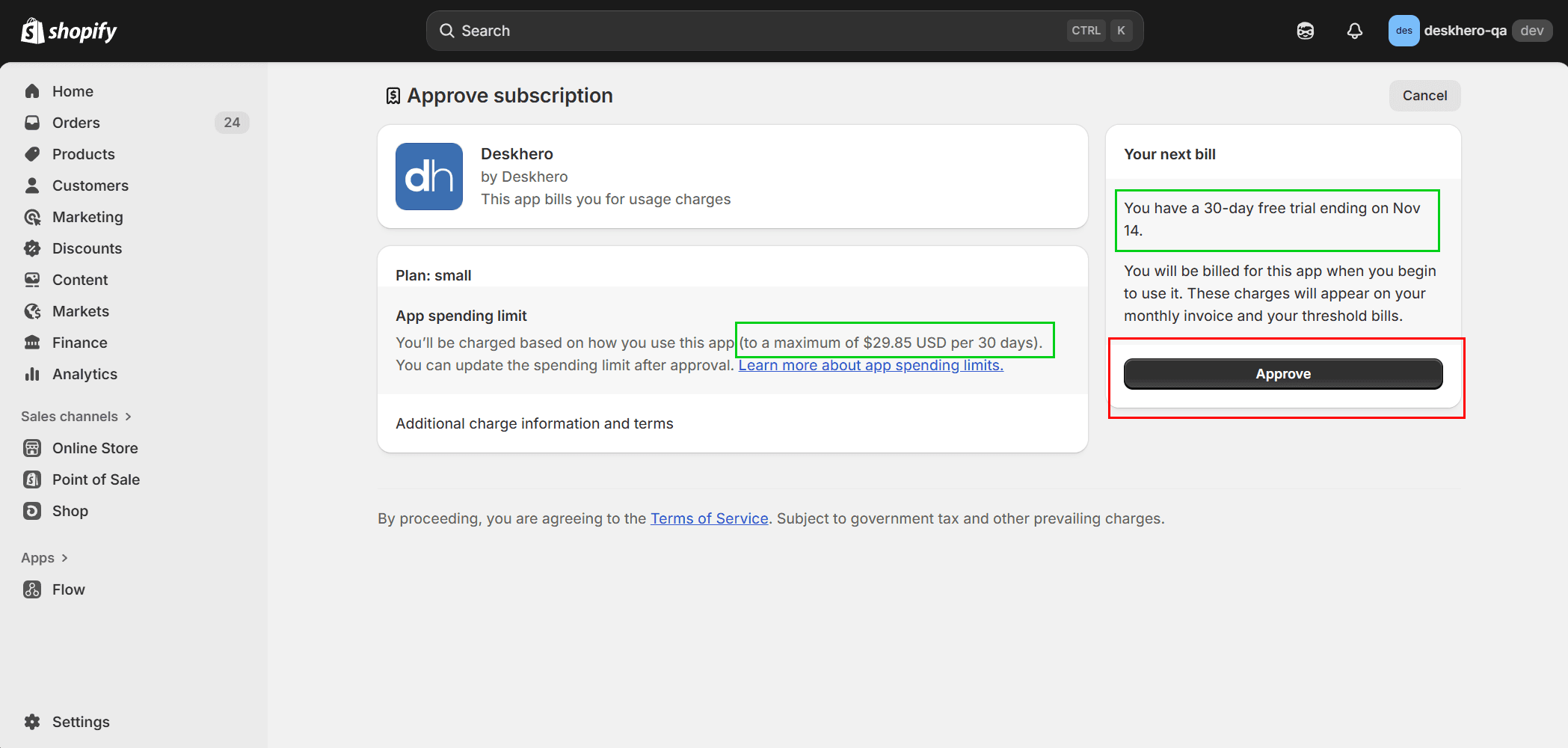
5) Approva l'installazione dell'app Shopify
Verrai reindirizzato a Shopify per approvare i termini. Prova gratuita di 30 giorni per i nuovi account
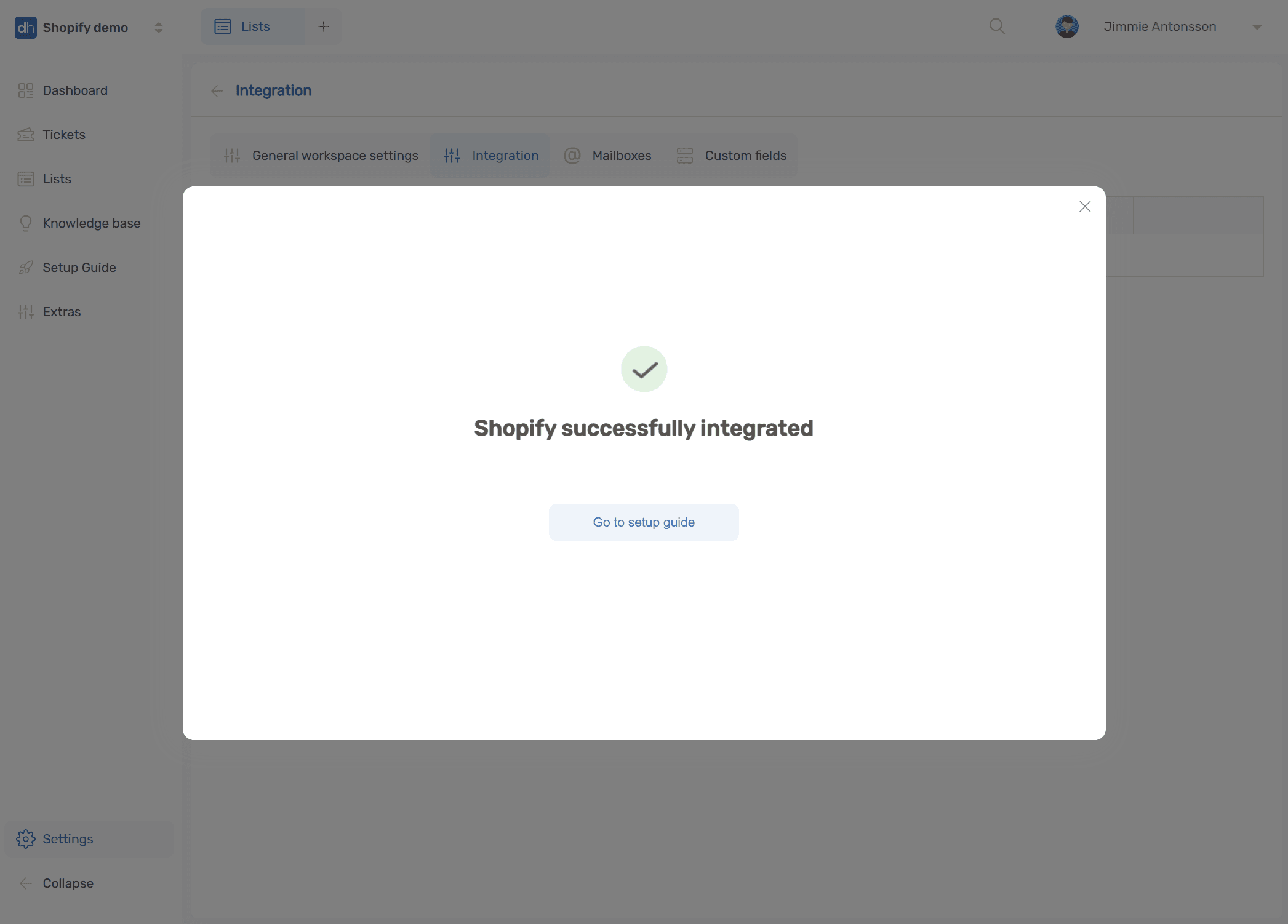
6) Messaggio di integrazione creata. Verrai reindirizzato a Deskhero con un messaggio di conferma.
Continua facendo clic su "Vai alla guida di configurazione"
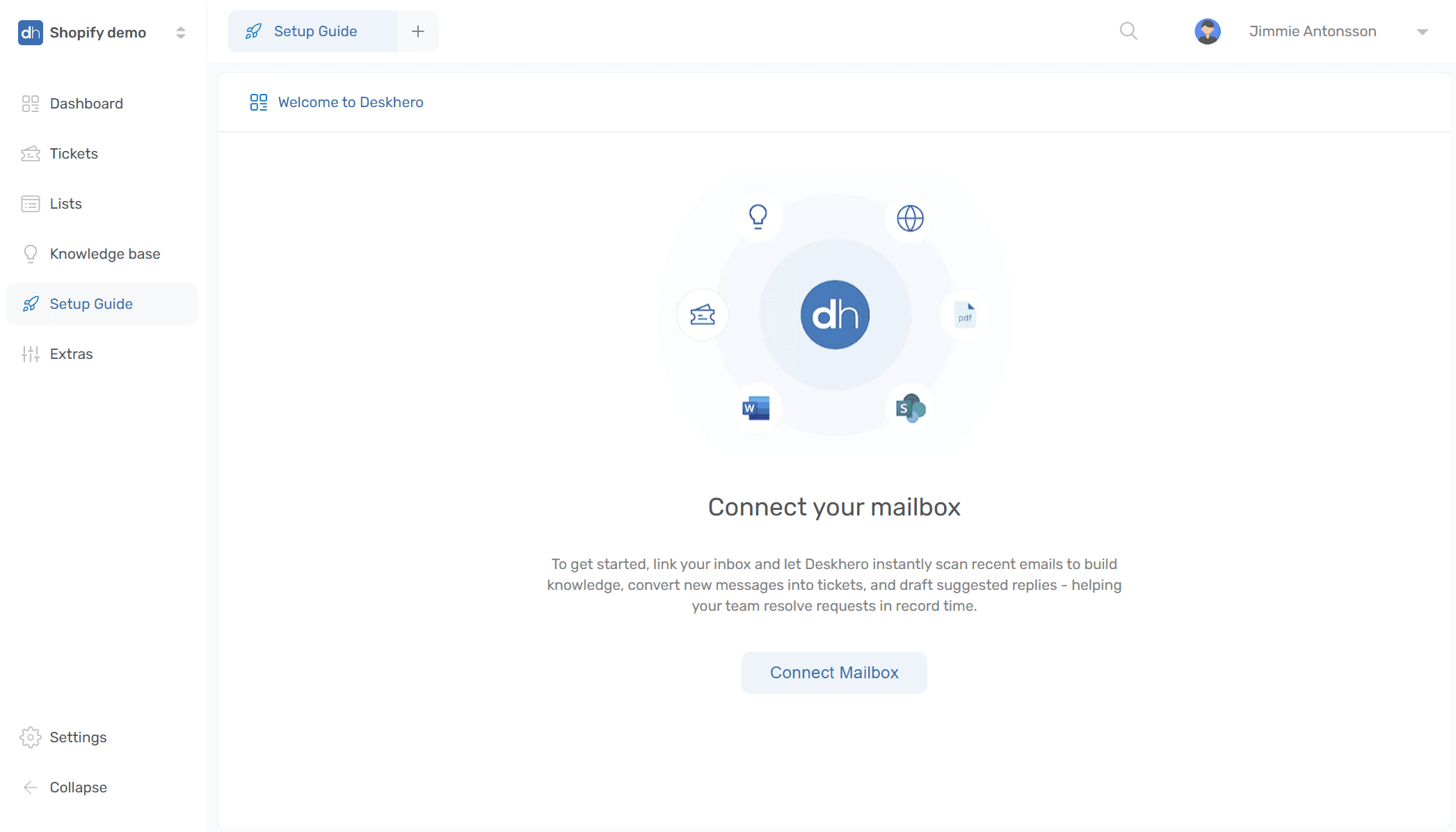
7) Segui la guida di configurazione per collegare la tua casella di posta
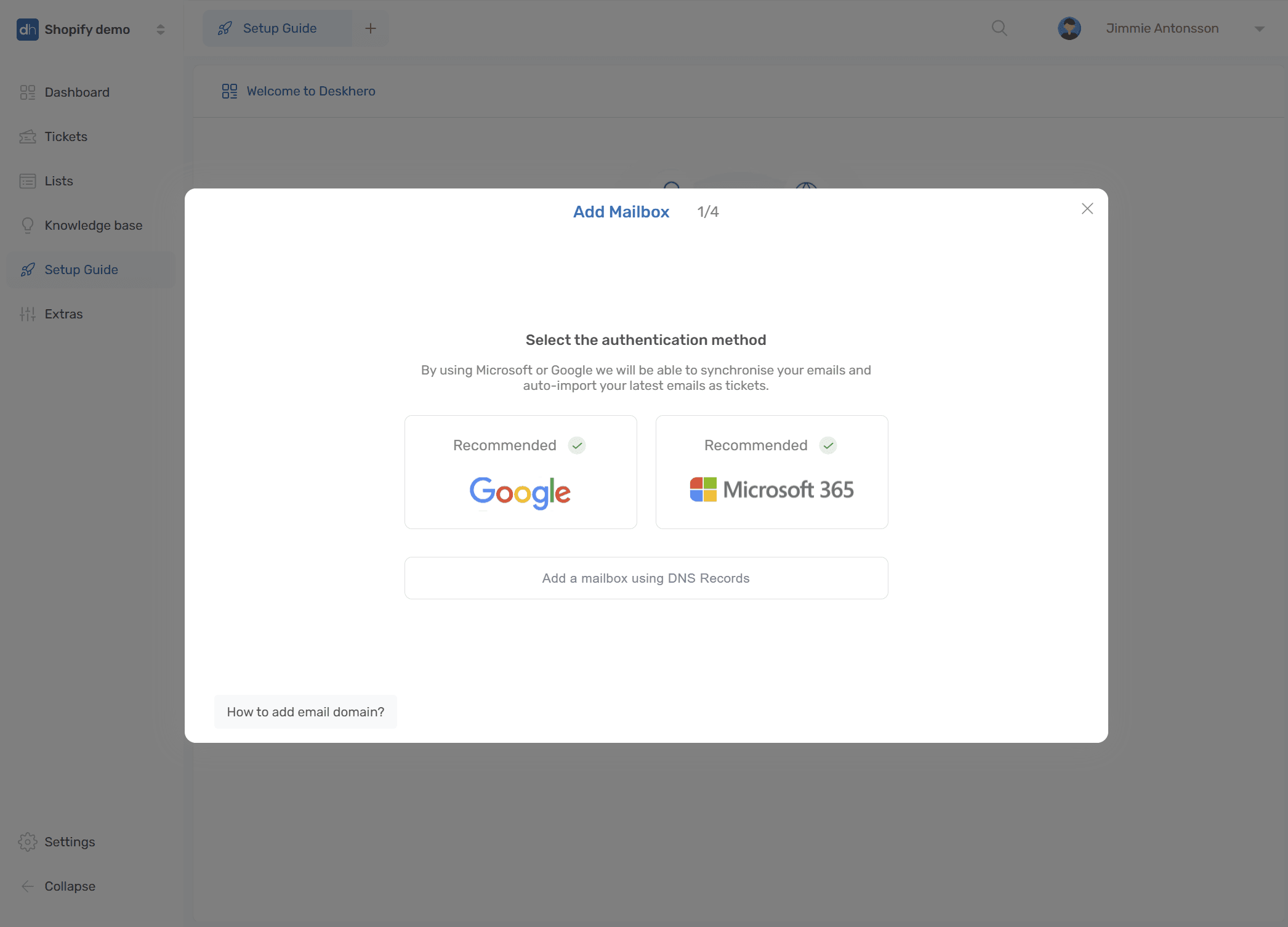
8) Deskhero offre una sincronizzazione bidirezionale e un flusso semplificato per le caselle di posta Microsoft365 e Google Workspace.
Segui la guida sullo schermo o leggi di più sulla configurazione qui - Microsoft - Google
Se utilizzi altri provider di posta, usa l'opzione DNS
9) Fatto. I nuovi messaggi in arrivo compariranno come ticket e le risposte suggerite verranno generate con i dati del negozio Shopify