Questa guida spiega passo passo come configurare l’inoltro automatico delle email in Google Workspace. Sebbene il tutorial sia pensato specificamente per l’integrazione con Deskhero, gli stessi passaggi si applicano anche a molte altre piattaforme. Per contenere i costi utilizzeremo un “Gruppo” in Google Workspace, evitando licenze aggiuntive per la casella di posta.
Passaggio 1: crea il gruppo
- Accedi al tuo Google Workspace utilizzando le credenziali di amministratore.
- Nel menu a sinistra, fai clic su Directory, quindi su Gruppi
- Fai clic su “Crea gruppo”
- Assegna un nome e, cosa importante, un indirizzo email (es. support@yourcompany.com).
- Fai clic su “Avanti”
- Seleziona "Limitato", quindi spunta “Esterno” in "Chi può pubblicare" per permettere la ricezione di email da chiunque su Internet.
- Fai clic su “Crea gruppo”
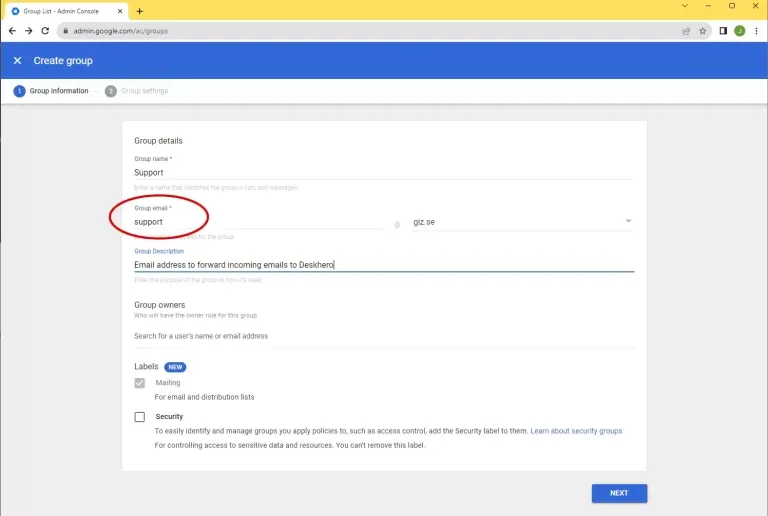
Crea gruppo, Passaggio 1/2 Google Workspace
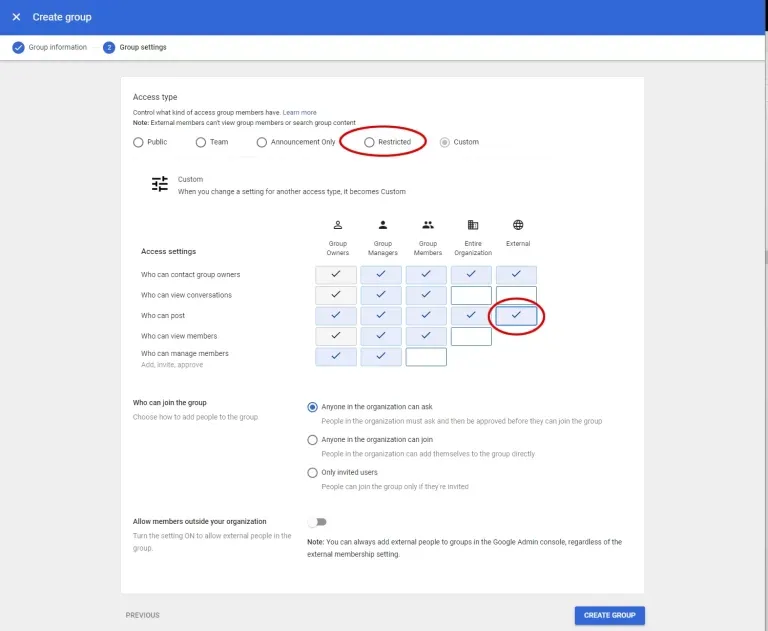
Crea gruppo, Passaggio 2/2 Google Workspace
Passaggio 2: aggiungi l’email esterna come destinatario
Dopo la creazione del gruppo, concludiamo aggiungendo l’indirizzo di destinazione:
- Torna a Gruppi
- Fai clic per aprire il gruppo appena creato
- Fai clic su “Aggiungi membri”
- Inserisci l’indirizzo email di destinazione. (Per Deskhero, sarebbe qualcosa come groupname@tuotenant.deskhero.com.)
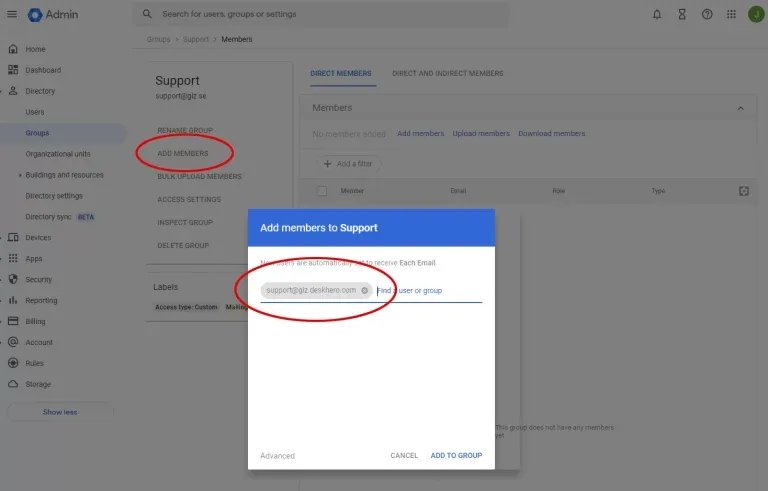
Aggiungi l’email di Deskhero (trovata in Gruppi) come membro