
Deskhero instellen met Shopify
Ontdek hoe je in een paar eenvoudige stappen aan de slag gaat met de Shopify-integratie voor Deskhero.
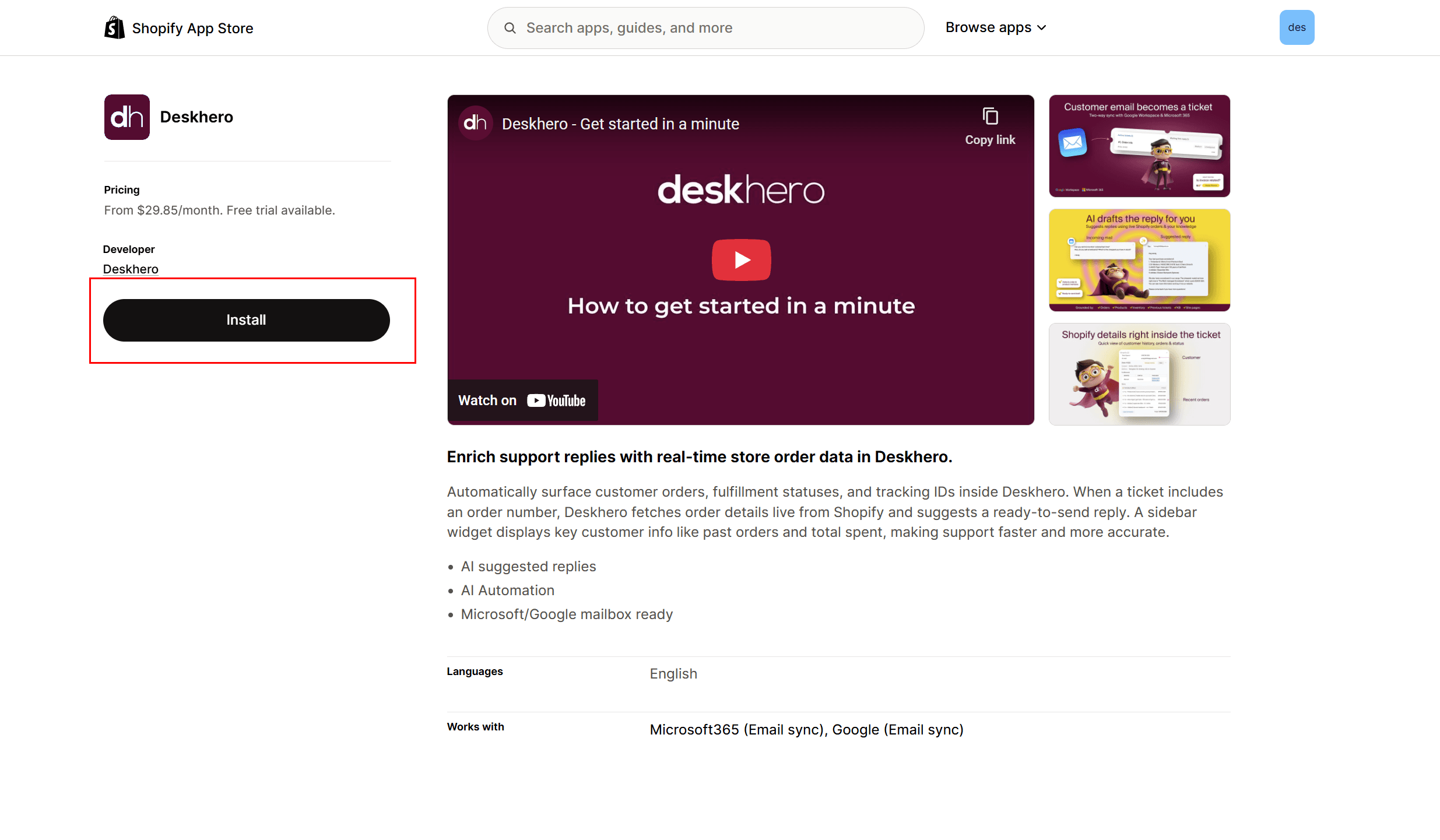
1) Ga naar de Shopify-app-storepagina van Deskero: https://apps.shopify.com/deskhero
Klik op Installeren
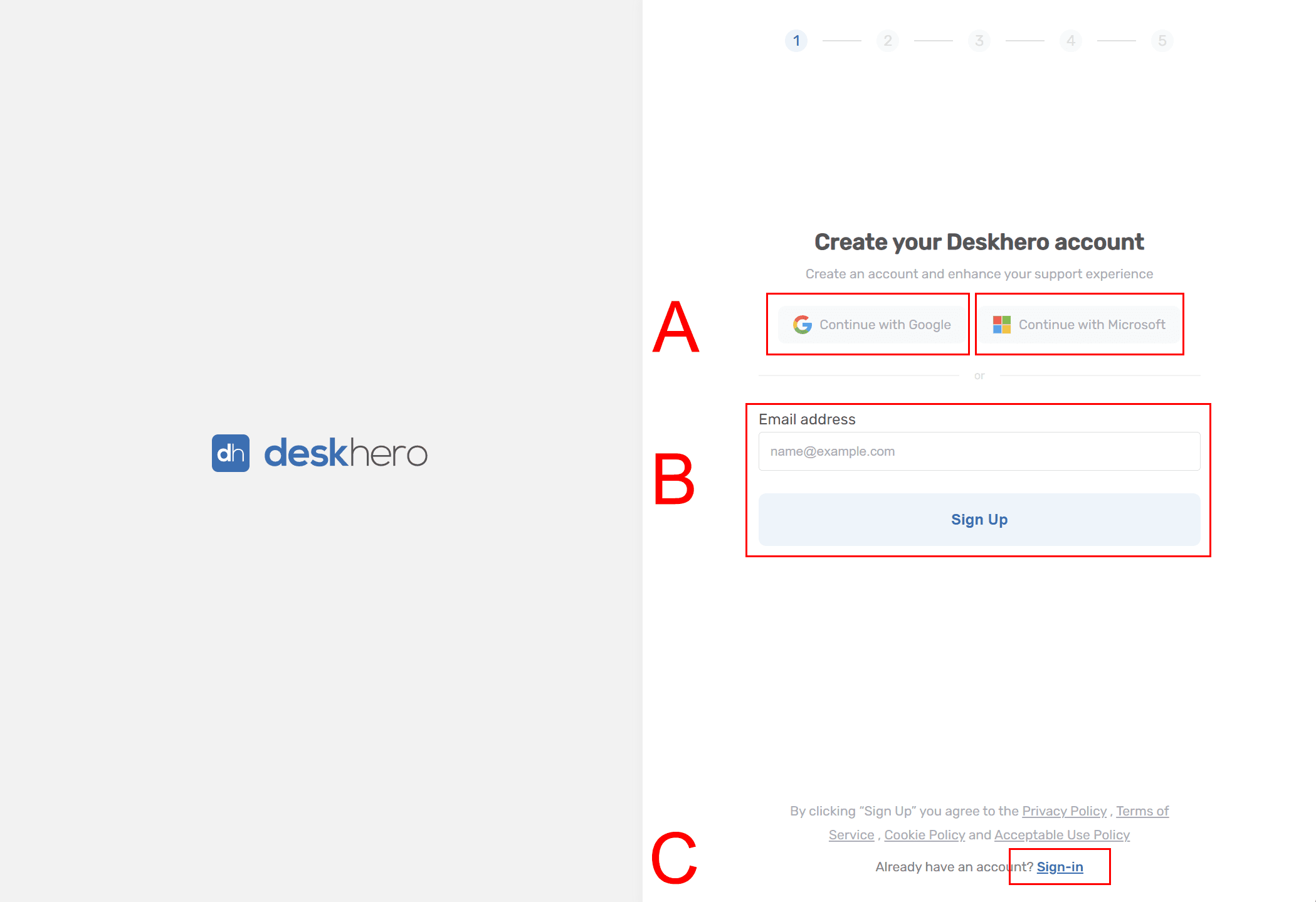
2) Je wordt doorgestuurd naar het Deskhero-aanmeldscherm
Je hebt hier een paar opties
A) Meld je aan met een Microsoft- of Google-account (aanbevolen) B) Meld je aan met e-mail + wachtwoord C) Log in (als je al een account en werkruimte hebt aangemaakt)
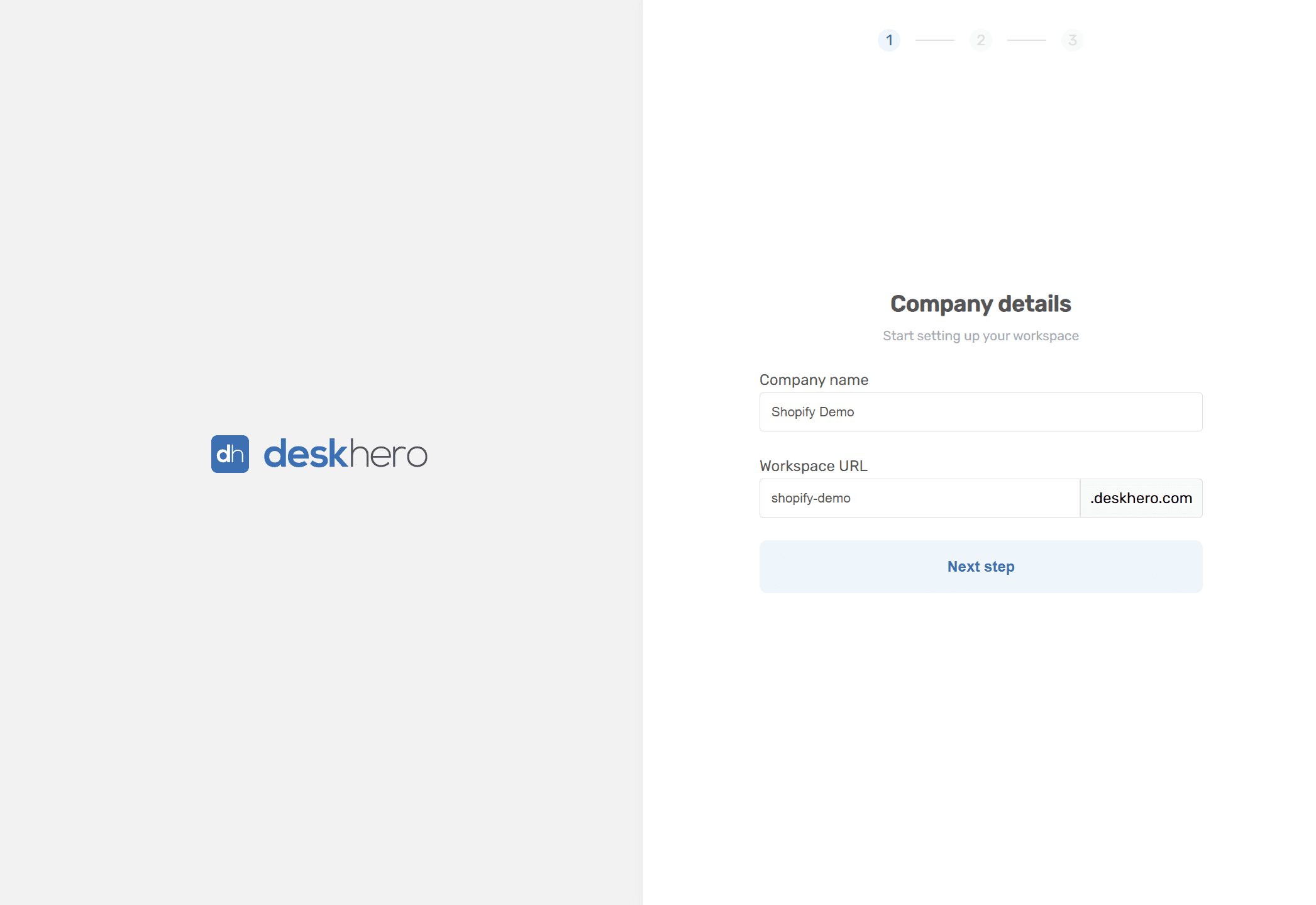
3) Maak een werkruimte aan
Voeg je bedrijfsnaam toe en kies een werkruimte-URL (bijv. bedrijf.deskhero.com)
Opmerking: Als je je aanmeldt met e-mail + wachtwoord, wordt je eerst gevraagd je e-mail te verifiëren en een wachtwoord, naam, enz. in te stellen
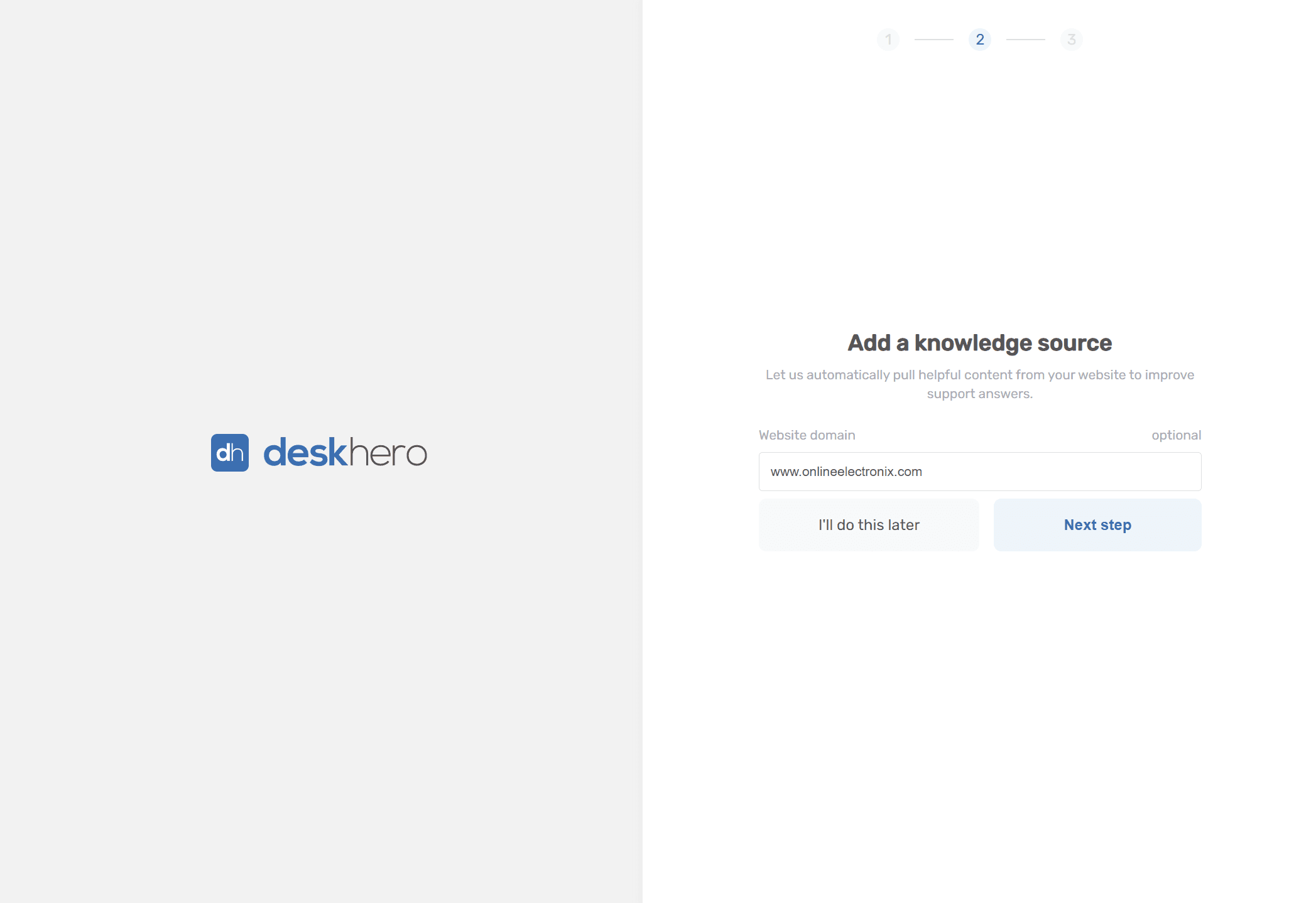
4) Voeg de URL van je bedrijfswebsite toe voor kennisopvraging (aanbevolen)
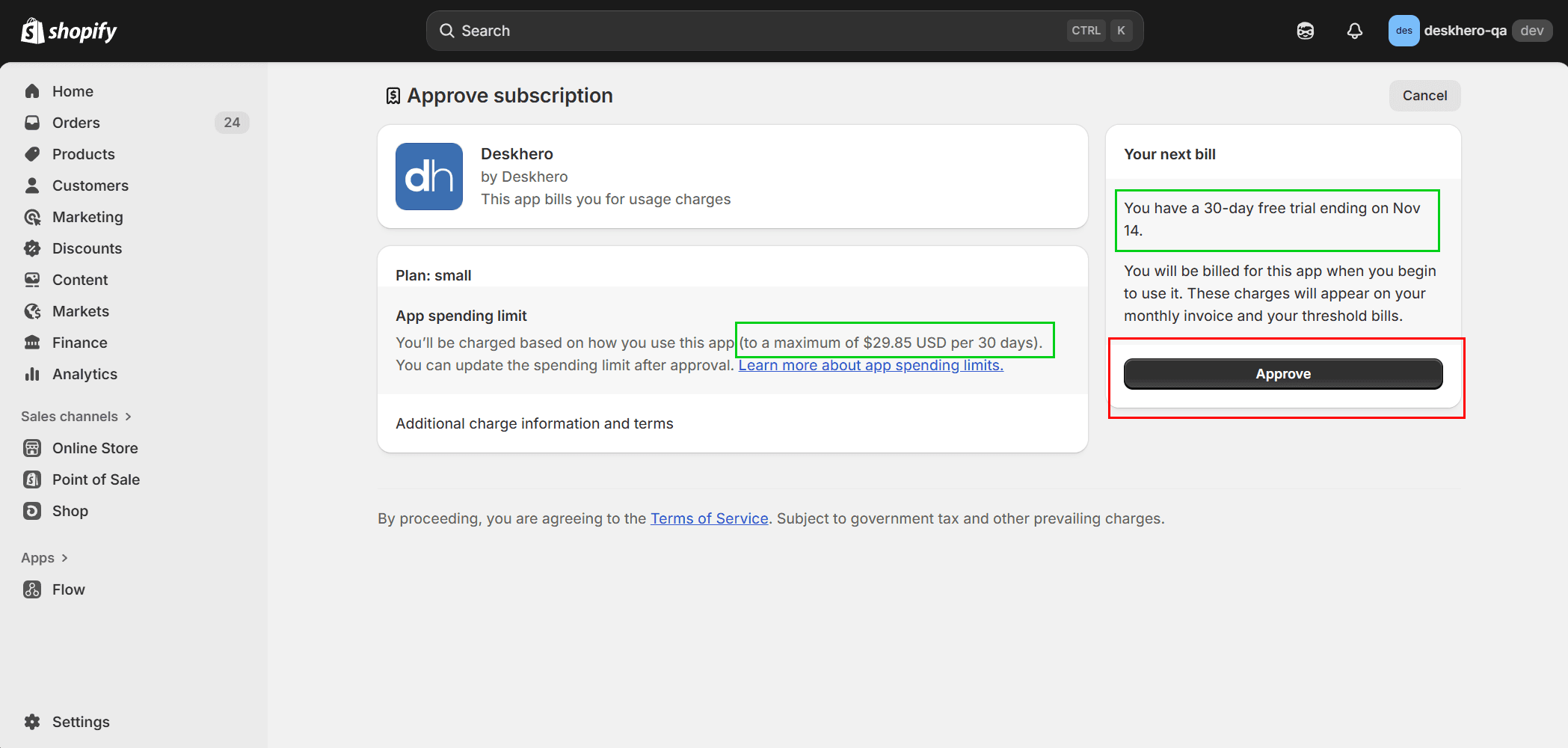
5) Keur de installatie van de Shopify-app goed
Je wordt teruggeleid naar Shopify om de voorwaarden te accepteren. 30 dagen gratis proefperiode voor nieuwe accounts
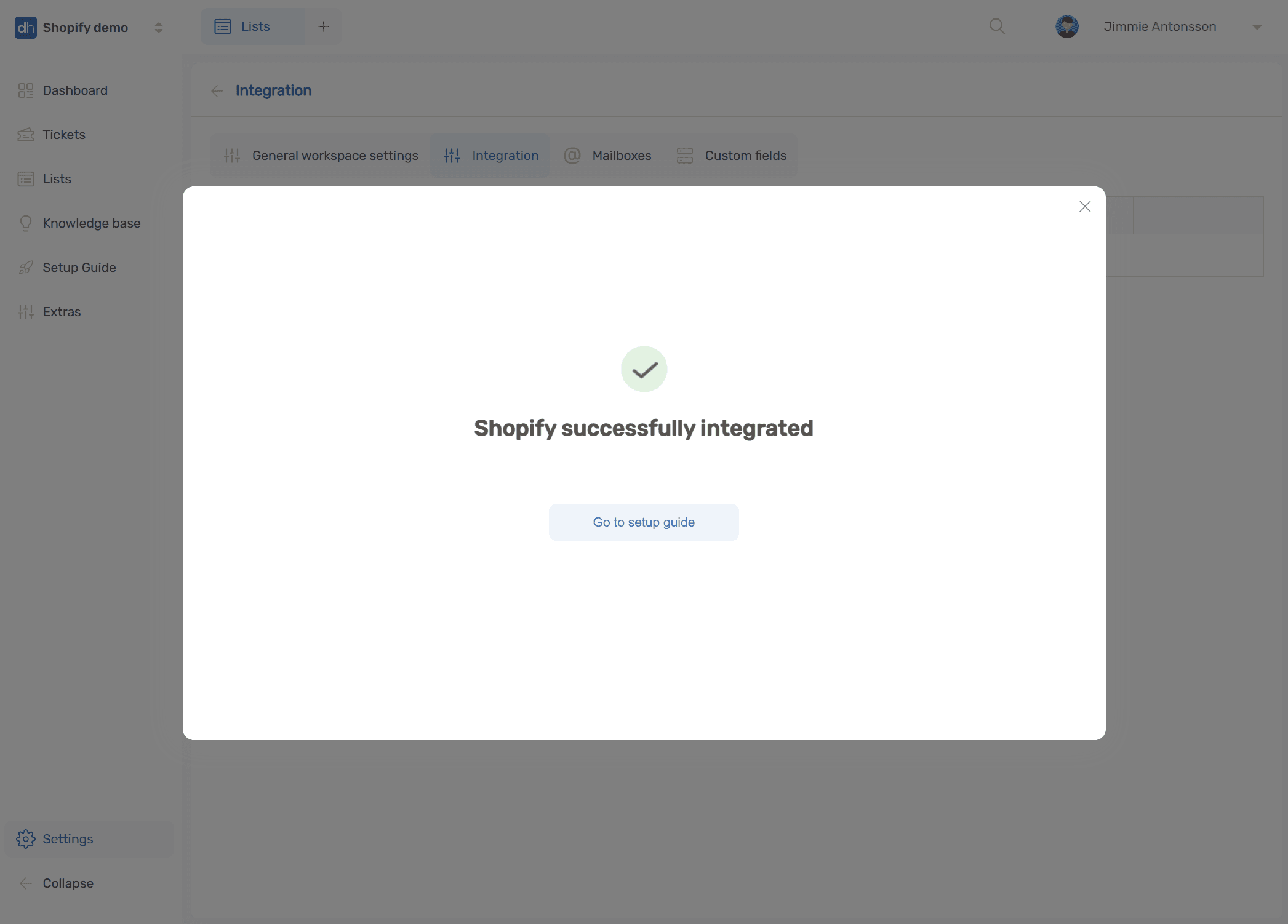
6) Bericht dat de integratie is aangemaakt. Je wordt teruggeleid naar Deskhero met een bevestiging.
Ga verder door op "Naar installatiegids" te klikken
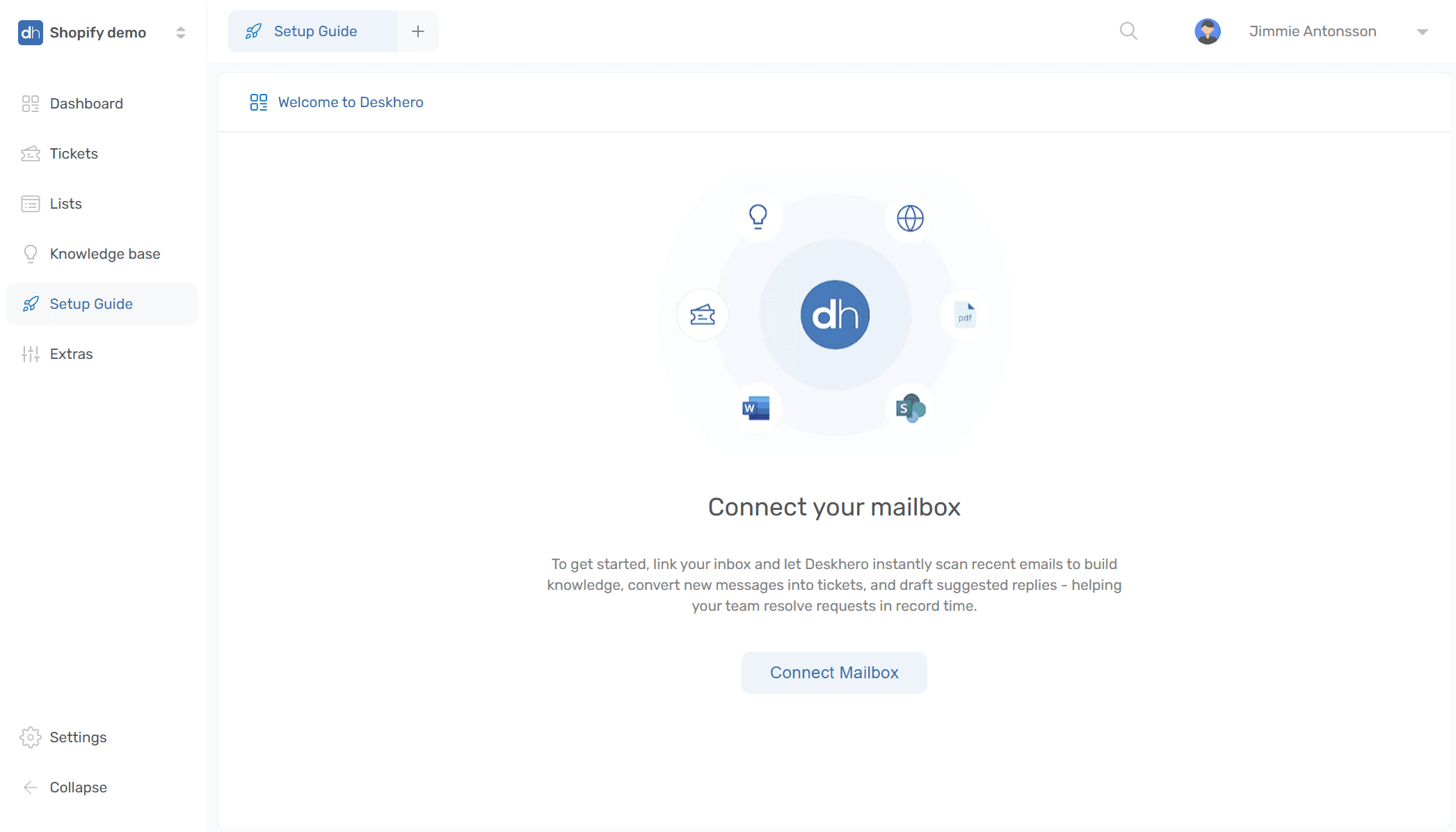
7) Volg de installatiegids om je mailbox te koppelen
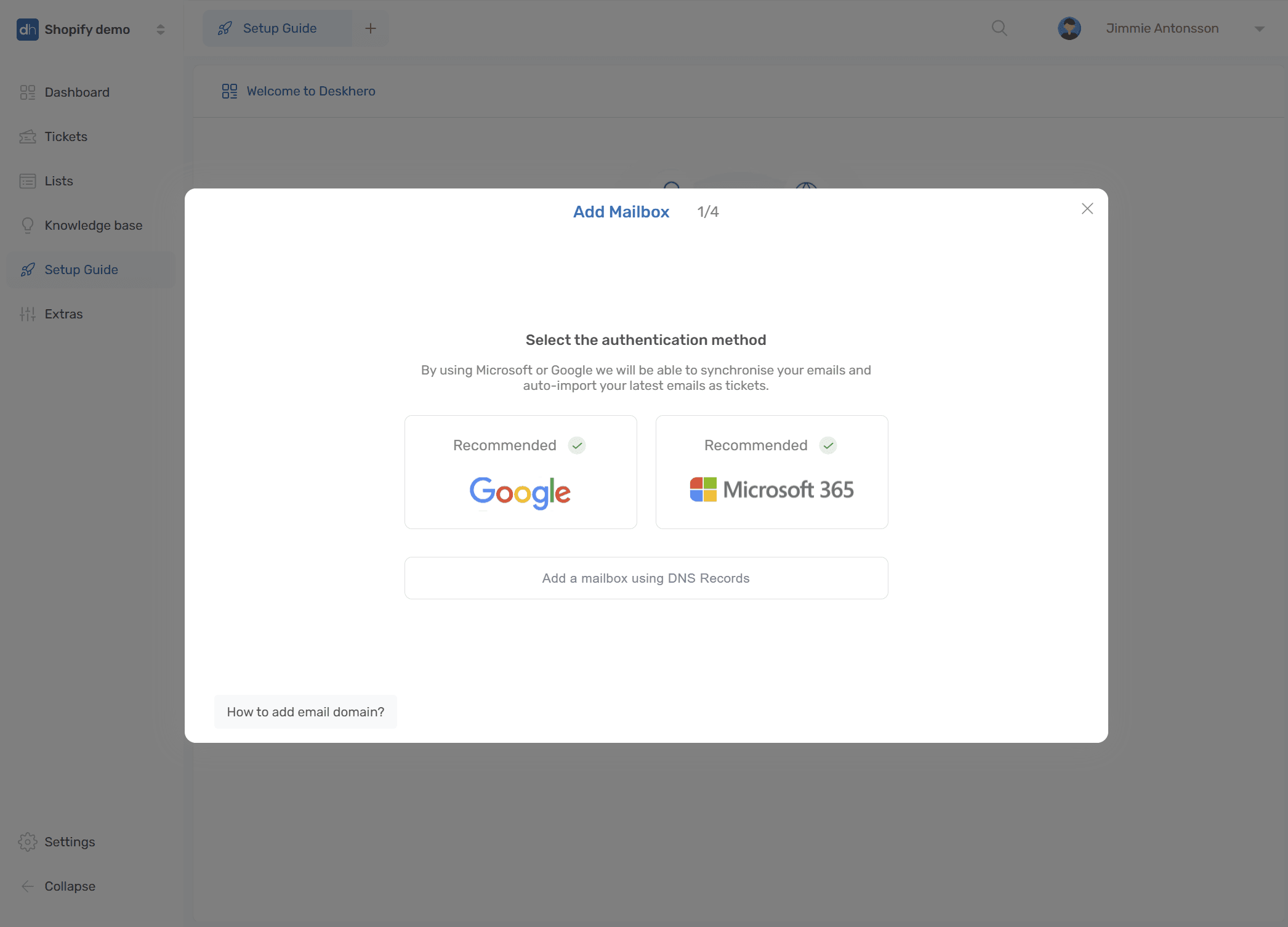
8) Deskhero heeft een tweerichtingssynchronisatie en een eenvoudig proces voor Microsoft 365- en Google Workspace-mailboxen.
Volg de instructies op het scherm, of lees hier meer over de installatie - Microsoft - Google
Als je andere mailboxproviders gebruikt, kies dan de DNS-optie
9) Klaar. Nieuwe inkomende berichten verschijnen als tickets en voorgestelde antwoorden worden nu gegenereerd op basis van je Shopify-winkelgegevens