Aprenda a começar a usar a integração da Shopify com o Deskhero nestes passos simples.
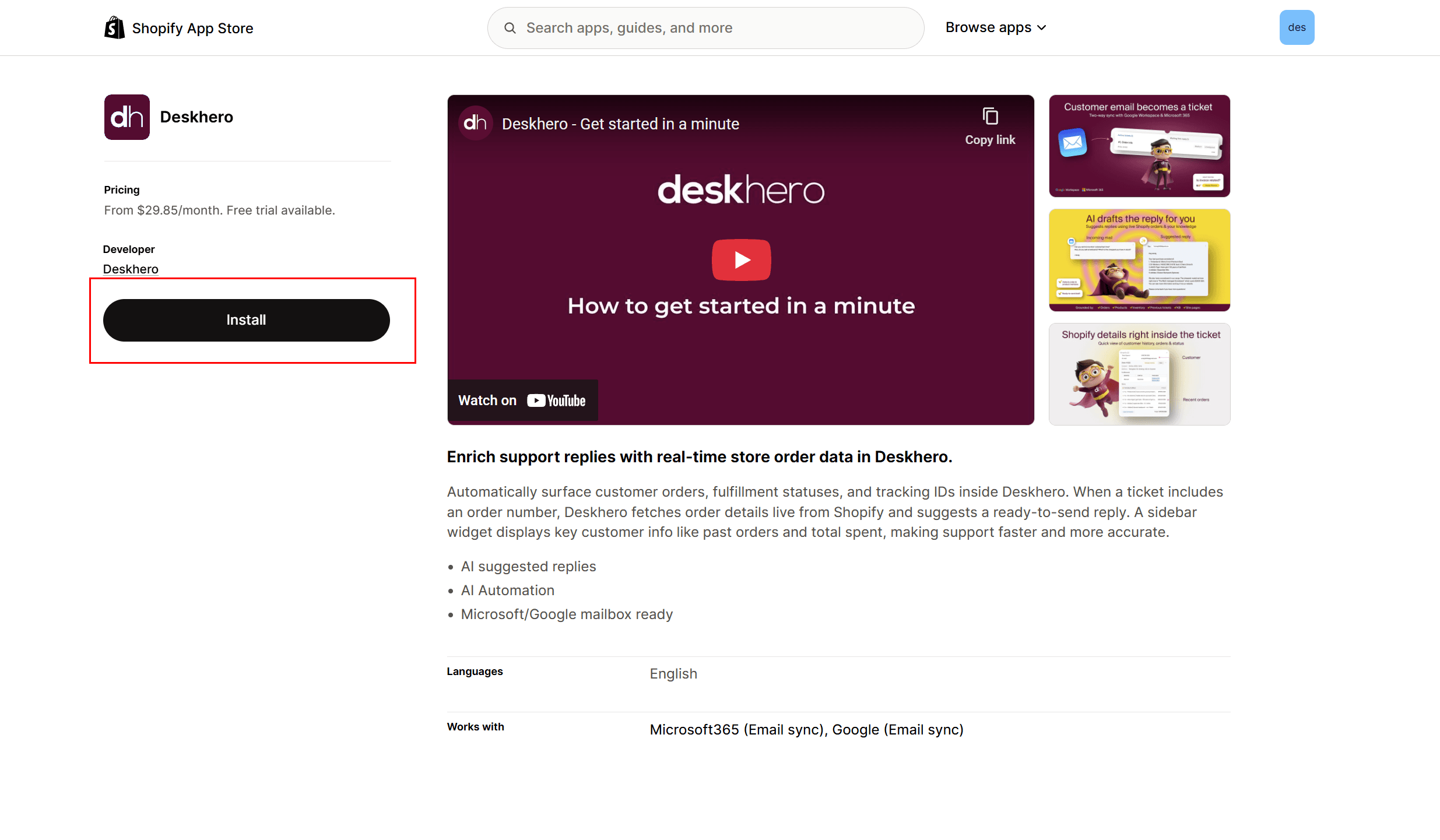
1) Aceda à listagem da aplicação do Deskero na Shopify: https://apps.shopify.com/deskhero
Clique em Instalar
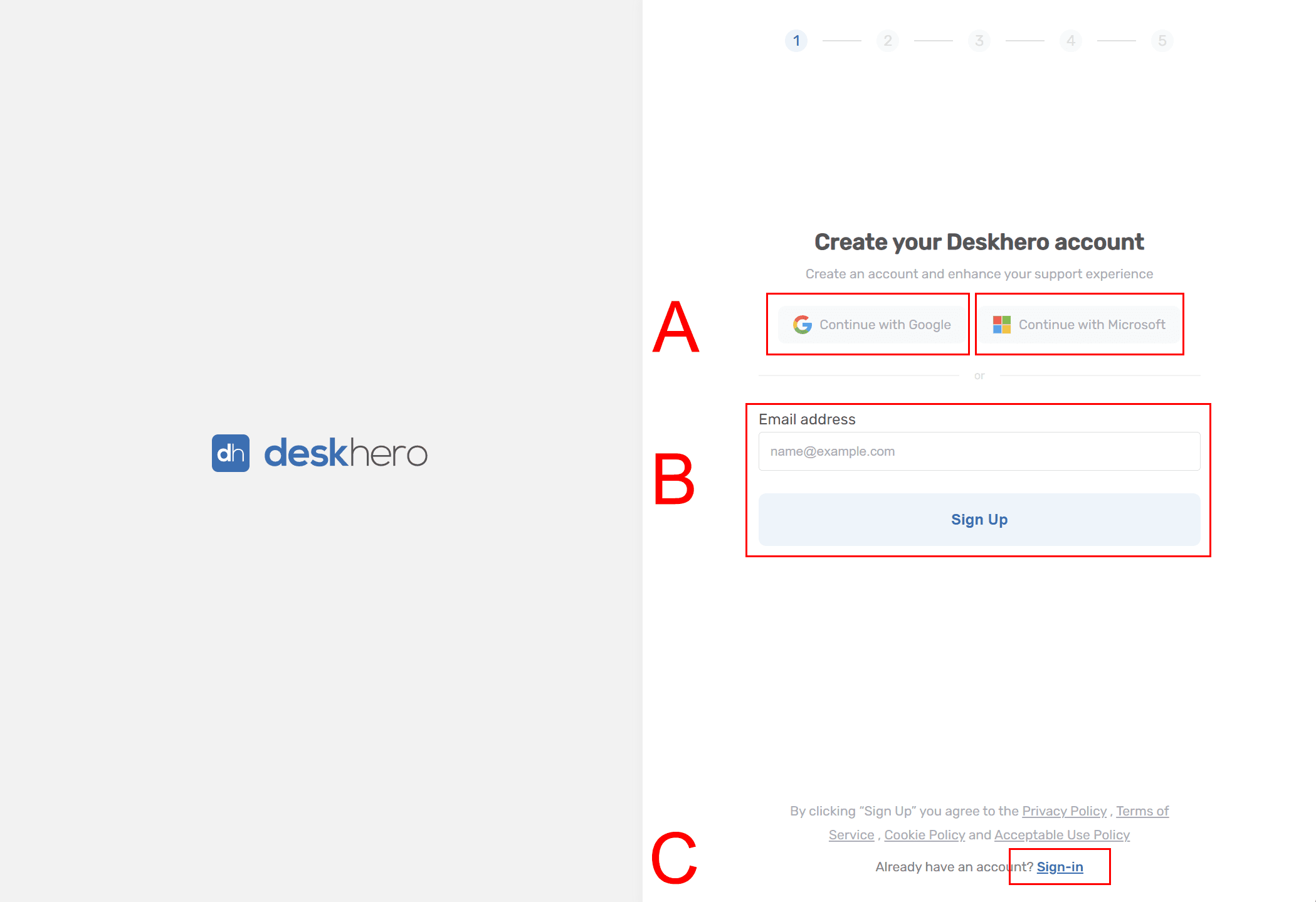
2) Será redirecionado para o ecrã de registo do Deskhero
Tem aqui algumas opções
A) Registar-se com conta Microsoft ou Google (recomendado) B) Registar-se com email+palavra-passe C) Iniciar sessão (se já tiver uma conta e workspace criado)
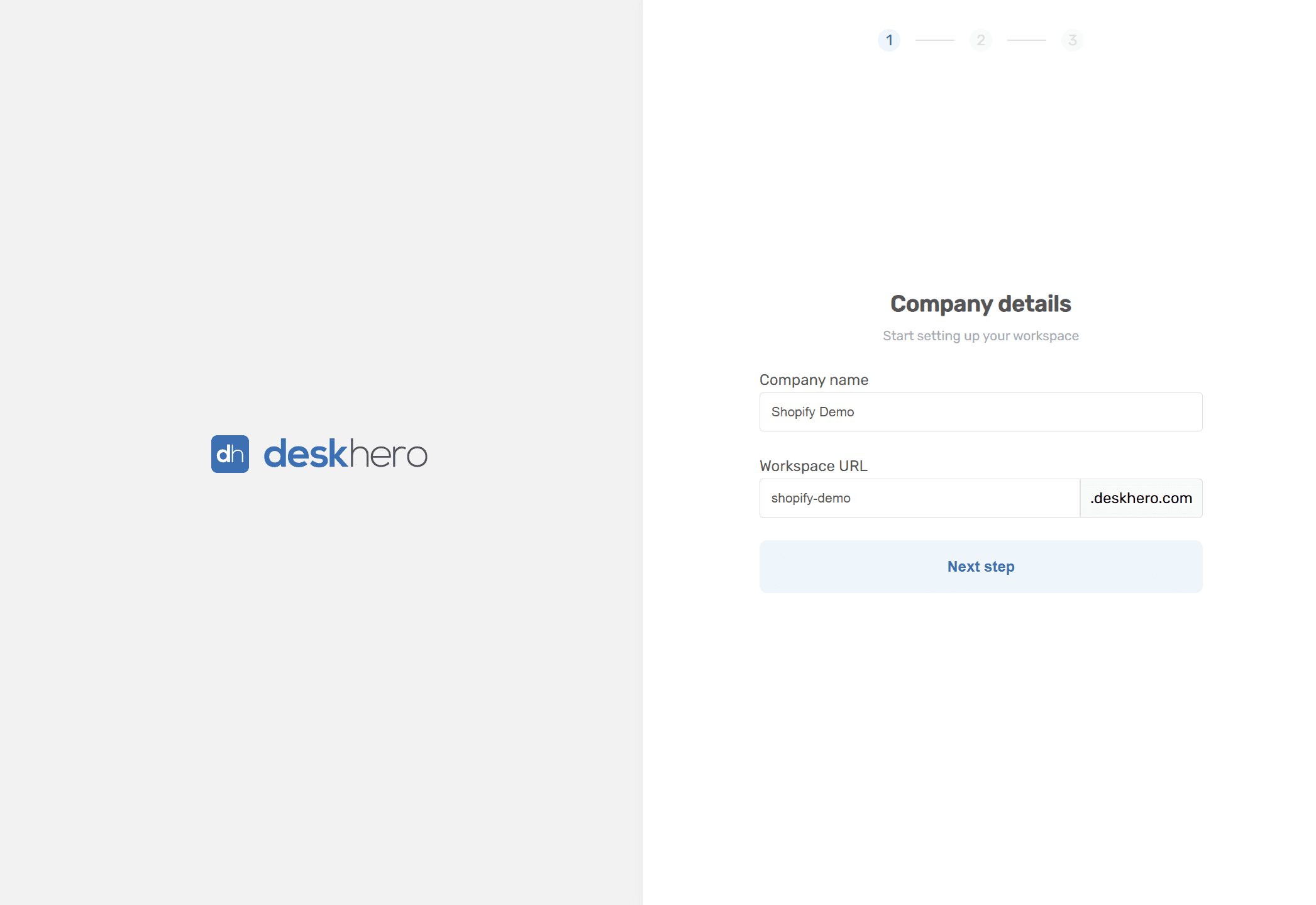
3) Criar workspace
Adicione o nome da sua empresa e escolha o URL do workspace (ex.: empresa.deskhero.com)
Nota: Se se registar com email+palavra-passe, ser-lhe-á primeiro pedido que verifique o email, defina a palavra-passe, nome, etc.
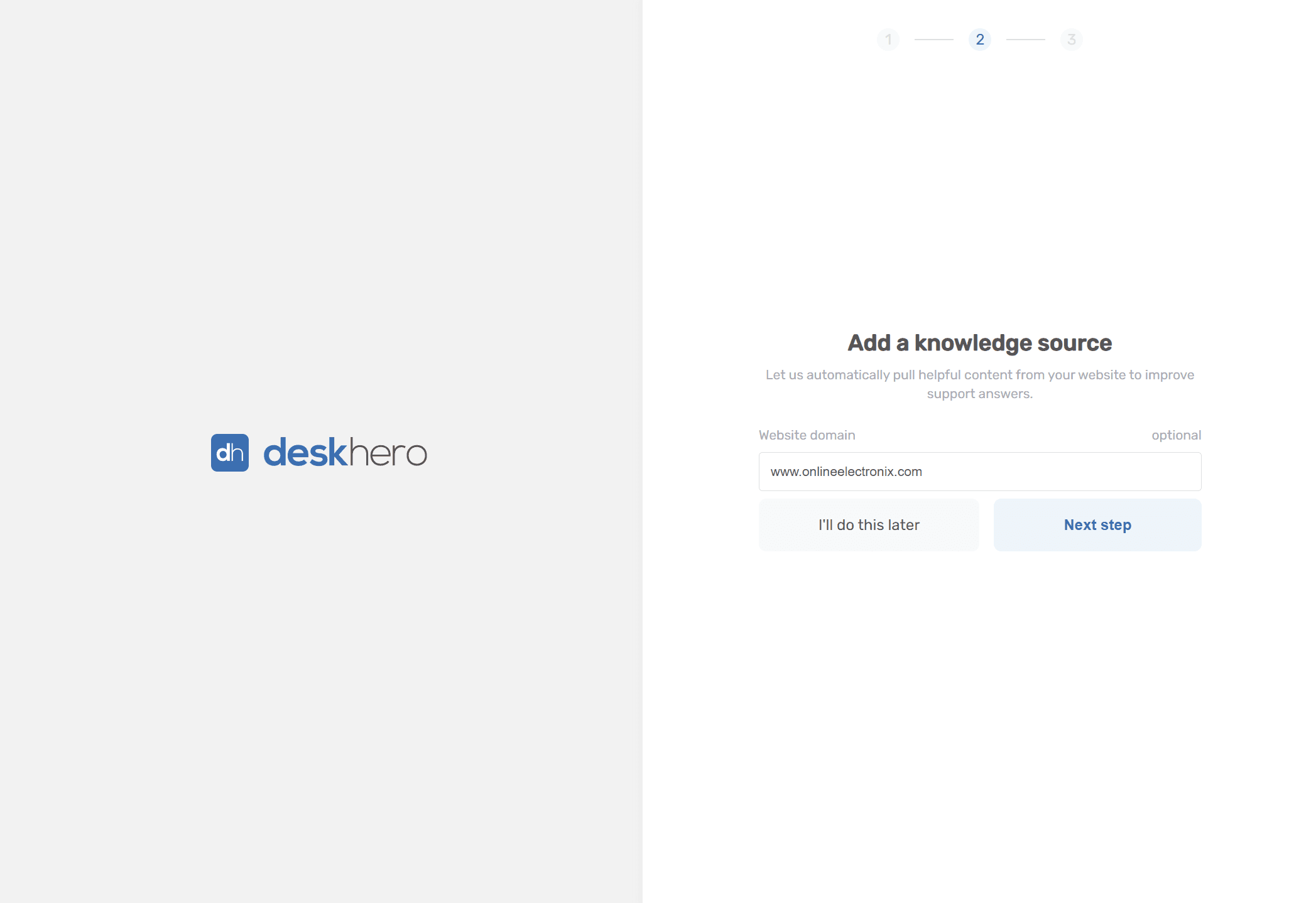
4) Adicione o URL do site da sua empresa para recuperação de conhecimento (recomendado)
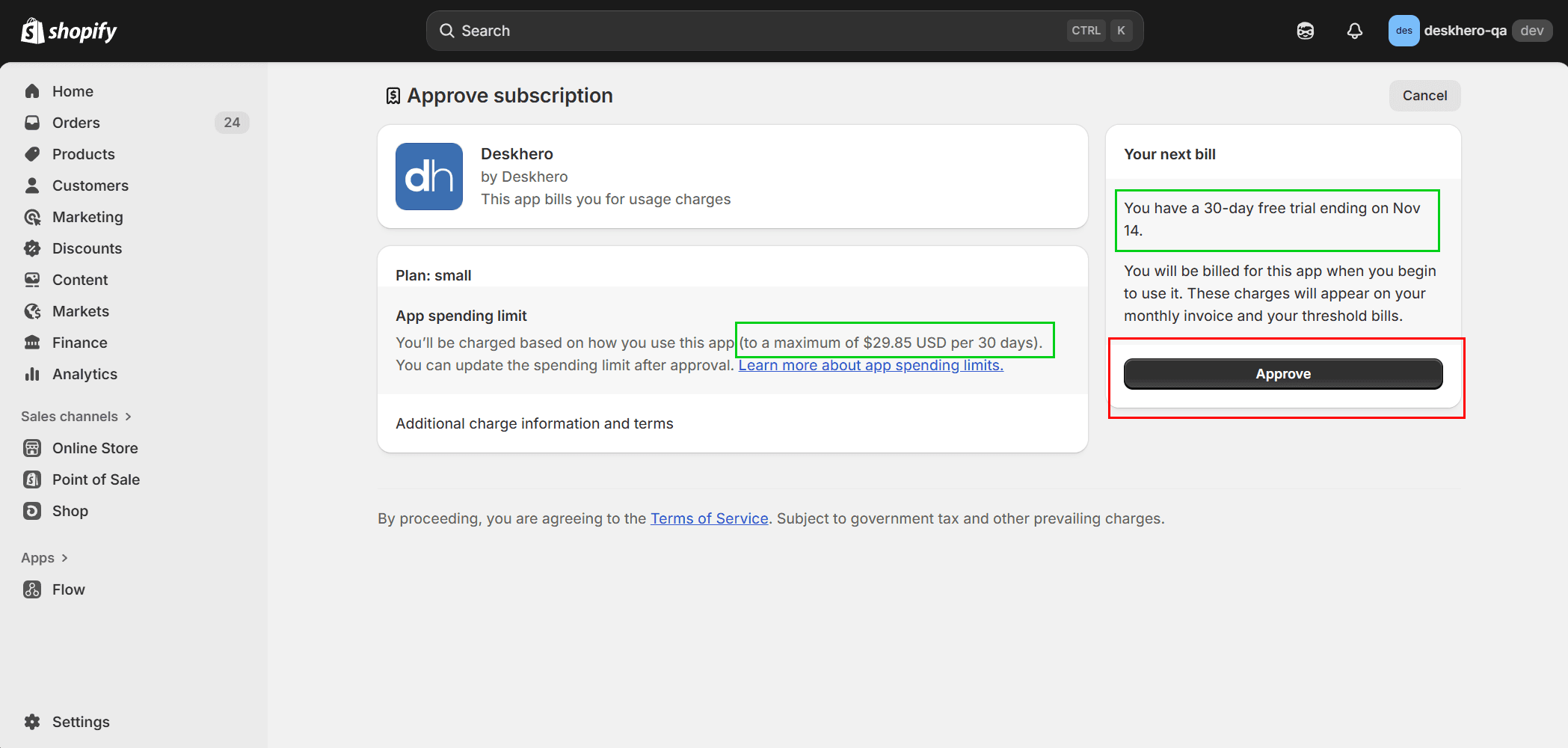
5) Aprove a instalação da aplicação Shopify
Será redirecionado novamente para a Shopify para aprovar os termos. Será aplicado um período experimental gratuito de 30 dias às novas contas
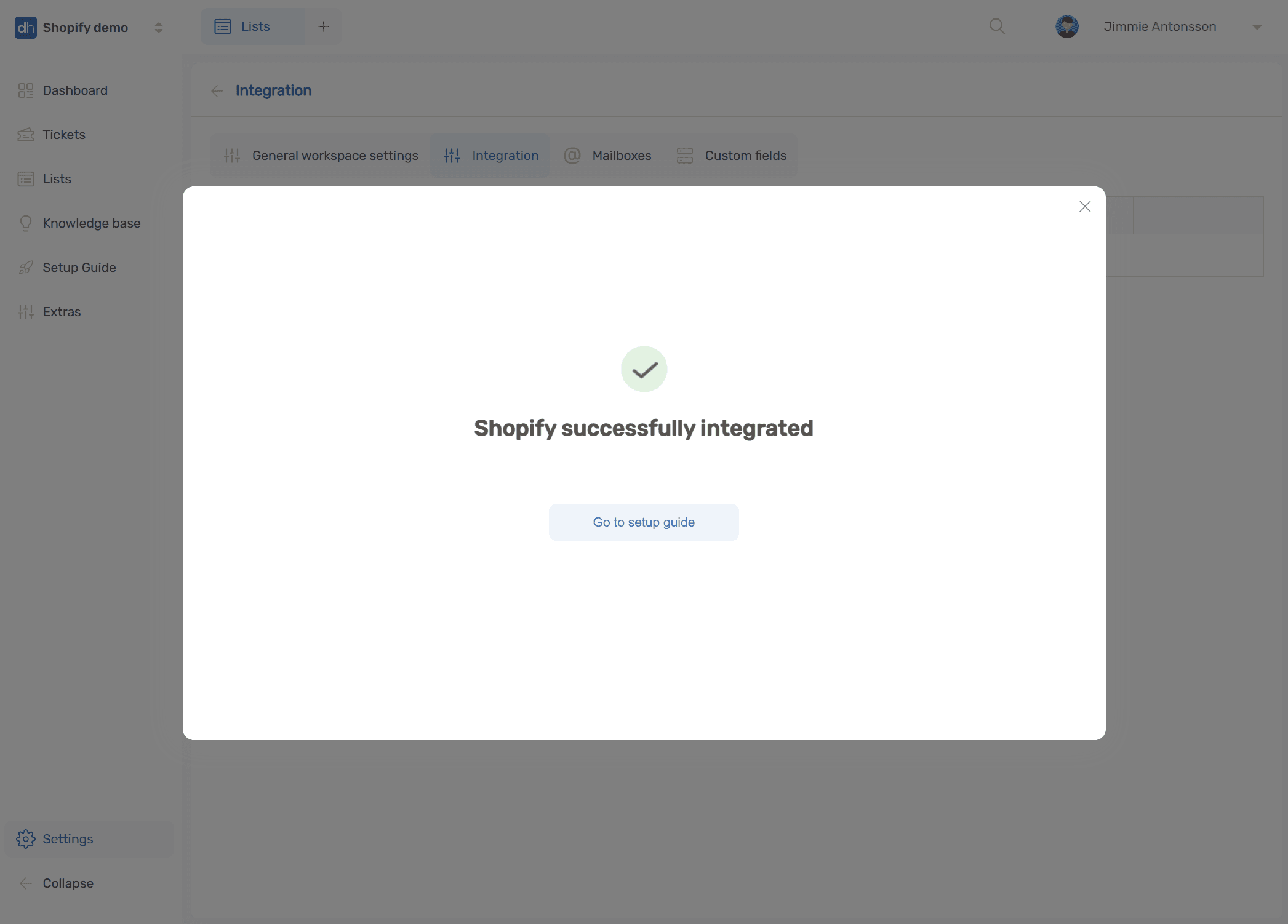
6) Mensagem de integração criada. Será redirecionado para o Deskhero com uma mensagem de confirmação.
Continue clicando em "Ir para o guia de configuração"
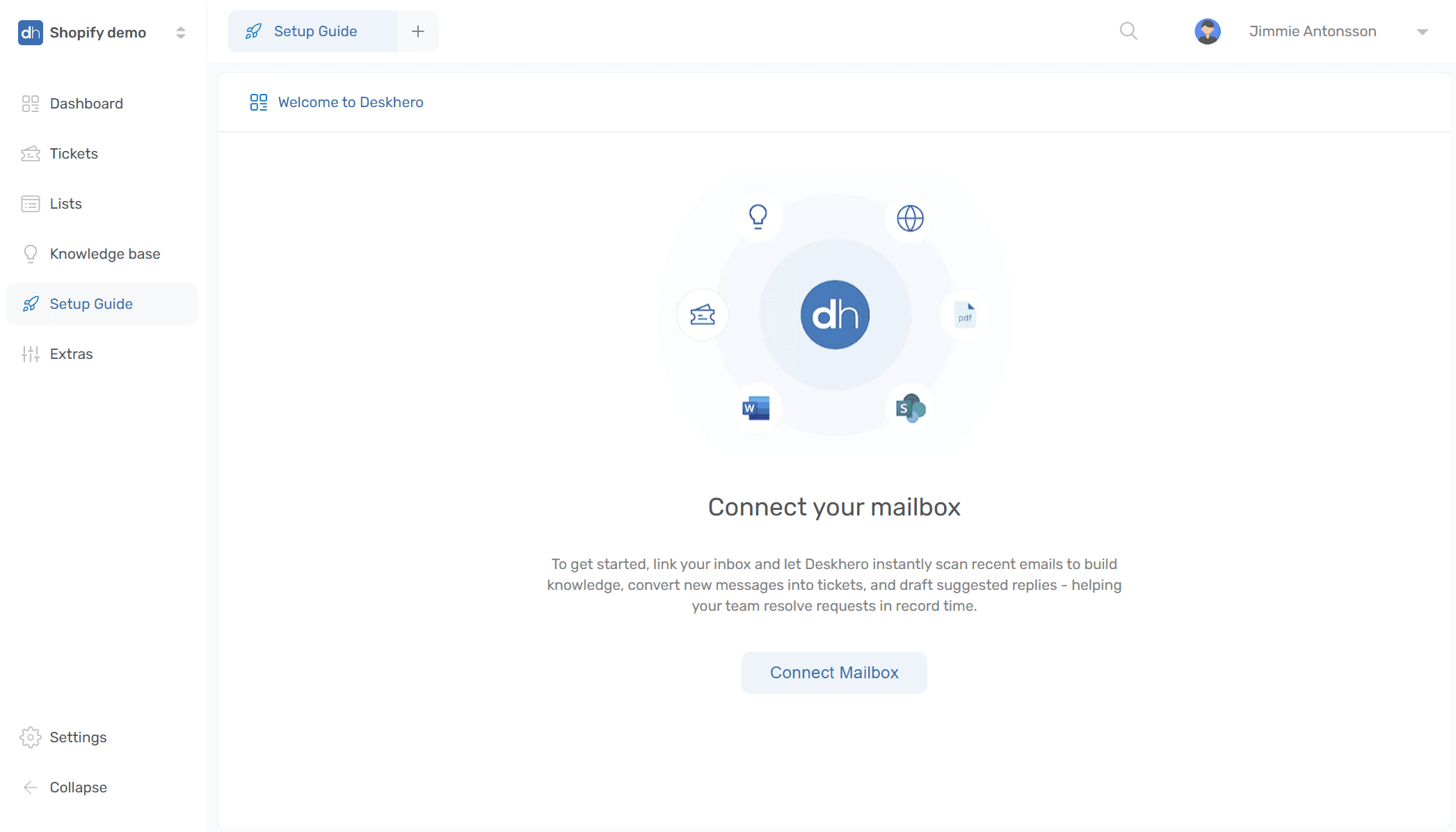
7) Siga o guia de configuração para ligar a sua caixa de correio
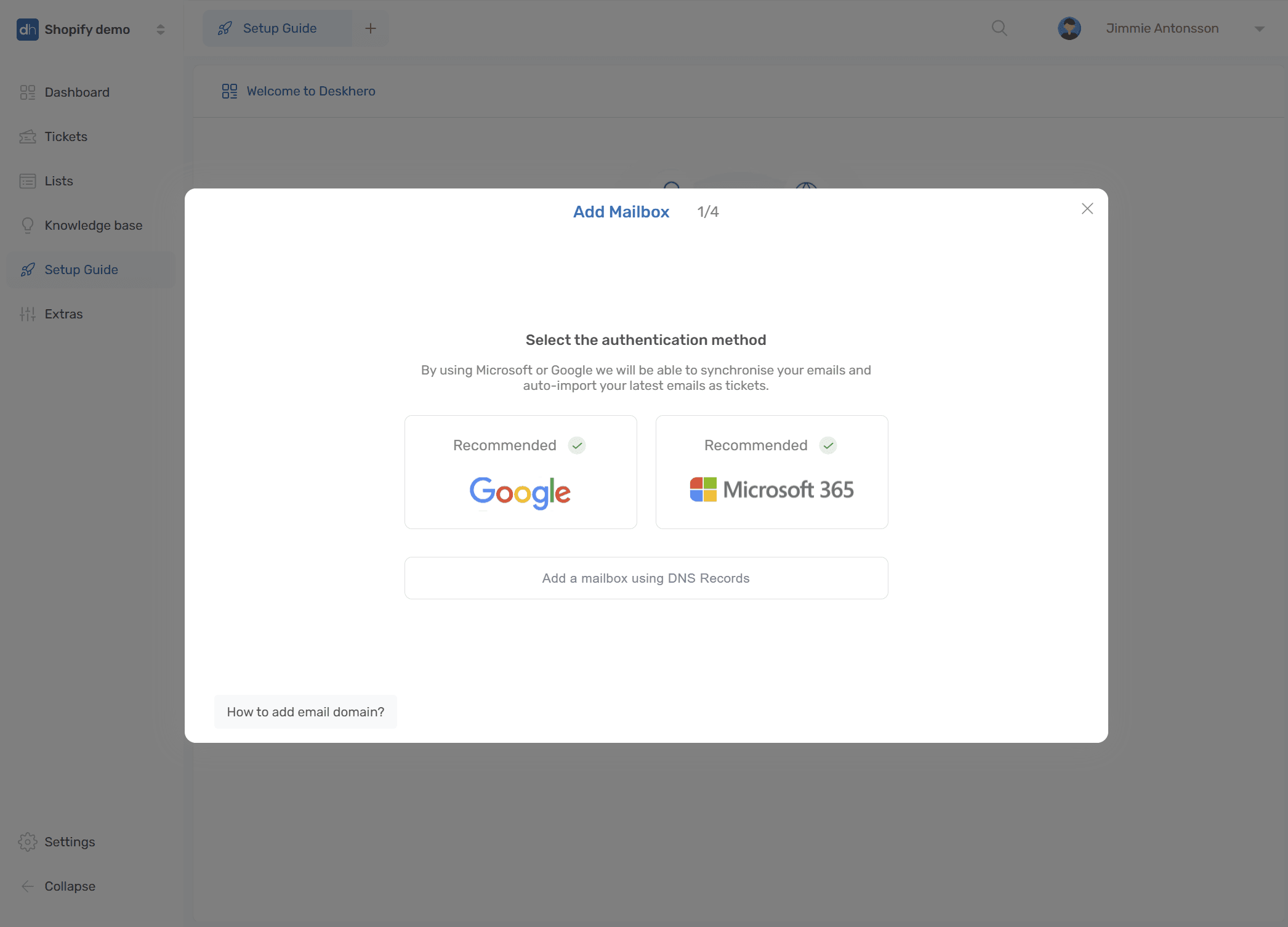
8) O Deskhero possui sincronização bidirecional e um fluxo simples para caixas de correio Microsoft 365 e Google Workspace.
Siga o guia no ecrã ou leia mais sobre a configuração aqui - Microsoft - Google
Se tiver outros fornecedores de e-mail, utilize a opção DNS
9) Concluído. As novas mensagens recebidas aparecerão como tickets e as respostas sugeridas serão geradas com os dados da sua loja Shopify