
Як налаштувати Deskhero з Shopify
Дізнайтеся, як почати використовувати інтеграцію Shopify з Deskhero, виконавши ці прості кроки.
1) Перейдіть на сторінку програми Deskhero в Shopify App Store: https://apps.shopify.com/deskhero
Натисніть «Install»
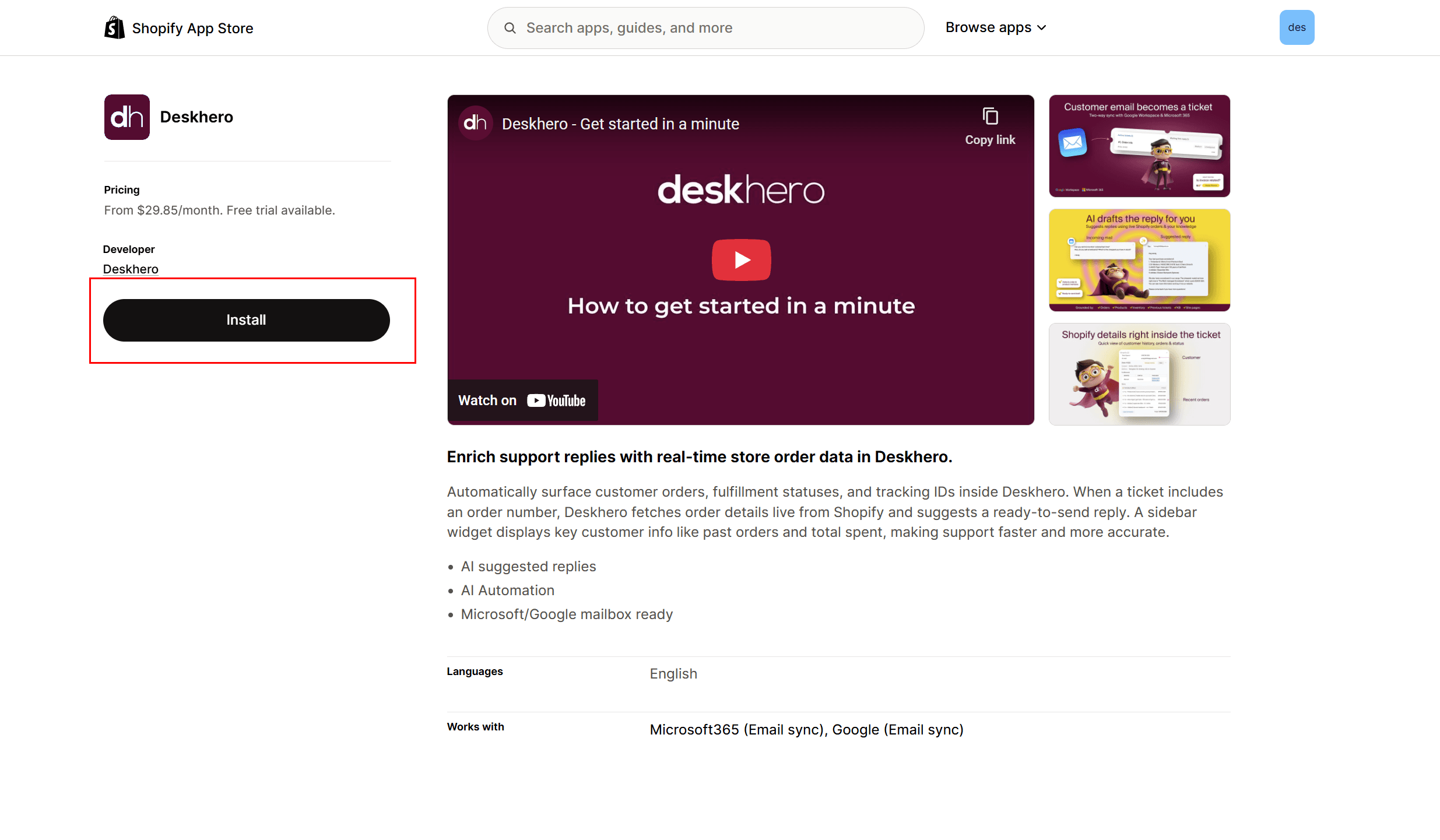
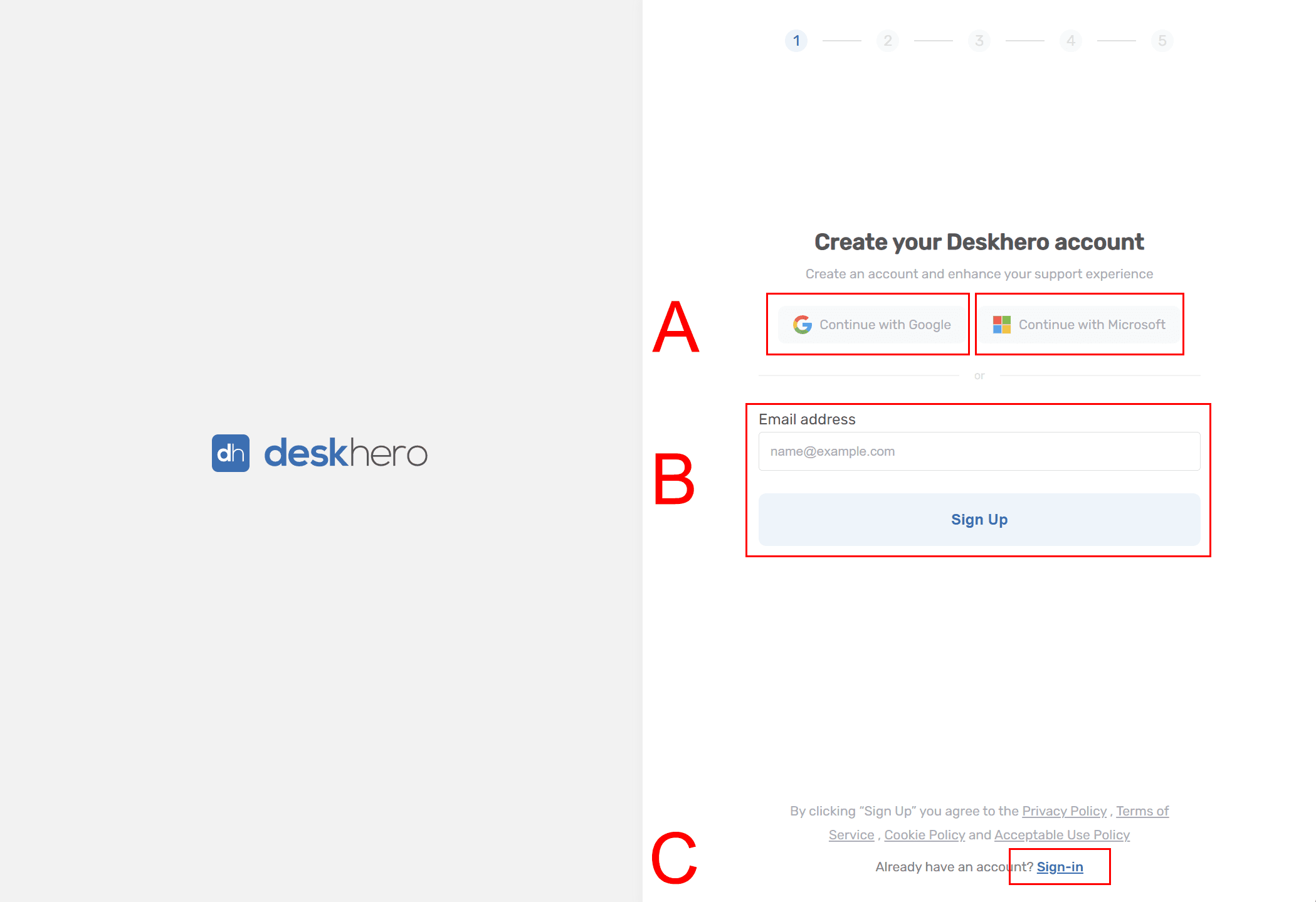
2) Вас буде перенаправлено на екран реєстрації Deskhero
Тут у вас є кілька варіантів
A) Зареєструйтеся за допомогою облікового запису Microsoft або Google (рекомендується) B) Зареєструйтеся за допомогою електронної пошти та пароля C) Увійдіть (якщо у вас вже є обліковий запис і робочий простір)
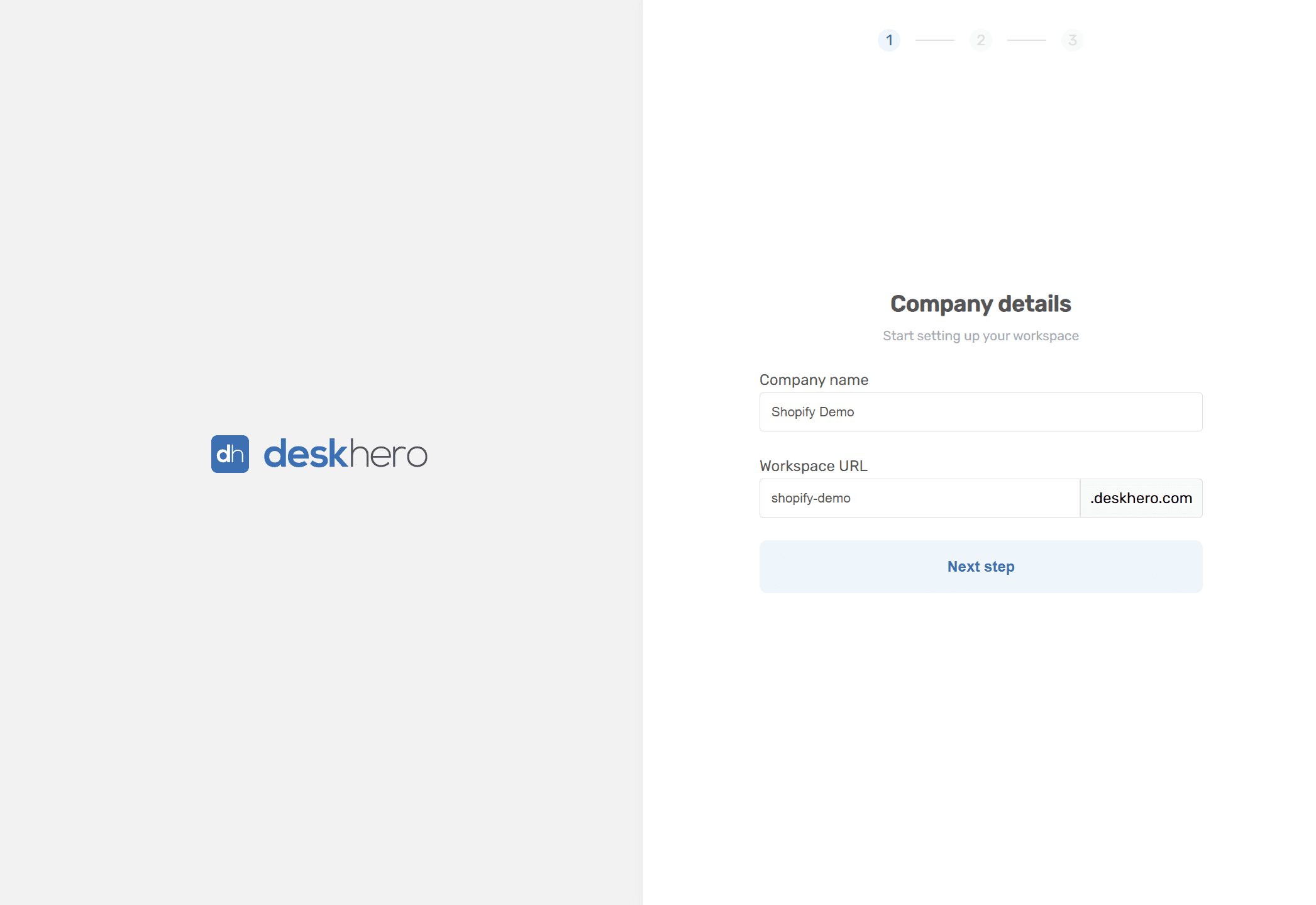
3) Створіть робочий простір
Додайте назву компанії та виберіть URL робочого простору (наприклад: company.deskhero.com)
Примітка: якщо ви реєструєтеся за допомогою електронної пошти та пароля, спочатку потрібно буде підтвердити адресу електронної пошти, задати пароль, ім’я тощо
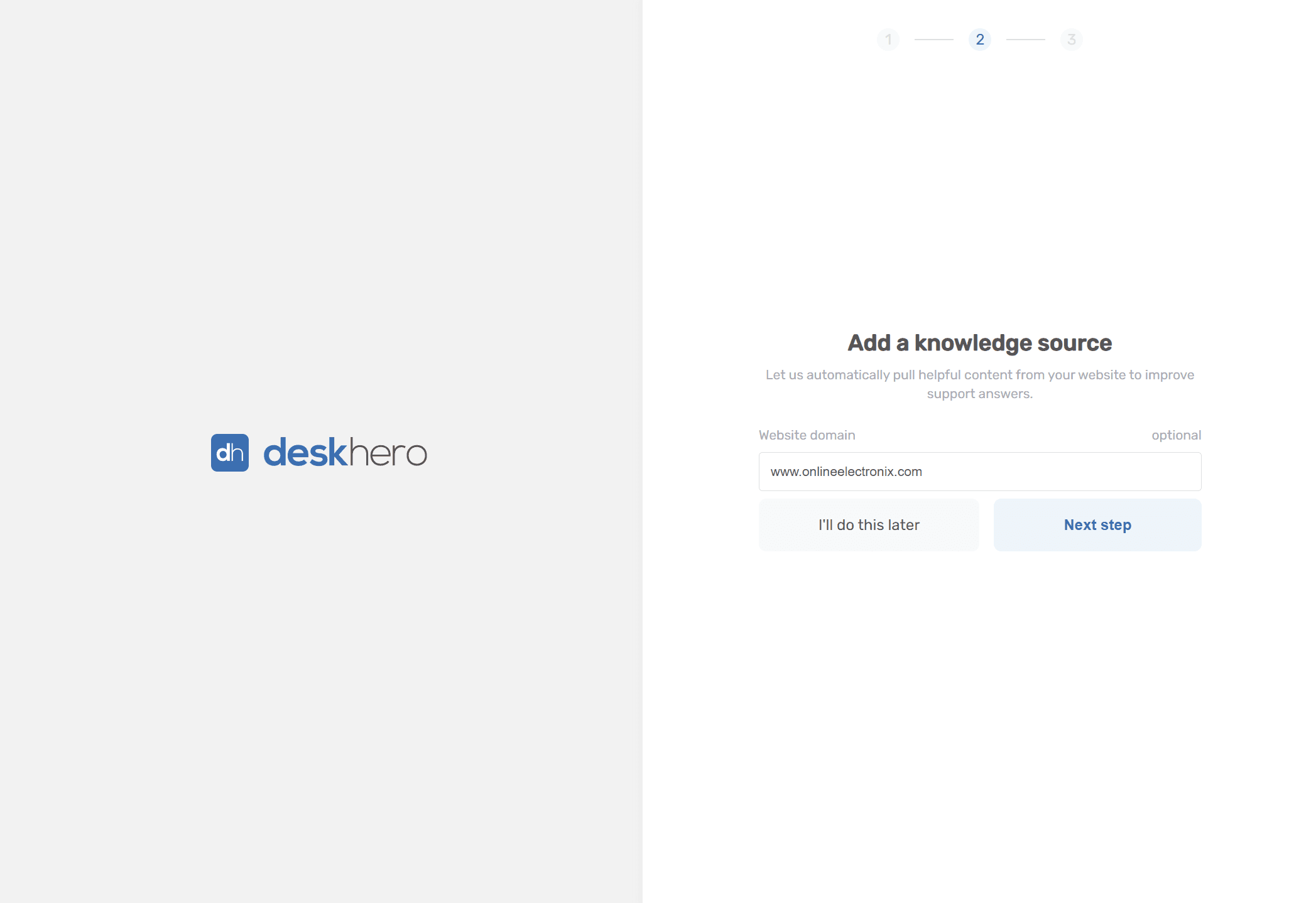
4) Додайте URL сайту вашої компанії для отримання знань (рекомендується)
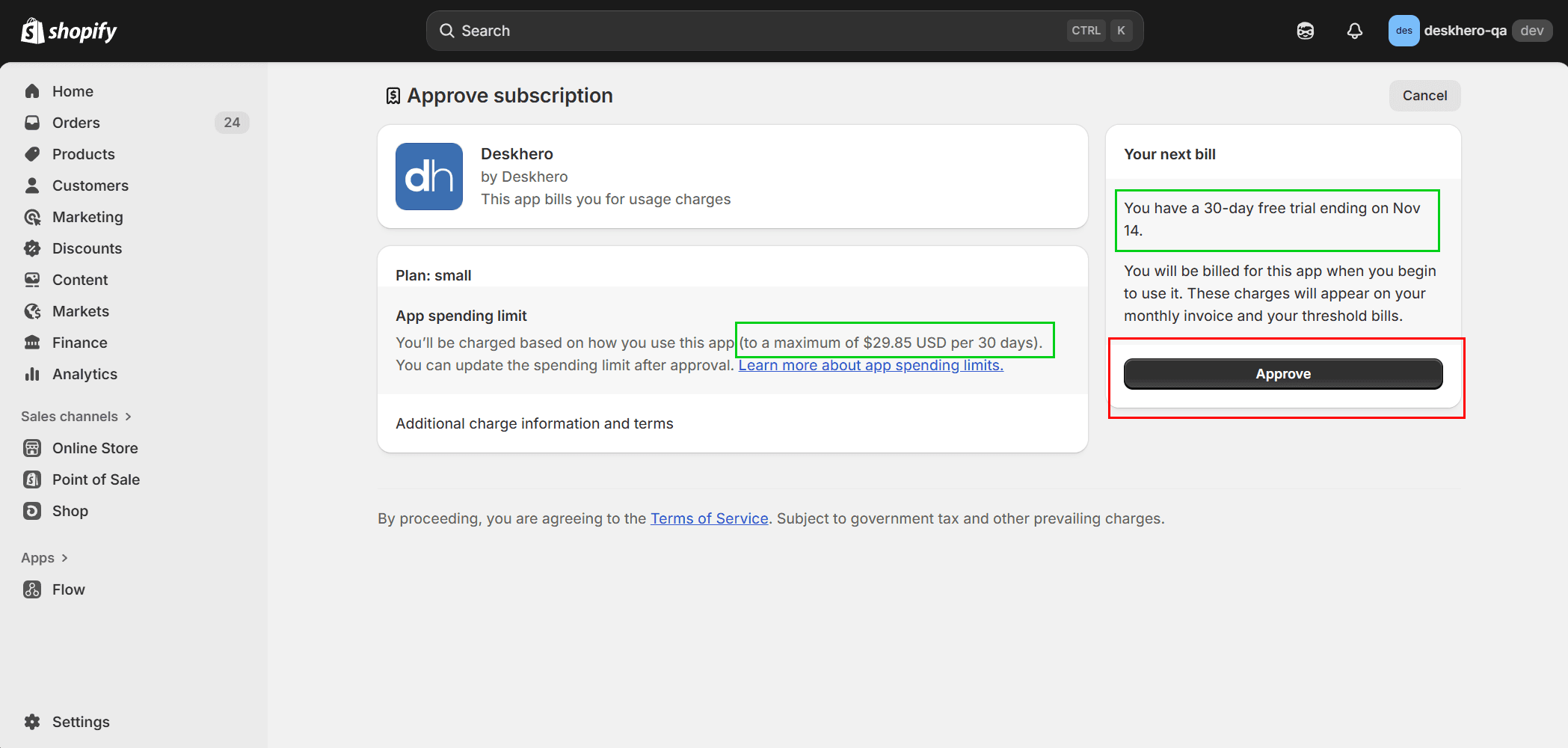
5) Підтвердіть встановлення застосунку Shopify
Вас буде перенаправлено назад до Shopify для підтвердження умов. На нові облікові записи автоматично надається 30-денна безкоштовна пробна версія
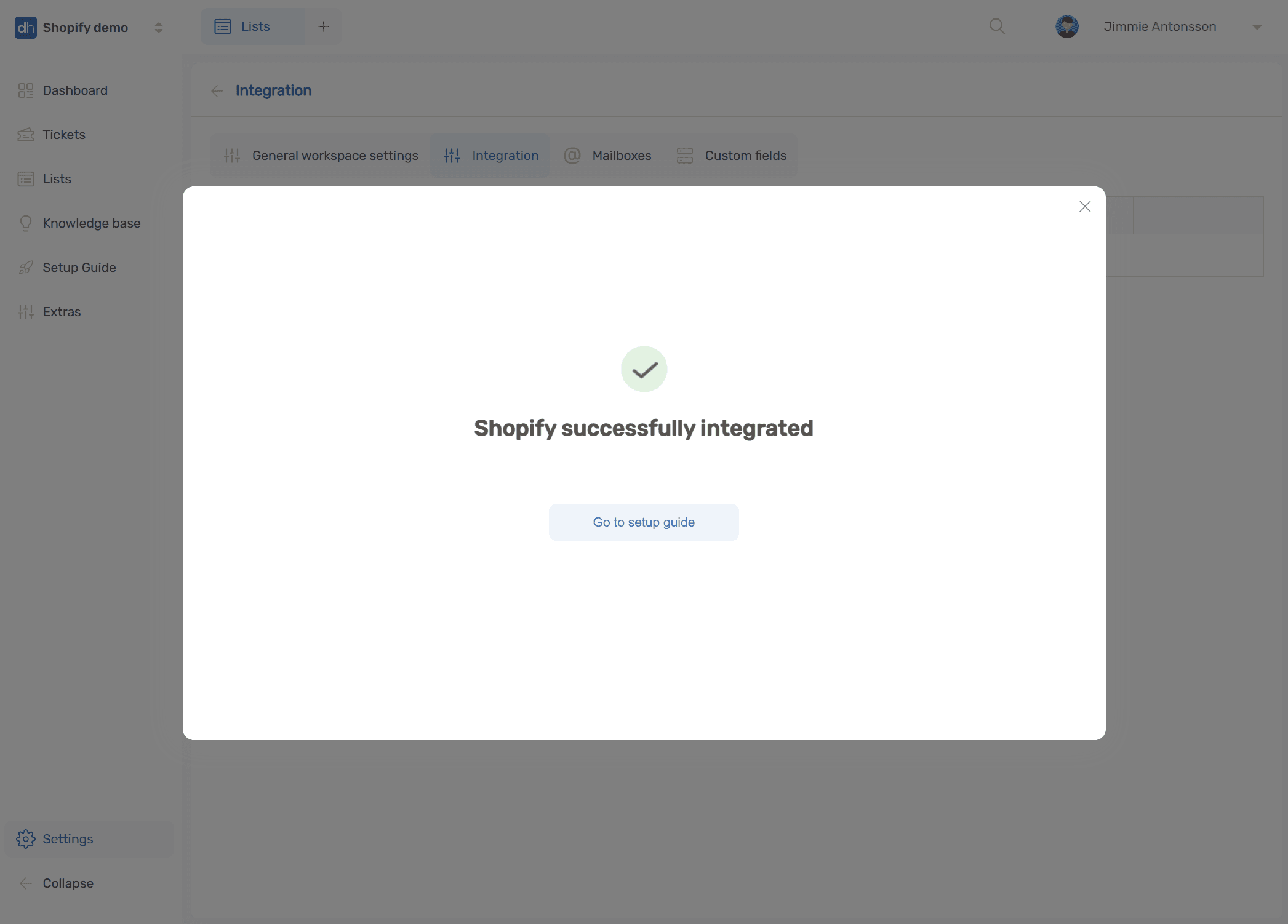
6) Повідомлення про створення інтеграції. Вас буде перенаправлено назад до Deskhero із підтвердженням
Продовжте, натиснувши «Go to setup guide»
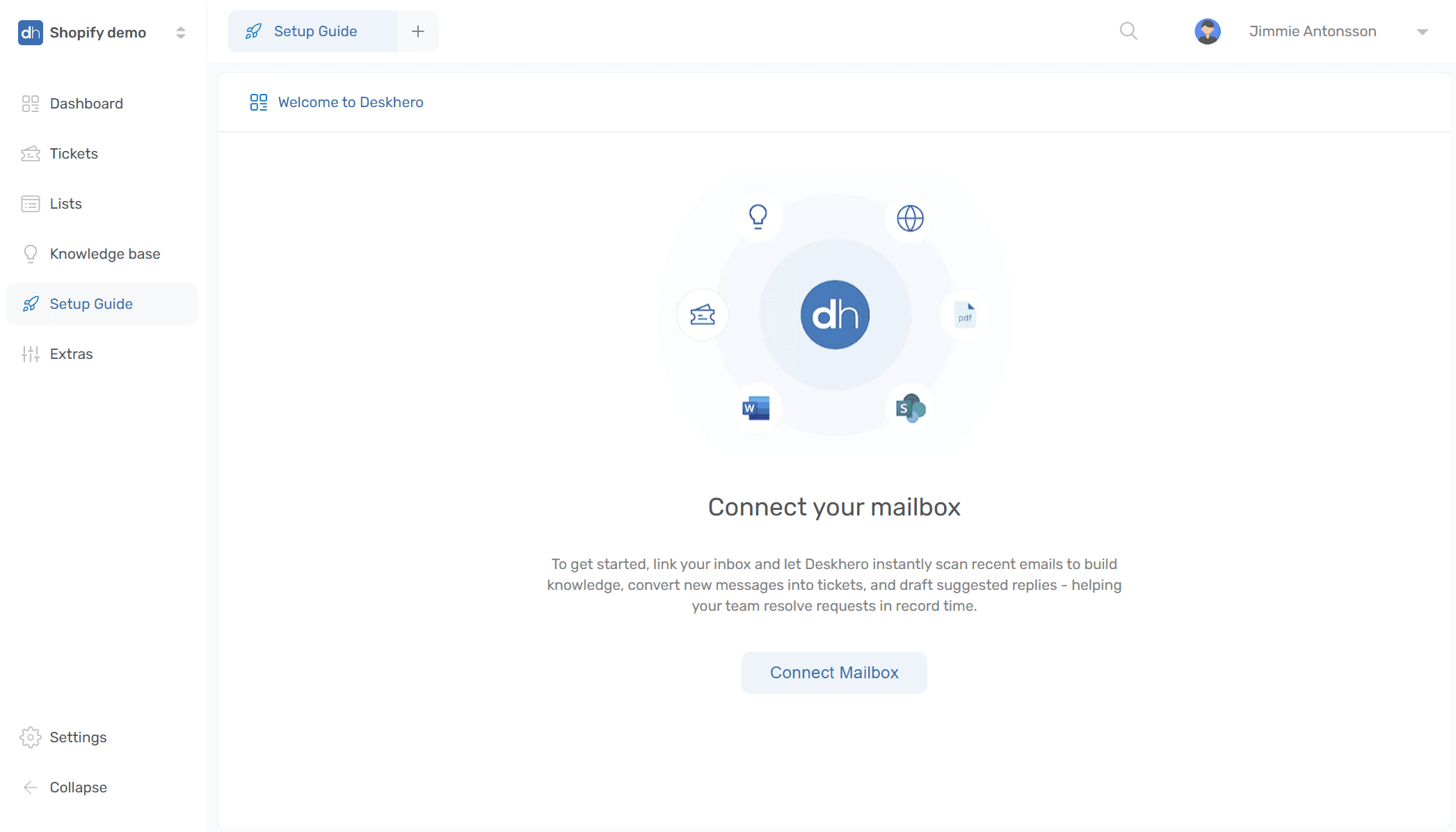
7) Дотримуйтеся інструкції з налаштування, щоб підключити вашу поштову скриньку
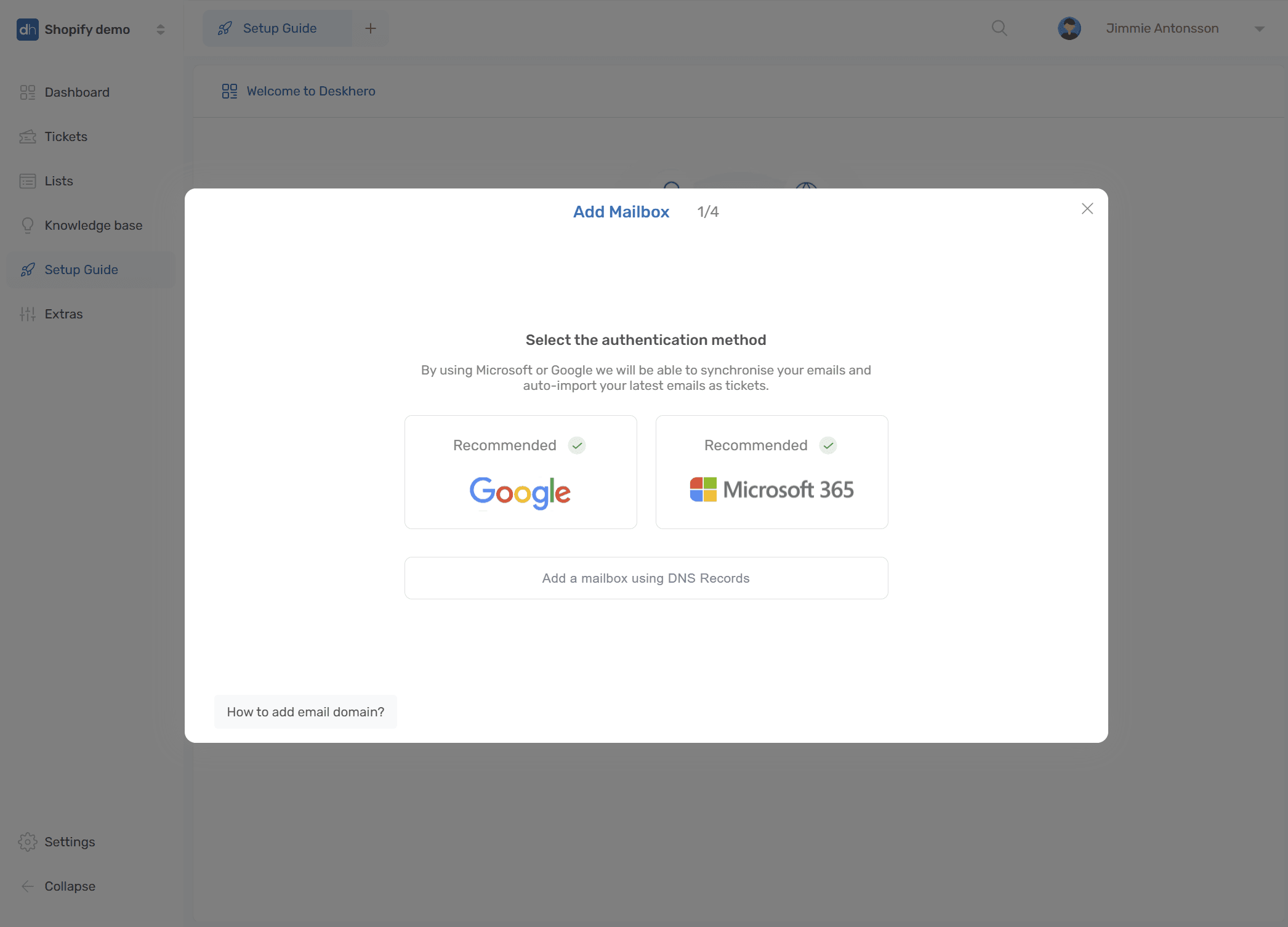
8) Deskhero забезпечує двосторонню синхронізацію та простий процес підключення для поштових скриньок Microsoft 365 і Google Workspace.
Слідуйте підказкам на екрані або дізнайтеся більше про налаштування тут - Microsoft - Google
Якщо ви використовуєте інших поштових провайдерів, скористайтеся опцією DNS
9) Готово. Нові вхідні повідомлення відображатимуться як тікети, а запропоновані відповіді формуватимуться з урахуванням даних вашого магазину Shopify