Як підключити скриньку Google Workspace
Дізнайтесь, як підключити поштову скриньку Google Workspace або Gmail у Deskhero за допомогою цих простих кроків.
1) Перейдіть у Налаштування → Поштова скринька
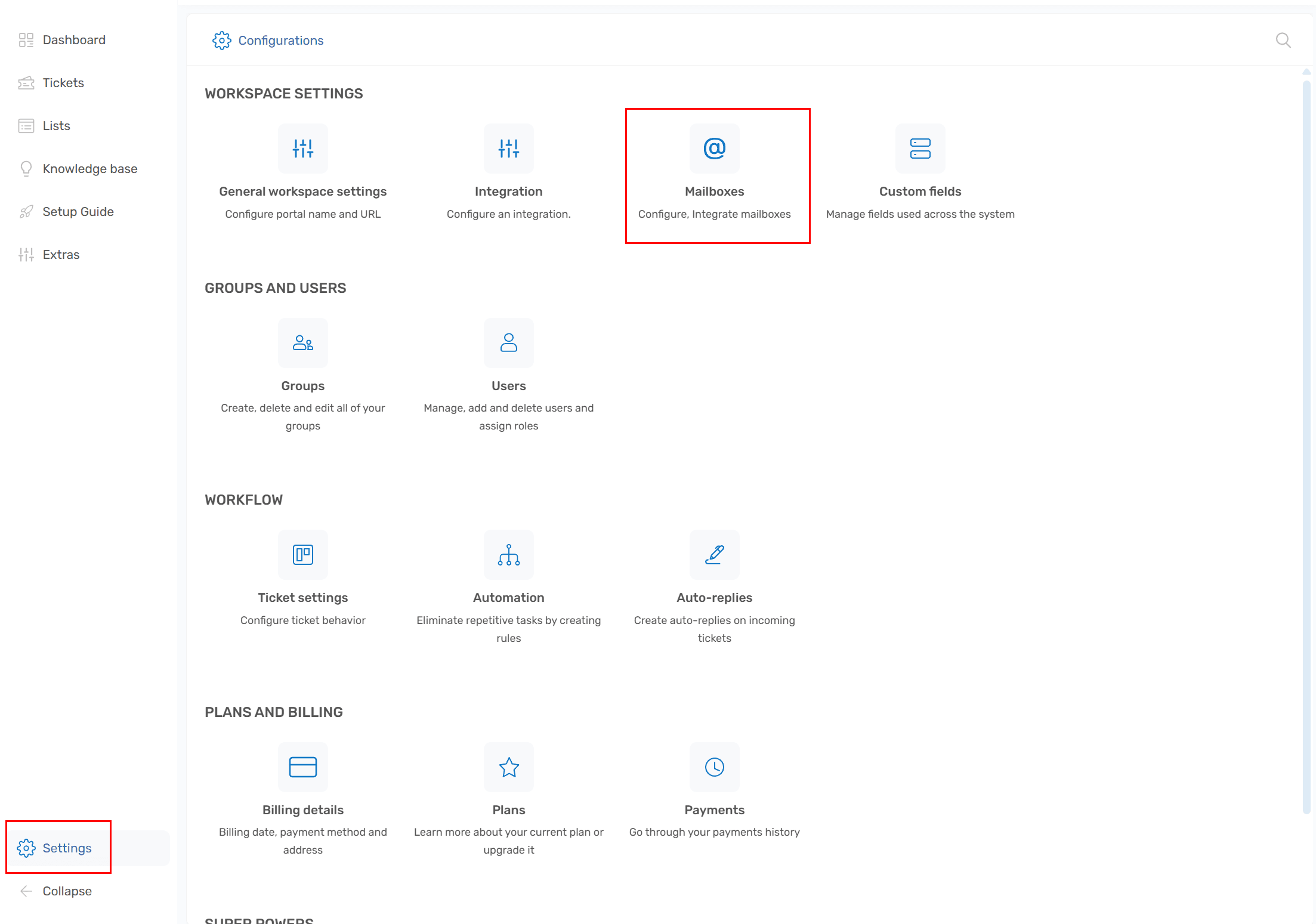
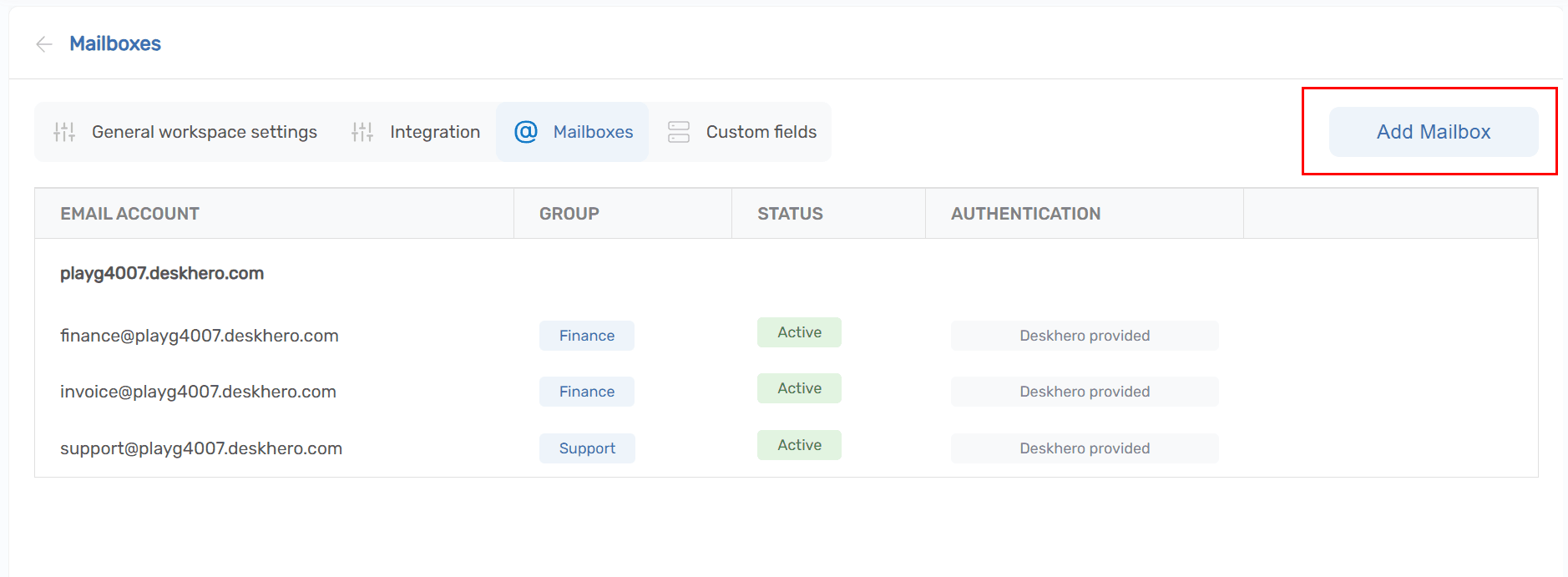
2) Натисніть кнопку «Додати скриньку»
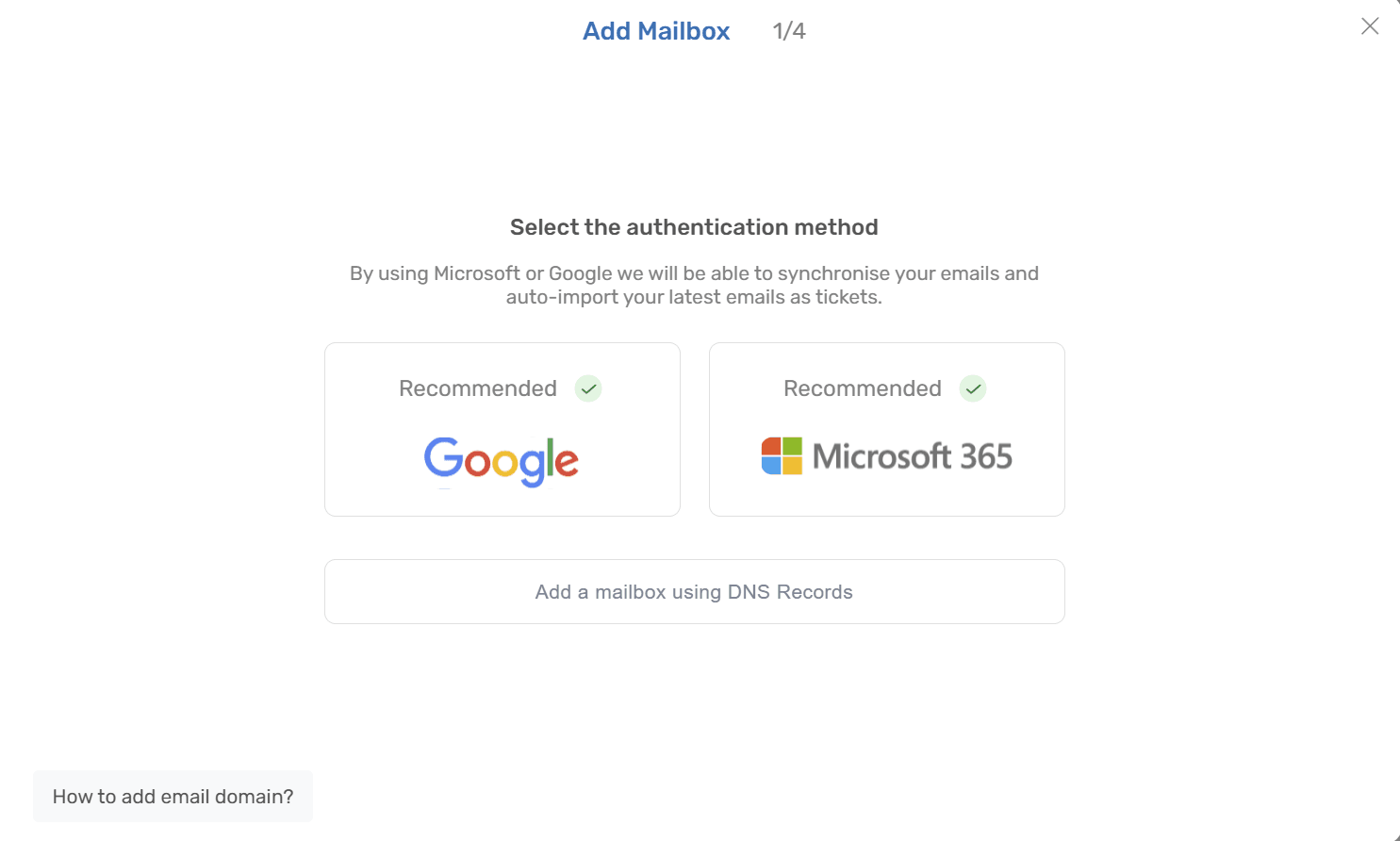
3) У майстрі виберіть «Google»
4) Перегляньте дозволи, які запитує Deskhero. Вони необхідні для читання/надсилання листів і двосторонньої синхронізації скриньки
Натисніть «Перейти до Google»
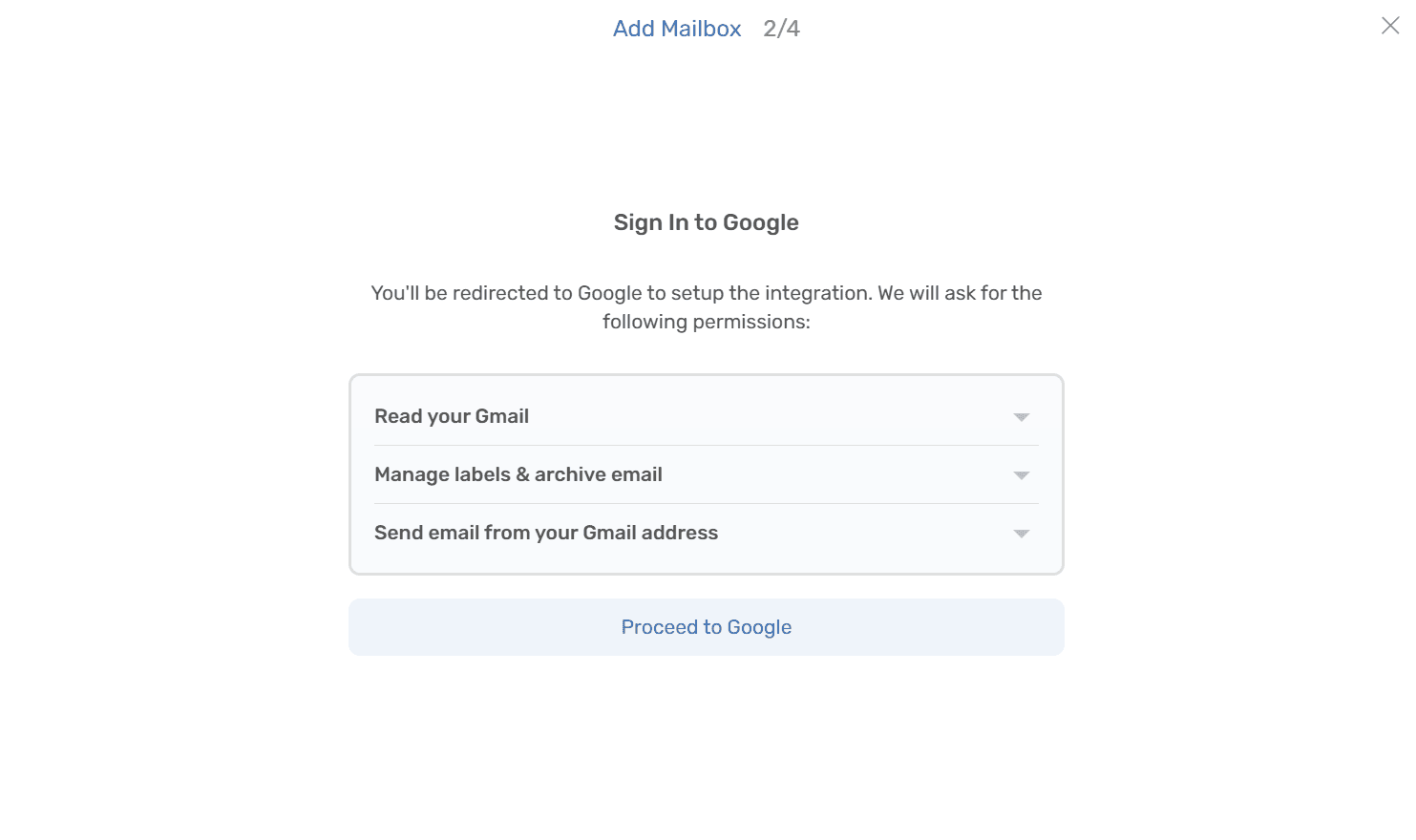
5) Вас буде перенаправлено на сторінку входу Google, де потрібно вибрати обліковий запис для входу.
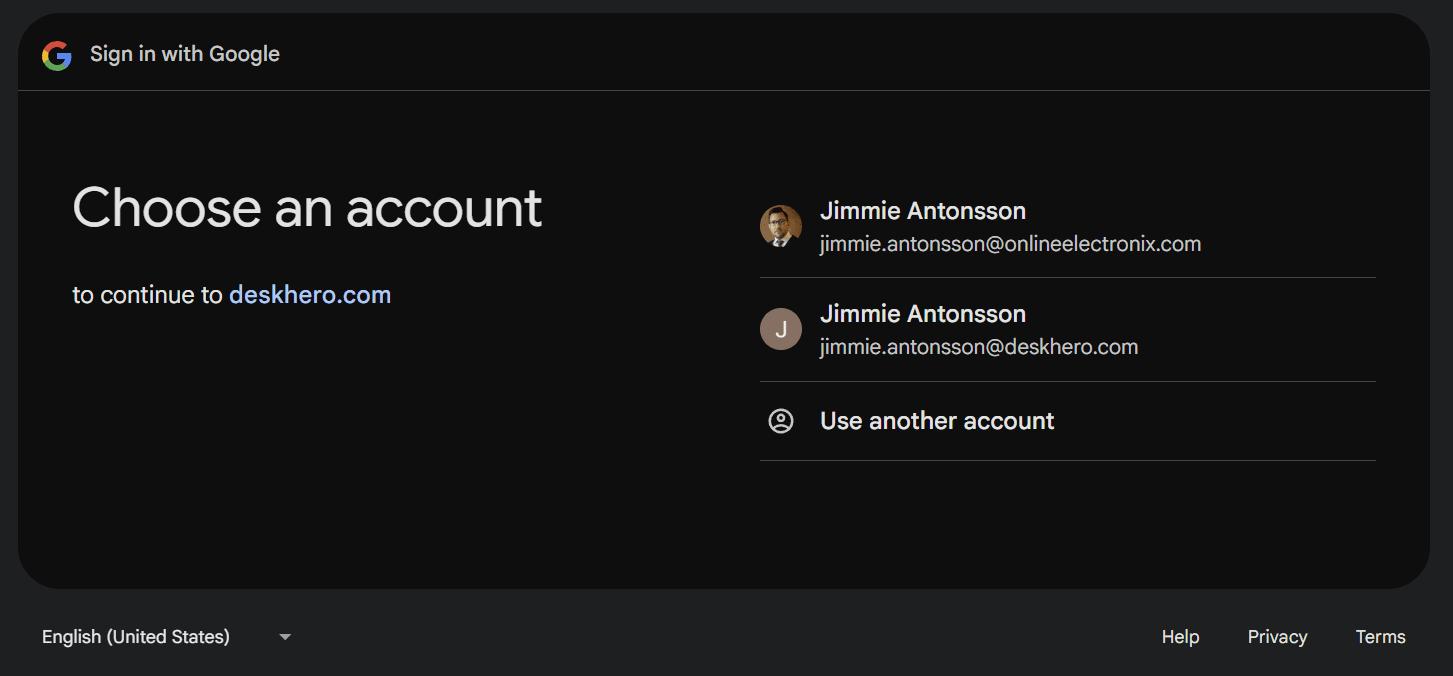
6) Після підтвердження запитаних дозволів у Google вас поверне до Deskhero, щоб продовжити налаштування.
Підтвердьте скриньку (email-адресу) і натисніть «Наступний крок», щоб завершити підключення
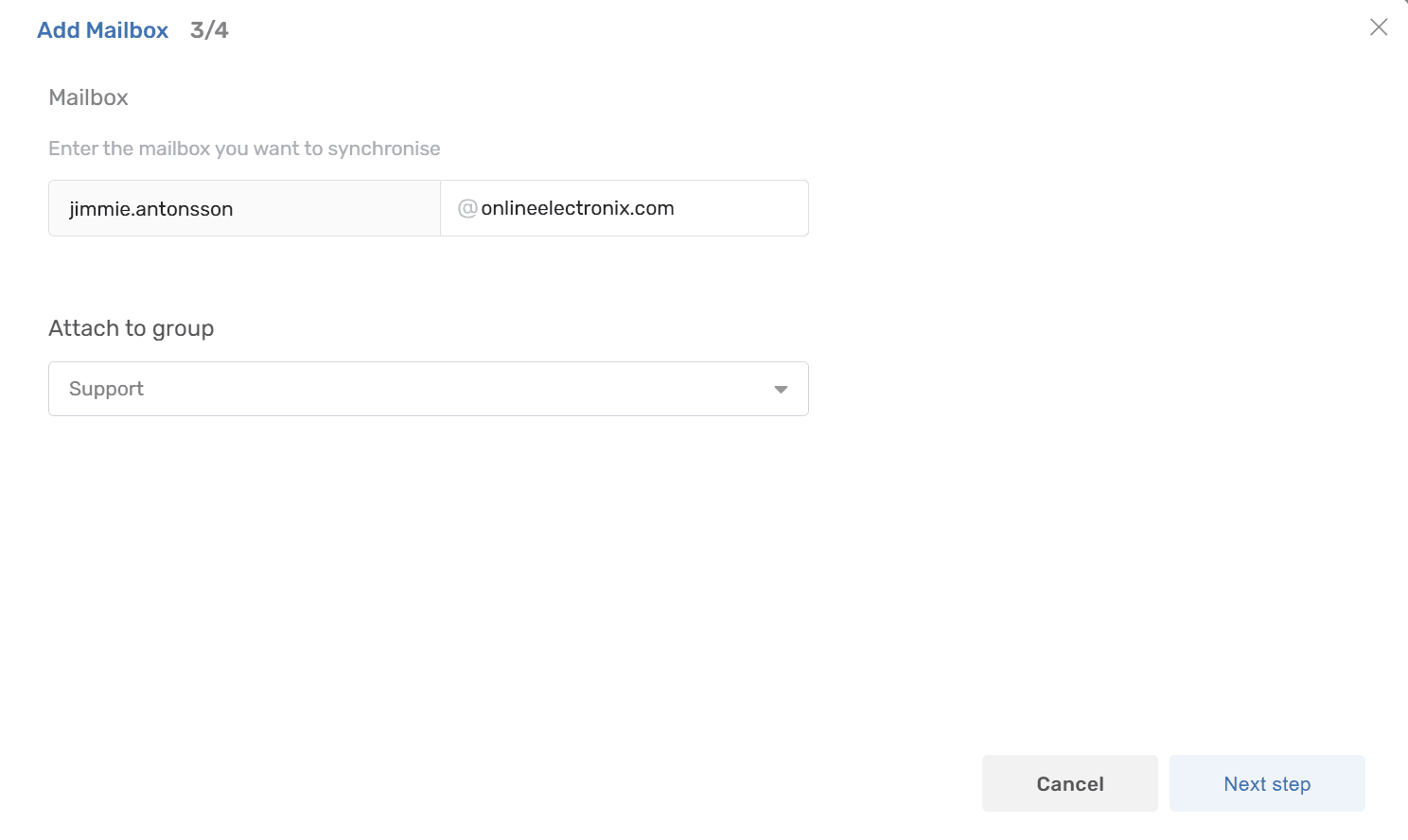
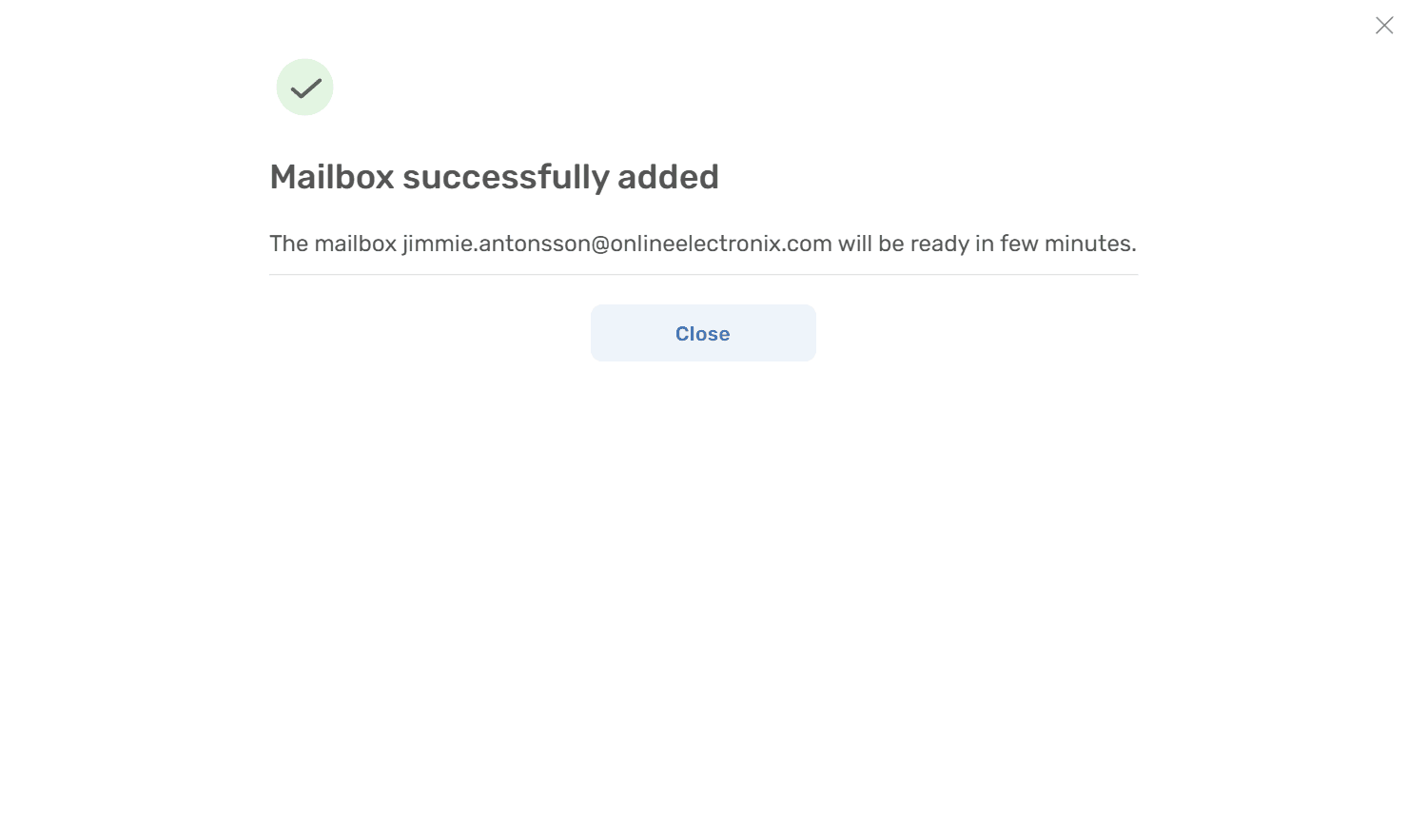
7) Готово. Розслабтеся, поки останні листи імпортуються як тікети. За кілька хвилин скринька буде готова, і нові повідомлення автоматично створюватимуться як тікети