Як підключити поштову скриньку Microsoft 365
Дізнайтеся, як почати роботу з поштовою скринькою Microsoft 365 у Deskhero, виконавши ці прості кроки.
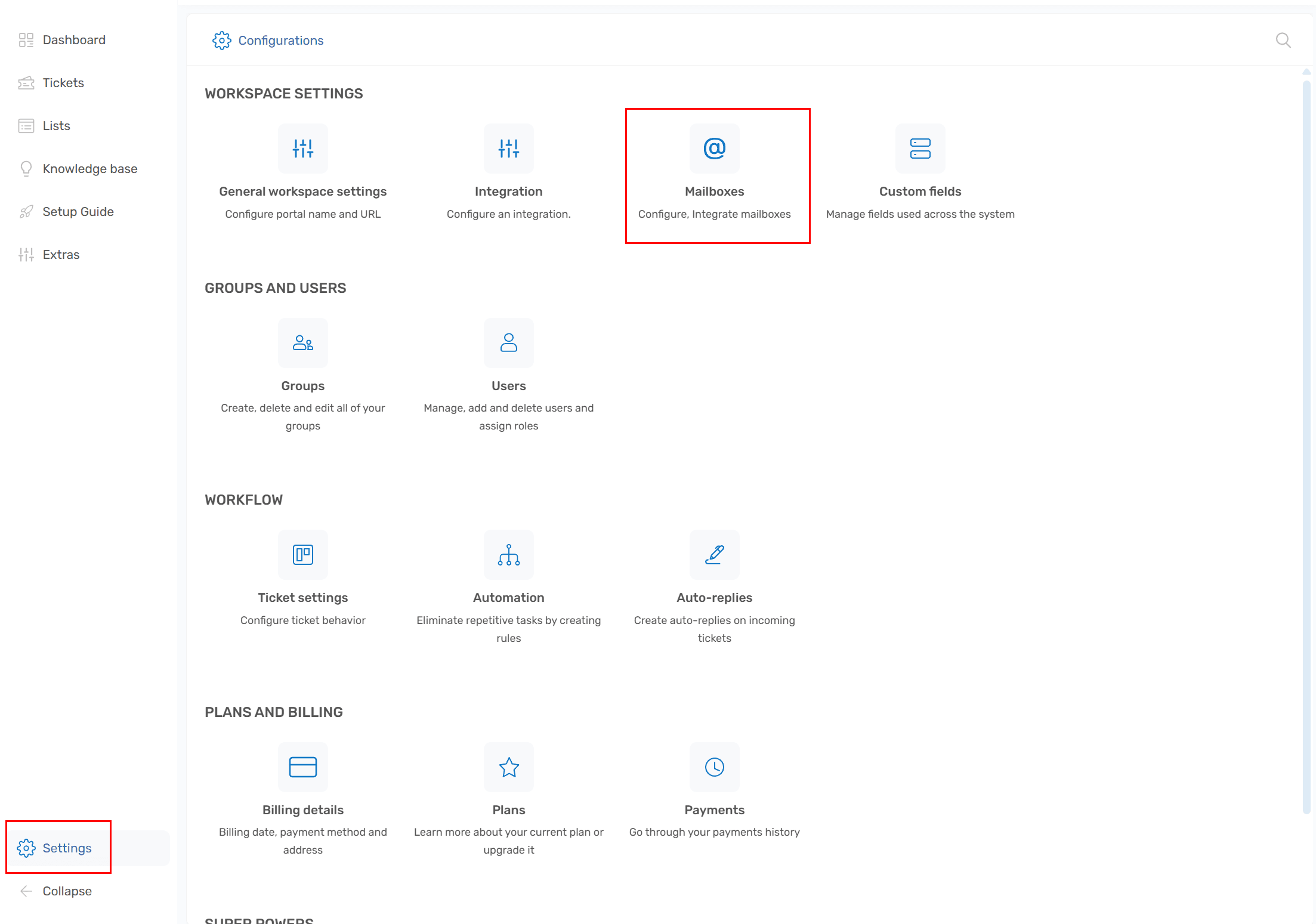
1) Перейдіть у Налаштування -> Поштова скринька
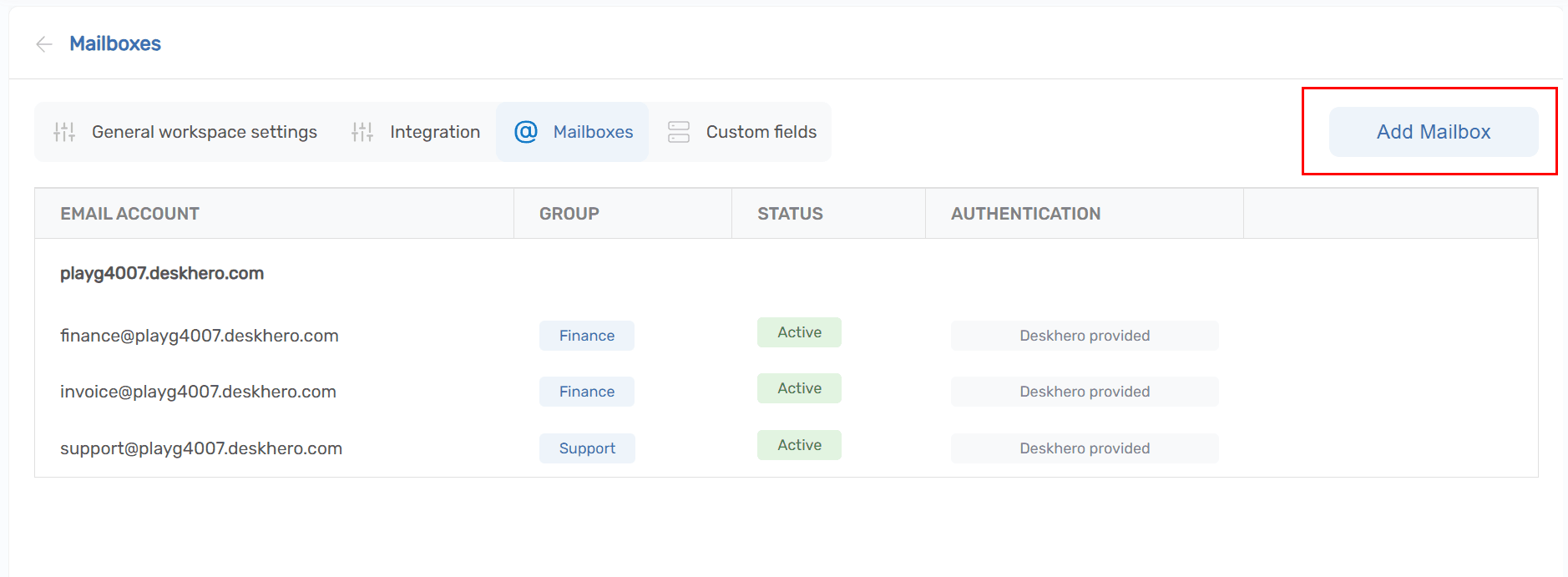
2) Натисніть кнопку «Додати скриньку»
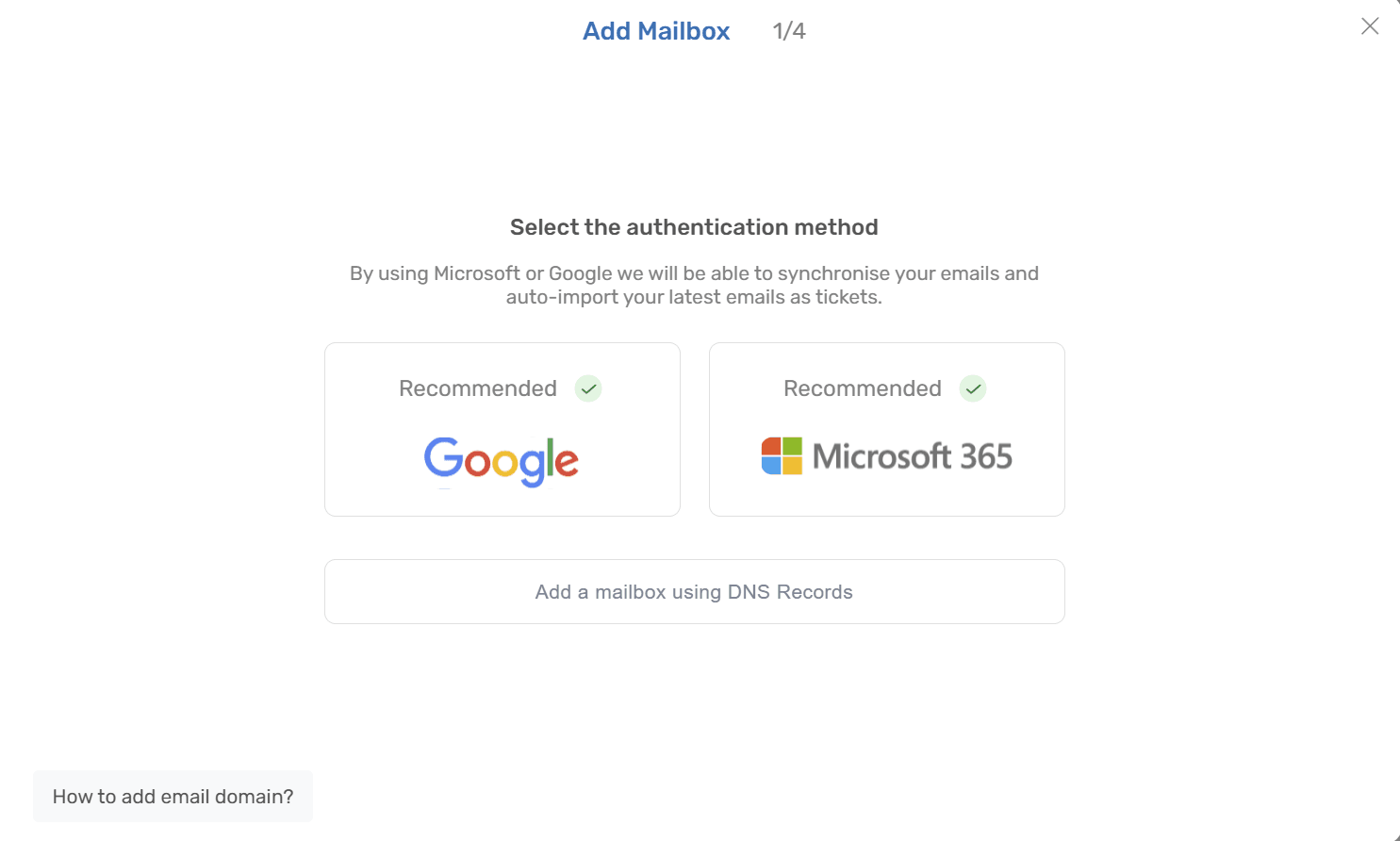
3) У майстрі виберіть «Microsoft 365»
4) Перегляньте дозволи, які запитує Deskhero. Вони необхідні для читання/надсилання та двосторонньої синхронізації скриньки
Натисніть «Перейти до Microsoft»
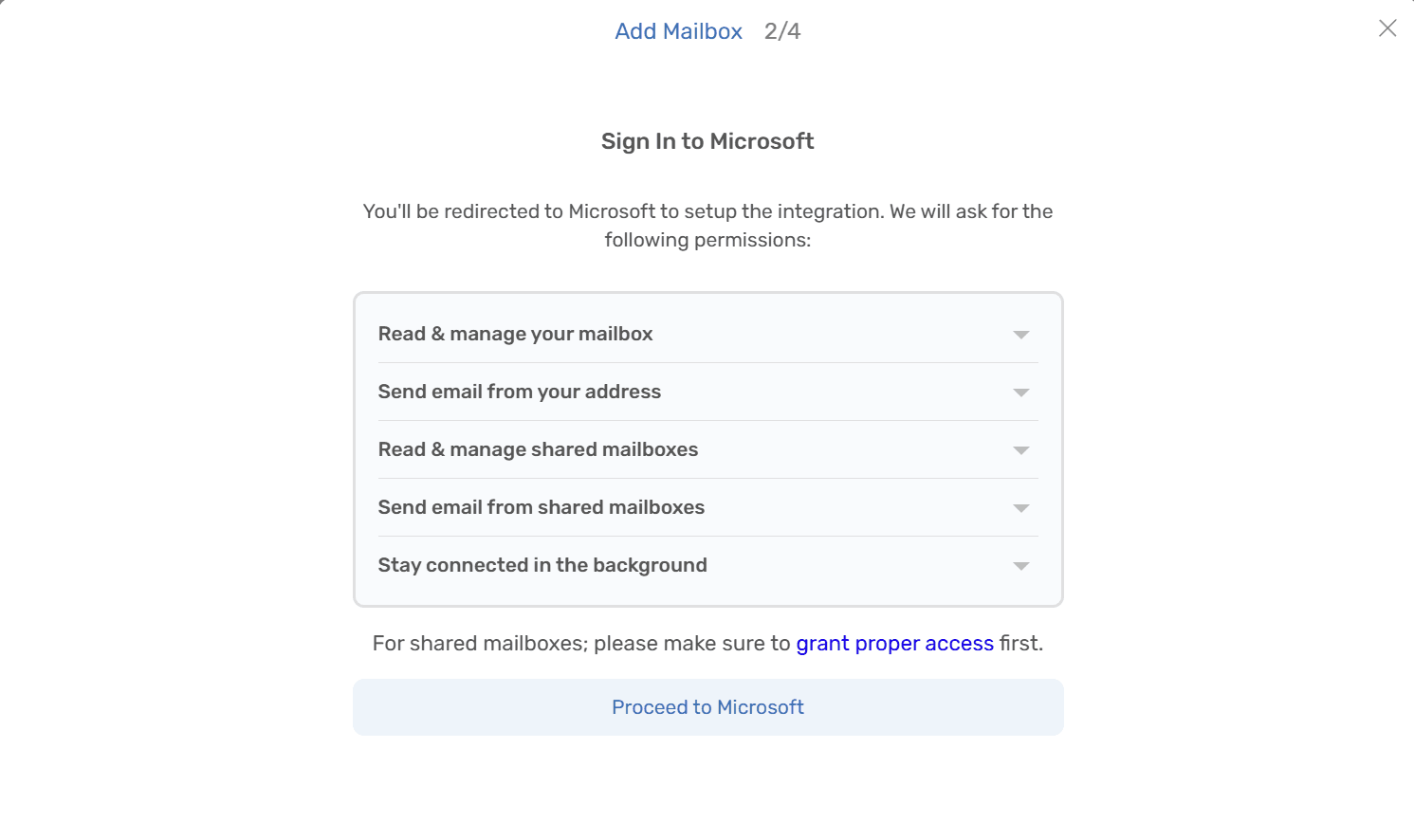
5) Вас буде перенаправлено на сторінку входу Microsoft, де потрібно обрати обліковий запис для входу.
Якщо ви підключаєте спільну скриньку, переконайтеся, що ваш обліковий запис має відповідні дозволи на цю скриньку.
Читати більше про дозволи спільної поштової скриньки тут
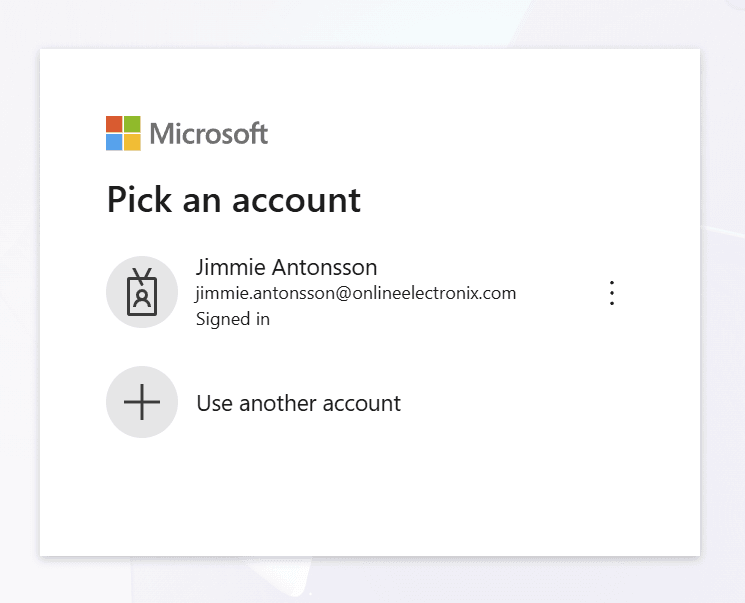
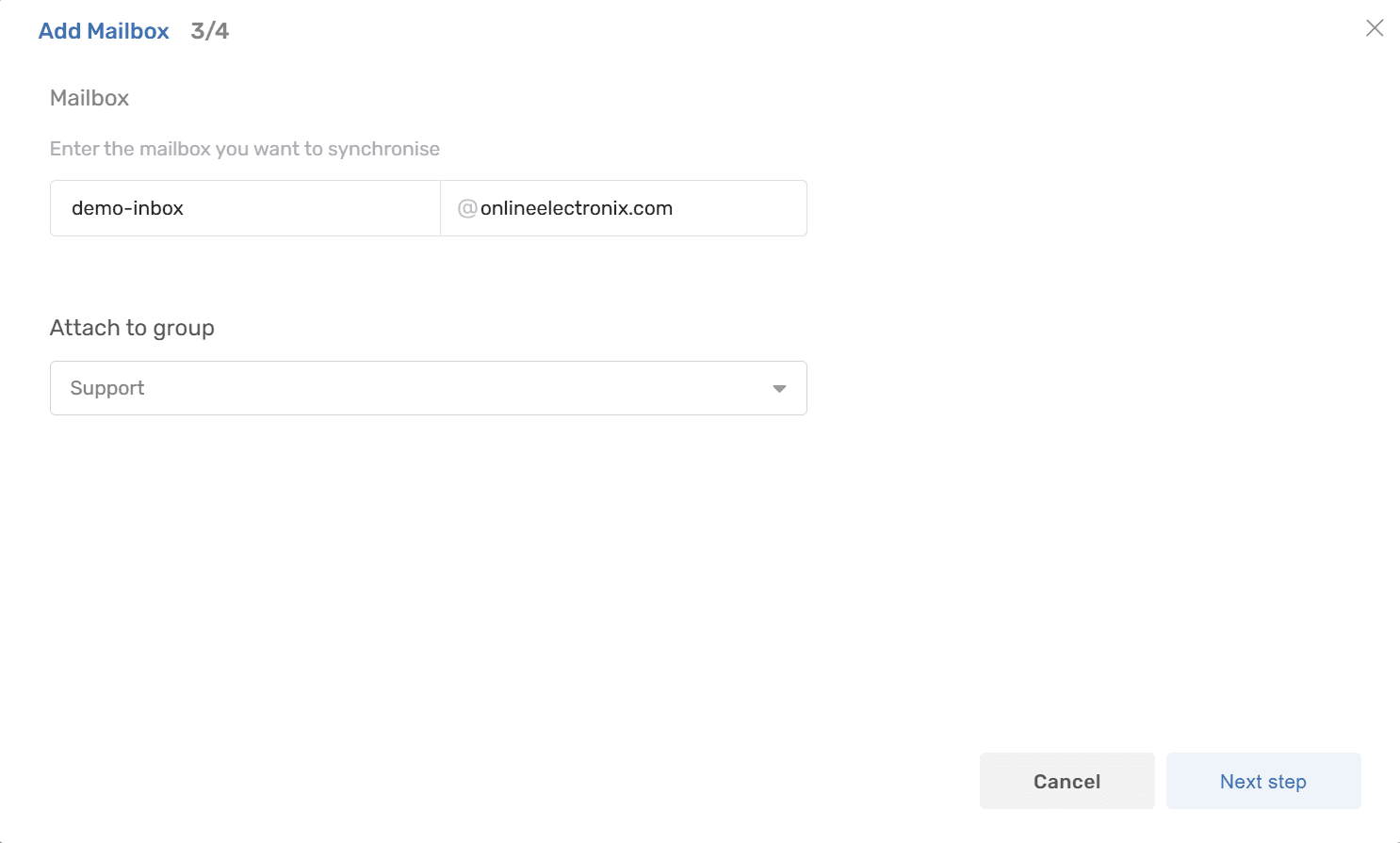
6) Після надання запитаних дозволів на сторінці входу Microsoft ви будете перенаправлені назад у Deskhero для продовження налаштування.
Введіть назву скриньки (наприклад, support)
Натисніть «Наступний крок», щоб розпочати завершення налаштування
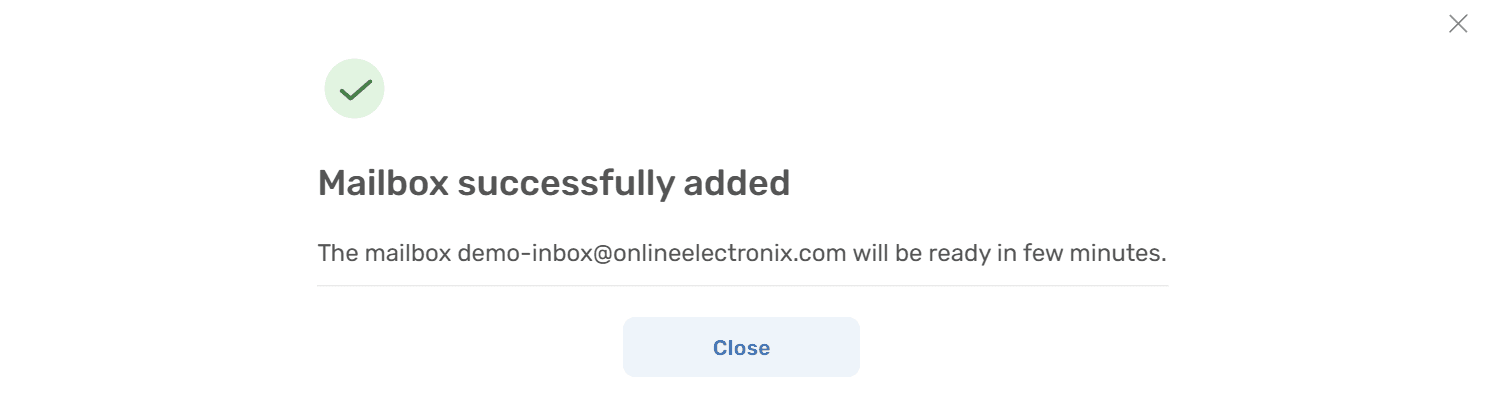
7) Готово. Розслабтесь, поки останні листи імпортуються як тікети. За кілька хвилин скринька буде готова, а нові листи створюватимуться як тікети