Erfahre, wie du mit wenigen Schritten ein Google Workspace- oder Gmail-Postfach in Deskhero einrichtest.
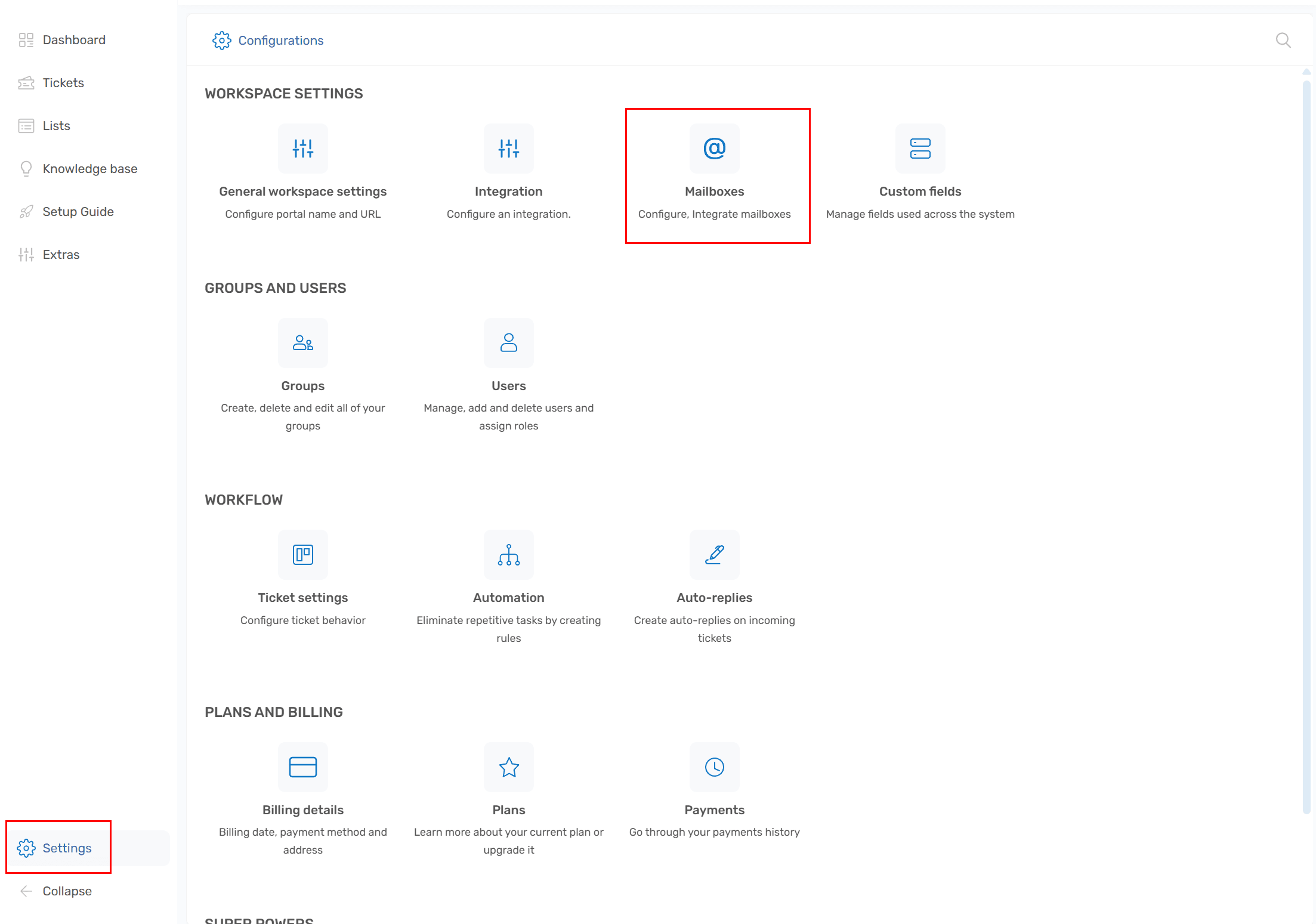
1) Gehe zu Einstellungen -> Postfach
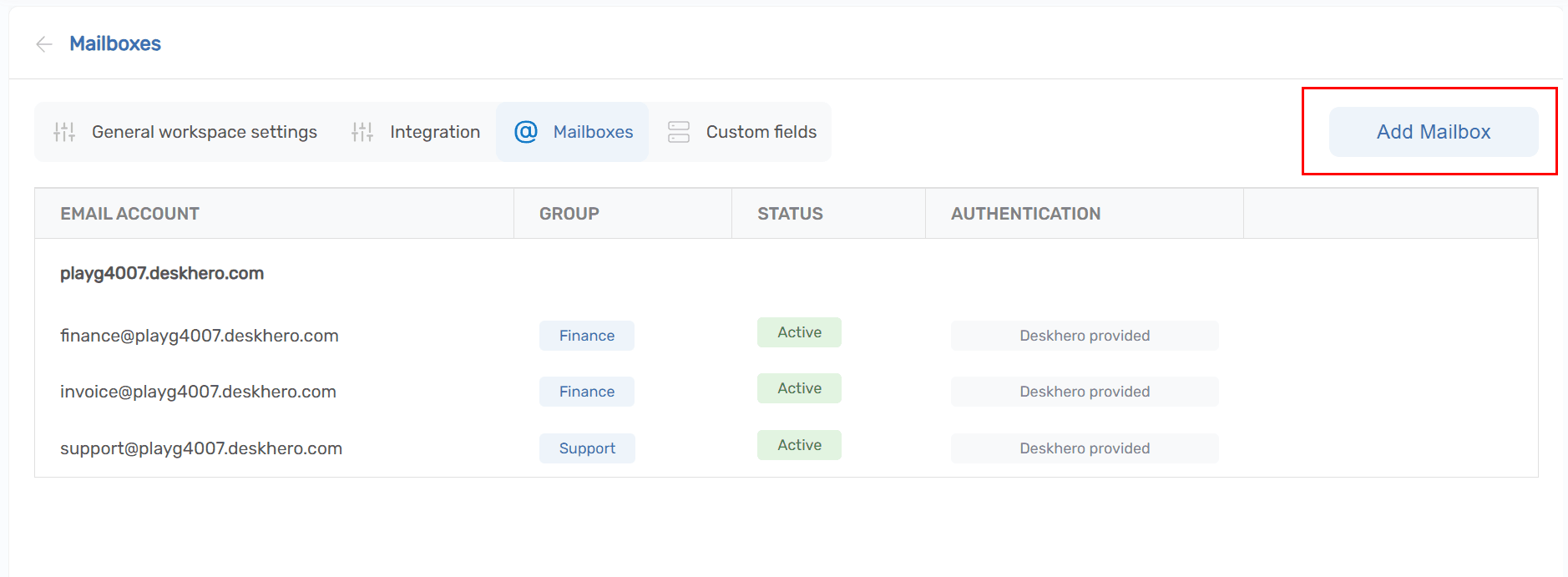
2) Klicke auf die Schaltfläche „Postfach hinzufügen“
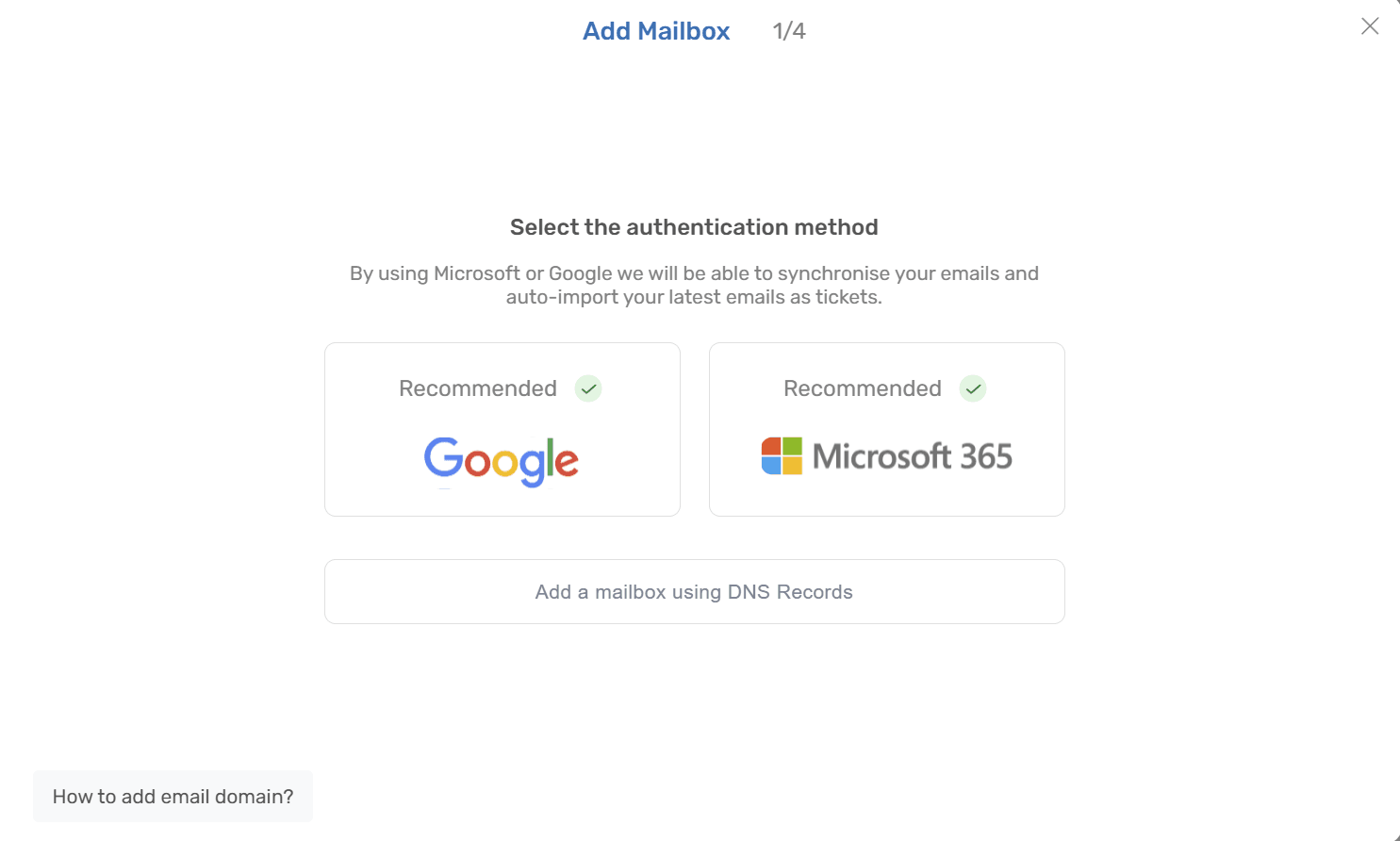
3) Wähle im Assistenten „Google“ aus
4) Überprüfe die Berechtigungen, die Deskhero anfordert. Diese sind erforderlich, um das Postfach zu lesen/senden und für die bidirektionale Synchronisierung
Klicke auf „Weiter zu Google“
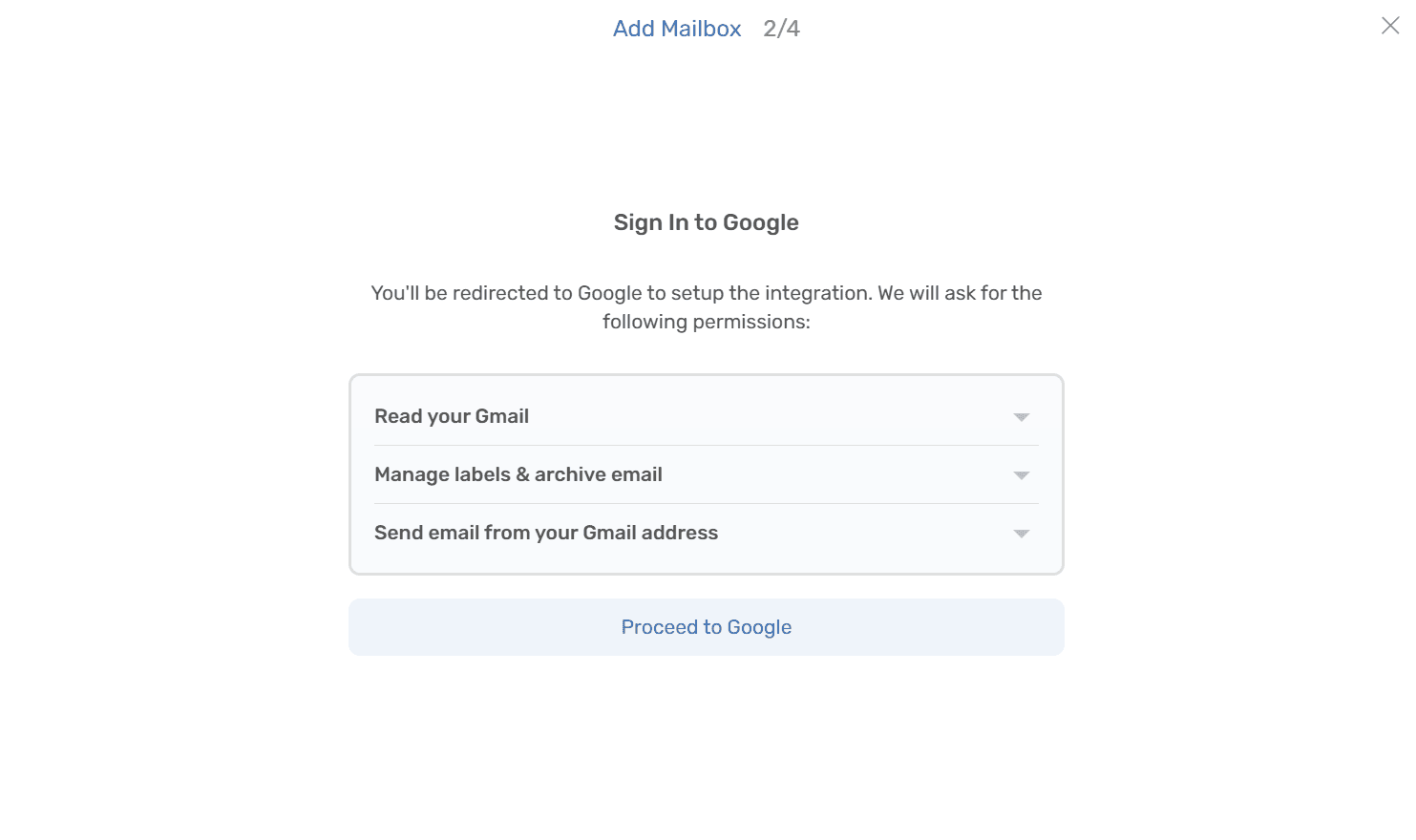
5) Du wirst zur Google-Anmeldung weitergeleitet, um das Konto auszuwählen, mit dem du dich anmelden möchtest.
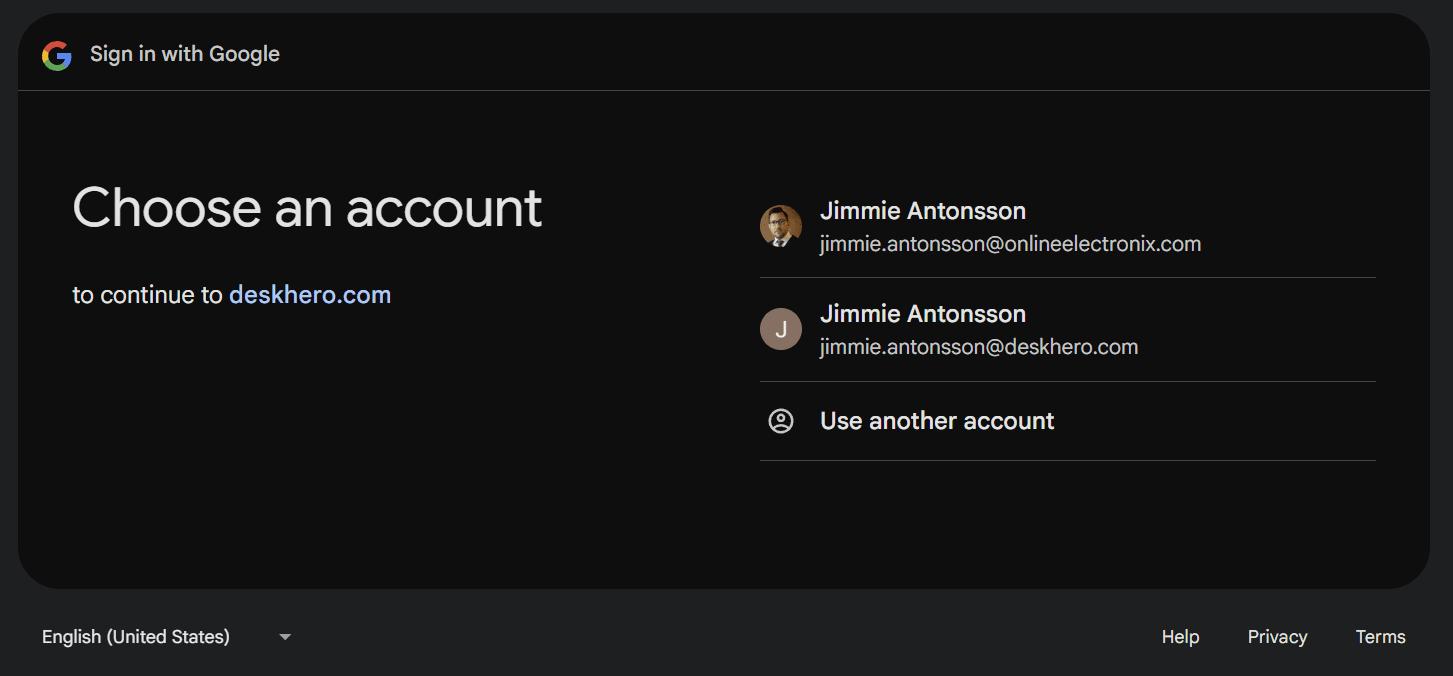
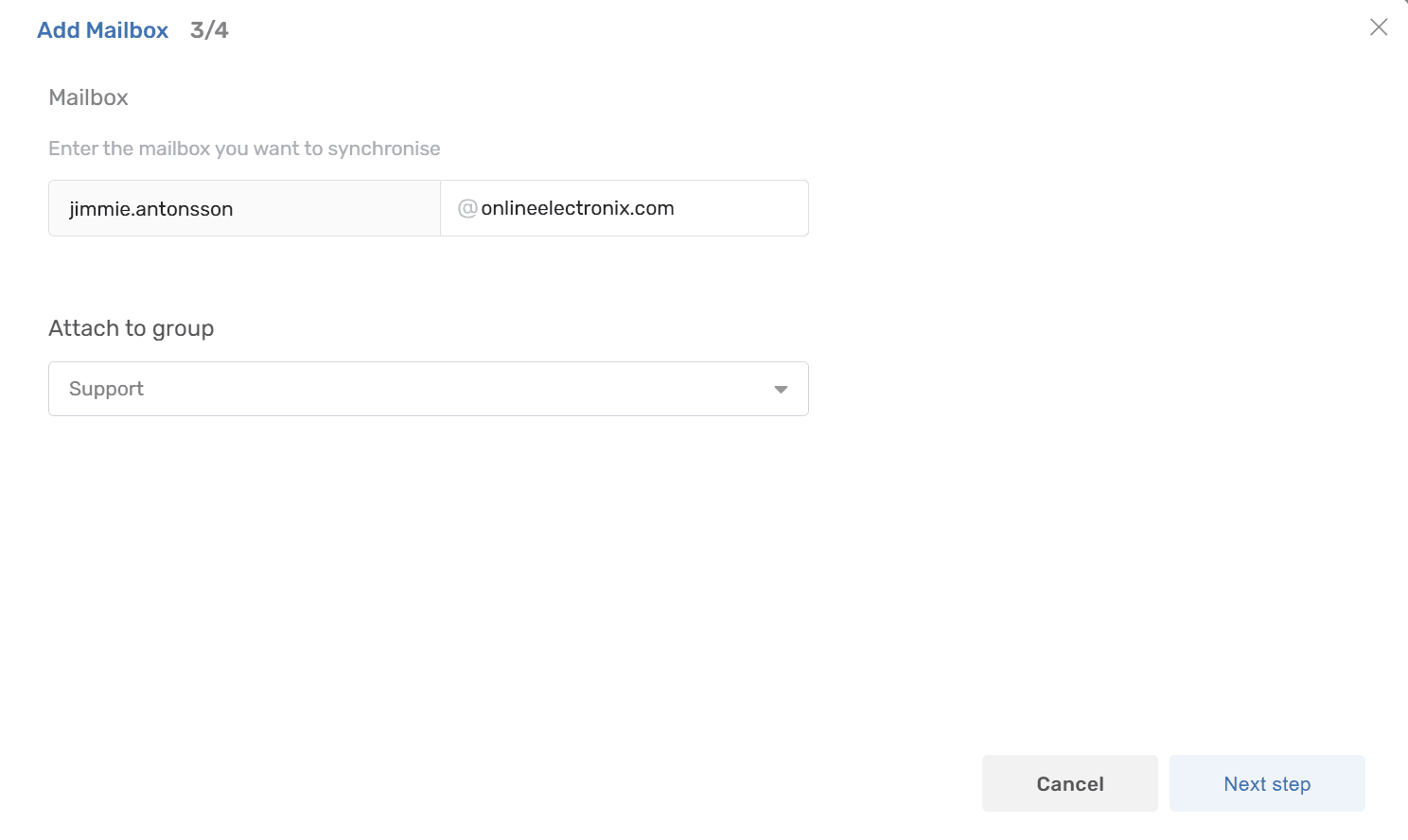
6) Nachdem du die angeforderten Berechtigungen bei der Google-Anmeldung genehmigt hast, wirst du zu Deskhero zurückgeleitet, um die Einrichtung fortzusetzen.
Bestätige das Postfach (E-Mail-Adresse) und klicke dann auf „Nächster Schritt“, um den Abschluss zu starten
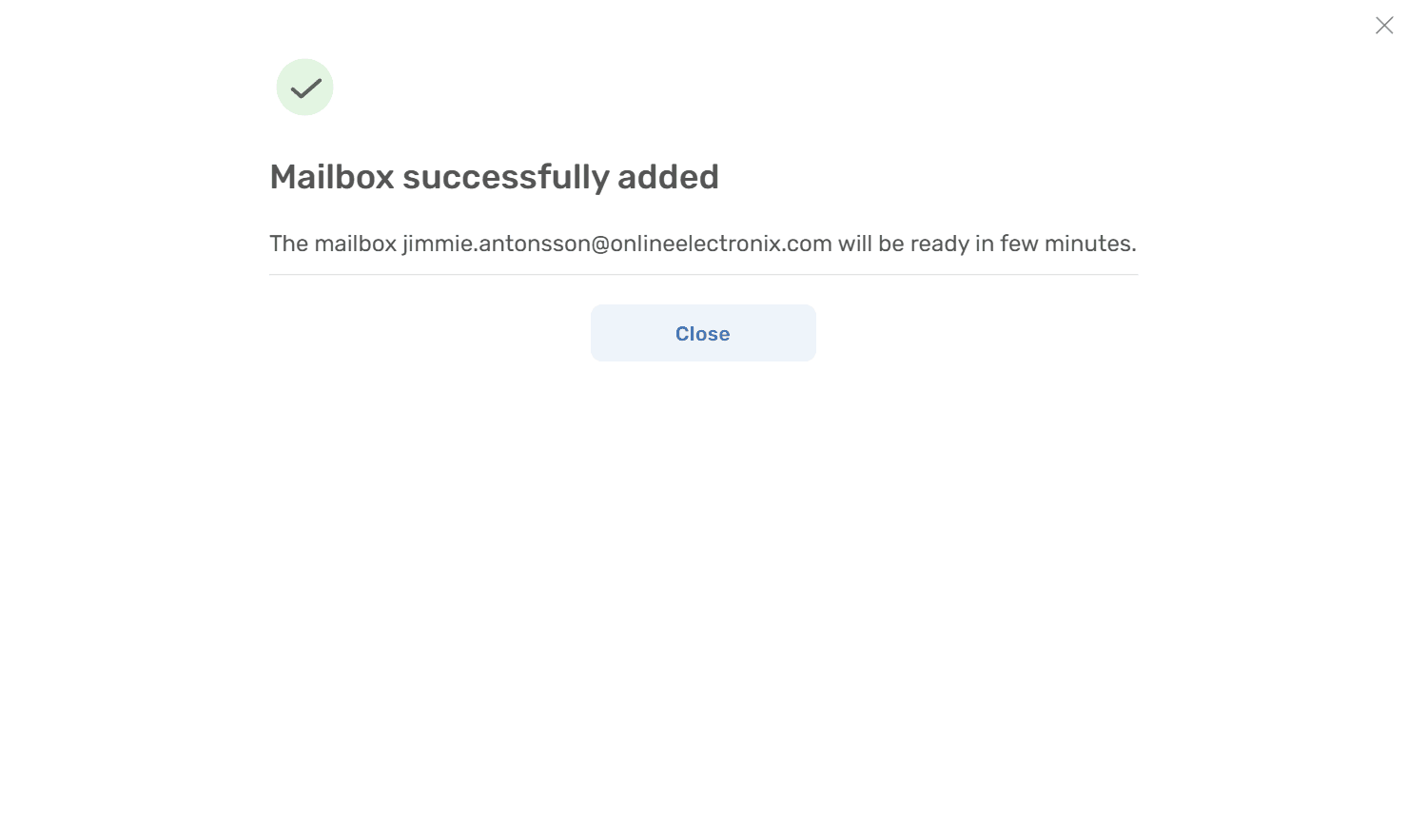
7) Fertig. Lehne dich zurück, während aktuelle Nachrichten als Tickets importiert werden. In wenigen Augenblicken ist das Postfach einsatzbereit und neue Nachrichten werden automatisch als Tickets angelegt.