
Comment configurer Deskhero avec Shopify
Découvrez comment démarrer avec l’intégration Shopify pour Deskhero en quelques étapes simples.
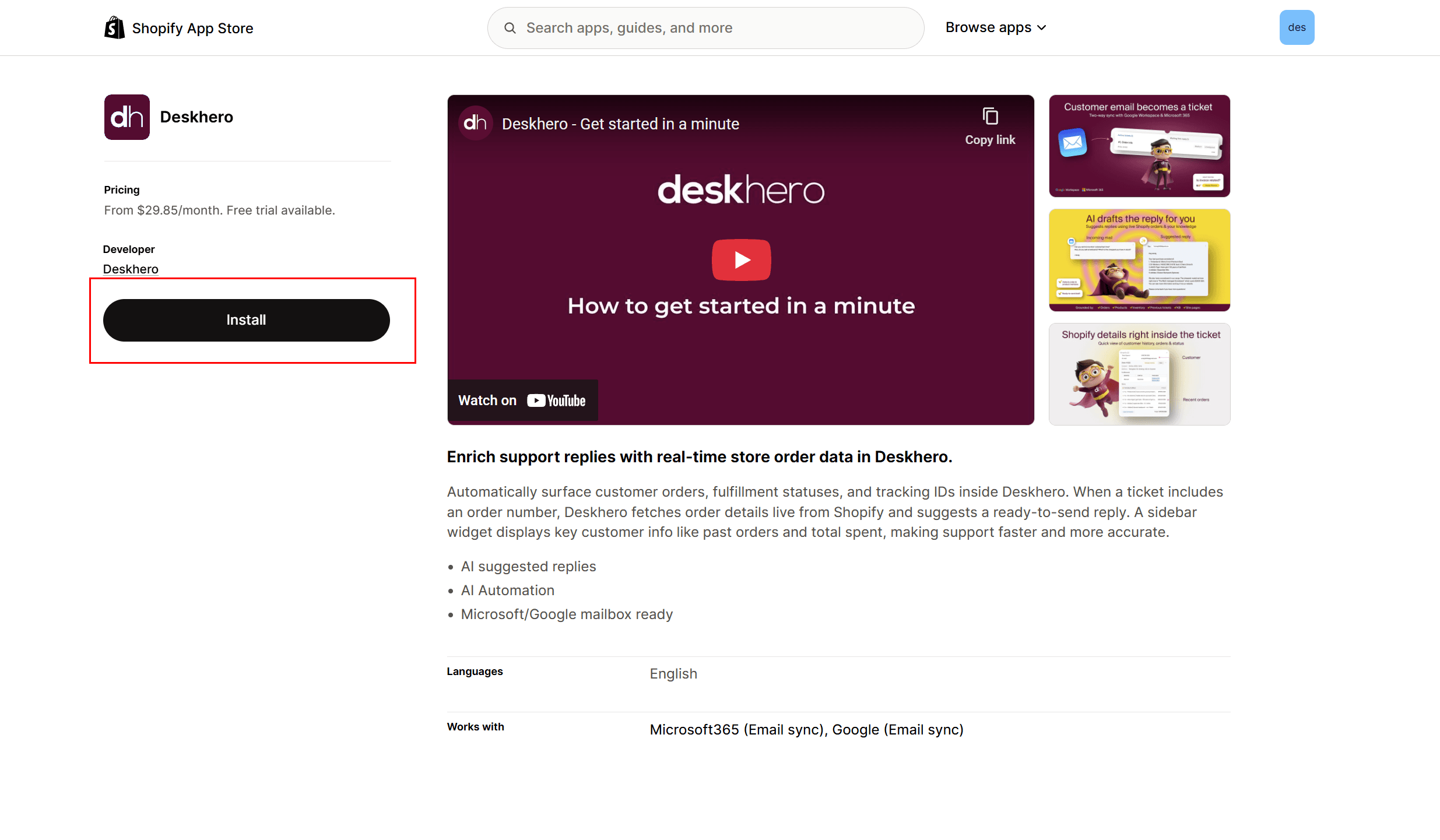
1) Accédez à la page de l’application Deskero sur le Shopify App Store : https://apps.shopify.com/deskhero
Cliquez sur Installer
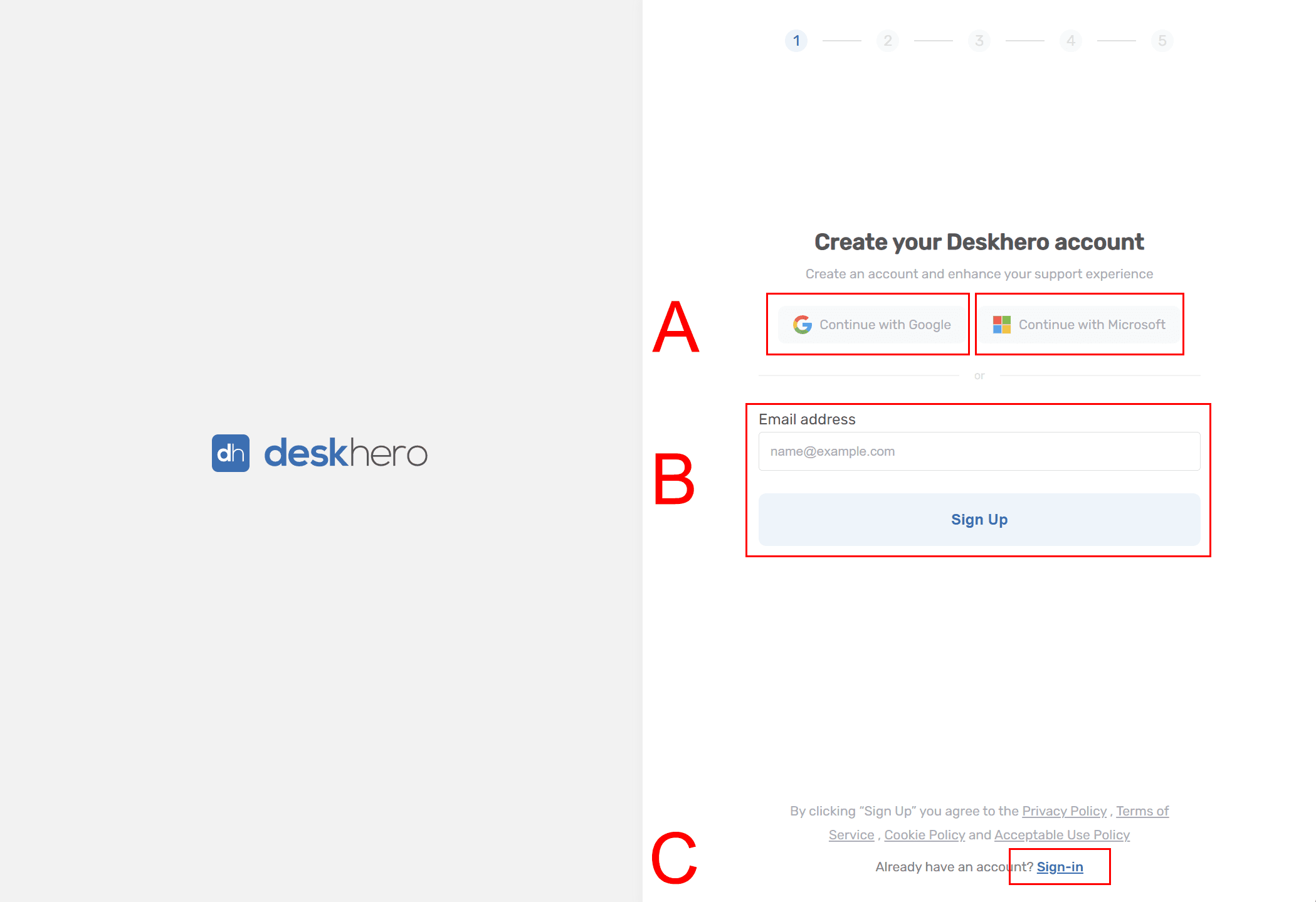
2) Vous serez redirigé vers l’écran d’inscription Deskhero
Vous avez plusieurs options ici
A) Inscrivez-vous avec un compte Microsoft ou Google (recommandé) B) Inscription avec e-mail + mot de passe C) Connexion (si vous avez déjà un compte et un espace de travail)
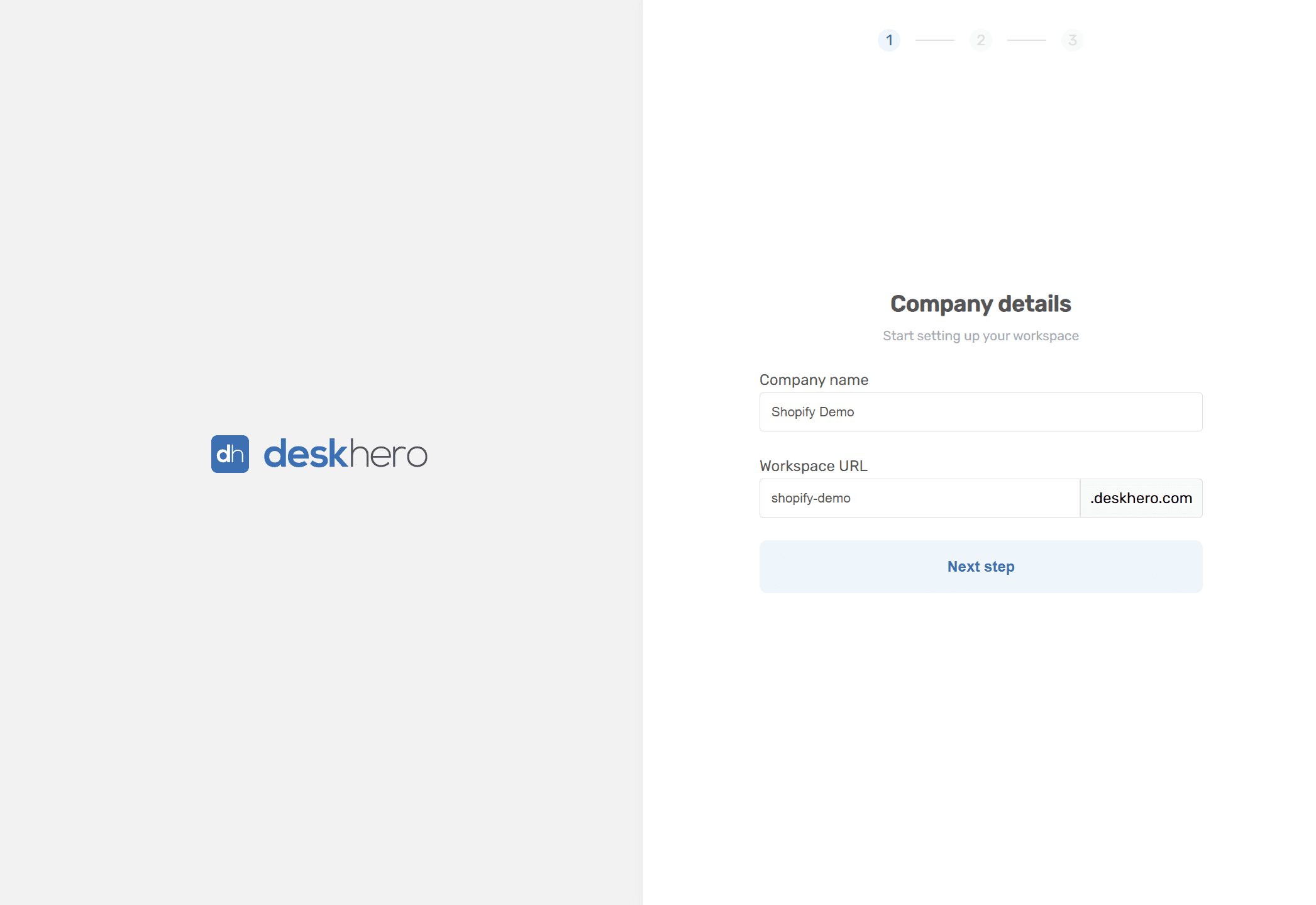
3) Créez l’espace de travail
Ajoutez le nom de votre entreprise et choisissez une URL d’espace de travail (ex. : entreprise.deskhero.com)
Remarque : si vous vous inscrivez avec un e-mail et un mot de passe, vous devrez d’abord vérifier votre e-mail, définir votre mot de passe, votre nom, etc.
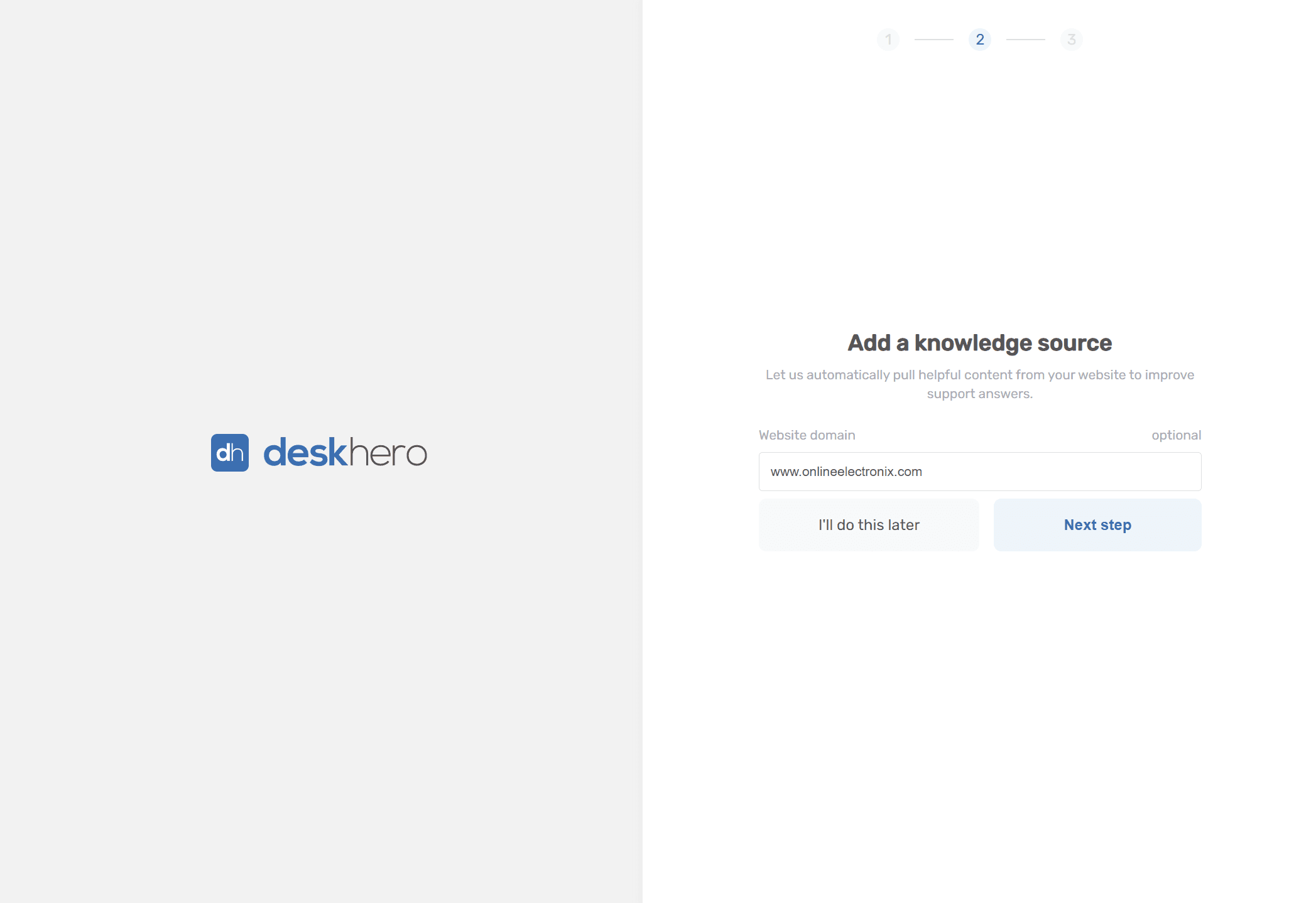
4) Ajoutez l’URL du site web de votre entreprise pour l’extraction des connaissances (recommandé)
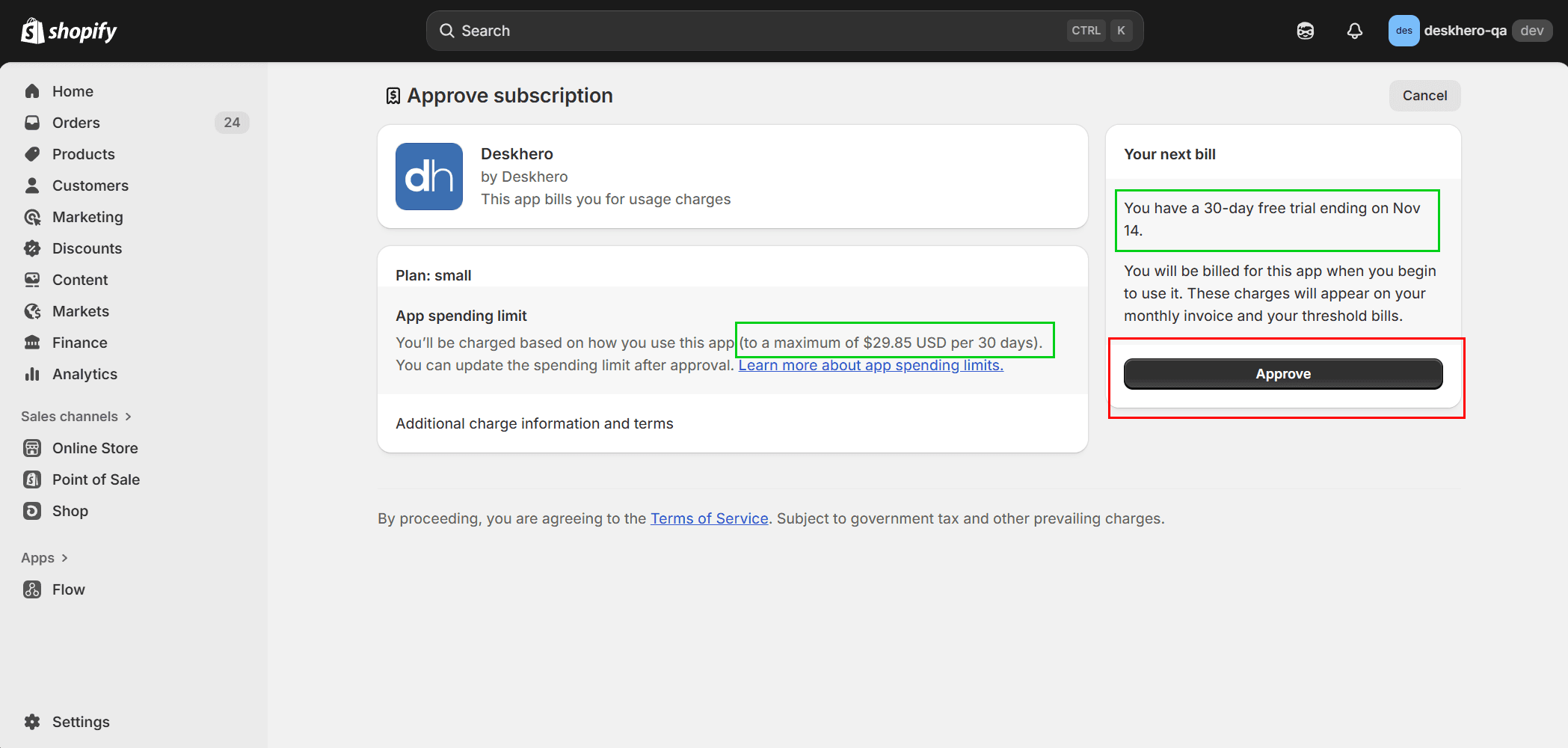
5) Approuvez l’installation de l’application Shopify
Vous serez redirigé vers Shopify pour approuver les conditions. Un essai gratuit de 30 jours est appliqué aux nouveaux comptes
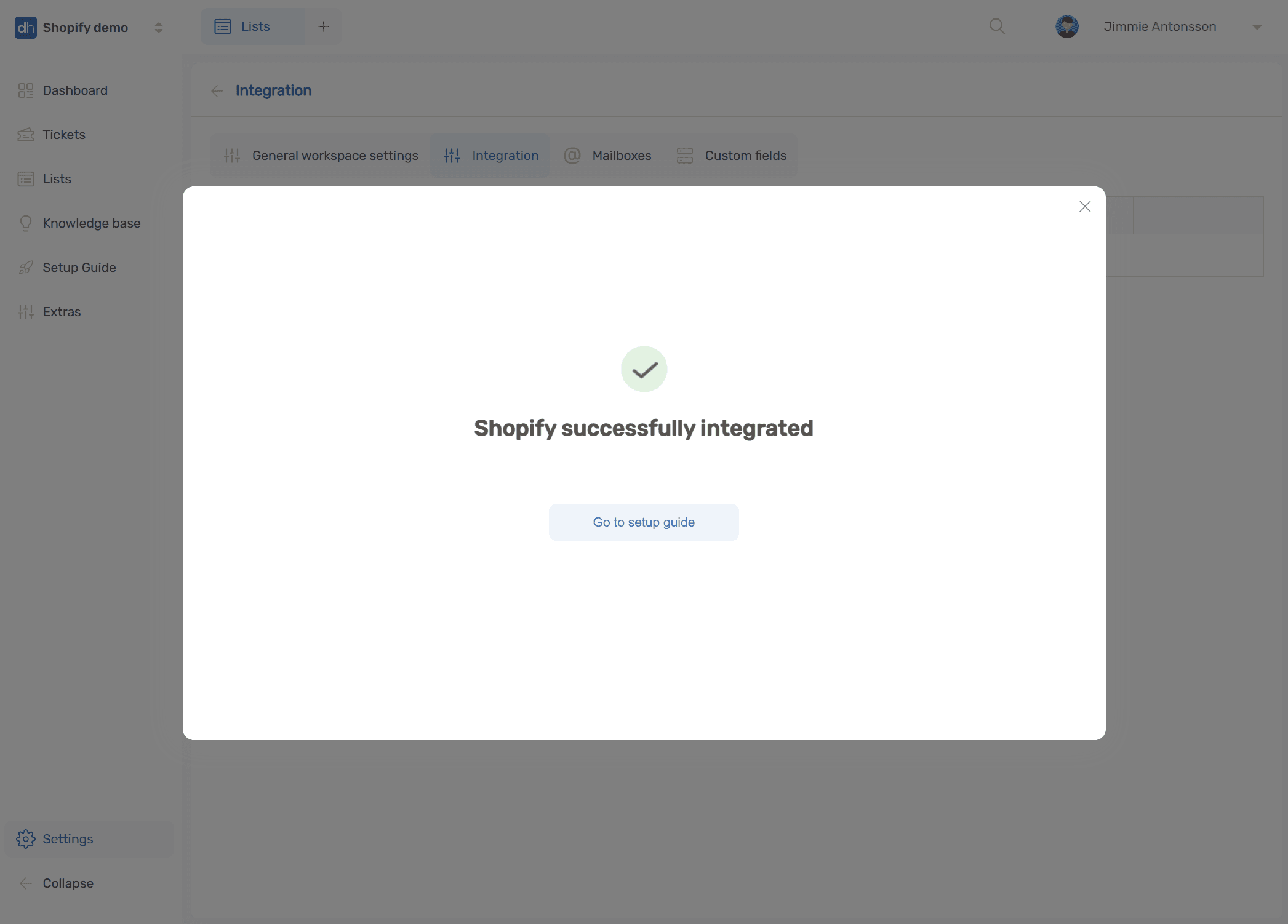
6) Message de création de l’intégration. Vous serez redirigé vers Deskhero avec un message de confirmation.
Poursuivez en cliquant sur « Accéder au guide de configuration »
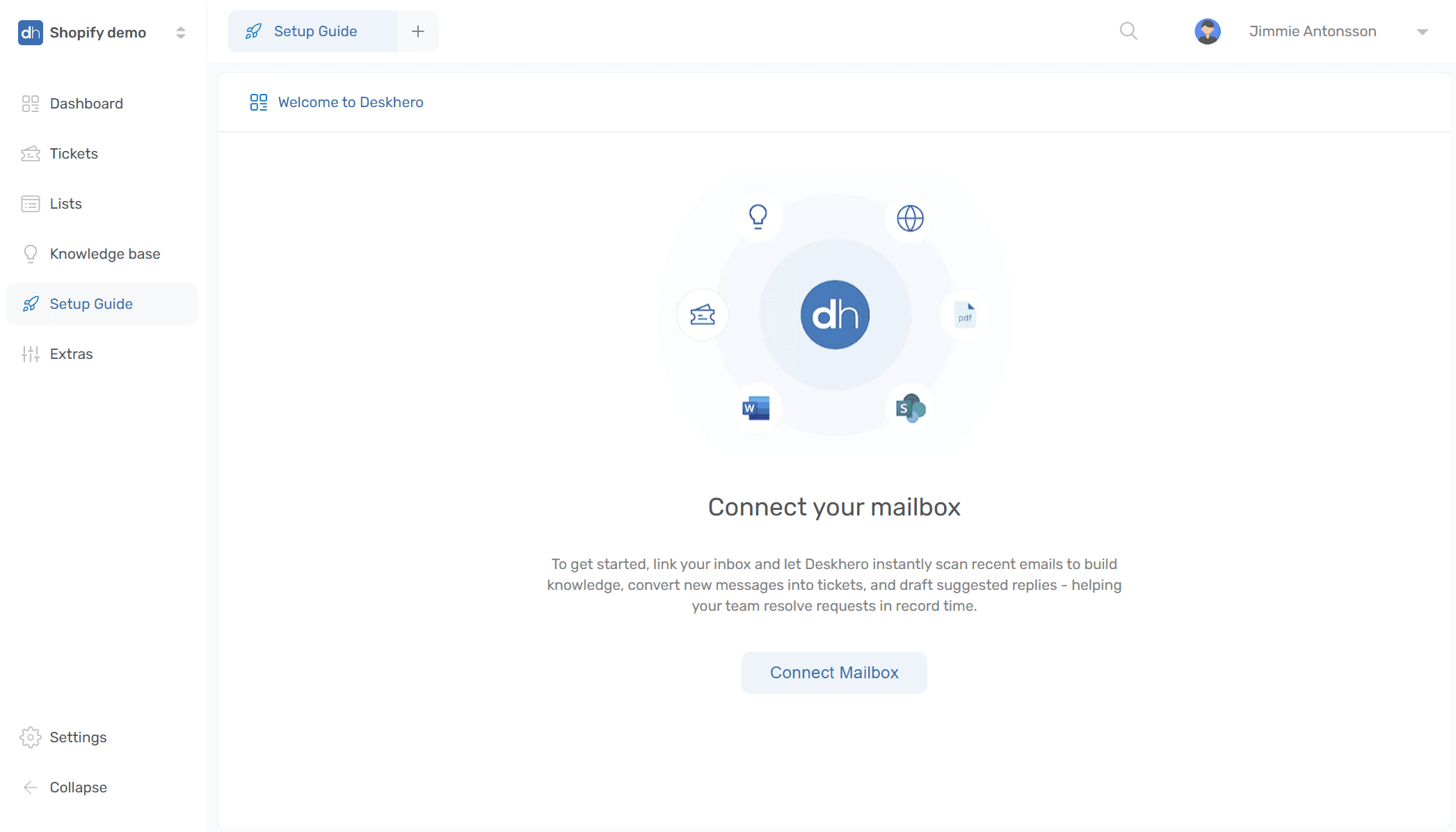
7) Suivez le guide de configuration pour connecter votre boîte mail
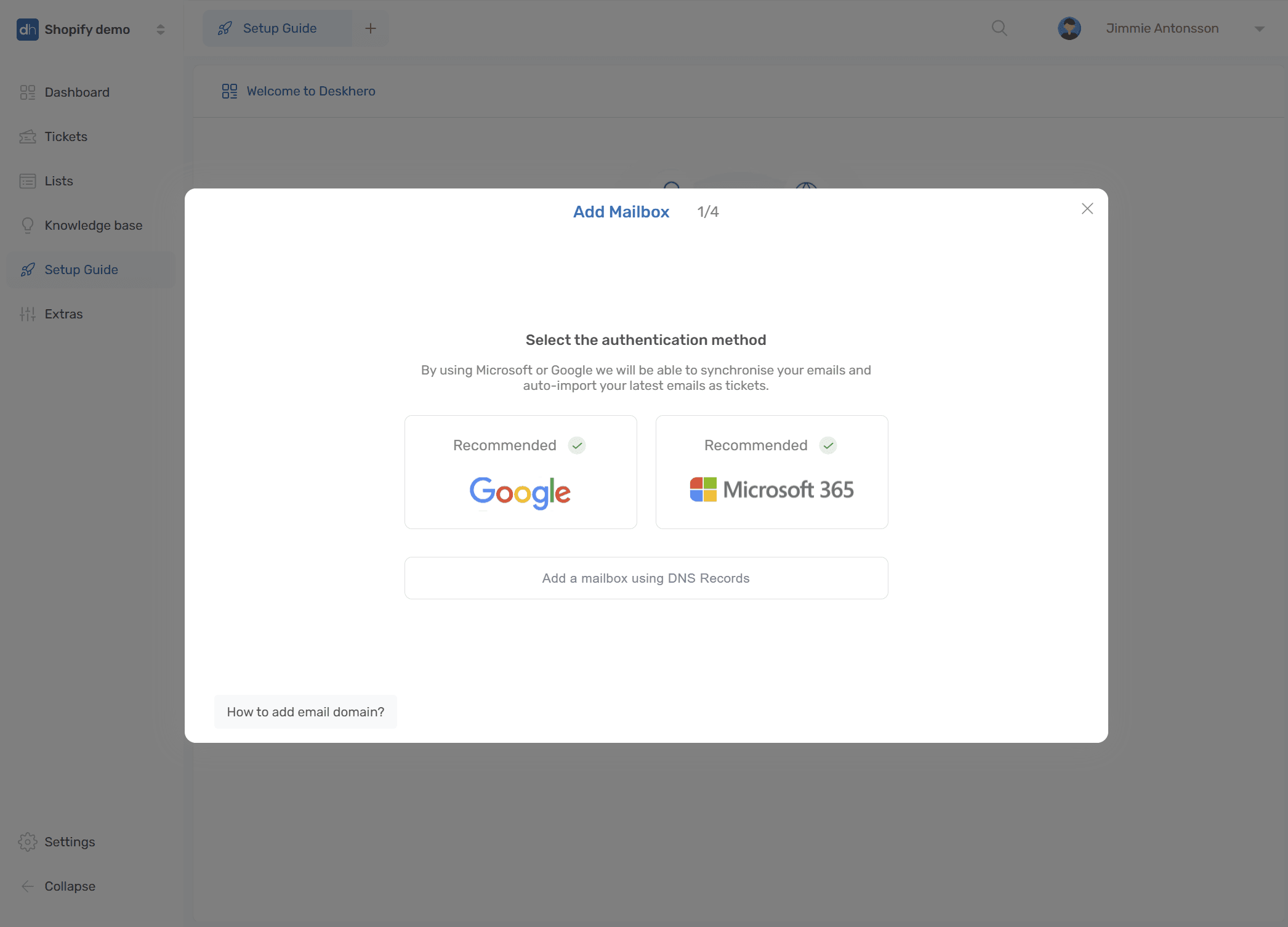
8) Deskhero propose une synchronisation bidirectionnelle et un processus simplifié pour les boîtes mail Microsoft 365 et Google Workspace.
Suivez le guide à l’écran ou lisez-en plus sur la configuration ici - Microsoft - Google
Si vous utilisez d’autres fournisseurs de boîtes mail, choisissez l’option DNS
9) Terminé. Les nouveaux messages entrants apparaîtront sous forme de tickets et les réponses suggérées seront désormais générées à partir des données de votre boutique Shopify