Découvrez comment commencer à utiliser une boîte aux lettres Google Workspace ou Gmail dans Deskhero grâce à ces étapes simples.
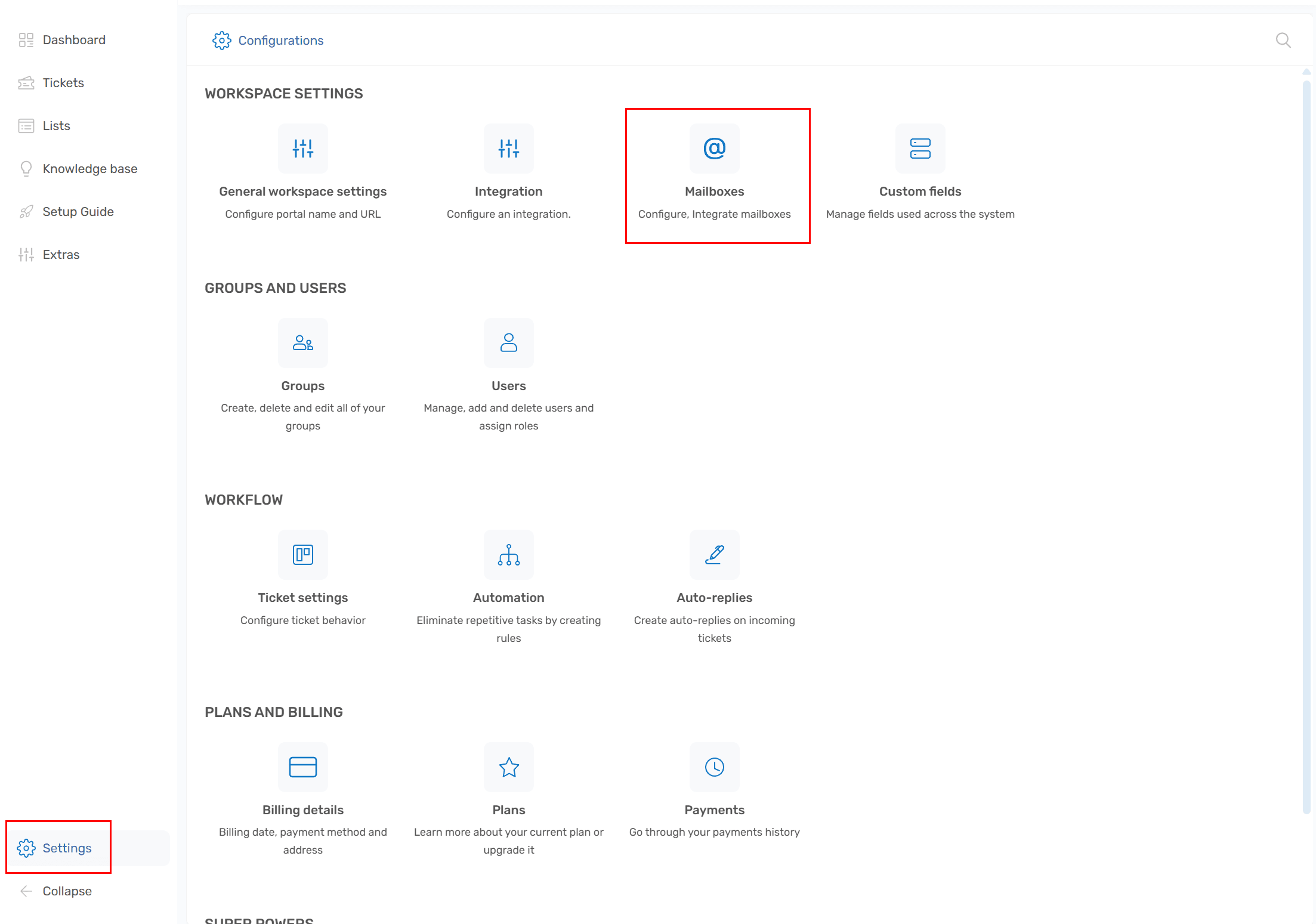
1) Accédez à Paramètres -> Boîte aux lettres
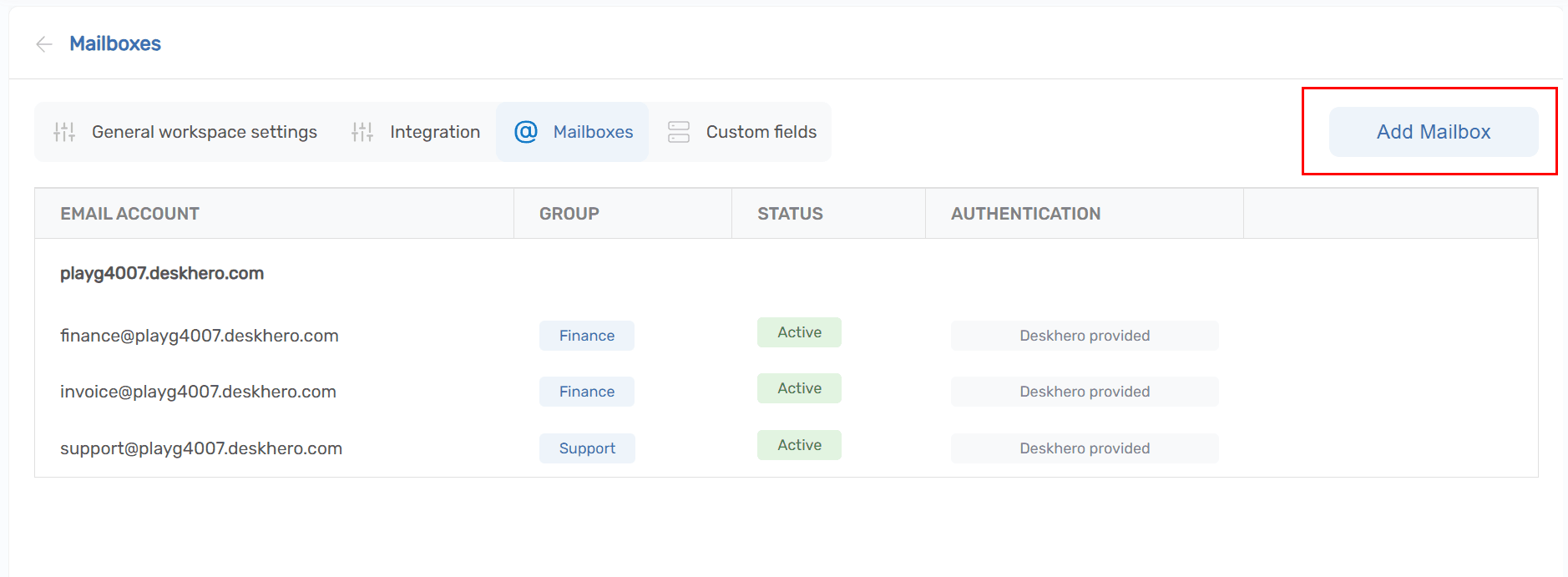
2) Cliquez sur le bouton « Ajouter une boîte aux lettres »
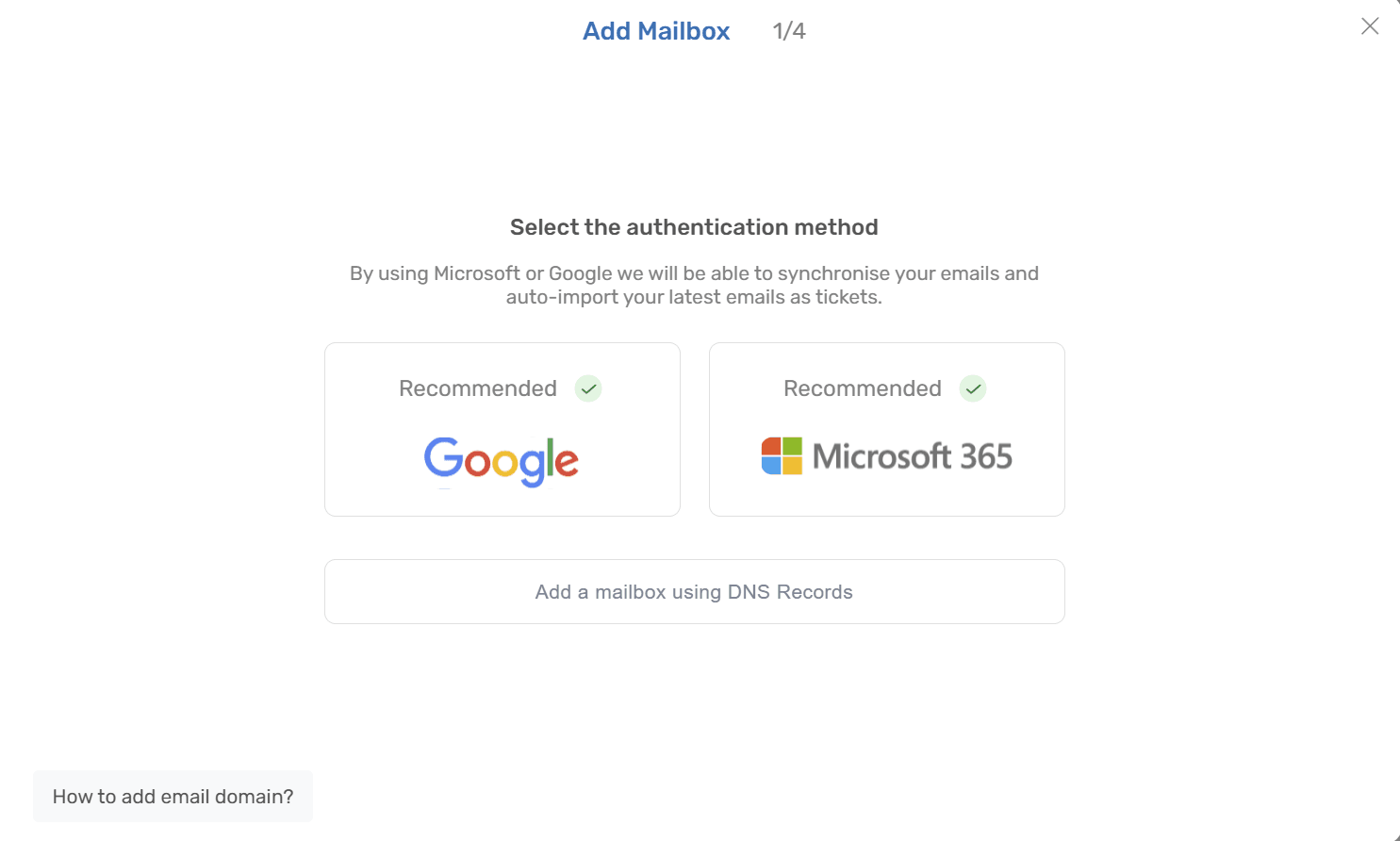
3) Choisissez « Google » dans l’assistant
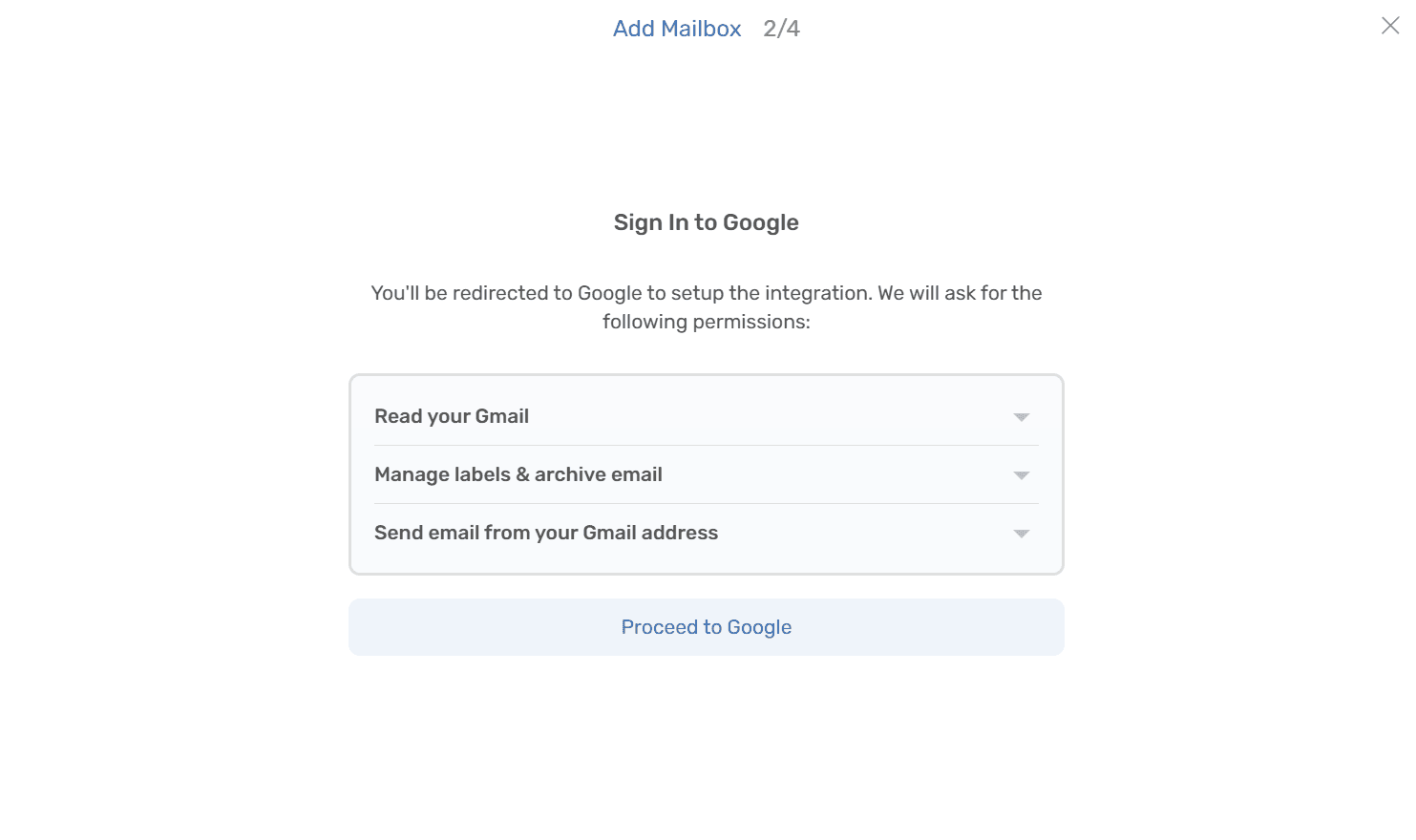
4) Passez en revue les autorisations que Deskhero vous demandera. Elles sont nécessaires pour la lecture/l’envoi et la synchronisation bidirectionnelle de la boîte aux lettres
Cliquez sur « Continuer vers Google »
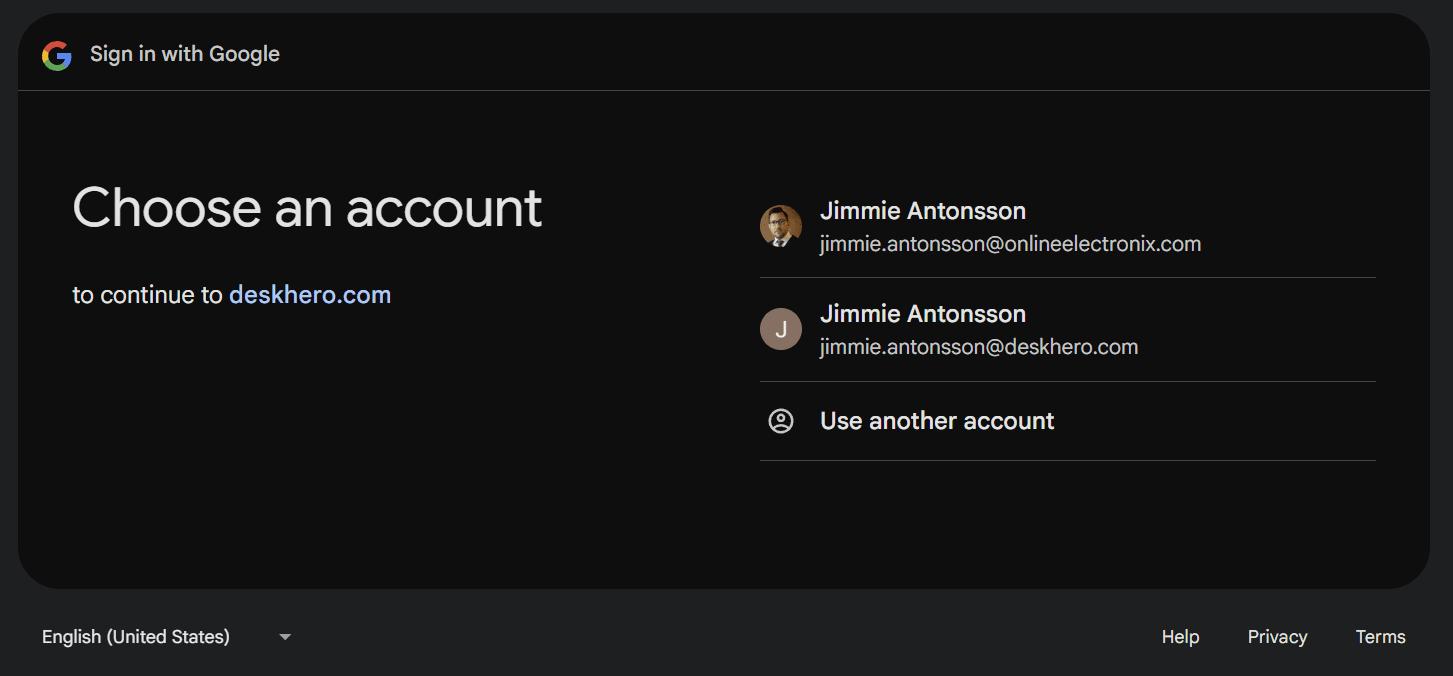
5) Vous serez redirigé vers la page de connexion Google afin de choisir le compte avec lequel vous connecter.
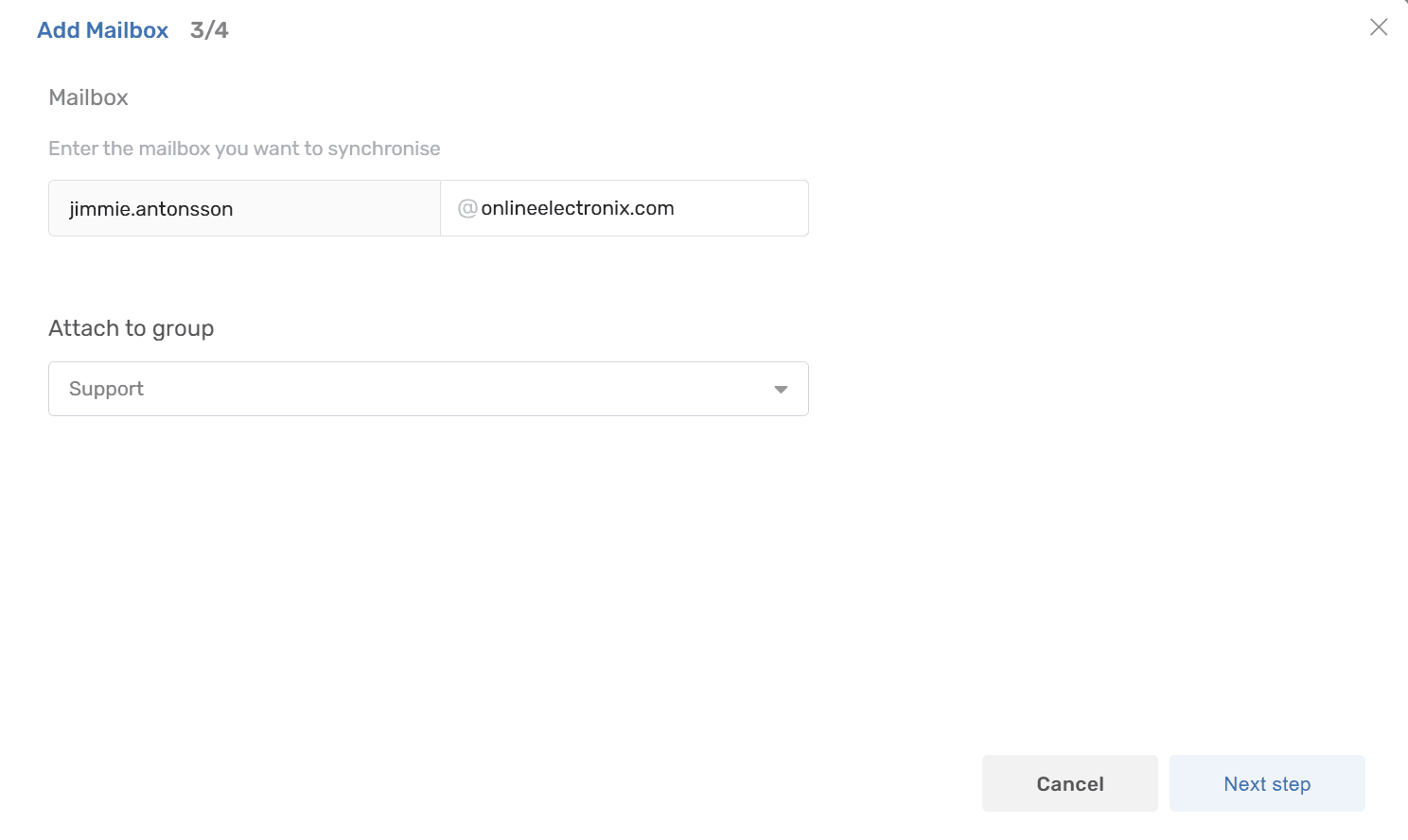
6) Une fois les autorisations accordées lors de la connexion Google, vous serez redirigé vers Deskhero pour poursuivre la configuration.
Confirmez la boîte aux lettres (adresse e-mail), puis cliquez sur « Étape suivante » pour lancer la finalisation.
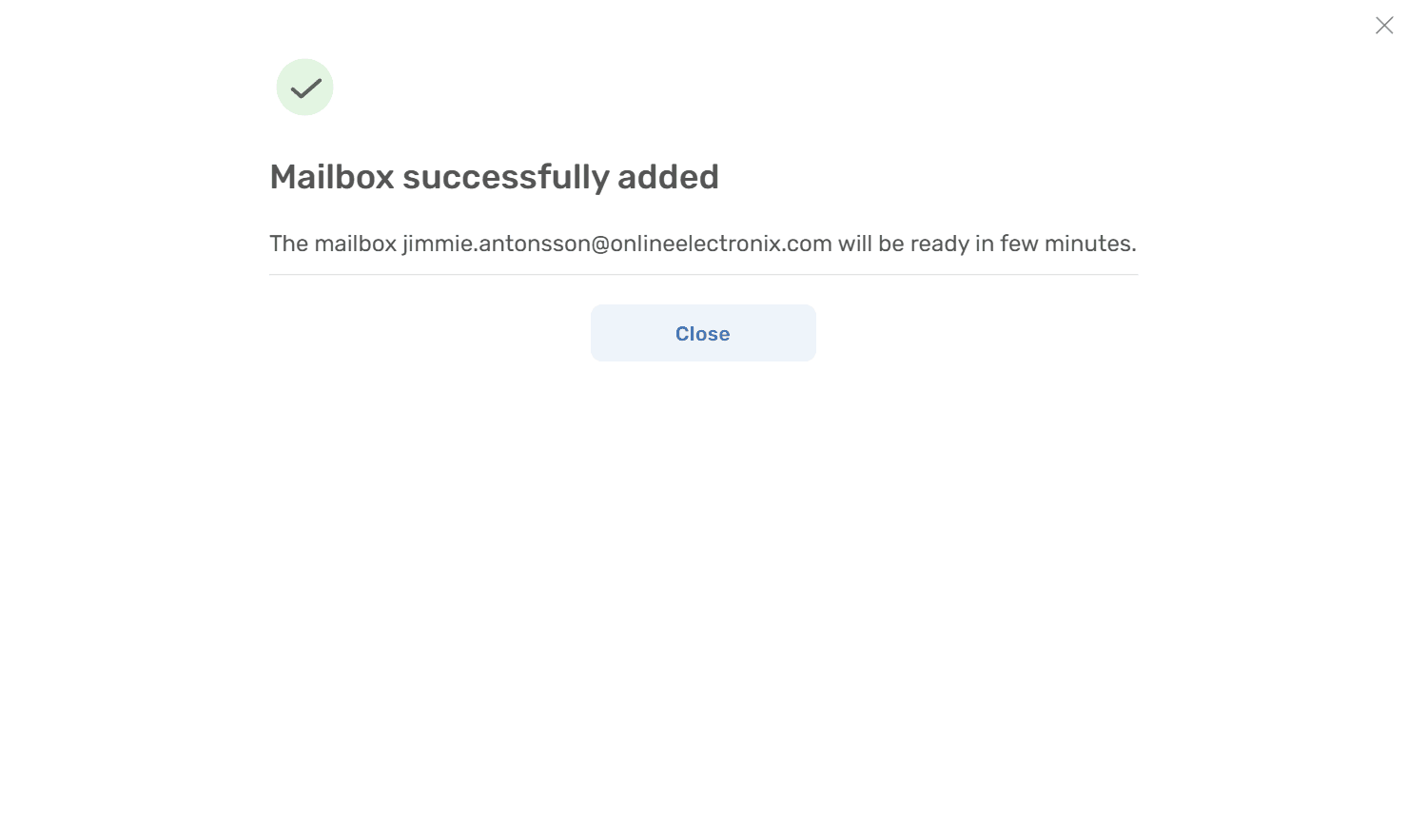
7) C’est terminé. Détendez-vous pendant que les messages récents sont importés comme tickets. Dans quelques instants, la boîte aux lettres sera prête et les nouveaux messages seront convertis en tickets.