
如何将 Deskhero 与 Shopify 集成
按照以下简单步骤了解如何开始将 Deskhero 与 Shopify 集成。
1) 前往 Shopify 上 Deskero 的应用页面:https://apps.shopify.com/deskhero
点击“安装”
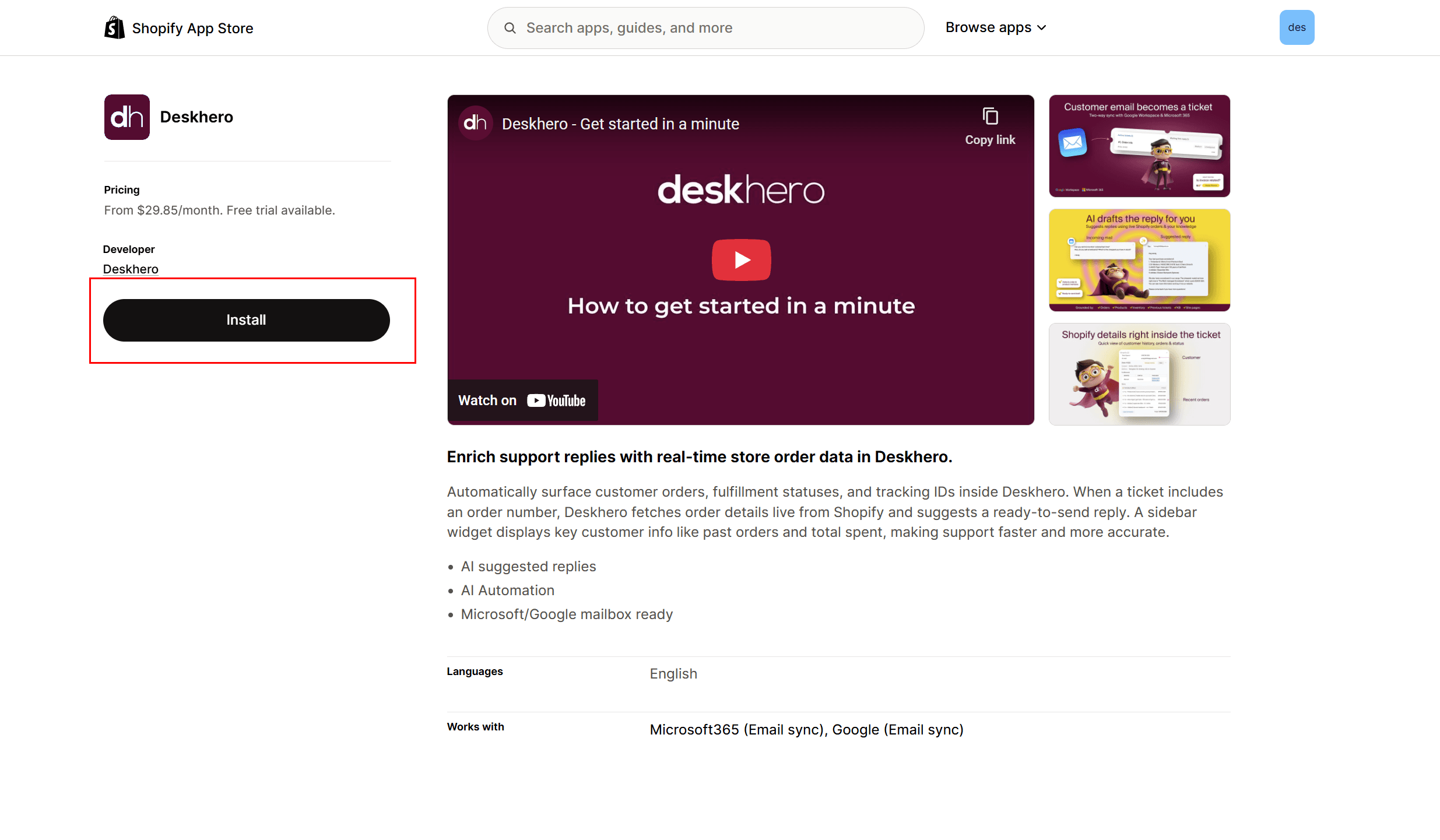
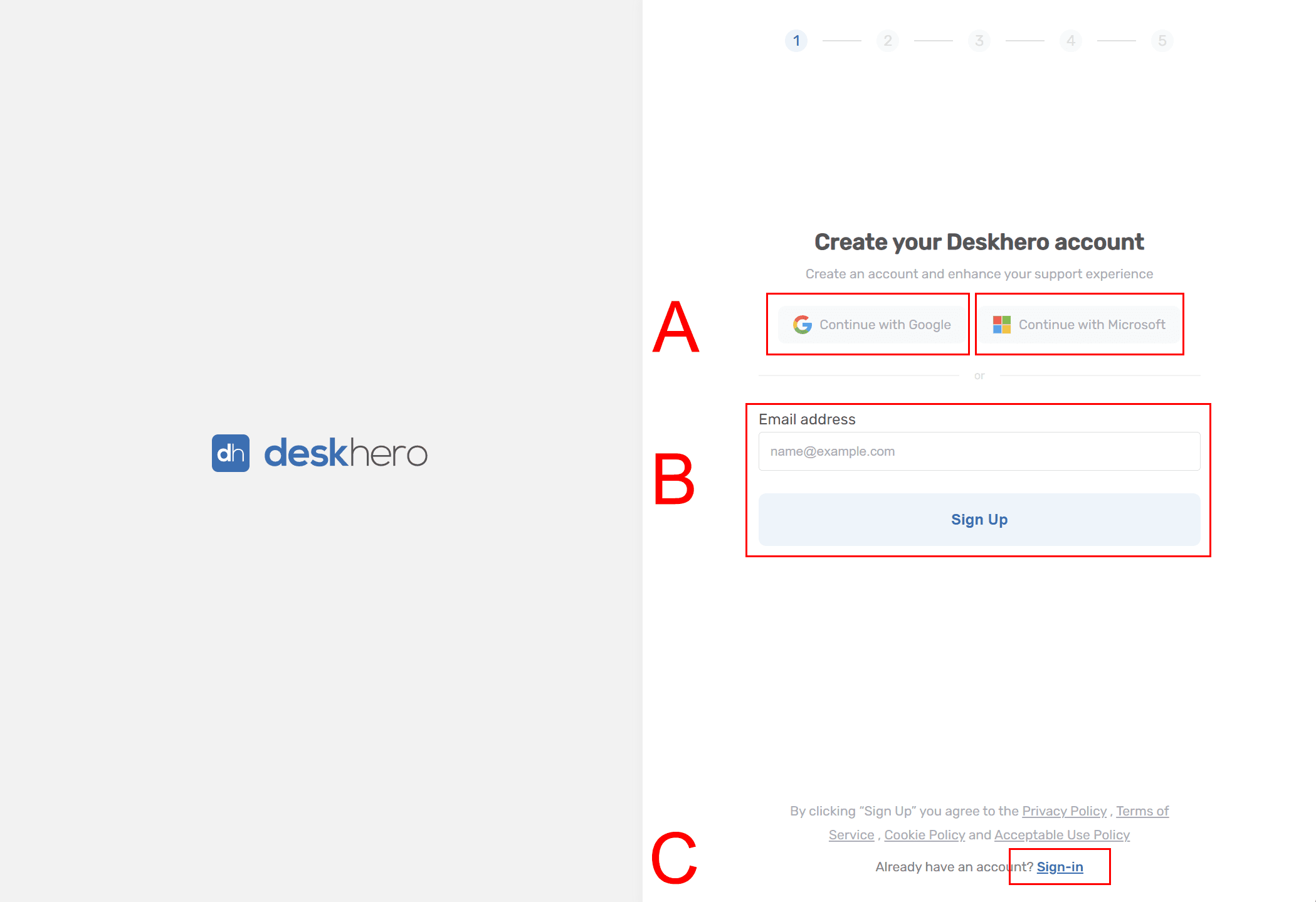
2) 系统会将你重定向至 Deskhero 注册页面
你有以下几种选项
A) 使用 Microsoft 或 Google 账号注册(推荐) B) 使用邮箱+密码注册 C) 登录(如果你已拥有账号并创建了工作区)
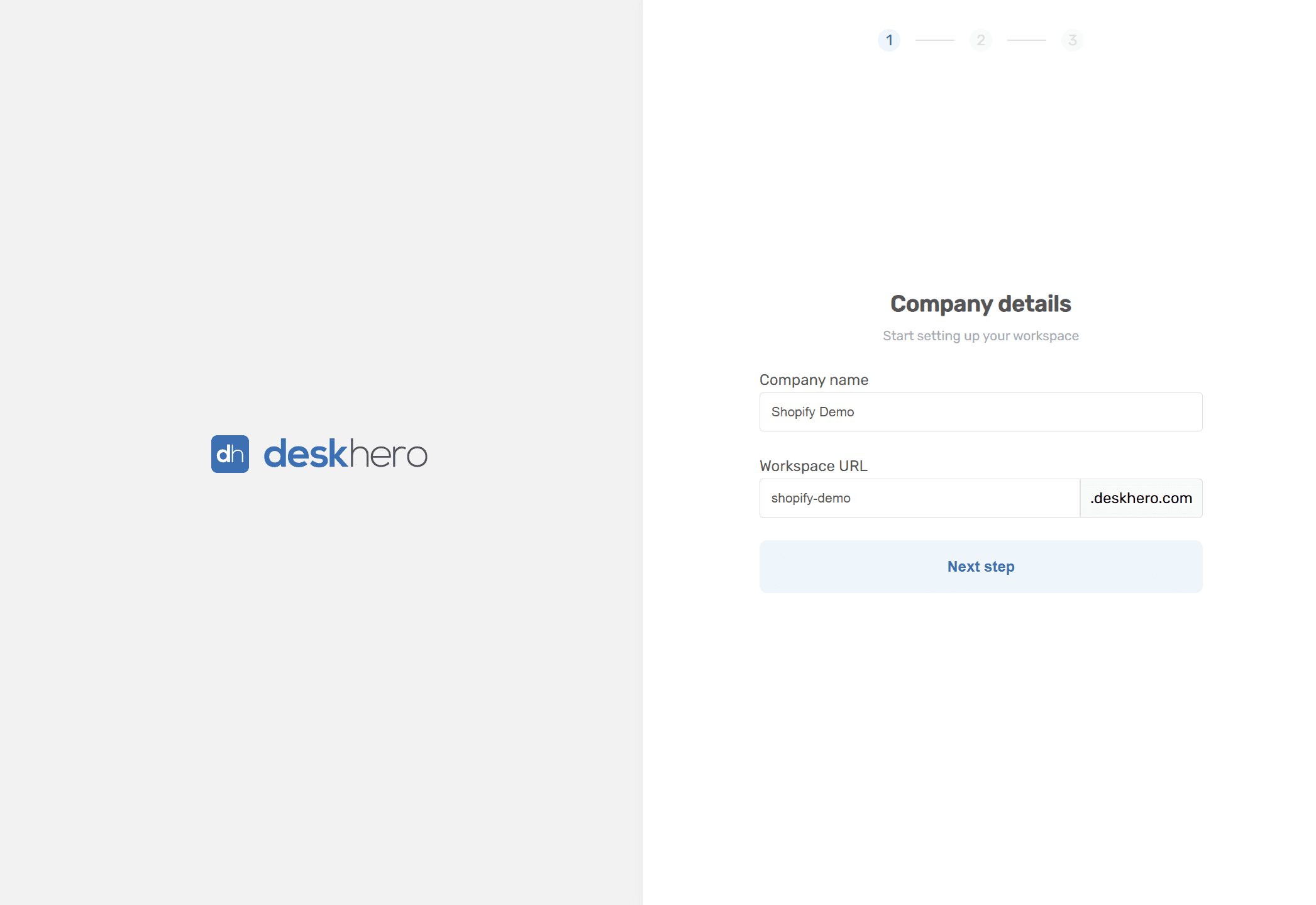
3) 创建工作区
输入公司名称并选择一个工作区 URL(例如:company.deskhero.com)
注意:如果你使用邮箱+密码注册,系统会首先要求你验证邮箱并设置密码、姓名等信息
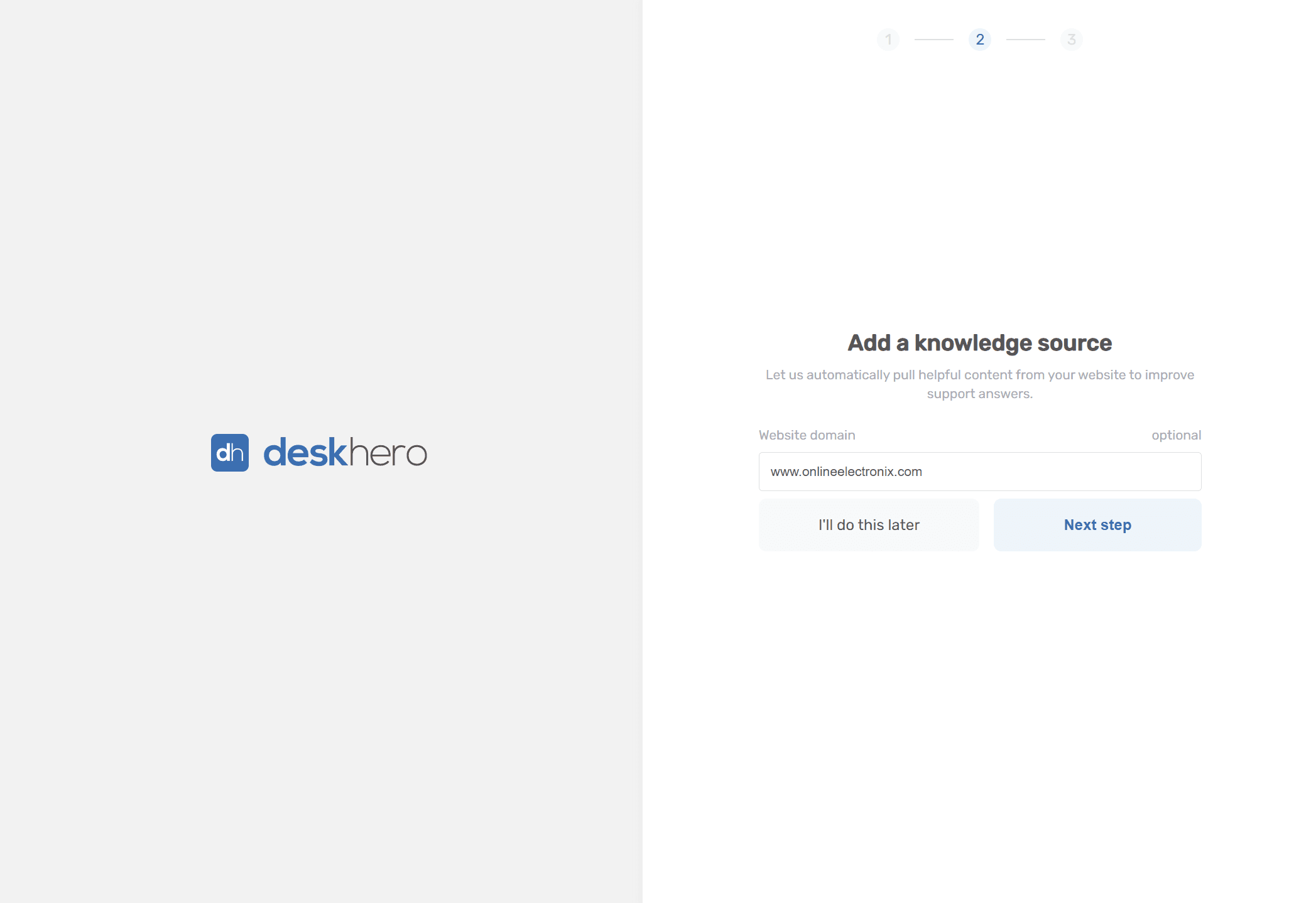
4) 添加公司官网 URL 以用于知识检索(推荐)
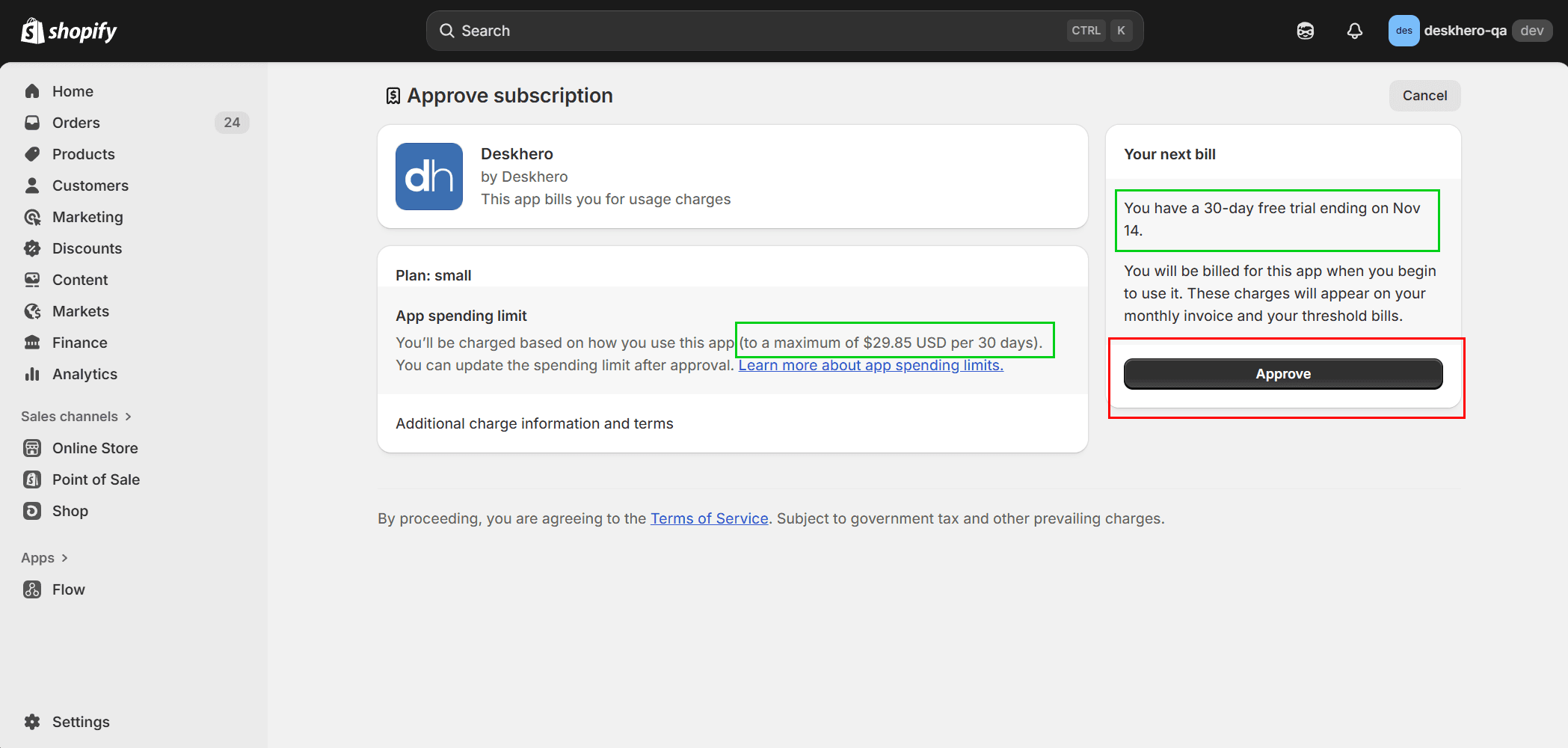
5) 批准安装 Shopify 应用
系统会将你重定向回 Shopify 以确认条款。 新账户可享 30 天免费试用
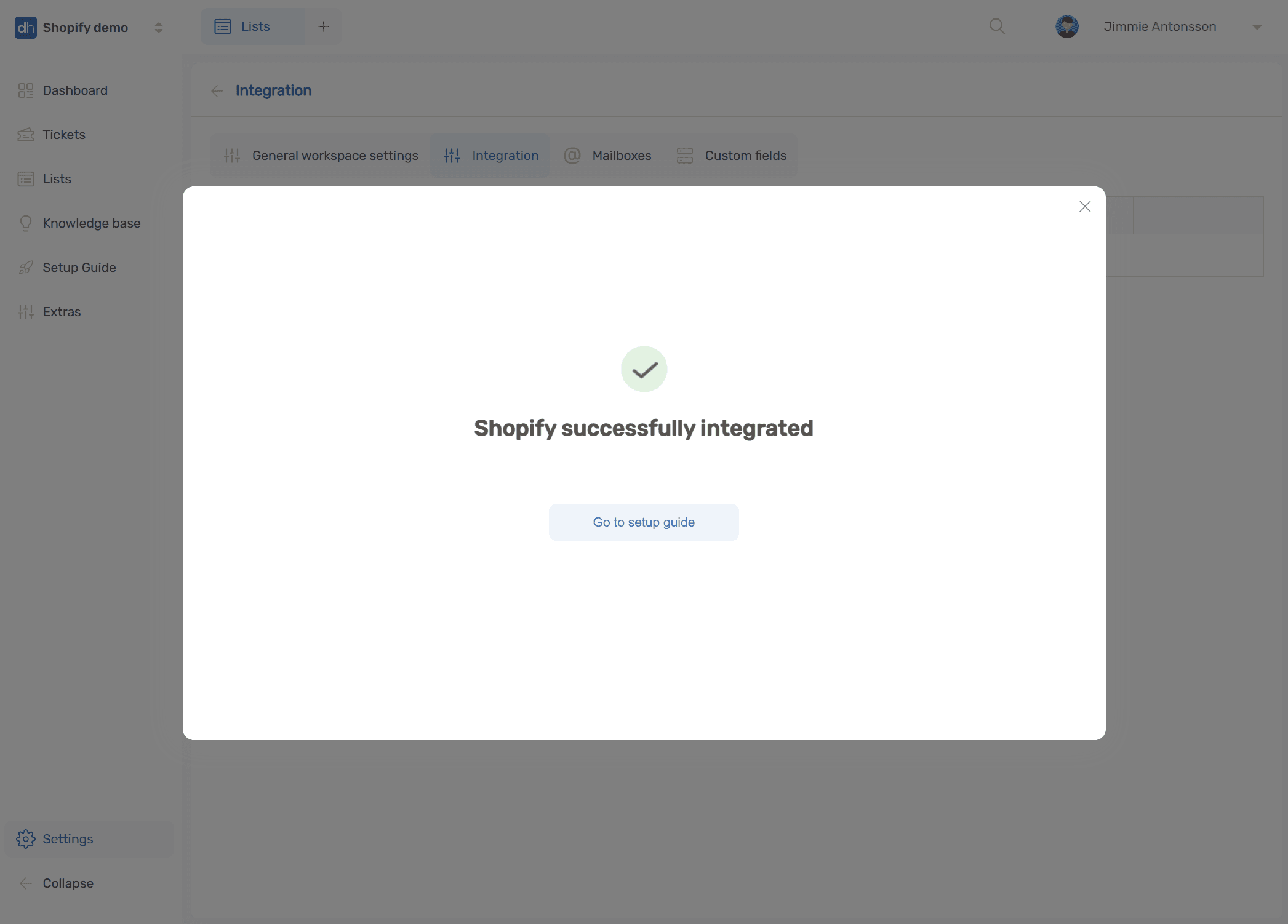
6) 集成创建成功提示。 系统会将你重定向回 Deskhero,并显示确认信息。
点击“前往设置指南”继续
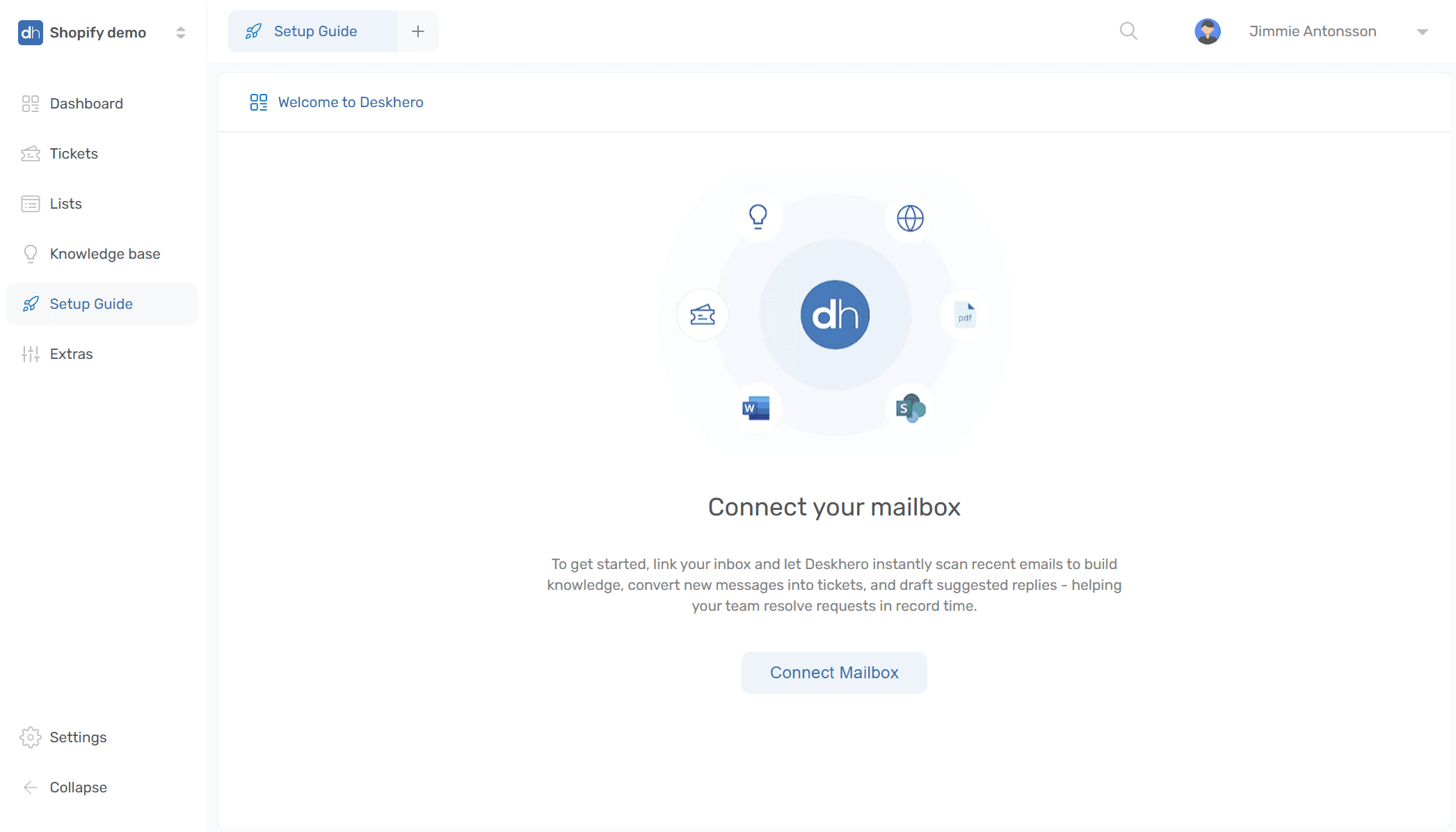
7) 按照设置指南连接你的邮箱
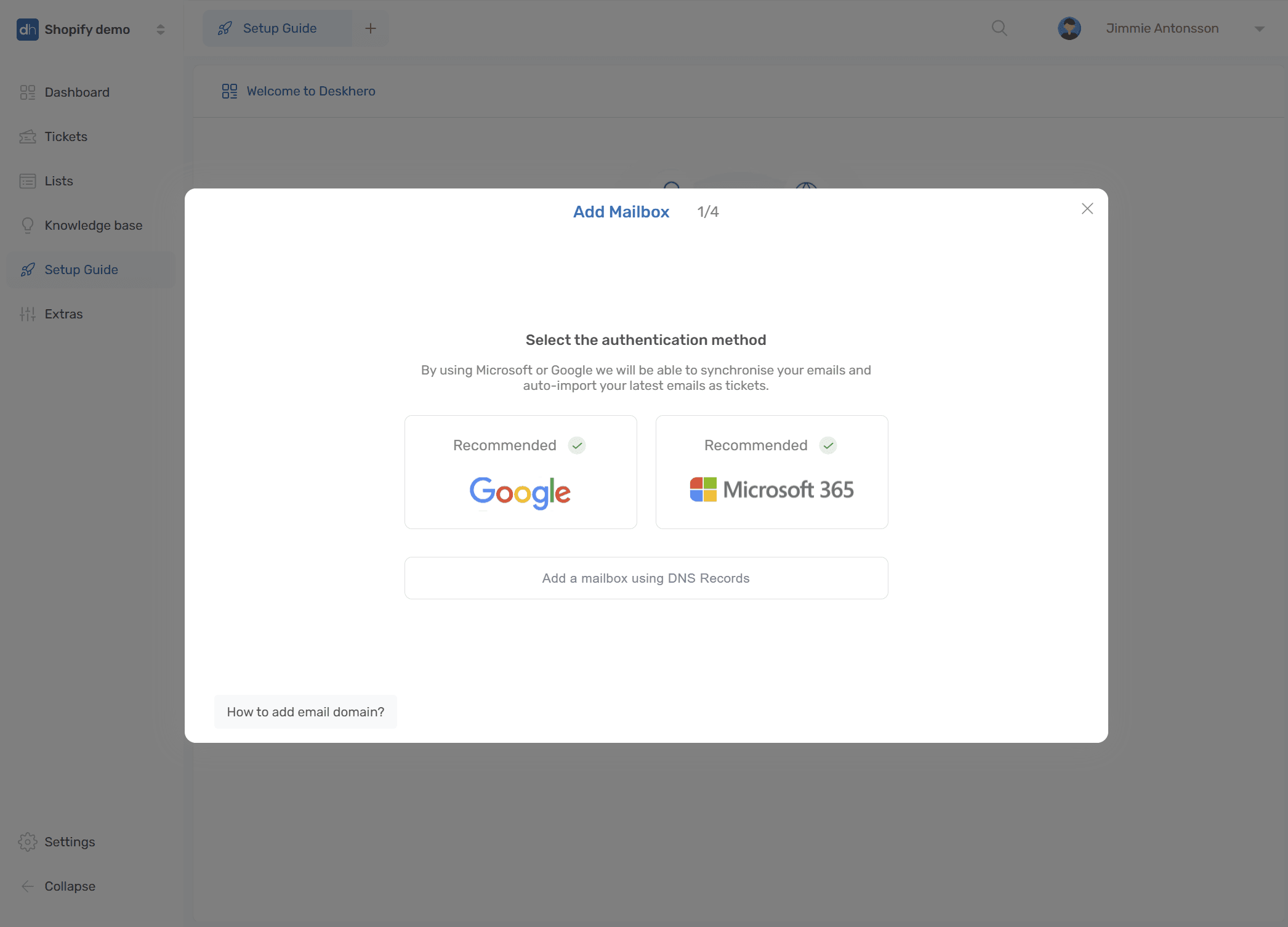
8) Deskhero 支持与 Microsoft 365 和 Google Workspace 邮箱的双向同步,流程简单。
按照屏幕上的指引操作,或在此查看更多设置说明 - Microsoft - Google
如果你使用其他邮箱服务商,请选择 DNS 方式
9) 完成!新的来信会以工单形式出现,且建议回复将结合 Shopify 店铺数据自动生成