Slik oversetter du kundestøttehenvendelser: Oppsettsveiledning

Billetoversettelse gjør det mulig for supportbrukere å lese en kundemelding på et kjent språk og svare på kundens språk uten å kopiere teksten inn i et separat verktøy. Den nøyaktige arbeidsflyten avhenger av supportsystemet. Noen systemer oversetter automatisk, mens andre oppdager språket automatisk og lar en bruker velge når teksten skal oversettes.
Kontroller tre ting før utrulling:
- Bekreft den faktiske arbeidsflyten. Finn ut om språkdeteksjon, billettoversettelse og oversettelse av svar skjer automatisk eller utløses av brukeren. Dette er separate funksjoner.
- Kontroller støttede språkpar. En plattform kan støtte ett sett med språk for grensesnittet sitt og et annet sett for oversettelse av billettinnhold.
- Planlegg gjennomgang og personvern. Sørg for at originalmeldingen er tilgjengelig, gjennomgå sensitive svar før de sendes, og forstå hvordan oversettelsesleverandøren behandler billettdata.
Viktigste punkter
En pålitelig oversettelsesarbeidsflyt lar brukerne beholde kontrollen, bevarer originalteksten og gir teamet en tydelig måte å håndtere usikre eller sensitive oversettelser på.
| Punkt | Detaljer |
|---|---|
| Skill deteksjon fra oversettelse | Automatisk språkdeteksjon betyr ikke nødvendigvis at billetten eller svaret oversettes automatisk. |
| Start med brukerutløst oversettelse | La brukerne sammenligne originalteksten og den oversatte teksten mens teamet lærer hvor gjennomgang gir størst verdi. |
| Hold originalen synlig | Navn, ordrenumre, produkttermer og juridisk ordlyd bør være enkle å kontrollere mot kildemeldingen. |
| Mål resultater etter språk | Spor korrigeringsrapporter, svartid og eskaleringer separat for språkparene dere bruker mest. |
| Deskhero bruker oversettelse med ett klikk | Deskhero oppdager språket i den innkommende meldingen automatisk, mens en bruker utløser oversettelse av billett og svar. |
Innholdsfortegnelse
- Hva billettoversettelse gjør for supportteamet ditt
- Slik forbereder du billettoversettelse: konfigurasjonssjekkliste
- Slik fungerer språkdeteksjon, og slik håndterer du et feil resultat
- Administrere oversettelse per billett eller samtale
- Oversette brukersvar før de sendes
- Kjente begrensninger, personvern og kvalitetskontroller
- Sjekkliste for utrulling, måltall og feilsøking
- Slik håndterer Deskhero billettoversettelse
- Det de fleste veiledninger om billettoversettelse utelater
- Deskhero gjør flerspråklig support enkelt fra første dag
- Kilder
- Vanlige spørsmål
Hva billettoversettelse gjør for supportteamet ditt
En oversettelsesarbeidsflyt i et supportsystem kan bestå av tre separate trinn: å oppdage språket i en innkommende melding, å oversette samtalen til et språk brukeren leser, og å oversette brukerens utkast tilbake til kundens språk. Behandle disse som separate kontroller når du sammenligner produkter.
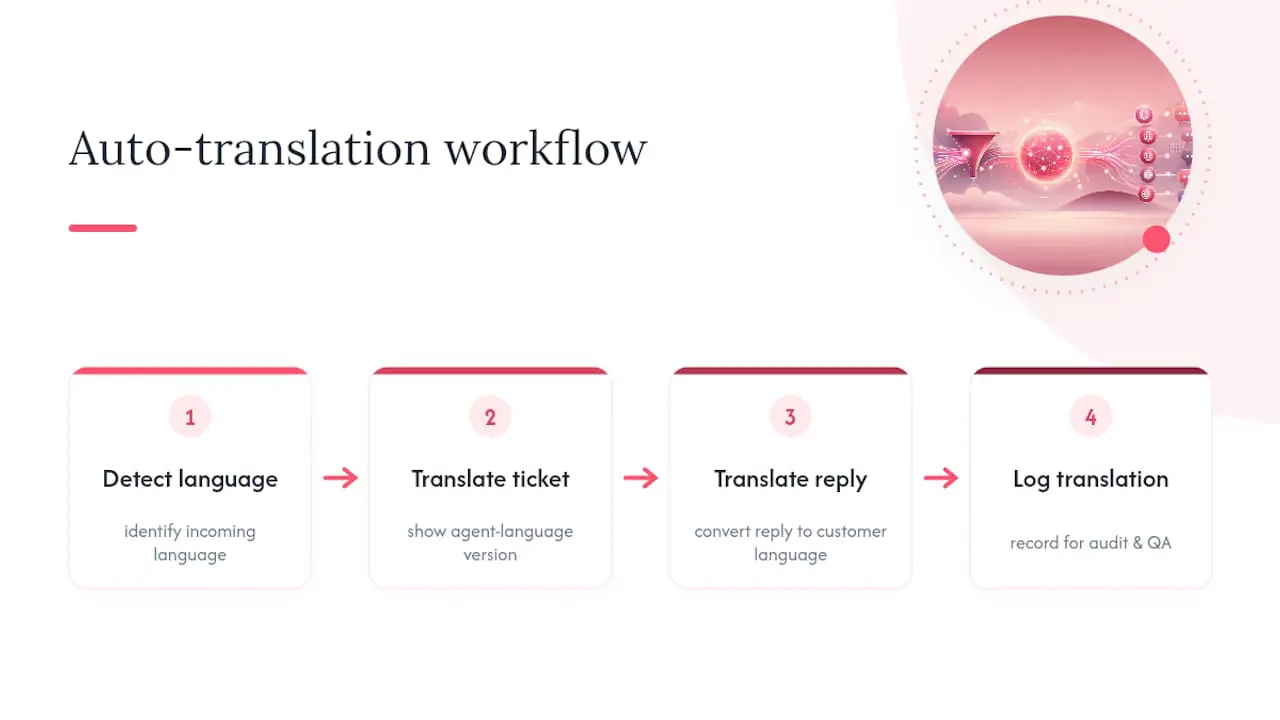
Den praktiske fordelen er enklere håndtering av rutinemessige flerspråklige billetter. Brukere kan forstå forespørselen og utarbeide et svar uten å flytte samtalen til et annet program. Maskinoversettelse kan redusere tiden og kostnadene ved flerspråklig support, men innebærer fortsatt en avveining mellom hastighet, omfang og kvalitet. Phrases veiledning om flerspråklig kundesupport anbefaler menneskelig gjennomgang og etterredigering når nøyaktighet er viktig.
Oversettelse er ikke det samme som fagkunnskap. Den kan overføre en melding mellom språk, men kan ikke bekrefte at en beslutning om refusjon er riktig, at juridisk ordlyd er trygg, eller at en teknisk diagnose er korrekt. Brukeren er fortsatt ansvarlig for svaret.
En god arbeidsflyt sørger derfor for at kildemeldingen er tilgjengelig, gjør oversettelsesretningen tydelig og ber om bekreftelse før et oversatt svar sendes. Den bør også tilby en vei til en tospråklig gjennomgåer for samtaler med høy risiko.
Slik forbereder du billettoversettelse: konfigurasjonssjekkliste
Oversettelseskontroller varierer fra produkt til produkt, så bruk denne sjekklisten til å undersøke systemet dere faktisk har:
- Identifiser oversettelsesmodellen. Finn ut om oversettelsen er innebygd i supportsystemet, koblet til via et skybasert API eller utføres i nettleseren. Nettleserbaserte oversettelses-API-er er fortsatt eksperimentelle og har begrenset nettleserstøtte, ifølge MDNs referanse for Translator and Language Detector API.
- Kontroller kilde- og målspråk. Bekreft de nøyaktige språkparene teamet trenger. Test regionale varianter når tone eller terminologi varierer mellom markeder.
- Kartlegg hver kontroll. Noter hva som skjer automatisk, hva brukeren klikker på, om kildespråket kan velges manuelt, og om målspråket huskes.
- Gjør originalinnholdet tilgjengelig. Brukerne trenger en måte å sammenligne navn, koder, lenker, beløp og sitert ordlyd med kilden på.
- Test utgående oversettelse. Bekreft at et utkast kan oversettes før det sendes, og at grensesnittet tydelig viser hvilket språk kunden vil motta.
- Gjennomgå datahåndteringen. Kontroller leverandørens vilkår for databehandling, regler for lagring, underleverandører og eventuelle kontroller som gjelder personopplysninger eller regulert informasjon.
- Definer eskaleringsregler. Bestem hvilke temaer som krever en tospråklig gjennomgåer, for eksempel juridiske tvister, sikkerhetsproblemer, refusjoner av høy verdi eller regulerte råd.
Profftips: Lag et lite testsett basert på representative, anonymiserte billetter. Ta med korte meldinger, tekst på flere språk, produktnavn, ordrenumre og høflige formuleringer. Gjennomgå begge oversettelsesretningene før arbeidsflyten brukes med kunder.
Slik fungerer språkdeteksjon, og slik håndterer du et feil resultat
En språkdetektor evaluerer tekst og returnerer en språkidentifikator. Noen tjenester returnerer også en konfidensscore og informasjon om skriftsystem. Microsofts dokumentasjon om språkdeteksjon forklarer at tvetydig tekst kan gi lavere konfidens, og at innhold på flere språk vanligvis merkes med språket som utgjør den største delen.
Vanlige feilkilder omfatter:
- Korte meldinger. En hilsen, en produktkode eller et svar på to ord inneholder kanskje ikke nok språkspesifikk kontekst.
- Tekst på flere språk. En kunde kan skrive på ett språk og lime inn en feilmelding på et annet.
- Navn og spesialiserte termer. Merkenavn, forkortelser og teknisk vokabular kan forvrenge resultatet.
Når det oppdagede språket ser feil ut, bør du ikke anta at en ny kjøring av den samme forespørselen vil forbedre resultatet. Hvis supportsystemet tillater det, velger du kildespråket manuelt og oversetter på nytt. Ellers kan du be kunden om en mer utfyllende beskrivelse eller sende billetten videre til noen som kan identifisere språket.
Koder fortjener også oppmerksomhet. En tjeneste kan returnere en språkkode, et språk med region eller en separat kode for skriftsystem. Integrasjoner bør mappe disse verdiene bevisst i stedet for å anta at alle leverandører bruker samme format.
Profftips: Test svært korte meldinger og meldinger på flere språk separat fra vanlige billetter. Hvis de ofte mislykkes, bør du sende dem til en gjennomgangsprosess i stedet for å finne opp en universell grense for konfidens eller antall tegn.
Administrere oversettelse per billett eller samtale
Kontroller per billett er tryggere enn én global bryter, fordi riktig handling avhenger av samtalen. Se som et minimum etter disse funksjonene:
- Oversett samtalen ved behov. En bruker bør kunne oversette en bestemt billett uten å endre alle billetter i arbeidsområdet.
- Velg målspråket. Språket brukeren benytter, bør være tydelig og enkelt å endre.
- Gå tilbake til originalen. Den uoversatte samtalen bør fortsatt være tilgjengelig for sammenligning.
- Oversett det ventende svaret. Brukeren bør kunne oversette et utkast før det sendes til kunden.
- Bekreft sendingsspråket. En tydelig bekreftelse reduserer risikoen for at feil språkversjon sendes.
Oversettelse bør håndteres mer forsiktig for kontrakter, klager der den nøyaktige ordlyden er viktig, sikkerhetshendelser, medisinsk eller økonomisk informasjon og alle situasjoner der en liten endring i formuleringen kan endre betydningen. I slike tilfeller bør originalen bevares og en kvalifisert gjennomgåer involveres.
Ikke anta at alle supportsystemer tilbyr en automatisk oversettelsesbryter per samtale, en redigerbar konfidensgrense, en oversettelseslogg eller en separat innstilling for hver kanal. Bekreft disse kontrollene i produktet før du dokumenterer dem for teamet.
| Kontroll | Formål | Når den bør brukes |
|---|---|---|
| Oversett billett | Les samtalen på et valgt språk | Når originalen ikke er kjent for den tildelte brukeren |
| Velg kildespråk | Overstyr en usikker automatisk deteksjon | Korte, tvetydige meldinger eller meldinger på flere språk |
| Vis original | Sammenlign nøyaktige navn, verdier og formuleringer | Kvalitetskontroller og sensitive saker |
| Oversett utkast | Forbered det utgående svaret på kundens språk | Før du sender et svar som er skrevet på et annet språk |
Oversette brukersvar før de sendes
En arbeidsflyt der gjennomgang skjer først, er det tryggeste standardvalget. Brukeren skriver svaret på et kjent språk, oversetter utkastet, kontrollerer navn og nøkkeltermer, bekrefter målspråket og sender. Supportsiden bør gjøre oversettelsesretningen synlig gjennom hele prosessen.

Vær spesielt oppmerksom på detaljer som maskinoversettelse håndterer dårlig: produktnavn, plassholdere, måleenheter, juridiske formuleringer, tiltaleformer og formell kontra uformell tone. Behold lenker, ordrenumre og kodefragmenter uendret med mindre det finnes en spesifikk grunn til å lokalisere dem.
En kort terminologiveiledning kan hjelpe teamet med å være konsekvent. List opp produktnavn som ikke skal oversettes, godkjente oversettelser av tilbakevendende funksjonsnavn og formuleringer som krever menneskelig gjennomgang. For offentlig kunnskapsinnhold anbefaler Phrase å bruke maskinoversettelse som utgangspunkt og la mennesker gjennomgå og etterredigere resultatet.
Profftips: Fokuser terminologiveiledningen på termer som allerede har skapt forvirring. Gå gjennom den når produkter eller retningslinjer endres, og gi brukerne en enkel måte å rapportere en dårlig oversettelse fra billettarbeidsflyten.
Kjente begrensninger, personvern og kvalitetskontroller
Nøyaktighetsbegrensninger. Korte meldinger, idiomer, humor, innhold på flere språk og spesialisert terminologi er fortsatt vanskelig. Bilder og skannede dokumenter kan også kreve tekstuttrekking før innholdet kan oversettes.
Tilgjengelighets- og kvotebegrensninger. Skytjenester kan ha grenser for forespørsler, hastighet eller bruk. Nettleserbasert oversettelse avhenger av nettleserstøtte, tillatelser, modelltilgjengelighet og lokale nedlastinger. MDN markerer Translator- og Language Detector-API-ene for nettlesere som eksperimentelle og utilgjengelige i enkelte nettlesere som er mye brukt.
Personvern. Hvis et supportsystem sender billetttekst til en oversettelsesleverandør, kan personopplysninger bli behandlet av en annen tjeneste. Gå gjennom den faktiske leverandøravtalen og distribusjonsmodellen. Ikke anta at alle oversettelsestjenester lagrer data, trener på dataene eller følger de samme reglene for lagring.
| Risikoområde | Hva du bør kontrollere | Praktisk tiltak |
|---|---|---|
| Personopplysninger | Leverandørvilkår, underleverandører og datalokasjon | Anonymiser der det er praktisk mulig, og velg en godkjent tjeneste |
| Endringer i betydning | Navn, datoer, beløp, forpliktelser og negasjoner | Sammenlign med originalen, og eskaler sensitive svar |
| Tjenestebegrensninger | Gjeldende hastighets- og bruksgrenser for den valgte leverandøren | Overvåk feil, og dokumenter en alternativ arbeidsflyt |
| Svake språkpar | Korrigeringer og eskaleringer etter kilde- og målspråk | Krev gjennomgang der kvaliteten er ustabil |
Profftips: Ta jevnlig stikkprøver av oversatte billetter, og ta med både rutinemessige og sensitive saker. Registrer hva som måtte korrigeres, og bruk disse mønstrene til å forbedre terminologiveiledningen og eskaleringsreglene.
Sjekkliste for utrulling, måltall og feilsøking
En trinnvis utrulling gjør det enklere å oppdage språkspesifikke problemer før oversettelse blir en standardvane. Bruk denne rekkefølgen:
- Velg representative brukere. Ta med personer som håndterer de vanligste flerspråklige temaene, og minst én person som kan gjennomgå de relevante språkene.
- Start med språkparene med høyest volum. Test både oversettelse av innkommende billetter og oversettelse av utgående svar.
- Dokumenter kontrollene. Vis brukerne hvordan de oversetter en billett, velger kilde- eller målspråk, går tilbake til originalen og oversetter et utkast.
- Definer håndtering av sensitive billetter. Merk temaene som krever tospråklig gjennomgang eller gjennomgang av en spesialist.
- Lag en alternativ løsning. Bestem hva brukerne skal gjøre hvis oversettelsen ikke er tilgjengelig eller tydelig feil.
- Utvide etter gjennomgang av resultatene. Legg til språk først når arbeidsflyten er tydelig og de første korrigeringene er håndtert.
Måltall å følge med på: antall oversatte billetter, tid til første svar, korrigeringsrapporter, eskaleringer og oppfølgingshenvendelser fra kunder som tyder på en misforståelse. Bryt resultatene ned etter språkpar, fordi ett samlet gjennomsnitt kan skjule et svakt språkpar.
Vanlig feilsøking:
- Feil oppdaget språk: Velg kildespråket manuelt hvis produktet støtter det, eller be om mer kontekst.
- Uklart oversettelsesretning: Bekreft valgt kilde- og målspråk før du oversetter på nytt.
- Manglende oversettelse: Kontroller om språkparet støttes, og om leverandøren eller nettleseren rapporterer en tilgjengelighetsfeil.
- Skadede navn eller koder: Gjenopprett de nøyaktige verdiene fra originalen, og legg dem til i teamets terminologiveiledning.
Slik håndterer Deskhero billettoversettelse
Deskhero’s flerspråklige support oppdager språket i en innkommende billett automatisk. Brukere kan oversette billetten til et valgt språk, lese samtalen på dette språket og oversette et svar tilbake til kundens språk før det sendes.
Forskjellen er viktig: Språkdeteksjon skjer automatisk, mens oversettelse av billett og utkast utløses av brukeren. Oversettelseskontrollen kan oppdage kilden automatisk eller bruke et kildespråk valgt av brukeren. Deskhero husker det valgte målspråket, oversetter det åpne utkastet og et ventende AI-forslag til svar sammen med billetten, og viser en bekreftelse når svarspråket er forskjellig fra kundens språk.
En praktisk Deskhero-arbeidsflyt er:
- Koble en Gmail-, Google Workspace-, Microsoft 365- eller DNS-basert postkasse til den delte innboksen.
- Åpne billetten og velg Translate. Behold automatisk deteksjon eller velg kildespråket, og velg deretter målspråket.
- Gå gjennom den oversatte samtalen mens originalen fortsatt er tilgjengelig.
- Skriv svaret på ditt språk, oversett det til kundens språk, og bekreft før du sender.
- Bruk det oppdagede billettspråket i automatiseringsregler når språkbasert ruting er nyttig.
Deskhero’s foreslåtte AI-svar bygger på kunnskap i arbeidsområdet, som kan omfatte besvarte billetter, intern kunnskap, godkjente offentlige FAQ-oppføringer, skannede nettsider, importerte spørsmål og svar og tilkoblede produktdata. Chatboten og automatiske AI-svar følger en snevrere regel: De svarer bare ut fra den godkjente offentlige FAQ-en. Selve oversettelsen endrer ikke disse kunnskapsreglene.
Profftips: Test hele arbeidsflyten med en ekte postkasse og en samtale som ikke er i produksjon. Oversett den innkommende billetten, oversett utkastet tilbake, og bekreft den endelige språkbekreftelsen før resten av teamet læres opp.
Det de fleste veiledninger om billettoversettelse utelater
Det vanskelige er ikke å få oversettelsen til å vises. Det vanskelige er å oppdage når en oversettelse virker flytende, men endrer kundens betydning. Slike feil er lette å overse når den tildelte brukeren ikke kan lese originalspråket.
Team bør behandle oversettelseskvalitet som et operasjonelt ansvar. Ta stikkprøver av samtaler, registrer gjentakende korrigeringer og skill mellom rutinemessige spørsmål og sensitive saker. Gi brukerne en tydelig eskaleringsvei i stedet for å be dem vurdere et språk de ikke kjenner.
Maskinoversettelse er nyttig for rutinemessig support, men erstatter ikke vurderinger fra personer med morsmålskompetanse eller fagkunnskap. Bruk den til å fjerne friksjon fra vanlige samtaler, og hent deretter inn en kvalifisert person når ordlyd, retningslinjer, sikkerhet eller juridisk betydning er viktig.
Deskhero gjør flerspråklig support enkelt fra første dag
Deskhero inkluderer flerspråklige samtaler i de betalte abonnementene sine, slik at team ikke trenger å koble til og administrere et separat oversettelses-API. Koble til en eksisterende postkasse, la Deskhero oppdage språket i den innkommende meldingen, og bruk billettoversettelsen når en bruker trenger den. Selve grensesnittet er tilgjengelig på 14 språk.
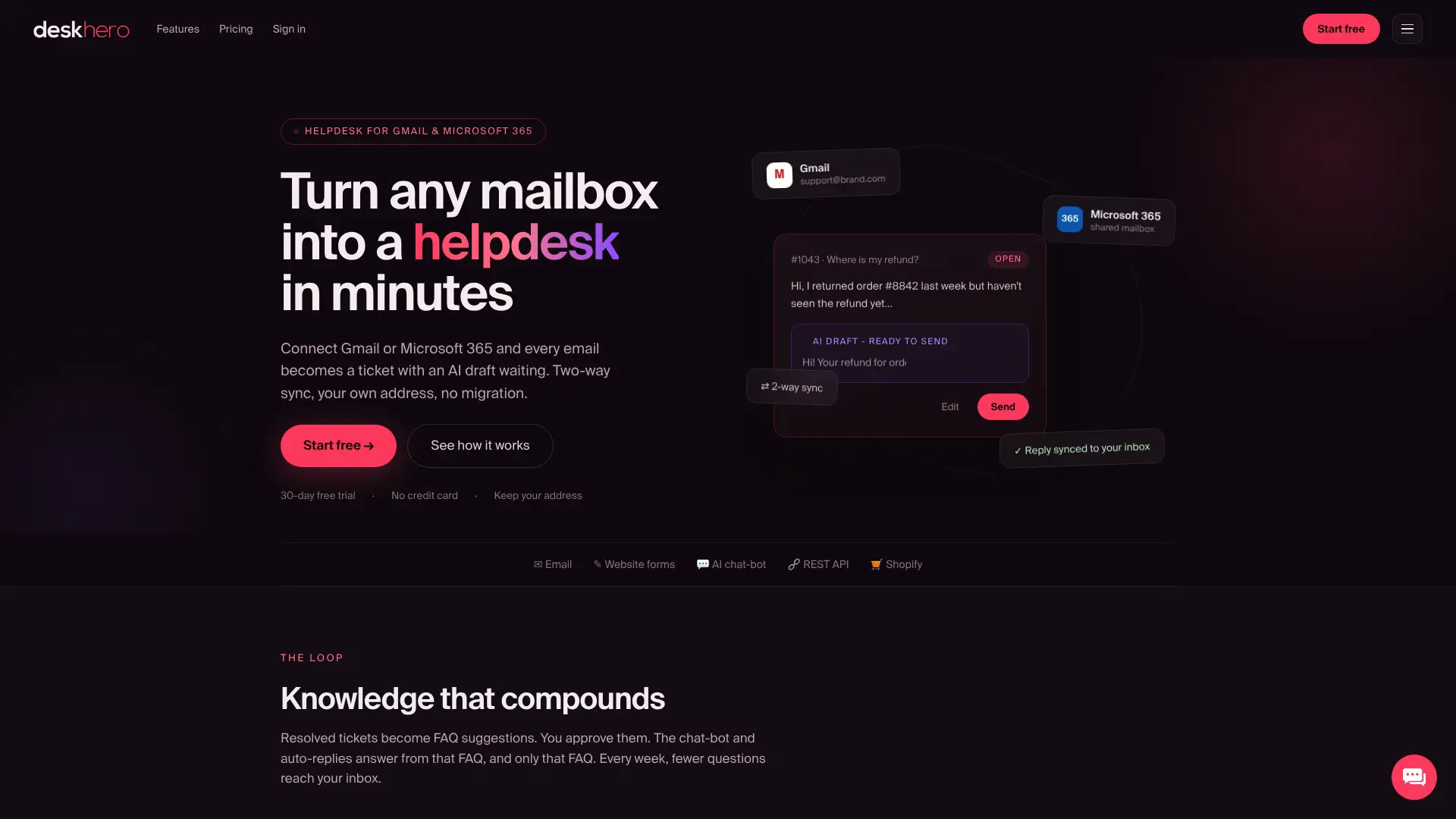
Brukere kan oversette samtalen og svarutkastet inne i billetten, med en bekreftelse før de sender på et annet språk. Start en 30-dagers gratis prøveperiode uten kredittkort, og test arbeidsflyten med din egen postkasse.
Kilder
- Slik bruker du språkdeteksjon | Microsoft Learn
- Translator and Language Detector APIs | MDN
- Fordeler og ulemper ved flerspråklig kundesupport | Phrase
Vanlige spørsmål
Hvordan slår jeg på oversettelse for supportbilletter?
Kontroller først om supportsystemet oversetter automatisk eller tilbyr en kontroll for oversettelse ved behov. I Deskhero oppdages språket i den innkommende meldingen automatisk. En bruker åpner billetten, velger Translate, beholder automatisk deteksjon eller velger kildespråket, og velger deretter målspråket.
Hva er den beste billettoversetteren for et supportsystem?
Det beste valget støtter språkparene dere trenger, holder originalen synlig, oversetter svar før de sendes og oppfyller kravene deres til datahåndtering. Innebygd oversettelse i supportsystemet er enklere å drifte. Skybaserte API-er gir fleksibilitet ved integrasjon, mens nettleser-API-er for øyeblikket har flere begrensninger når det gjelder kompatibilitet og tilgjengelighet.
Hvor mye koster verktøy for billettoversettelse?
Prisen avhenger av produktet. Skytjenester kan ta betalt per tegn eller etter bruk, mens enkelte supportsystemer inkluderer oversettelse i abonnementet. Deskhero inkluderer flerspråklige samtaler i de betalte abonnementene sine, slik at kundene ikke trenger å administrere et separat abonnement på et oversettelses-API for den innebygde arbeidsflyten.
Kan brukere korrigere en feil språkdeteksjon?
Det avhenger av supportsystemet. Deskhero’s oversettelseskontroll lar en bruker beholde automatisk kildedeteksjon eller velge kildespråket manuelt før billetten oversettes.
Hva skjer når en oversettelsestjeneste når en bruksgrense?
Atferden avhenger av leverandøren. Et skybasert API kan returnere en feil eller forsinke forespørsler, mens en nettlesermodell kan være utilgjengelig på grunn av kompatibilitet, tillatelser eller status for modellnedlasting. Overvåk den faktiske feilen, og dokumenter en manuell alternativ løsning i stedet for å anta at feil skjer uten varsel.