Comment traduire les tickets de support : guide de configuration

La traduction des tickets permet aux Utilisateurs du support de lire le message d’un client dans une langue familière et de répondre dans la langue du client sans copier le texte dans un outil distinct. Le flux de travail exact dépend du logiciel de support. Certains systèmes traduisent automatiquement, tandis que d’autres détectent automatiquement la langue et permettent à un Utilisateur de choisir quand traduire.
Vérifiez trois éléments avant le déploiement :
- Confirmez le véritable flux de travail. Vérifiez si la détection de la langue, la traduction des tickets et la traduction des réponses sont automatiques ou déclenchées par l’Utilisateur. Il s’agit de fonctionnalités distinctes.
- Vérifiez les paires de langues prises en charge. Une plateforme peut prendre en charge un ensemble de langues pour son interface et un autre pour la traduction du contenu des tickets.
- Prévoyez une révision et la confidentialité. Conservez le message original, vérifiez les réponses sensibles avant leur envoi et comprenez comment le fournisseur de traduction traite les données des tickets.
Points clés à retenir
Un flux de traduction fiable permet aux Utilisateurs de garder le contrôle, préserve le texte original et offre à l’équipe un moyen clair de gérer les traductions incertaines ou sensibles.
| Point | Détails |
|---|---|
| Séparer la détection de la traduction | La détection automatique de la langue ne signifie pas nécessairement que le ticket ou la réponse est traduit automatiquement. |
| Commencer par une traduction déclenchée par l’Utilisateur | Permettez aux Utilisateurs de comparer le texte original et le texte traduit pendant que l’équipe identifie les cas où la révision est la plus utile. |
| Garder l’original visible | Les noms, numéros de commande, termes relatifs aux produits et formulations juridiques doivent rester faciles à comparer avec le message source. |
| Mesurer les résultats par langue | Suivez séparément les signalements de corrections, le temps de réponse et les escalades pour les paires de langues que vous utilisez le plus. |
| Deskhero utilise la traduction en un clic | Deskhero détecte automatiquement la langue entrante, tandis qu’un Utilisateur déclenche la traduction du ticket et de la réponse. |
Table des matières
- Ce que la traduction des tickets apporte à votre équipe de support
- Comment préparer la traduction des tickets : liste de contrôle de la configuration
- Comment fonctionne la détection de la langue et comment gérer un résultat erroné
- Gérer la traduction par ticket ou par conversation
- Traduire les réponses des Utilisateurs avant leur envoi
- Limites connues, confidentialité des données et contrôles qualité
- Liste de contrôle du déploiement, indicateurs et résolution des problèmes courants
- Comment Deskhero gère la traduction automatique des tickets
- Ce que la plupart des guides sur la traduction des tickets omettent
- Deskhero simplifie le support multilingue dès le premier jour
- Sources
- FAQ
Ce que la traduction des tickets apporte à votre équipe de support
Un flux de traduction dans un logiciel de support peut comprendre trois étapes distinctes : détecter la langue d’un message entrant, traduire la conversation dans une langue que l’Utilisateur peut lire et traduire la réponse rédigée par l’Utilisateur dans la langue du client. Considérez ces éléments comme des contrôles distincts lorsque vous comparez les produits.
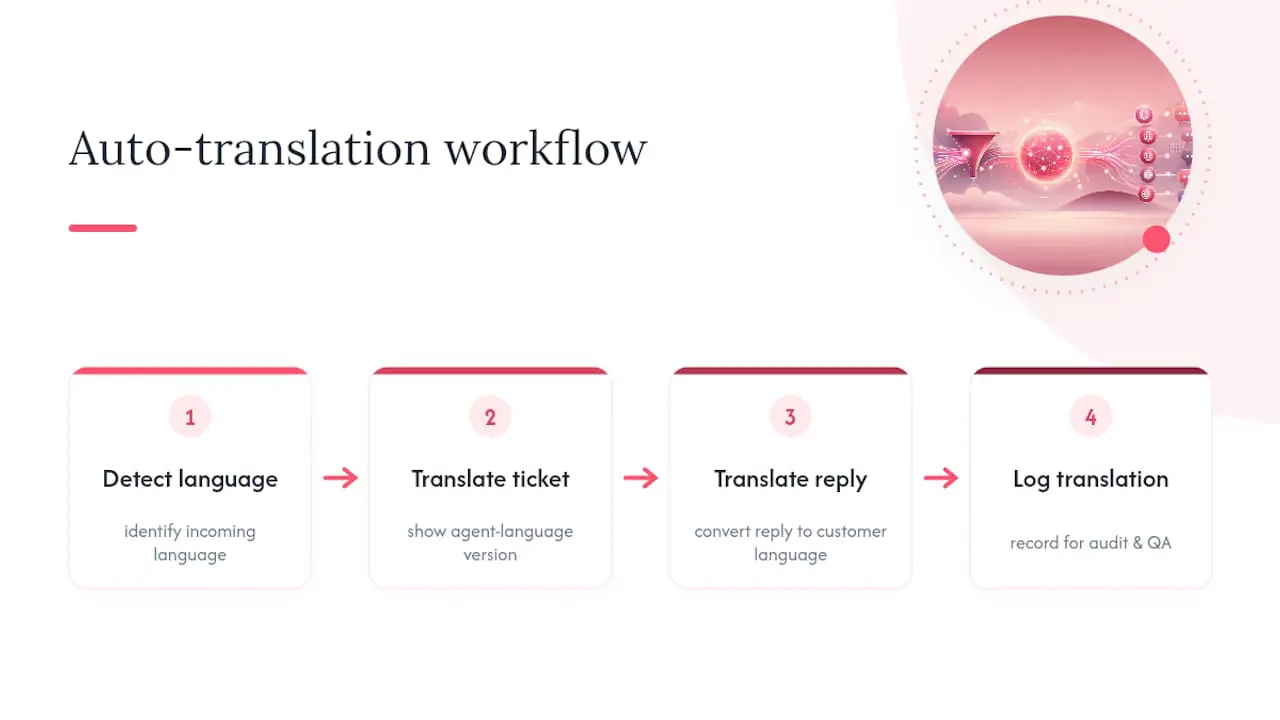
L’avantage pratique est de simplifier la gestion des tickets multilingues courants. Les Utilisateurs peuvent comprendre la demande et préparer une réponse sans déplacer la conversation vers une autre application. La traduction automatique peut réduire le temps et le coût du support multilingue, mais elle implique toujours un compromis entre rapidité, portée et qualité. Le guide de Phrase sur le support client multilingue recommande une révision humaine et une post-édition lorsque la précision est importante.
La traduction ne remplace pas l’expertise du domaine. Elle peut faire passer un message d’une langue à une autre, mais elle ne peut pas confirmer qu’une décision de remboursement est correcte, qu’une formulation juridique est sûre ou qu’un diagnostic technique est fiable. L’Utilisateur reste responsable de la réponse.
Un flux bien conçu conserve donc le message source, indique clairement le sens de la traduction et demande une confirmation avant l’envoi d’une réponse traduite. Il doit également prévoir un accès à un réviseur bilingue pour les conversations à haut risque.
Comment préparer la traduction des tickets : liste de contrôle de la configuration
Les contrôles de traduction varient selon les produits. Utilisez donc cette liste pour examiner le système dont vous disposez réellement :
- Identifiez le modèle de traduction. Déterminez si la traduction est intégrée au logiciel de support, connectée via une API cloud ou effectuée dans le navigateur. Les API de traduction dans le navigateur restent expérimentales et leur disponibilité est limitée, selon la référence MDN des API Translator et Language Detector.
- Vérifiez les langues source et cible. Confirmez les paires exactes dont votre équipe a besoin. Testez les variantes régionales lorsque le ton ou la terminologie diffère selon les marchés.
- Cartographiez chaque contrôle. Notez ce qui est automatique, ce sur quoi l’Utilisateur doit cliquer, si la langue source peut être choisie manuellement et si la langue cible est mémorisée.
- Gardez le contenu original disponible. Les Utilisateurs doivent pouvoir comparer les noms, codes, liens, montants et formulations citées avec la source.
- Testez la traduction sortante. Confirmez qu’une réponse rédigée peut être traduite avant son envoi et que l’interface indique clairement la langue que le client recevra.
- Examinez le traitement des données. Vérifiez les conditions de traitement des données du fournisseur, les règles de conservation, les sous-traitants et les contrôles applicables aux informations personnelles ou réglementées.
- Définissez les règles d’escalade. Décidez quels sujets nécessitent l’intervention d’un réviseur bilingue, comme les litiges juridiques, les problèmes de sécurité, les remboursements importants ou les conseils réglementés.
Conseil : Constituez un petit jeu de test à partir de tickets représentatifs et anonymisés. Incluez des messages courts, du texte dans plusieurs langues, des noms de produits, des numéros de commande et des formules de politesse. Examinez les deux sens de traduction avant d’utiliser le flux avec les clients.
Comment fonctionne la détection de la langue et comment gérer un résultat erroné
Un détecteur de langue évalue le texte et renvoie un identifiant de langue. Certains services renvoient également un score de confiance et des informations sur l’écriture utilisée. La documentation de Microsoft sur la détection de la langue explique qu’un texte ambigu peut réduire le niveau de confiance et que le contenu dans plusieurs langues est généralement associé à la langue la plus représentée.
Les problèmes courants comprennent :
- Messages courts. Une salutation, un code produit ou une réponse de deux mots peut ne pas contenir suffisamment de contexte propre à une langue.
- Texte dans plusieurs langues. Un client peut écrire dans une langue et coller un message d’erreur dans une autre.
- Noms et termes spécialisés. Les noms de marque, abréviations et termes techniques peuvent fausser le résultat.
Lorsque la langue détectée semble incorrecte, ne supposez pas que relancer la même requête améliorera le résultat. Si le logiciel de support le permet, sélectionnez manuellement la langue source et traduisez à nouveau. Sinon, demandez au client une description plus détaillée ou attribuez le ticket à une personne capable d’identifier la langue.
Les codes méritent également votre attention. Un service peut renvoyer un code de langue, une langue accompagnée d’une région ou un code d’écriture distinct. Les intégrations doivent mapper ces valeurs de manière réfléchie, au lieu de supposer que tous les fournisseurs utilisent le même format.
Conseil : Testez les messages très courts et ceux qui utilisent plusieurs langues séparément des tickets habituels. S’ils échouent souvent, envoyez-les vers un circuit de révision au lieu d’inventer un seuil universel de confiance ou de caractères.
Gérer la traduction par ticket ou par conversation
Les contrôles par ticket sont plus sûrs qu’un simple commutateur global, car l’action appropriée dépend de la conversation. Recherchez au minimum les fonctionnalités suivantes :
- Traduire la conversation à la demande. Un Utilisateur doit pouvoir traduire un ticket précis sans modifier tous les tickets de l’espace de travail.
- Choisir la langue cible. La langue utilisée par l’Utilisateur doit être explicite et facile à modifier.
- Revenir à l’original. La conversation non traduite doit rester accessible à des fins de comparaison.
- Traduire la réponse en attente. L’Utilisateur doit pouvoir traduire une réponse rédigée avant de l’envoyer au client.
- Confirmer la langue d’envoi. Une confirmation claire réduit le risque d’envoyer la version dans la mauvaise langue.
La traduction doit être traitée avec davantage de prudence pour les contrats, les réclamations reposant sur une formulation exacte, les incidents de sécurité, les informations médicales ou financières et toute situation dans laquelle une légère modification du texte pourrait changer le sens. Dans ces cas, conservez l’original et faites intervenir un réviseur qualifié.
Ne supposez pas que tous les logiciels de support proposent une option de traduction automatique par conversation, un seuil de confiance modifiable, un journal des traductions ou un réglage distinct pour chaque canal. Vérifiez ces contrôles dans le produit avant de les documenter pour votre équipe.
| Contrôle | Objectif | Quand l’utiliser |
|---|---|---|
| Traduire le ticket | Lire la conversation dans la langue choisie | Lorsque la langue originale n’est pas familière à l’Utilisateur chargé du ticket |
| Choisir la langue source | Remplacer une détection automatique incertaine | Messages courts, ambigus ou dans plusieurs langues |
| Afficher l’original | Comparer les noms, valeurs et formulations exacts | Contrôles qualité et cas sensibles |
| Traduire la réponse rédigée | Préparer la réponse sortante dans la langue du client | Avant d’envoyer une réponse rédigée dans une autre langue |
Traduire les réponses des Utilisateurs avant leur envoi
Un flux privilégiant la révision constitue la meilleure option par défaut. L’Utilisateur rédige la réponse dans une langue familière, traduit le brouillon, vérifie les noms et les termes clés, confirme la langue de destination, puis envoie le message. Le logiciel de support doit rendre le sens de la traduction visible tout au long du processus.

Accordez une attention particulière aux éléments que la traduction automatique gère mal : noms de produits, variables, unités, expressions juridiques, titres de civilité et ton formel ou informel. Conservez les liens, numéros de commande et fragments de code tels quels, sauf raison précise de les localiser.
Un court guide de terminologie peut aider une équipe à rester cohérente. Répertoriez les noms de produits qui ne doivent pas être traduits, les traductions approuvées des noms de fonctionnalités récurrents et les phrases nécessitant l’intervention d’un réviseur humain. Pour le contenu public d’aide, Phrase recommande d’utiliser la traduction automatique comme point de départ, puis de faire réviser et post-éditer le résultat par des personnes.
Conseil : Concentrez le guide de terminologie sur les termes qui ont déjà provoqué des incompréhensions. Révisez-le lorsque les produits ou les politiques changent et donnez aux Utilisateurs un moyen simple de signaler une mauvaise traduction depuis le flux du ticket.
Limites connues, confidentialité des données et contrôles qualité
Limites de précision. Les messages courts, expressions idiomatiques, plaisanteries, contenus dans plusieurs langues et terminologies spécialisées restent difficiles à traduire. Les images et documents numérisés peuvent également nécessiter une extraction de texte avant que leur contenu puisse être traduit.
Limites de disponibilité et de quota. Les services cloud peuvent imposer des limites de requêtes, de débit ou d’utilisation. La traduction hébergée dans le navigateur dépend de la prise en charge du navigateur, des autorisations, de la disponibilité du modèle et des téléchargements locaux. MDN indique que les API Translator et Language Detector du navigateur sont expérimentales et ne sont pas disponibles dans tous les navigateurs couramment utilisés.
Confidentialité des données. Si un logiciel de support envoie le texte des tickets à un fournisseur de traduction, des informations personnelles peuvent être traitées par un autre service. Examinez l’accord réel conclu avec le fournisseur et le modèle de déploiement. Ne supposez pas que tous les services de traduction stockent les données, les utilisent pour entraîner leurs modèles ou appliquent les mêmes règles de conservation.
| Zone de risque | Points à vérifier | Réponse pratique |
|---|---|---|
| Informations personnelles | Conditions du fournisseur, sous-traitants et emplacement des données | Anonymiser lorsque cela est possible et choisir un service approuvé |
| Modification du sens | Noms, dates, montants, obligations et négation | Comparer avec l’original et faire remonter les réponses sensibles |
| Limites du service | Limites actuelles de débit et d’utilisation du fournisseur choisi | Surveiller les erreurs et documenter une solution de secours |
| Paires de langues moins performantes | Corrections et escalades par langue source et langue cible | Exiger une révision lorsque la qualité est irrégulière |
Conseil : Prélevez régulièrement un échantillon de tickets traduits en incluant des cas courants et sensibles. Notez les éléments qui ont dû être corrigés et utilisez ces tendances pour améliorer les consignes terminologiques et les règles d’escalade.
Liste de contrôle du déploiement, indicateurs et résolution des problèmes
Un déploiement progressif facilite l’identification des problèmes propres à certaines langues avant que la traduction ne devienne une habitude par défaut. Suivez cette séquence :
- Sélectionnez des Utilisateurs représentatifs. Incluez les personnes qui traitent les sujets multilingues les plus fréquents et au moins une personne capable de vérifier les langues concernées.
- Commencez par vos paires de langues les plus utilisées. Testez à la fois la traduction des tickets entrants et celle des réponses sortantes.
- Documentez les contrôles. Montrez aux Utilisateurs comment traduire un ticket, choisir une langue source ou cible, revenir à l’original et traduire une réponse rédigée.
- Définissez la gestion des tickets sensibles. Identifiez les sujets nécessitant une révision bilingue ou spécialisée.
- Créez une solution de secours. Décidez de ce que les Utilisateurs doivent faire si la traduction est indisponible ou manifestement incorrecte.
- Élargissez le déploiement après examen des résultats. Ajoutez des langues uniquement lorsque le flux est clair et que les premières corrections ont été traitées.
Indicateurs à surveiller : volume de tickets traduits, délai avant la première réponse, signalements de corrections, escalades et relances des clients indiquant une incompréhension. Ventilez les résultats par paire de langues, car une moyenne globale peut masquer une paire peu performante.
Résolution des problèmes courants :
- Langue détectée incorrecte : choisissez manuellement la langue source si le produit le permet ou demandez davantage de contexte.
- Sens de traduction peu clair : confirmez la source et la cible sélectionnées avant de traduire à nouveau.
- Traduction manquante : vérifiez si la paire de langues est prise en charge et si le fournisseur ou le navigateur signale une erreur de disponibilité.
- Noms ou codes altérés : rétablissez les valeurs exactes depuis l’original et ajoutez-les au guide de terminologie de l’équipe.
Comment Deskhero gère la traduction automatique des tickets
Le support multilingue de Deskhero détecte automatiquement la langue d’un ticket entrant. Les Utilisateurs peuvent traduire le ticket dans la langue de leur choix, lire la conversation dans cette langue et traduire une réponse dans la langue du client avant son envoi.
La distinction est importante : la détection de la langue est automatique, tandis que la traduction du ticket et du brouillon est déclenchée par l’Utilisateur. Le contrôle de traduction peut détecter automatiquement la source ou utiliser une langue source sélectionnée par l’Utilisateur. Deskhero mémorise la cible choisie, traduit le brouillon ouvert et une réponse suggérée par l’IA en attente en même temps que le ticket, et affiche une confirmation lorsque la langue de la réponse diffère de celle du client.
Un flux Deskhero pratique se déroule comme suit :
- Connectez une boîte aux lettres Gmail, Google Workspace, Microsoft 365 ou basée sur DNS à la boîte de réception partagée.
- Ouvrez le ticket et utilisez Translate. Conservez la détection automatique ou sélectionnez la langue source, puis choisissez la langue cible.
- Vérifiez la conversation traduite tout en gardant l’original disponible.
- Rédigez la réponse dans votre langue, traduisez-la dans la langue du client et confirmez avant l’envoi.
- Utilisez la langue détectée du ticket dans les règles d’automatisation lorsque le routage fondé sur la langue est utile.
Les réponses suggérées par l’IA de Deskhero s’appuient sur les connaissances de l’espace de travail, qui peuvent inclure des tickets traités, des connaissances internes, des entrées approuvées de la FAQ publique, des pages de site web analysées, des questions-réponses importées et des données de produit connectées. Le chatbot et les réponses automatiques de l’IA suivent une règle plus stricte : ils répondent uniquement à partir de la FAQ publique approuvée. La traduction elle-même ne modifie pas ces règles de connaissance.
Conseil : Testez l’ensemble du flux avec une boîte aux lettres réelle et une conversation hors production. Traduisez le ticket entrant, retraduisez le brouillon et vérifiez la confirmation finale de la langue avant de former le reste de l’équipe.
Ce que la plupart des guides sur la traduction des tickets omettent
La difficulté ne consiste pas à faire apparaître la traduction. Elle consiste à repérer les cas où une traduction semble fluide, mais modifie le sens du client. Ces erreurs sont faciles à manquer lorsque l’Utilisateur chargé du ticket ne peut pas lire la langue originale.
Les équipes doivent considérer la qualité de la traduction comme une responsabilité opérationnelle. Échantillonnez les conversations, notez les corrections récurrentes et séparez les questions courantes des cas sensibles. Donnez aux Utilisateurs un parcours d’escalade clair au lieu de leur demander d’évaluer une langue qu’ils ne connaissent pas.
La traduction automatique est utile pour le support courant, mais elle ne remplace pas le jugement d’un locuteur natif ou d’un spécialiste. Utilisez-la pour réduire les frictions dans les conversations habituelles, puis faites intervenir une personne qualifiée lorsque la formulation, la politique, la sécurité ou le sens juridique revêt une importance particulière.
Deskhero simplifie le support multilingue dès le premier jour
Deskhero inclut les conversations multilingues dans ses forfaits payants. Les équipes n’ont donc pas besoin de connecter et de gérer une API de traduction distincte. Connectez une boîte aux lettres existante, laissez Deskhero détecter la langue entrante et utilisez le contrôle de traduction du ticket lorsqu’un Utilisateur en a besoin. L’interface elle-même est disponible en 14 langues.
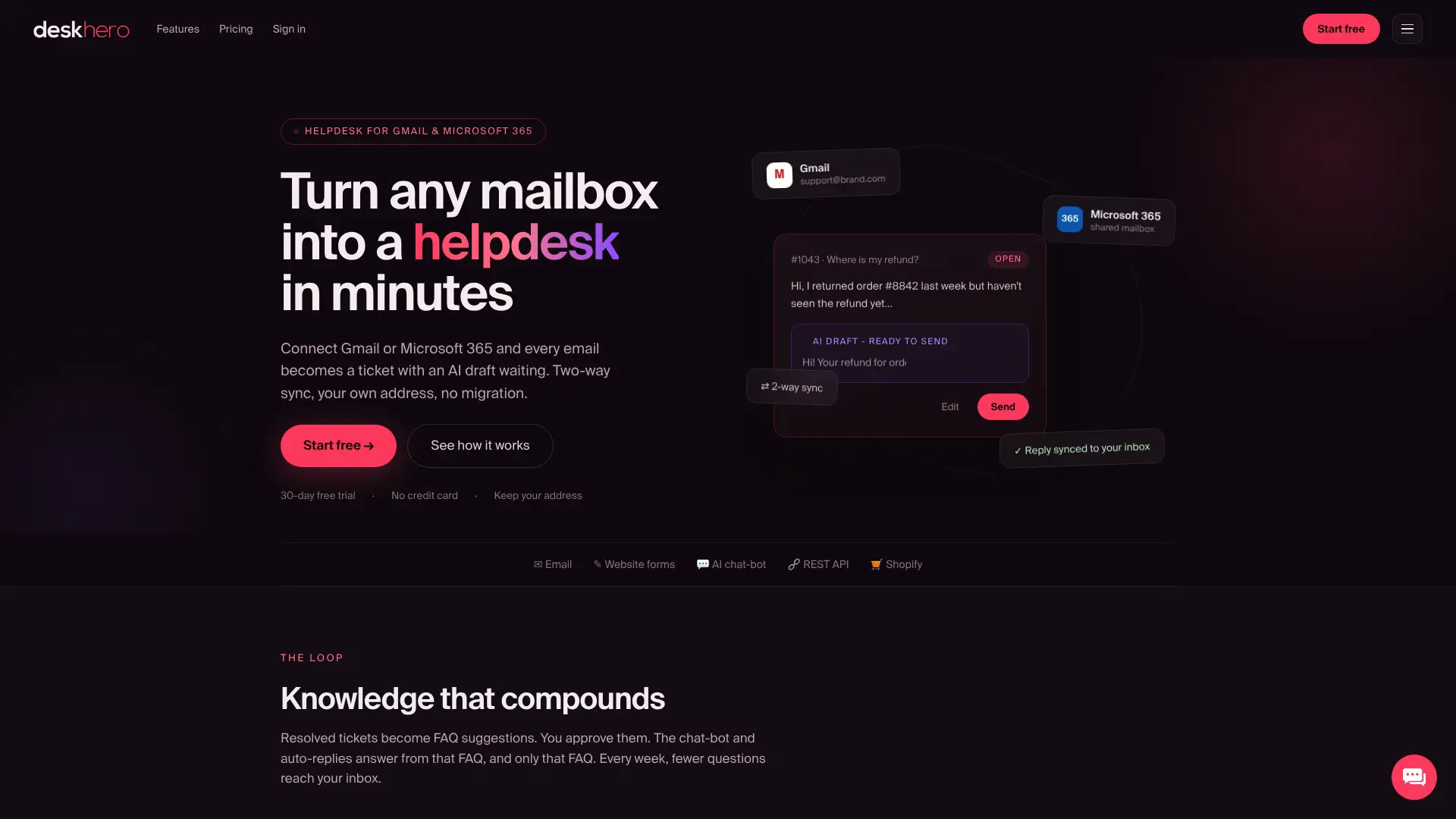
Les Utilisateurs peuvent traduire la conversation et le brouillon de réponse depuis le ticket, avec une confirmation avant l’envoi dans une autre langue. Commencez un essai gratuit de 30 jours sans carte bancaire et testez le flux avec votre propre boîte aux lettres.
Sources
- Comment utiliser la détection de la langue | Microsoft Learn
- API Translator et Language Detector | MDN
- Les tenants et aboutissants du support client multilingue | Phrase
FAQ
Comment activer la traduction des tickets de support ?
Commencez par vérifier si votre logiciel de support traduit automatiquement ou propose un contrôle à la demande. Dans Deskhero, la langue entrante est détectée automatiquement. Un Utilisateur ouvre le ticket, sélectionne Translate, conserve la détection automatique ou choisit la langue source, puis sélectionne la langue cible.
Quel est le meilleur outil de traduction de tickets pour un logiciel de support ?
Le meilleur choix prend en charge les paires de langues dont vous avez besoin, conserve l’original visible, traduit les réponses avant leur envoi et respecte vos exigences en matière de traitement des données. La traduction intégrée au logiciel de support est plus simple à utiliser. Les API cloud offrent une plus grande souplesse d’intégration, tandis que les API de navigateur présentent actuellement davantage de contraintes de compatibilité et de disponibilité.
Combien coûtent les outils de traduction des tickets par IA pour les équipes de support ?
Le prix dépend du produit. Les services cloud peuvent facturer au nombre de caractères ou selon l’utilisation, tandis que certains logiciels de support incluent la traduction dans leur abonnement. Deskhero inclut les conversations multilingues dans ses forfaits payants : les clients n’ont donc pas à gérer un abonnement distinct à une API de traduction pour le flux intégré.
Les Utilisateurs peuvent-ils corriger une détection de langue incorrecte ?
Cela dépend du logiciel de support. Le contrôle de traduction de Deskhero permet à un Utilisateur de conserver la détection automatique de la source ou de sélectionner manuellement la langue source avant de traduire le ticket.
Que se passe-t-il lorsqu’une limite de service de traduction est atteinte ?
Le comportement dépend du fournisseur. Une API cloud peut renvoyer une erreur ou retarder les requêtes, tandis qu’un modèle de navigateur peut être indisponible en raison de problèmes de compatibilité, d’autorisations ou d’état du téléchargement du modèle. Surveillez l’erreur réelle et documentez une solution manuelle de secours au lieu de supposer que les échecs sont silencieux.