Mevcut E-postanızı Yardım Masasına Dönüştürün: KOBİ Rehberi

Evet, mevcut mesaj geçmişinizi taşımadan veya yeni bir genel adres oluşturmadan bir Gmail, Google Workspace ya da Microsoft 365 posta kutusunu çalışan bir e-posta ticket sistemine dönüştürebilirsiniz. Deskhero, Google ve Microsoft posta kutularına OAuth üzerinden bağlanır, gelen e-postaları takip edilen ticket'lara dönüştürür ve iki yönlü e-posta senkronizasyonu sayesinde yanıtları şirket adresinizden gönderir.
Mevcut sisteminizle devam etmenin pratik açıdan güçlü gerekçeleri vardır. Ekibiniz bu adresi zaten biliyor, müşterileriniz zaten bu adresi kullanıyor ve geçiş gerektirmeyen bir kurulum, iletişim bilgilerini değiştirmenin yaratacağı aksaklıkları önlüyor. Deskhero, zaten kullandığınız posta kutusuna yeni ticket otomasyonları, SLA politikaları, atama ve raporlama özellikleri ekler.
İlk işlem: Posta kutusuna yönetici erişiminiz olduğunu doğrulayın. Google veya Microsoft için OAuth üzerinden bağlayın. Sahip olduğunuz başka bir alan adı için Deskhero'ın DNS kayıtlarını yapılandırın ve gelen e-postaları benzersiz Deskhero adresine yönlendirin. Ardından eksiksiz bir gönderme ve yanıt testi gerçekleştirin.
Profesyonel İpucu: support-test@yourdomain.com gibi bir test takma adı oluşturun ve ilk kurulumu burada gerçekleştirin. Bu sayede canlı destek adresini değiştirmeden önce yönlendirmeleri ve yanıtları kontrol edebileceğiniz güvenli bir alanınız olur.
Önemli Noktalar
Mevcut bir Gmail veya Microsoft 365 posta kutusu, geçmişi taşımaya gerek kalmadan bir yardım masasına dönüştürülebilir. Önemli olan doğru bağlantı yöntemini seçmek, gelen ve giden e-postaları test etmek ve basit bir sorumluluk süreci tanımlamaktır.
| Nokta | Ayrıntılar |
|---|---|
| Geçmişi taşımaya gerek yok | Adresi bağlayın ve eski e-postalar yerinde kalırken yeni konuşmaların ticket'lara dönüşmesini sağlayın. |
| Bağlantı yöntemi önemlidir | Deskhero, Google ve Microsoft için OAuth kullanır. Sahip olduğunuz diğer alan adlarında DNS kayıtları ve yönlendirme kullanılır. |
| Sorumluluk ataması yinelenen çalışmaları önler | Her ticket'ı bir Kullanıcıya atayın ve devrederken özel notları kullanın. |
| Yapay zekâ için sınırlar gerekir | Göndermeden önce önerilen yanıtları inceleyin. Müşteriye yönelik yapay zekâ yanıtları yalnızca onaylanmış herkese açık SSS'den bilgi alır. |
| Deskhero bu yönteme uygundur | Deskhero, iki yönlü Google ve Microsoft senkronizasyonu, SLA politikaları, otomasyonlar ve 30 günlük ücretsiz deneme sunar. |
İçindekiler
- Mevcut e-postanızı yardım masası olarak nasıl kurarsınız?
- E-posta yardım masanızın ölçekli çalışması için etkinleştirmeniz gereken temel özellikler
- Yanıtların şirket adresinizden gelmesini nasıl sağlarsınız?
- Önceliklendirme iş akışları ve kullanıma hazır e-posta şablonları
- Zaman çizelgesi, maliyet unsurları ve pratik değer
- Paylaşılan posta kutuları için güvenlik ve erişim kontrolleri
- Yanıt taslağı oluşturmak için yapay zekâyı güvenli biçimde nasıl kullanırsınız?
- İzlenecek KPI'lar ve örnek bir SLA çerçevesi
- Yaygın sorunlar ve çözüm yolları
- Küçük destek ekiplerinde gerçekten işe yarayanlar
- Deskhero, taşıma gerektirmeyen yolu en hızlı yol hâline getirir
- Kaynaklar
- SSS
Mevcut e-postanızı yardım masası olarak nasıl kurarsınız?
Bu adımları sırayla izleyin. Her adım bir öncekinin üzerine kuruludur.
- Posta kutusunu ve yönetici erişimini doğrulayın. Destek posta kutusunun etkin olduğunu ve bir yöneticinin bağlantıyı onaylayabileceğini doğrulayın.
- Bağlantı yöntemini seçin. Deskhero, Google ve Microsoft posta kutularına OAuth üzerinden bağlanır. Sahip olduğunuz bir alan adındaki başka bir adres için gerekli DNS kayıtlarını ekleyin ve gelen e-postaları Deskhero'a yönlendirin.
- Erişimi kişisel tutun. Bir posta kutusu parolasını paylaşmak yerine her destek çalışma arkadaşınızı Kullanıcı olarak davet edin.
- Posta kutusunu doğru gruba bağlayın. Her Deskhero posta kutusu ticket'ları tek bir gruba yönlendirir. E-postadan ticket'a kılavuzu, genel iş akışını açıklar.
- Gönderen adresini doğrulayın. Yanıtların müşterilerin zaten tanıdığı şirket adresinden gönderildiğini kontrol edin.
- Tam bir gönderme ve yanıt döngüsü gerçekleştirin. Harici bir adresten e-posta gönderin, Deskhero'ın bir ticket oluşturduğunu doğrulayın, Deskhero'dan yanıt verin ve müşterinin yanıtı ilk konuşma dizisinde aldığından emin olun.
Yayına almadan önce test kontrol listesi:
- Hem dahili hem de harici adreslerden test mesajları gönderin
- Bir PDF ve bir görsel ekleyin, ardından ikisinin de ticket'ta göründüğünü doğrulayın
- Yardım masasından yanıt verin ve gönderen adresini doğrulayın
- Başka bir müşteri yanıtı gönderin ve bu yanıtın mevcut konuşmaya eklendiğini doğrulayın
Profesyonel İpucu: Google Workspace ve Microsoft 365 yöneticilerinin OAuth bağlantısını onaylaması gerekebilir. Yetkilendirme başarısız olursa posta kutusu ayarlarını değiştirmeden önce tenant'ın uygulama erişim politikasını inceleyin.
E-posta yardım masanızın ölçekli çalışması için etkinleştirmeniz gereken temel özellikler
E-postaları ticket'lara dönüştürmek ilk adımdır. İşleyen birkaç basit kural, hacim arttıkça gelen kutusunun kullanılabilir kalmasını sağlar.
- Güvenilir konuşma dizileri. Platformun bir konuşmayı nasıl gruplandırdığını anlamak için gerçek yanıtları, iletilen e-postaları ve bilgi eklenmiş alıcıları test edin.
- Net atama. Her etkin ticket'a bir sorumlu atayın; böylece bir sonraki yanıtın kimin sorumluluğunda olduğunu herkes bilir.
- SLA politikaları. İlk yanıt ve çözüm hedeflerini çalışma saatlerinize ve ticket önceliklerinize uygun şekilde tanımlayın.
- Yeni ticket otomasyonları. Bir ticket geldiğinde grup, sorumlu, durum, öncelik, etiketler veya desteklenen özel alanları belirlemek için gönderen, konu, mesaj, dil ya da yapay zekâ tarafından değerlendirilen bir koşul kullanın.
- Yanıt kılavuzu. Kullanıcıların yaygın yanıtlarda ele alması gereken bilgileri ve üslubu belgeleyin. Destek e-posta şablonları makalesi, uyarlayabileceğiniz örnekler sunar.
- Özel notlar. Başka bir Kullanıcının devralması gerektiğinde ticket'a dahili bağlam ekleyin.
- Faydalı raporlama. İstatistikler bölümünde ticket hacmini, yanıt sürelerini, SLA sonuçlarını, kanalları ve ekip etkinliğini inceleyin.
Yanıtların şirket adresinizden gelmesini nasıl sağlarsınız?
Doğru kurulum, posta kutusu türüne bağlıdır. Google ve Microsoft bağlantıları OAuth kullanır ve iki yönlü senkronizasyon sağlar. Sahip olduğunuz başka bir alan adındaki adres, gelen e-postalar için yönlendirme ve Deskhero'ın bu adresten kimliği doğrulanmış yanıtlar göndermesi için üç CNAME kaydı kullanır.
Bağlantı kontrol listesi:
- Google: Gmail veya Google Workspace posta kutusunu Deskhero OAuth akışı üzerinden bağlayın.
- Microsoft: Microsoft 365 veya Outlook'u OAuth üzerinden bağlayın. Gerekli paylaşılan posta kutusu izinleriyle Microsoft paylaşılan posta kutuları desteklenir.
- Sahip olduğunuz diğer alan adları: Deskhero'ın gösterdiği üç CNAME kaydını ekleyin, ardından gelen mesajları benzersiz Deskhero yönlendirme adresine yönlendirin.
- Doğrulama: Posta kutusu doğrulama testini kullanın ve yayına almadan önce harici bir gönderme ve yanıt döngüsünü tamamlayın.
Bir IMAP girişinin Deskhero'da sürekli senkronizasyon sağladığını varsaymayın. IMAP, canlı posta kutusu bağlantısı olarak değil, tek seferlik içe aktarmalar için kullanılabilir.
Profesyonel İpucu: Kurulum sırasında kullanılan DNS değerlerinin ve yönlendirme hedefinin tam bir kopyasını saklayın. E-posta akışı daha sonra değişirse canlı yapılandırmayı çalıştığı bilinen değerlerle karşılaştırabilirsiniz.
Önceliklendirme iş akışları ve kullanıma hazır yanıt şablonları
Tutarlı bir önceliklendirme akışı, ticket'ların okunmadan birikmesini önler. İşte pratik bir sıra:
Yeni ticket → yeni ticket otomasyonunu uygulayın → bir Kullanıcı atayın → ilk yanıtı gönderin → devrediyorsanız özel not ekleyin → çözüme ulaştırın ve kapatın
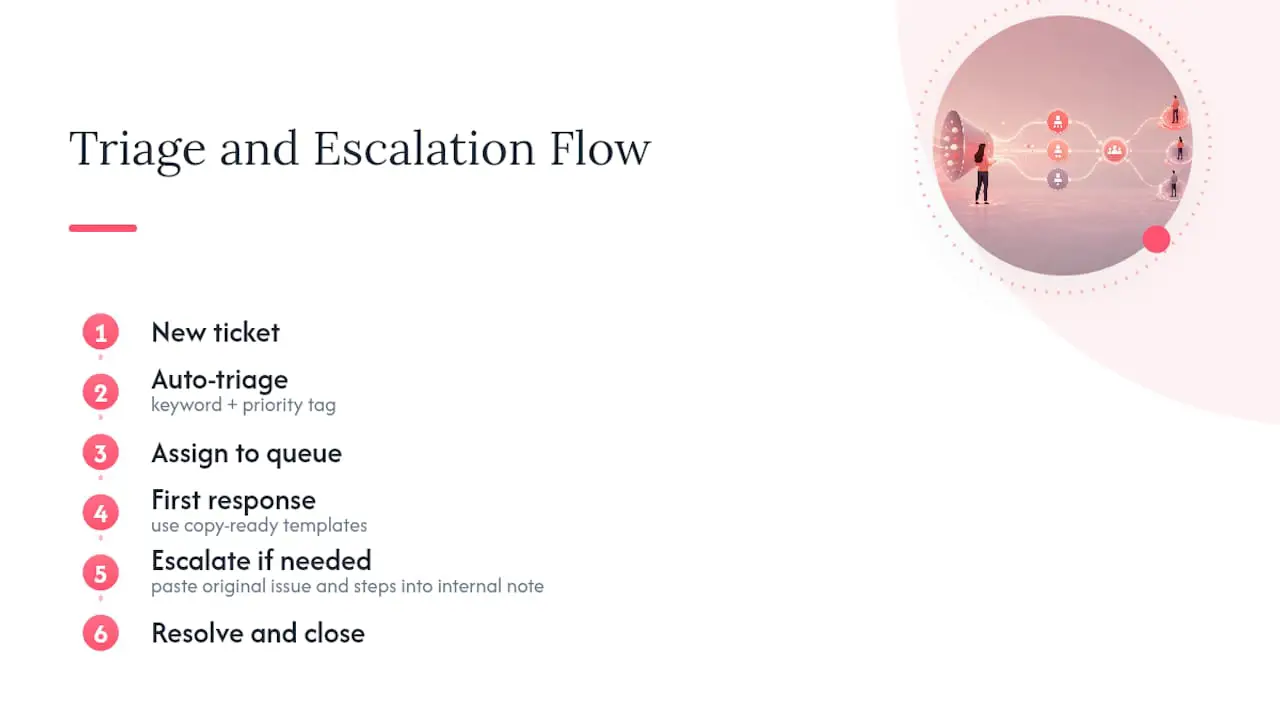
Kopyalanmaya hazır başlangıç metinleri:
- İlk yanıt: "Bizimle iletişime geçtiğiniz için teşekkürler. Talebinizi aldık ve [saat veya tarih] itibarıyla sizi bilgilendireceğiz."
- Daha fazla bilgi talebi: "İnceleme yapabilmemiz için lütfen [belirli ayrıntıyı] gönderin. Parolaları veya tüm ödeme bilgilerini paylaşmaktan kaçının."
- Devir: "Doğru çalışma arkadaşımızı sürece dahil ediyorum. Paylaştığınız bağlamı görebiliyor; bu nedenle konuyu tekrar anlatmanıza gerek yok."
- Çözüm kontrolü: "[İşlemi] tamamladık. Sorun devam ediyorsa lütfen yanıt verin."
Her yanıtı gerçek ticket'a göre uyarlayın. İşi devrederken müşterinin sorununu, nelerin kontrol edildiğini ve önerilen bir sonraki adımı içeren özel bir not ekleyin.
Zaman çizelgesi, maliyet unsurları ve pratik değer
| Aşama | Çıkış kontrolü | Temel faaliyetler |
|---|---|---|
| Posta kutusu bağlantısı | Gelen ve giden testler başarılı | OAuth veya DNS kurulumu, yönlendirme, gönderen doğrulaması |
| İş akışı kurulumu | Sorumluluk ve yönlendirme net | Gruplar, Kullanıcılar, yeni ticket otomasyonları, öncelikler |
| Hizmet hedefleri | SLA politikası çalışma saatleriyle uyumlu | İlk yanıt hedefleri, çözüm hedefleri, çalışma saatleri takvimi |
Bütçelenmesi gereken maliyet unsurları:
- Etkin Kullanıcılar ve seçilen plan için abonelik maliyeti
- OAuth onayı, DNS değişiklikleri, yönlendirme ve testler için yönetim zamanı
- Atama, özel notlar, eskalasyon ve SLA yönetimi için eğitim zamanı
Ölçülecek değer: Yayına almadan önceki ve sonraki ilk yanıt süresini, çözüm süresini, yeniden açılan ticket'ları ve her çözüm için gereken yanıt sayısını karşılaştırın. Genel bir tasarruf tahminine güvenmek yerine kendi başlangıç verilerinizi kullanın.
Geçmiş kayıtlarını taşımaya ihtiyaç duyan ekipler için Help Desk Migration kod gerektirmeyen bir geçiş hizmeti sunar. Geçmiş kayıtların taşınması, yeni ticket'lar için mevcut bir adresin bağlanmasından ayrı bir projedir.
Paylaşılan posta kutuları için güvenlik ve erişim kontrolleri
- Bireysel hesaplar: Her Kullanıcıya kendi giriş hesabını verin. Posta kutusu parolasını paylaşmayın.
- Yetkili hesaplar için MFA: Posta kutusu ve yardım masası yöneticilerini çok faktörlü kimlik doğrulamayla koruyun.
- En az ayrıcalıkla erişim: Her kişiye yalnızca ihtiyaç duyduğu posta kutusu, grup ve rol erişimini verin.
- Özel notlar: Dahili koordinasyonu, müşteri verilerini gayriresmî kanallardan iletmek yerine ticket içinde tutun.
- Doğrulanmış gönderim: Yanıtların yetkili bir adresten gelmesi için desteklenen OAuth veya DNS akışını kullanın.
- Ek yönetimi: Hassas belgeler içeren ticket'lara erişimi sınırlandırın ve kuruluşunuzun veri işleme politikasına uyun.
- Saklama: Saklama kurallarını sözleşmelerinize, sektör gerekliliklerine ve hukuki tavsiyelere göre belirleyin.
Profesyonel İpucu: Bir kişi rol değiştirdiğinde veya ekipten ayrıldığında erişimleri gözden geçirin. Deskhero Kullanıcısını devre dışı bırakın, posta kutusu izinlerini kaldırın ve desteklenen bağlantı akışının dışında paylaşılmış kimlik bilgilerini yenileyin.
Yanıt taslağı oluşturmak için yapay zekâyı güvenli biçimde nasıl kullanırsınız?
Deskhero, Kullanıcıya yönelik taslak önerilerini müşteriye yönelik otomatik yanıtlardan ayırır. Bu ayrım önemlidir; çünkü iki özellik farklı bilgi kapsamları kullanır.
- Önerilen yanıtlar: Deskhero; yanıtlanmış ticket'lar, dahili bilgi, onaylanmış herkese açık SSS öğeleri, taranmış web sitesi sayfaları, içe aktarılmış Soru-Cevap içerikleri ve bağlı Shopify ürünleri dahil olmak üzere çalışma alanı bilgisinden bir yanıt taslağı oluşturabilir.
- Kullanıcı incelemesi: Bir Kullanıcı öneriyi kabul eder, düzenler veya reddeder. Değiştirilmemiş bir önerinin gönderilmesi ek bir onay gerektirir.
- Müşteriye yönelik yapay zekâ: Yapay zekâ otomatik yanıtları ve sohbet botu yalnızca onaylanmış herkese açık SSS'den yanıt verir.
- Açık katılım: Otomatik yanıtlar grup bazında, sohbet botu ise widget bazında yapılandırılır. Her ikisi için de en az 100 onaylanmış herkese açık SSS öğesi gerekir.
- Görünür geçmiş: Otomatik yanıtlar ticket zaman çizelgesinde etiketlenir ve kaydedilir.
Kullanıcı tarafından incelenen önerilerle başlayın. Müşteriye yönelik yapay zekâyı etkinleştirmeden önce herkese açık SSS'yi oluşturup inceleyin; ardından SSS'de güvenilir bir yanıt bulunmadığı için bir kişiye geri yönlendirilen ticket'ları izleyin.
İzlenecek KPI'lar ve örnek bir SLA çerçevesi
E-posta tabanlı bir yardım masası için faydalı metrikler:
- İlk yanıt süresi
- Çözüm süresi
- Bir ticket'ı çözmek için gereken yanıt sayısı
- Yeniden açılan ticket oranı
- Oluşturulan ve çözülen ticket hacmi
- SLA içinde tamamlanan ilk yanıtların oranı
Aşağıdaki hedefler yalnızca örnektir. Kendi değerlerinizi çalışma saatlerinize, personel durumunuza ve müşteri taahhütlerinize göre belirleyin.
| SLA Seviyesi | İlk Yanıt Hedefi | Çözüm Hedefi |
|---|---|---|
| Acil | 1 saat | 4 saat |
| Standart | 4 saat | 24 saat |
| Düşük öncelik | 8 saat | 72 saat |
Yayına alma sürecinde hedefleri sık sık gözden geçirin. Deskhero SLA politikaları takvim zamanını veya haftalık çalışma saatleri takvimini kullanabilir ve müşteri yanıtını beklerken çözüm süresi sayacını seçilen bir durumda duraklatabilir. Deskhero İstatistikleri, mevcut SLA riskini tamamlanmış SLA sonuçlarından ayırır; bu da ekiplerin canlı son tarihleri geçmiş sonuçlarla karıştırmasını önlemeye yardımcı olur.
Yaygın sorunlar ve çözüm yolları
- OAuth bağlantısı başarısız oluyor: Google Workspace veya Microsoft 365 yöneticisinden uygulama erişimi ve izin politikalarını incelemesini isteyin.
- DNS posta kutusu gönderim yapamıyor: Üç CNAME kaydının tamamını Deskhero'ın sağladığı değerlerle karşılaştırın ve yeniden doğrulama yapmadan önce DNS yayılımını bekleyin.
- İki Kullanıcı yanıt hazırlıyor: Üzerinde çalışmadan önce ticket'ı atayın ve konuşmada yakın tarihli yanıtlar veya özel notlar olup olmadığını kontrol edin.
- Bağlantı ilgilenilmesini gerektiriyor: Deskhero'da gösterilen posta kutusu durumunu izleyin. OAuth posta kutusu kimlik doğrulaması gerektiğini bildirirse yeniden yetkilendirin.
- Ekler eksik: Desteklenen dosya türleriyle test edin ve orijinal mesajı kontrol edin. Sorun devam ederse sorun giderme için ticket kimliğini ve dosya ayrıntılarını kaydedin.
Yayına alma öncesi hata ayıklama kontrol listesi:
- Posta kutusu durumu etkin
- Harici test mesajı tek bir ticket oluşturuyor
- Yanıt, müşteriye beklenen şirket adresinden ulaşıyor
- Ek ticket'ta görünüyor
- Yeni ticket otomasyonu beklenen grup ve önceliği uyguluyor
- SLA politikası beklenen son tarihleri uyguluyor
Küçük destek ekiplerinde gerçekten işe yarayanlar
E-posta tabanlı bir yardım masasından en fazla verimi alan ekipler, küçük ve görünür bir iş akışıyla başlar. Posta kutusunu bağlayın, sorumluluk atayın, bir eskalasyon yolu belirleyin ve daha fazla otomasyon eklemeden önce müşteri konuşmasının tamamını test edin.
pratik bir yardım masası iş akışı kurun

Hız ve kontrol farklı yönlere çekebilir. Hızlı bir otomatik yanıt, yalnızca temelindeki bilgi onaylanmış ve güncelse faydalıdır. Kullanıcı tarafından incelenen öneriler daha güvenli bir başlangıç noktasıdır; herkese açık SSS incelemesi ise daha sonra müşteriye yönelik yapay zekâ için temel oluşturur.
Müşterilerin bulabileceği yerlerde destek saatlerini ve gerçekçi yanıt hedeflerini yayınlayın. Desteği kesintisiz sunmuyorsanız bunu ilk alındı bildiriminde açıkça belirtin ve performansı yalnızca gerçekten kapsadığınız saatlere göre ölçün.
İlk 30 gün: Kullanıcı eğitimi öncelikleri:
- Devirler için atama ve özel notlar
- Yanıt standartları ve bunların ne zaman kişiselleştirileceği
- Eskalasyon yolu ve sorumluluk değişiklikleri
- SLA hedefleri ve çalışma saatlerinin bunları nasıl etkilediği
- Yanıt süresi, SLA, kanallar ve ekip etkinliği için İstatistikler
Deskhero, taşıma gerektirmeyen yolu en hızlı yol hâline getirir
Küçük destek ekiplerinin çoğunun yeni bir e-posta adresine veya geçmiş veri taşıma projesine ihtiyacı yoktur. İhtiyaçları olan şey, mevcut adreslerine gelen yeni mesajların düzenli ve atanabilir ticket'lara dönüşmesidir.
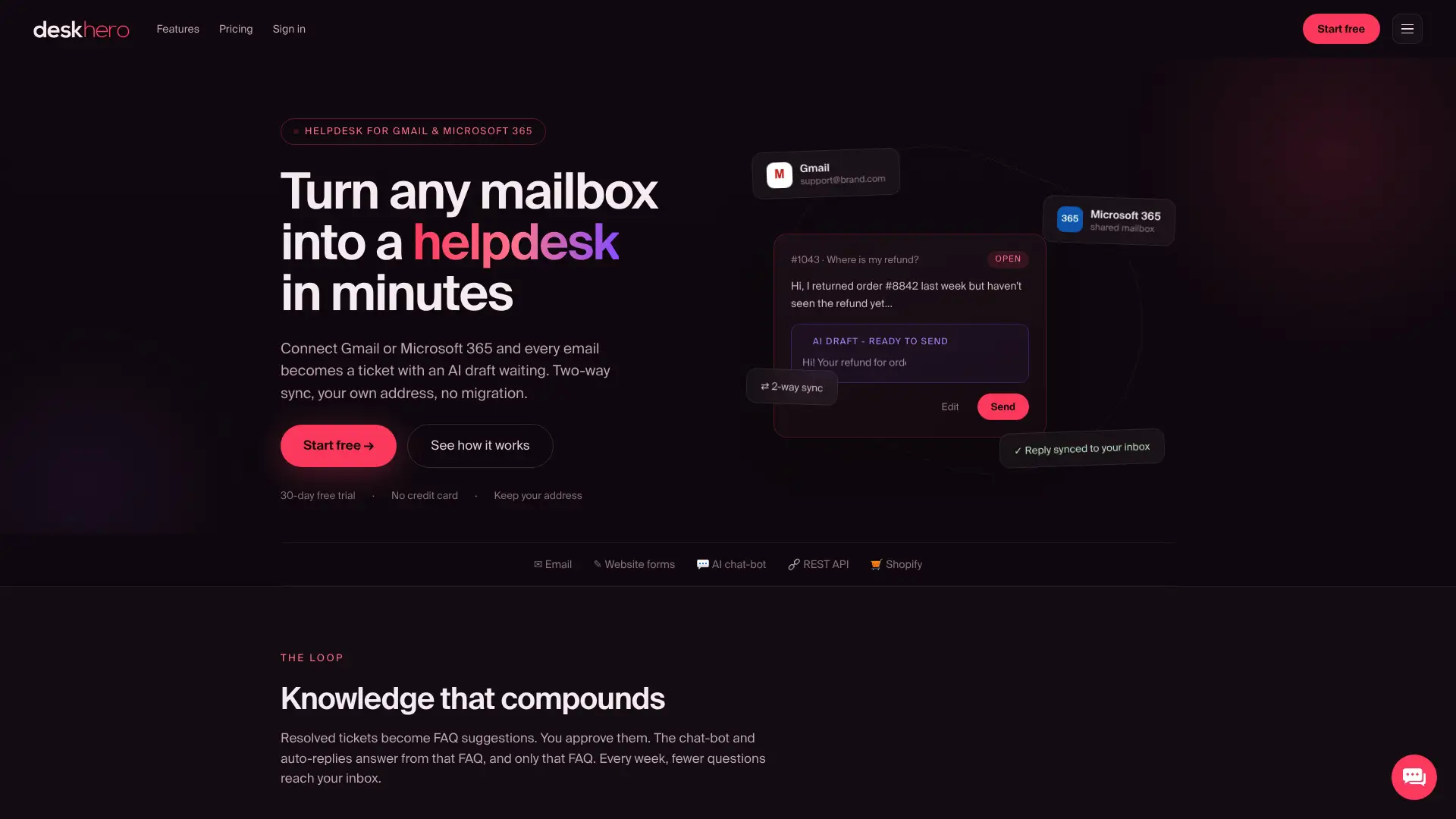
Deskhero, Gmail, Google Workspace ve Microsoft 365'e iki yönlü OAuth senkronizasyonu üzerinden bağlanır. Sahip olduğunuz diğer alan adlarındaki adresler DNS kayıtları ve yönlendirme kullanabilir. Deskhero; yeni ticket otomasyonları, özel notlar, SLA politikaları, İstatistikler, Google ve Microsoft SSO, Shopify müşteri paneli ve REST API erişimi sunar. Önerilen yanıtlar, bir Kullanıcının incelemesi için çalışma alanı bilgisinden oluşturulur; müşteriye yönelik yapay zekâ ise yalnızca onaylanmış herkese açık SSS'den yanıt verir. Kredi kartı gerektirmeyen 30 günlük ücretsiz denemeyi başlatın.
Kaynaklar
- Otomatik Yardım Masası Taşıma. Kod Gerektirmez, Hızlı Kurulum, Ücretsiz Demo
- E-postadan Ticket'a: Destek Ekipleri İçin Eksiksiz Kılavuz | Deskhero
SSS
Mevcut bir e-posta adresi, taşıma yapmadan yardım masası olarak kullanılabilir mi?
Evet. Deskhero, Gmail, Google Workspace ve Microsoft 365'e OAuth üzerinden bağlanır ve posta kutusunun mevcut geçmişini taşımadan yeni gelen mesajları ticket'lara dönüştürür. Sahip olunan alan adlarındaki diğer adresler DNS kayıtları ve yönlendirme kullanabilir.
Başka bir sahip olunan alan adında Deskhero posta kutusu kurmak için hangi DNS kayıtları gerekir?
Deskhero, kimliği doğrulanmış gönderim için üç CNAME kaydı sağlar. Bunları ekledikten sonra gelen e-postaları benzersiz Deskhero yönlendirme adresine yönlendirin ve posta kutusu doğrulama testini gerçekleştirin.
İki Kullanıcının aynı ticket'a yanıt verme riskini nasıl azaltırsınız?
Çalışma başlamadan önce her etkin ticket'ı bir Kullanıcıya atayın. Yakın tarihli etkinlikler için konuşmayı ve özel notları kontrol edin; sorumluluk değiştiğinde net bir not ekleyin.
E-posta yardım masasında yapay zekâ güvenli biçimde nasıl kullanılmalıdır?
Kullanıcı tarafından incelenen taslak önerilerle başlayın. Yapay zekâ otomatik yanıtlarını veya sohbet botunu etkinleştirmeden önce herkese açık SSS'yi onaylayın ve güncel tutun; çünkü müşteriye yönelik bu özellikler yalnızca onaylanmış herkese açık SSS içeriğinden yanıt verir.
E-posta tabanlı bir yardım masasını kurmak ne kadar sürer?
Süre; yönetici onayına, DNS yayılımına, iş akışının karmaşıklığına ve testlere bağlıdır. Gelen e-postalar, giden yanıtlar, konuşma dizileri, ekler, atama, otomasyon ve SLA davranışı harici bir testten geçmeden yayına almayın.