Izmantojiet esošo e-pastu kā atbalsta dienestu: ceļvedis MVU

Jā, Gmail, Google Workspace vai Microsoft 365 pastkasti var pārvērst funkcionējošā e-pasta pieteikumu sistēmā, nepārvietojot esošo ziņojumu vēsturi un neveidojot jaunu publisku adresi. Deskhero savienojas ar Google un Microsoft pastkastēm, izmantojot OAuth, pārvērš ienākošos e-pastus izsekojamos pieteikumos un nosūta atbildes no jūsu uzņēmuma adreses, izmantojot divvirzienu e-pasta sinhronizāciju.
Praktiski iemesli palikt pie esošās adreses ir pārliecinoši. Jūsu komanda šo adresi jau zina, klienti to jau izmanto, un iestatīšana bez migrācijas novērš kontaktinformācijas maiņas radītos traucējumus. Deskhero pievieno jaunu pieteikumu automatizāciju, SLA politikas, piešķiršanu un pārskatus ap pastkasti, kuru jau izmantojat.
Pirmā darbība: Pārliecinieties, ka jums ir administratīva piekļuve pastkastei. Google vai Microsoft gadījumā savienojiet to, izmantojot OAuth. Ja jums pieder cita domēna adrese, konfigurējiet Deskhero DNS ierakstus un pārsūtiet ienākošos e-pastus uz unikālo Deskhero adresi. Pēc tam veiciet pilnu nosūtīšanas un atbildēšanas pārbaudi.
Profesionāļa padoms: Izveidojiet testa aizstājvārdu, piemēram, support-test@yourdomain.com, un veiciet pirmo iestatīšanu tur. Tas nodrošina drošu vietu maršrutēšanas un atbilžu pārbaudei, pirms maināt aktīvo atbalsta adresi.
Galvenie secinājumi
Esošu Gmail vai Microsoft 365 pastkasti var pārvērst palīdzības dienestā bez vēstures migrācijas. Svarīgākais ir izvēlēties pareizo savienojuma metodi, pārbaudīt ienākošos un izejošos e-pastus un definēt vienkāršu atbildības procesu.
| Jautājums | Detalizēta informācija |
|---|---|
| Vēstures migrācija nav nepieciešama | Savienojiet adresi un ļaujiet jaunajām sarunām kļūt par pieteikumiem, kamēr vecie e-pasti paliek tur, kur tie ir. |
| Savienojuma metodei ir nozīme | Deskhero Google un Microsoft vajadzībām izmanto OAuth. Citām jums piederošām adresēm tiek izmantoti DNS ieraksti un pārsūtīšana. |
| Atbildības piešķiršana novērš dublētu darbu | Piešķiriet katru pieteikumu vienam lietotājam un, nododot to citam, izmantojiet privātās piezīmes. |
| Mākslīgajam intelektam nepieciešami ierobežojumi | Pirms nosūtīšanas pārskatiet ieteiktās atbildes. Klientiem paredzētais mākslīgā intelekta asistents atbild tikai no apstiprinātā publiskā biežāk uzdoto jautājumu saraksta. |
| Deskhero ir piemērots šādam risinājumam | Deskhero nodrošina divvirzienu Google un Microsoft sinhronizāciju, SLA politikas, automatizāciju un 30 dienu bezmaksas izmēģinājumu. |
Satura rādītājs
- Kā iestatīt esošo e-pastu kā palīdzības dienestu
- Pamatfunkcijas, kas jāiespējo, lai e-pasta palīdzības dienests darbotos lielākā apjomā
- Kā nodrošināt, lai atbildes tiktu nosūtītas no jūsu uzņēmuma adreses
- Pieteikumu sākotnējās izvērtēšanas darbplūsmas un praktiskas atbilžu veidnes
- Laika grafiks, izmaksu faktori un praktiskā vērtība
- Koplietojamo pastkastu drošība un piekļuves kontrole
- Kā droši izmantot mākslīgo intelektu atbilžu sagatavošanai
- Uzraugāmie KPI un SLA ietvara piemērs
- Biežākās problēmas un to novēršana
- Kas patiešām darbojas mazās atbalsta komandās
- Deskhero padara ceļu bez migrācijas par ātrāko risinājumu
- Avoti
- Biežāk uzdotie jautājumi
Kā iestatīt esošo e-pastu kā palīdzības dienestu
Veiciet šīs darbības norādītajā secībā. Katra no tām balstās uz iepriekšējo.
- Pārbaudiet pastkasti un administratīvo piekļuvi. Pārliecinieties, ka atbalsta pastkaste ir aktīva un ka administrators var apstiprināt savienojumu.
- Izvēlieties savienojuma metodi. Deskhero savieno Google un Microsoft pastkastes, izmantojot OAuth. Citai adresei jums piederošā domēnā pievienojiet nepieciešamos DNS ierakstus un pārsūtiet ienākošos e-pastus uz Deskhero.
- Nodrošiniet individuālu piekļuvi. Uzaiciniet katru atbalsta kolēģi kā lietotāju, nevis kopīgojiet pastkastes paroli.
- Savienojiet pastkasti ar pareizo grupu. Katra Deskhero pastkaste novirza pieteikumus uz vienu grupu. E-pasta pārvēršanas pieteikumā ceļvedī ir izskaidrota vispārīgā darbplūsma.
- Apstipriniet nosūtīšanas adresi. Pārbaudiet, vai atbildes tiek nosūtītas no uzņēmuma adreses, kuru klienti jau atpazīst.
- Veiciet pilnu nosūtīšanas un atbildēšanas ciklu. Nosūtiet e-pastu no ārējas adreses, pārbaudiet, vai Deskhero izveido pieteikumu, atbildiet no Deskhero un pārliecinieties, ka klients saņem atbildi sākotnējā sarakstē.
Pārbaudes saraksts pirms palaišanas:
- Nosūtiet testa ziņojumus gan no iekšējām, gan ārējām adresēm
- Pievienojiet PDF failu un attēlu, pēc tam pārbaudiet, vai abi ir redzami pieteikumā
- Atbildiet no palīdzības dienesta un pārbaudiet sūtītāja adresi
- Nosūtiet vēl vienu klienta atbildi un pārbaudiet, vai tā tiek pievienota esošajai sarunai
Profesionāļa padoms: Google Workspace un Microsoft 365 administratoriem, iespējams, būs jāapstiprina OAuth savienojums. Ja autorizācija neizdodas, pirms pastkastes iestatījumu maiņas pārskatiet nomnieka lietotņu piekļuves politiku.
Pamatfunkcijas, kas jāiespējo, lai e-pasta palīdzības dienests darbotos lielākā apjomā
E-pastu pārvēršana pieteikumos ir tikai pirmais solis. Neliels skaits darbojošos noteikumu palīdz saglabāt iesūtni pārskatāmu, pieaugot apjomam.
- Uzticama sarunu grupēšana. Pārbaudiet īstas atbildes, pārsūtītos e-pastus un kopijā iekļautos adresātus, lai saprastu, kā platforma grupē sarunu.
- Skaidra piešķiršana. Katram aktīvajam pieteikumam piešķiriet vienu atbildīgo, lai visi zinātu, kurš sagatavos nākamo atbildi.
- SLA politikas. Definējiet pirmās atbildes un atrisināšanas mērķus, kas atbilst jūsu darba laikiem un pieteikumu prioritātēm.
- Jaunu pieteikumu automatizācija. Izmantojiet sūtītāju, tematu, ziņojumu, valodu vai ar mākslīgo intelektu novērtētu nosacījumu, lai pieteikuma saņemšanas brīdī iestatītu grupu, atbildīgo, statusu, prioritāti, tagus vai atbalstītos pielāgotos laukus.
- Atbilžu rokasgrāmata. Dokumentējiet faktus un toni, kas lietotājiem jāiekļauj biežākajās atbildēs. Rakstā par atbalsta e-pasta veidnēm ir sniegti pielāgojami piemēri.
- Privātās piezīmes. Ja citam lietotājam jāpārņem darbs, pieteikumā atstājiet iekšējo kontekstu.
- Noderīgi pārskati. Sadaļā Statistics pārskatiet pieteikumu apjomu, atbildes laikus, SLA rezultātus, kanālus un komandas aktivitāti.
Kā nodrošināt, lai atbildes tiktu nosūtītas no jūsu uzņēmuma adreses
Pareizā iestatīšana ir atkarīga no pastkastes veida. Google un Microsoft savienojumi izmanto OAuth un nodrošina divvirzienu sinhronizāciju. Adrese citā jums piederošā domēnā ienākošajiem e-pastiem izmanto pārsūtīšanu, bet izejošajiem autentificētajiem e-pastiem no šīs adreses — trīs CNAME ierakstus.
Savienojuma pārbaudes saraksts:
- Google: Savienojiet Gmail vai Google Workspace pastkasti, izmantojot Deskhero OAuth procesu.
- Microsoft: Savienojiet Microsoft 365 vai Outlook, izmantojot OAuth. Microsoft koplietojamās pastkastes tiek atbalstītas, ja piešķirtas nepieciešamās koplietojamās pastkastes atļaujas.
- Citi jums piederoši domēni: Pievienojiet trīs Deskhero norādītos CNAME ierakstus un pēc tam pārsūtiet ienākošos ziņojumus uz unikālo Deskhero pārsūtīšanas adresi.
- Verifikācija: Izmantojiet pastkastes verifikācijas testu un pirms palaišanas veiciet ārēju nosūtīšanas un atbildēšanas ciklu.
Neuzskatiet, ka IMAP pieteikšanās nodrošina nepārtrauktu sinhronizāciju pakalpojumā Deskhero. IMAP ir pieejams vienreizējai importēšanai, nevis kā aktīvs pastkastes savienojums.
Profesionāļa padoms: Saglabājiet precīzas iestatīšanas laikā izmantoto DNS vērtību un pārsūtīšanas galamērķa kopijas. Ja e-pasta plūsma vēlāk mainās, varēsiet salīdzināt aktīvo konfigurāciju ar zināmajām darbojošajām vērtībām.
Pieteikumu sākotnējās izvērtēšanas darbplūsmas un praktiskas atbilžu veidnes
Konsekventa sākotnējās izvērtēšanas plūsma neļauj pieteikumiem uzkrāties un palikt neizlasītiem. Lūk, praktiska secība:
Jauns pieteikums → piemērot jauna pieteikuma automatizāciju → piešķirt lietotājam → nosūtīt pirmo atbildi → pievienot privātu piezīmi, ja pieteikums tiek nodots citam → atrisināt un aizvērt
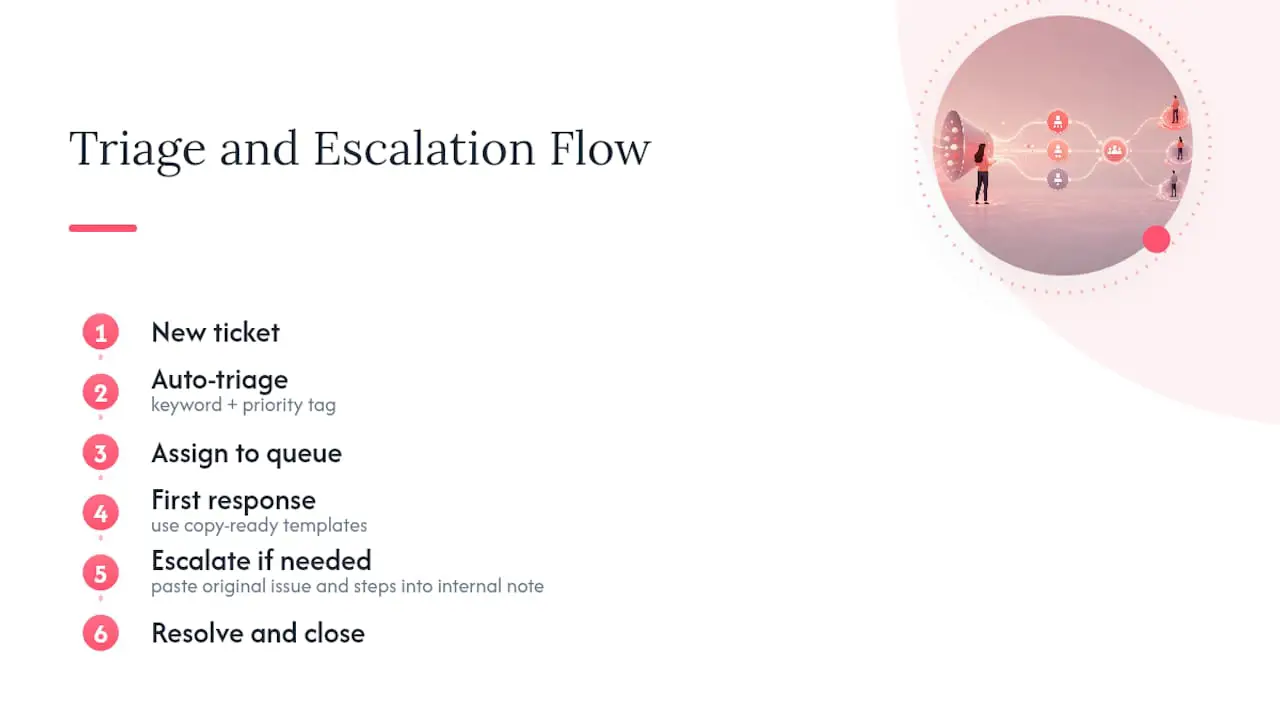
Gatavi sākumpunkti kopēšanai:
- Pirmā atbilde: "Paldies, ka sazinājāties ar mums. Esam saņēmuši jūsu pieprasījumu un sniegsim jums jaunumus līdz [laikam vai datumam]."
- Papildu informācijas pieprasīšana: "Lai izpētītu situāciju, lūdzu, nosūtiet [konkrētu informāciju]. Neiekļaujiet paroles vai pilnus maksājumu datus."
- Nodošana citam kolēģim: "Es piesaistīšu atbilstošo kolēģi. Viņš redzēs jūsu jau sniegto kontekstu, tāpēc jums tas nav jāatkārto."
- Risinājuma pārbaude: "Esam veikuši [darbību]. Lūdzu, atbildiet, ja problēma joprojām pastāv."
Pielāgojiet katru atbildi konkrētajam pieteikumam. Nododot darbu citam kolēģim, pievienojiet privātu piezīmi ar klienta problēmu, paveiktajām pārbaudēm un nākamo ieteicamo darbību.
Laika grafiks, izmaksu faktori un praktiskā vērtība
| Posms | Pabeigšanas pārbaude | Galvenās darbības |
|---|---|---|
| Pastkastes savienošana | Ienākošo un izejošo e-pastu testi ir sekmīgi | OAuth vai DNS iestatīšana, pārsūtīšana, sūtītāja verifikācija |
| Darbplūsmas iestatīšana | Atbildība un maršrutēšana ir skaidra | Grupas, lietotāji, jaunu pieteikumu automatizācija, prioritātes |
| Pakalpojuma mērķi | SLA politika atbilst darba laikiem | Pirmās atbildes mērķi, atrisināšanas mērķi, darba laika grafiks |
Budžetā iekļaujamie izmaksu faktori:
- Aktīvo lietotāju un izvēlētā plāna abonēšanas izmaksas
- Administratīvais laiks OAuth apstiprināšanai, DNS izmaiņām, pārsūtīšanai un testēšanai
- Apmācību laiks par piešķiršanu, privātajām piezīmēm, eskalāciju un SLA apstrādi
Izmērāmā vērtība: Pirms un pēc palaišanas salīdziniet pirmās atbildes laiku, atrisināšanas laiku, atkārtoti atvērtos pieteikumus un atrisināšanai nepieciešamo atbilžu skaitu. Izmantojiet savu sākotnējo rādītāju, nevis paļaujieties uz vispārīgu ietaupījuma aplēsi.
Komandām, kurām patiešām ir jāpārvieto vēsturiskie ieraksti, Help Desk Migration piedāvā migrācijas pakalpojumu bez koda. Migrācija ir atsevišķs projekts no esošās adreses savienošanas jauniem pieteikumiem.
Koplietojamo pastkastu drošība un piekļuves kontrole
- Individuāli konti: Katram lietotājam piešķiriet savu pieteikšanās kontu. Nekopīgojiet pastkastes paroli.
- MFA privileģētiem kontiem: Aizsargājiet pastkastes un palīdzības dienesta administratorus ar daudzfaktoru autentifikāciju.
- Minimālo privilēģiju princips: Piešķiriet tikai to pastkastes, grupas un lomas piekļuvi, kas katrai personai nepieciešama.
- Privātās piezīmes: Iekšējo koordināciju saglabājiet pieteikumā, nevis pārsūtiet klienta datus pa neoficiāliem kanāliem.
- Verificēta nosūtīšana: Izmantojiet atbalstīto OAuth vai DNS procesu, lai atbildes tiktu nosūtītas no autorizētas adreses.
- Pielikumu apstrāde: Ierobežojiet piekļuvi pieteikumiem, kuros ir sensitīvi dokumenti, un ievērojiet savas organizācijas datu apstrādes politiku.
- Glabāšanas termiņi: Iestatiet glabāšanas noteikumus atbilstoši līgumiem, nozares prasībām un juridiskajiem ieteikumiem.
Profesionāļa padoms: Pārskatiet piekļuves tiesības ikreiz, kad kāds maina amatu vai pamet komandu. Deaktivizējiet Deskhero lietotāju, noņemiet pastkastes atļaujas un nomainiet visus akreditācijas datus, kas tika kopīgoti ārpus atbalstītā savienojuma procesa.
Kā droši izmantot mākslīgo intelektu atbilžu sagatavošanai
Deskhero nošķir lietotājiem paredzētos atbilžu melnrakstu ieteikumus no klientiem paredzētajām automātiskajām atbildēm. Šī atšķirība ir svarīga, jo abās funkcijās tiek izmantoti atšķirīgi zināšanu avoti.
- Ieteiktās atbildes: Deskhero var sagatavot atbildi, balstoties uz darbvietas zināšanām, tostarp atbildētajiem pieteikumiem, iekšējo zināšanu bāzi, apstiprinātajiem publiskā biežāk uzdoto jautājumu saraksta ierakstiem, izgūtajām tīmekļa vietņu lapām, importētiem jautājumiem un atbildēm, kā arī savienotajiem Shopify produktiem.
- Lietotāja pārbaude: Lietotājs ieteikumu pieņem, rediģē vai noraida. Nemainīta ieteikuma nosūtīšanai nepieciešams papildu apstiprinājums.
- Klientiem paredzētais mākslīgais intelekts: Mākslīgā intelekta automātiskās atbildes un tērzēšanas robots atbild tikai no apstiprinātā publiskā biežāk uzdoto jautājumu saraksta.
- Skaidra aktivizēšana: Automātiskās atbildes tiek konfigurētas katrai grupai, bet tērzēšanas robots tiek iespējots katram logrīkam. Abām funkcijām nepieciešami vismaz 100 apstiprināti publiskā biežāk uzdoto jautājumu ieraksti.
- Redzama vēsture: Automātiskās atbildes tiek marķētas un reģistrētas pieteikuma laika skalā.
Sāciet ar lietotāja pārskatītiem ieteikumiem. Pirms klientiem paredzētā mākslīgā intelekta iespējošanas izveidojiet un pārskatiet publisko biežāk uzdoto jautājumu sarakstu, pēc tam uzraugiet pieteikumus, kas tiek nodoti cilvēkam, jo biežāk uzdoto jautājumu sarakstā nebija pārliecinošas atbildes.
Uzraugāmie KPI un SLA ietvara piemērs
Noderīgi rādītāji e-pastā balstītam palīdzības dienestam:
- Pirmās atbildes laiks
- Atrisināšanas laiks
- Pieteikuma atrisināšanai nepieciešamo atbilžu skaits
- Atkārtoti atvērto pieteikumu īpatsvars
- Izveidoto un atrisināto pieteikumu apjoms
- Pirmajās atbildēs SLA ietvaros atrisināto pieteikumu īpatsvars
Tālāk norādītie mērķi ir tikai piemēri. Nosakiet savas vērtības, ņemot vērā darba laiku, personālu un klientu saistības.
| SLA līmenis | Pirmās atbildes mērķis | Atrisināšanas mērķis |
|---|---|---|
| Steidzami | 1 stunda | 4 stundas |
| Standarta | 4 stundas | 24 stundas |
| Zema prioritāte | 8 stundas | 72 stundas |
Ieviešanas laikā regulāri pārskatiet mērķus. Deskhero SLA politikās var izmantot kalendāro laiku vai iknedēļas darba laika grafiku, un atrisināšanas laika skaitīšanu var apturēt izvēlētā statusā, kamēr gaidāt klienta atbildi. Deskhero Statistics nošķir pašreizējo SLA risku no pabeigtās SLA izpildes, palīdzot komandām nejaukt aktīvos termiņus ar vēsturiskajiem rezultātiem.
Biežākās problēmas un to novēršana
- OAuth savienojums neizdodas: Lūdziet Google Workspace vai Microsoft 365 administratoram pārskatīt lietotņu piekļuves un piekrišanas politikas.
- DNS pastkaste nevar nosūtīt e-pastus: Salīdziniet visus trīs CNAME ierakstus ar Deskhero sniegtajām vērtībām un pirms atkārtotas pārbaudes nogaidiet DNS izplatīšanos.
- Divi lietotāji sagatavo atbildes: Pirms darba sākšanas piešķiriet pieteikumu un pārbaudiet, vai sarunā nav jaunāku atbilžu vai privātu piezīmju.
- Savienojumam nepieciešama uzmanība: Rīkojieties atbilstoši Deskhero norādītajam pastkastes statusam. Atkārtoti autorizējiet OAuth pastkasti, ja sistēma norāda, ka nepieciešama autentifikācija.
- Pielikumu trūkst: Pārbaudiet ar atbalstītiem failu tipiem un pārskatiet sākotnējo ziņojumu. Ja problēma saglabājas, problēmu novēršanai pierakstiet pieteikuma ID un faila informāciju.
Atkļūdošanas saraksts pirms palaišanas:
- Pastkastes statuss ir aktīvs
- Ārējs testa ziņojums izveido vienu pieteikumu
- Atbilde sasniedz klientu no paredzētās uzņēmuma adreses
- Pielikums ir redzams pieteikumā
- Jauna pieteikuma automatizācija piemēro paredzēto grupu un prioritāti
- SLA politika piemēro paredzētos termiņus
Kas patiešām darbojas mazās atbalsta komandās
Komandas, kas visvairāk iegūst no e-pastā balstīta palīdzības dienesta, sāk ar nelielu un pārskatāmu darbplūsmu. Savienojiet pastkasti, piešķiriet atbildību, definējiet eskalācijas ceļu un pārbaudiet pilnu klienta sarunu, pirms pievienojat vairāk automatizācijas.
iestatiet praktisku palīdzības dienesta darbplūsmu

Ātrums un kontrole var būt pretrunā. Ātra automātiska atbilde ir noderīga tikai tad, ja tās pamatā esošās zināšanas ir apstiprinātas un aktuālas. Lietotāja pārskatīti ieteikumi ir drošāks sākumpunkts, savukārt publiskā biežāk uzdoto jautājumu saraksta pārskatīšana vēlāk veido pamatu klientiem paredzētajam mākslīgajam intelektam.
Publicējiet atbalsta darba laiku un reālistiskus atbildes mērķus vietā, kur klienti tos var atrast. Ja atbalsts netiek nodrošināts nepārtraukti, skaidri norādiet to pirmajā saņemšanas apstiprinājumā un novērtējiet sniegumu tikai attiecībā pret laiku, kurā jūs faktiski nodrošināt atbalstu.
Pirmās 30 dienas: lietotāju apmācību prioritātes:
- Pieteikumu piešķiršana un privātās piezīmes nodošanai citam kolēģim
- Atbilžu standarti un gadījumi, kad tās jāpersonalizē
- Eskalācijas ceļš un atbildības maiņa
- SLA mērķi un darba laika ietekme uz tiem
- Statistics izmantošana atbildes laika, SLA, kanālu un komandas aktivitātes pārraudzībai
Deskhero padara ceļu bez migrācijas par ātrāko risinājumu
Vairumam mazo atbalsta komandu nav nepieciešama jauna e-pasta adrese vai vēsturisko datu migrācijas projekts. Tām ir nepieciešams, lai jaunie ziņojumi esošajā adresē kļūtu par organizētiem un piešķiramiem pieteikumiem.
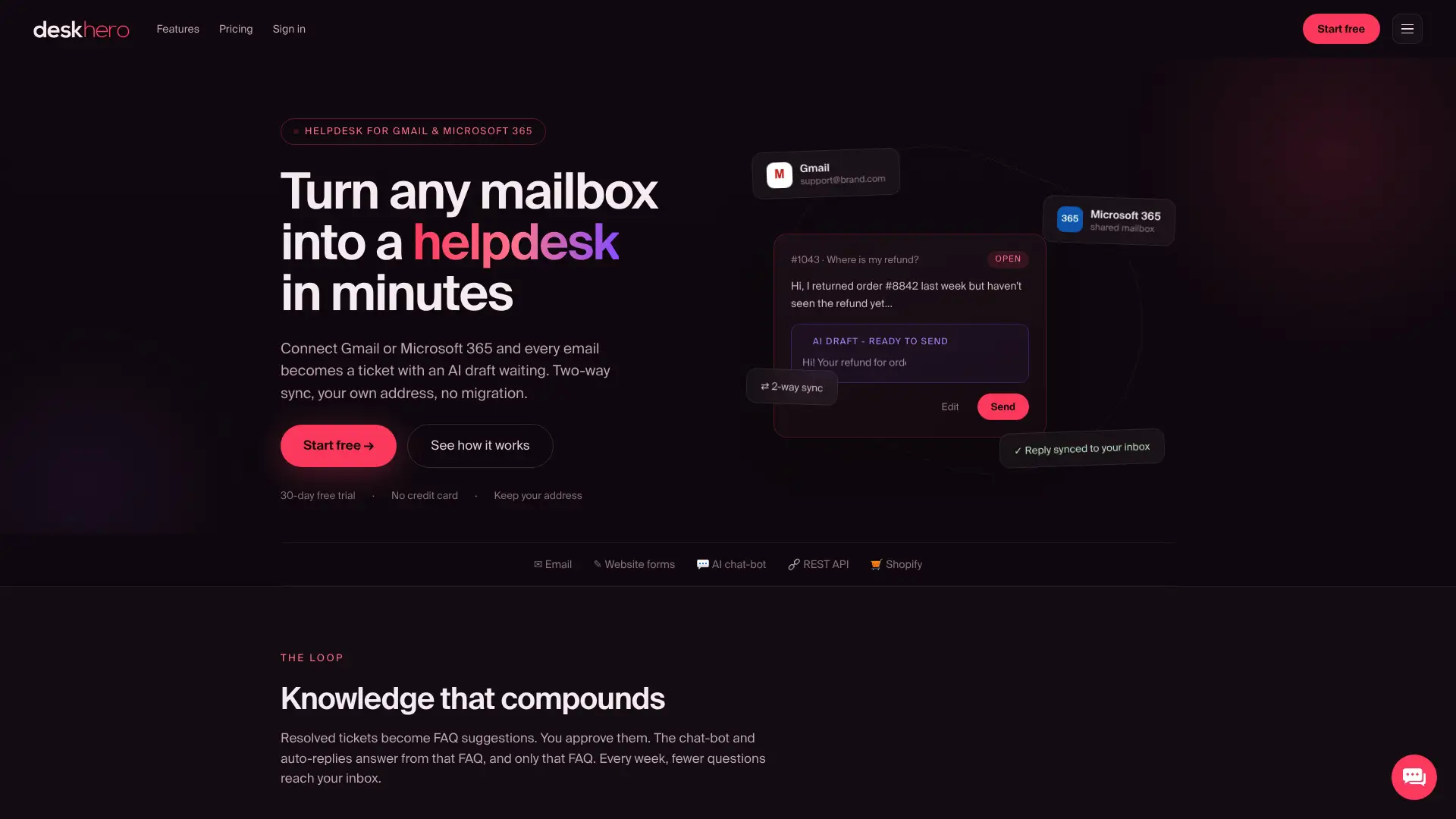
Deskhero savieno Gmail, Google Workspace un Microsoft 365, izmantojot divvirzienu OAuth sinhronizāciju. Adresēm citos jums piederošos domēnos var izmantot DNS ierakstus un pārsūtīšanu. Deskhero ietver jaunu pieteikumu automatizāciju, privātās piezīmes, SLA politikas, Statistics, Google un Microsoft SSO, Shopify klientu paneli un REST API piekļuvi. Ieteiktās atbildes tiek veidotas no darbvietas zināšanām, lai lietotājs tās pārskatītu, savukārt klientiem paredzētais mākslīgais intelekts atbild tikai no apstiprinātā publiskā biežāk uzdoto jautājumu saraksta. Sāciet 30 dienu bezmaksas izmēģinājumu, kredītkarte nav nepieciešama.
Avoti
- Automatizēta palīdzības dienesta migrācija. Bez koda, ātra iestatīšana, bezmaksas demonstrācija
- E-pasta pārvēršana pieteikumā: pilnīgs ceļvedis atbalsta komandām | Deskhero
Biežāk uzdotie jautājumi
Vai esošu e-pasta adresi var izmantot kā palīdzības dienestu bez migrācijas?
Jā. Deskhero savieno Gmail, Google Workspace un Microsoft 365, izmantojot OAuth, un pārvērš jaunos ienākošos ziņojumus pieteikumos, nepārvietojot pastkastes esošo vēsturi. Citām adresēm jums piederošos domēnos var izmantot DNS ierakstus un pārsūtīšanu.
Kādi DNS ieraksti nepieciešami, lai citā jums piederošā domēnā iestatītu Deskhero pastkasti?
Deskhero nodrošina trīs CNAME ierakstus autentificētai nosūtīšanai. Pēc to pievienošanas pārsūtiet ienākošos e-pastus uz unikālo Deskhero pārsūtīšanas adresi un veiciet pastkastes verifikācijas testu.
Kā samazināt risku, ka divi lietotāji atbild uz vienu un to pašu pieteikumu?
Pirms darba sākšanas piešķiriet katru aktīvo pieteikumu vienam lietotājam. Pārbaudiet, vai sarunā un privātajās piezīmēs nav nesenas aktivitātes, un ikreiz, kad mainās atbildīgais, pievienojiet skaidru piezīmi.
Kā droši izmantot mākslīgo intelektu e-pasta palīdzības dienestā?
Sāciet ar lietotāja pārskatītiem atbilžu melnrakstu ieteikumiem. Pirms mākslīgā intelekta automātisko atbilžu vai tērzēšanas robota iespējošanas apstipriniet un uzturiet publisko biežāk uzdoto jautājumu sarakstu, jo šīs klientiem paredzētās funkcijas atbild tikai no apstiprinātā publiskā satura.
Cik ilgs laiks nepieciešams e-pastā balstīta palīdzības dienesta iestatīšanai?
Laiks ir atkarīgs no administratora apstiprinājuma, DNS izplatīšanās, darbplūsmas sarežģītības un testēšanas. Nesāciet darbu, kamēr ārējā pārbaudē nav sekmīgi pārbaudīti ienākošie e-pasti, izejošās atbildes, sarunu grupēšana, pielikumi, piešķiršana, automatizācija un SLA darbība.