Transformez votre adresse e-mail en service d’assistance : guide pour PME

Oui, vous pouvez transformer une boîte Gmail, Google Workspace ou Microsoft 365 en un système de gestion des tickets par e-mail opérationnel, sans déplacer l’historique de vos messages existants ni créer de nouvelle adresse publique. Deskhero se connecte aux boîtes Google et Microsoft via OAuth, convertit les e-mails entrants en tickets suivis et envoie les réponses depuis l’adresse de votre entreprise grâce à une synchronisation bidirectionnelle des e-mails.
Les raisons pratiques de conserver votre configuration actuelle sont nombreuses. Votre équipe connaît déjà l’adresse, vos clients l’utilisent déjà et une configuration sans migration évite les perturbations liées à un changement de coordonnées. Deskhero ajoute des automatisations pour les nouveaux tickets, des politiques de SLA, l’attribution et des rapports autour de la boîte que vous utilisez déjà.
Première action : vérifiez que vous disposez d’un accès administrateur à la boîte aux lettres. Pour Google ou Microsoft, connectez-la via OAuth. Pour un autre domaine dont vous êtes propriétaire, configurez les enregistrements DNS de Deskhero et transférez les e-mails entrants vers l’adresse unique de Deskhero. Effectuez ensuite un test complet d’envoi et de réponse.
Conseil de pro : Créez un alias de test tel que support-test@yourdomain.com et effectuez-y votre première configuration. Vous disposerez ainsi d’un espace sûr pour vérifier le routage et les réponses avant de modifier l’adresse d’assistance active.
Points clés à retenir
Une boîte Gmail ou Microsoft 365 existante peut devenir un centre d’assistance sans migration de l’historique. L’essentiel consiste à choisir la bonne méthode de connexion, à tester les e-mails entrants et sortants et à définir un processus simple d’attribution.
| Point | Détails |
|---|---|
| Aucune migration de l’historique nécessaire | Connectez l’adresse et laissez les nouvelles conversations devenir des tickets, tandis que les anciens e-mails restent là où ils se trouvent. |
| La méthode de connexion est importante | Deskhero utilise OAuth pour Google et Microsoft. Les autres domaines dont vous êtes propriétaire utilisent des enregistrements DNS ainsi qu’un transfert. |
| L’attribution évite le travail en double | Attribuez chaque ticket à un User et utilisez des notes privées lors du transfert. |
| L’IA a besoin de garde-fous | Examinez les réponses suggérées avant de les envoyer. Les réponses de l’IA destinées aux clients s’appuient uniquement sur la FAQ publique approuvée. |
| Deskhero convient à cette approche | Deskhero fournit une synchronisation bidirectionnelle avec Google et Microsoft, des politiques de SLA, des automatisations et un essai gratuit de 30 jours. |
Table des matières
- Comment transformer votre adresse e-mail existante en centre d’assistance
- Fonctionnalités essentielles à activer pour faire évoluer votre centre d’assistance e-mail
- Comment continuer à envoyer les réponses depuis l’adresse de votre entreprise
- Flux de triage et modèles d’e-mails prêts à l’emploi
- Délais, facteurs de coût et valeur pratique
- Sécurité et contrôles d’accès pour les boîtes partagées
- Comment utiliser l’IA en toute sécurité pour rédiger des réponses
- KPI à suivre et exemple de cadre SLA
- Problèmes courants et solutions
- Ce qui fonctionne réellement dans les petites équipes d’assistance
- Deskhero fait de l’approche sans migration la voie la plus rapide
- Sources
- FAQ
Comment transformer votre adresse e-mail existante en centre d’assistance
Suivez ces étapes dans l’ordre. Chacune s’appuie sur la précédente.
- Vérifiez l’accès à la boîte et les droits administrateur. Confirmez que la boîte d’assistance est active et qu’un administrateur peut approuver la connexion.
- Choisissez la méthode de connexion. Deskhero connecte les boîtes Google et Microsoft via OAuth. Pour une autre adresse appartenant à un domaine dont vous êtes propriétaire, ajoutez les enregistrements DNS requis et transférez les e-mails entrants vers Deskhero.
- Conservez des accès individuels. Invitez chaque collègue de l’équipe d’assistance en tant que User au lieu de partager un mot de passe de boîte aux lettres.
- Connectez la boîte au groupe approprié. Chaque boîte Deskhero achemine les tickets vers un seul groupe. Le guide de conversion des e-mails en tickets explique le fonctionnement général.
- Confirmez l’adresse d’envoi. Vérifiez que les réponses partent bien de l’adresse de l’entreprise que vos clients reconnaissent déjà.
- Effectuez un cycle complet d’envoi et de réponse. Envoyez un e-mail depuis une adresse externe, confirmez que Deskhero crée un ticket, répondez depuis Deskhero et assurez-vous que le client reçoit la réponse dans le fil d’origine.
Liste de contrôle avant le lancement :
- Envoyez des messages de test depuis des adresses internes et externes
- Joignez un PDF et une image, puis confirmez que les deux apparaissent sur le ticket
- Répondez depuis le centre d’assistance et vérifiez l’adresse de l’expéditeur
- Envoyez une nouvelle réponse client et confirmez qu’elle rejoint la conversation existante
Conseil de pro : Les administrateurs Google Workspace et Microsoft 365 peuvent devoir approuver la connexion OAuth. Si l’autorisation échoue, examinez la politique d’accès aux applications du tenant avant de modifier les paramètres de la boîte aux lettres.
Fonctionnalités essentielles à activer pour faire évoluer votre centre d’assistance e-mail
Faire arriver les e-mails dans les tickets n’est que la première étape. Quelques règles opérationnelles suffisent à garder une boîte de réception exploitable lorsque le volume augmente.
- Regroupement fiable des conversations. Testez les réponses réelles, les transferts et les destinataires en copie afin de comprendre comment la plateforme regroupe une conversation.
- Attribution claire. Attribuez chaque ticket actif à une personne afin que chacun sache qui doit envoyer la prochaine réponse.
- Politiques de SLA. Définissez des objectifs de première réponse et de résolution correspondant à vos horaires de travail et aux priorités des tickets.
- Automatisations pour les nouveaux tickets. Utilisez l’expéditeur, l’objet, le message, la langue ou une condition évaluée par l’IA pour définir le groupe, l’attributaire, le statut, la priorité, les tags ou les champs personnalisés pris en charge à l’arrivée d’un ticket.
- Guide de réponse. Documentez les informations et le ton que les Users doivent utiliser dans les réponses courantes. L’article sur les modèles d’e-mails d’assistance propose des exemples à adapter.
- Notes privées. Ajoutez le contexte interne au ticket lorsqu’un autre User doit reprendre le dossier.
- Rapports utiles. Consultez le volume de tickets, les délais de réponse, les résultats des SLA, les canaux et l’activité de l’équipe dans Statistics.
Comment continuer à envoyer les réponses depuis l’adresse de votre entreprise
La configuration appropriée dépend du type de boîte aux lettres. Les connexions Google et Microsoft utilisent OAuth et fournissent une synchronisation bidirectionnelle. Une adresse appartenant à un autre domaine dont vous êtes propriétaire utilise un transfert pour les e-mails entrants et trois enregistrements CNAME afin que Deskhero puisse envoyer des réponses authentifiées depuis cette adresse.
Liste de contrôle de connexion :
- Google : connectez la boîte Gmail ou Google Workspace via le processus OAuth de Deskhero.
- Microsoft : connectez Microsoft 365 ou Outlook via OAuth. Les boîtes aux lettres partagées Microsoft sont prises en charge avec les autorisations requises.
- Autres domaines dont vous êtes propriétaire : ajoutez les trois enregistrements CNAME indiqués par Deskhero, puis transférez les messages entrants vers l’adresse de transfert unique de Deskhero.
- Vérification : utilisez le test de vérification de la boîte et effectuez un cycle externe d’envoi et de réponse avant le lancement.
Ne supposez pas qu’une connexion IMAP assure une synchronisation continue dans Deskhero. IMAP est disponible pour les importations ponctuelles, et non comme connexion de boîte aux lettres en temps réel.
Conseil de pro : Conservez une copie des valeurs DNS exactes et de la destination de transfert utilisées lors de la configuration. Si le flux d’e-mails change ultérieurement, vous pourrez comparer la configuration active aux valeurs connues comme fonctionnelles.
Flux de triage et modèles de réponses pratiques
Un flux de triage cohérent empêche les tickets de s’accumuler sans être lus. Voici une séquence pratique :
Nouveau ticket → appliquer l’automatisation des nouveaux tickets → attribuer à un User → envoyer la première réponse → ajouter une note privée en cas de transfert → résoudre et fermer
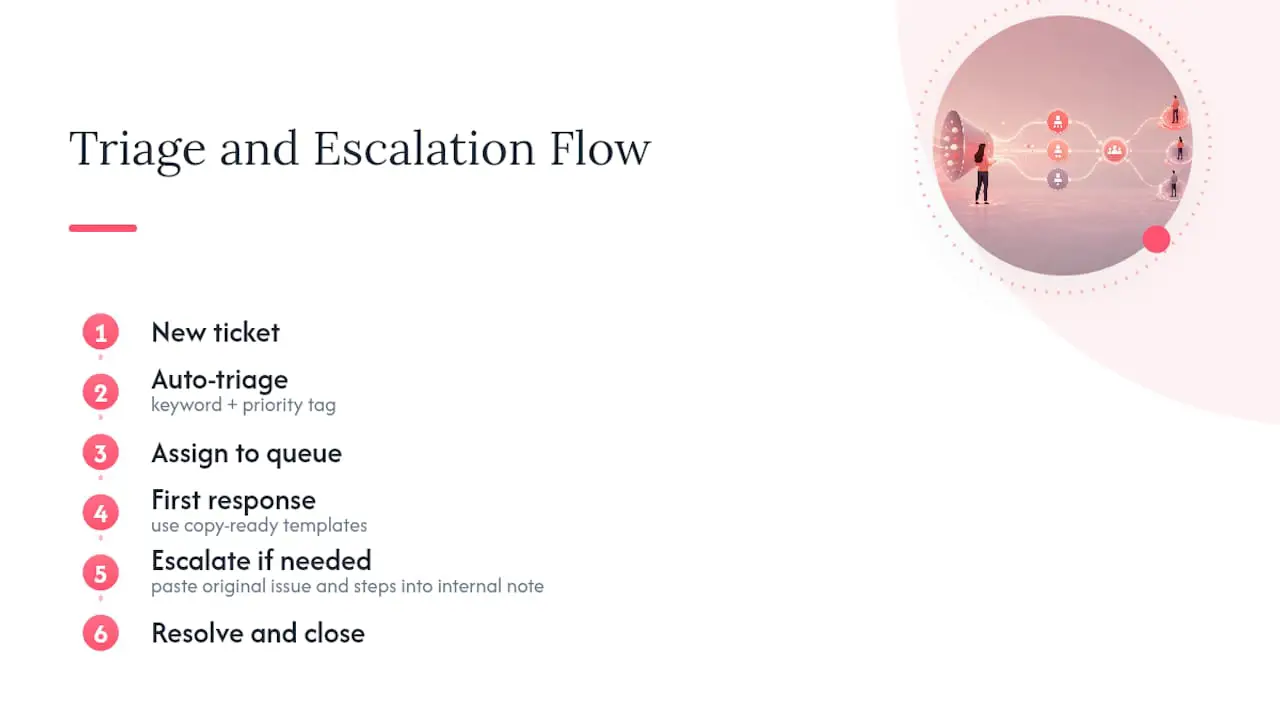
Exemples prêts à copier :
- Première réponse : « Merci de nous avoir contactés. Nous avons bien reçu votre demande et vous donnerons des nouvelles d’ici [heure ou date]. »
- Demande d’informations complémentaires : « Pour effectuer nos vérifications, veuillez nous envoyer [détail précis]. Évitez d’inclure des mots de passe ou des informations de paiement complètes. »
- Transfert : « Je fais intervenir le collègue approprié. Il peut voir le contexte que vous avez déjà partagé ; vous n’avez donc pas besoin de le répéter. »
- Vérification de la résolution : « Nous avons effectué [action]. Veuillez répondre si le problème persiste. »
Adaptez chaque réponse au ticket concerné. Lors d’un transfert, ajoutez une note privée indiquant le problème du client, les vérifications effectuées et la prochaine étape recommandée.
Délais, facteurs de coût et valeur pratique
| Phase | Vérification de sortie | Activités principales |
|---|---|---|
| Connexion de la boîte | Les tests entrants et sortants sont concluants | Configuration OAuth ou DNS, transfert, vérification de l’expéditeur |
| Configuration du flux de travail | L’attribution et le routage sont clairs | Groupes, Users, automatisations des nouveaux tickets, priorités |
| Objectifs de service | La politique de SLA correspond aux horaires couverts | Objectifs de première réponse, objectifs de résolution, calendrier des heures ouvrées |
Facteurs de coût à budgétiser :
- Coût de l’abonnement pour les Users actifs et le forfait choisi
- Temps administratif consacré à l’approbation OAuth, aux modifications DNS, au transfert et aux tests
- Temps de formation consacré à l’attribution, aux notes privées, aux escalades et à la gestion des SLA
Valeur à mesurer : comparez le délai de première réponse, le délai de résolution, les tickets rouverts et le nombre de réponses nécessaires par résolution avant et après le lancement. Utilisez votre propre référence au lieu de vous fier à une estimation générique des économies.
Pour les équipes qui doivent réellement déplacer des enregistrements historiques, Help Desk Migration propose un service de migration sans code. Une migration constitue un projet distinct de la connexion d’une adresse existante pour les nouveaux tickets.
Sécurité et contrôles d’accès pour les boîtes partagées
- Comptes individuels : donnez à chaque User son propre identifiant. Ne partagez pas le mot de passe de la boîte aux lettres.
- MFA pour les comptes privilégiés : protégez les administrateurs de la boîte et du centre d’assistance avec l’authentification multifacteur.
- Accès selon le principe du moindre privilège : accordez uniquement les accès à la boîte, au groupe et au rôle dont chaque personne a besoin.
- Notes privées : gardez la coordination interne dans le ticket au lieu de transférer les données client par des canaux informels.
- Envoi vérifié : utilisez le flux OAuth ou DNS pris en charge afin que les réponses proviennent d’une adresse autorisée.
- Gestion des pièces jointes : limitez l’accès aux tickets contenant des documents sensibles et suivez la politique de traitement des données de votre organisation.
- Conservation : définissez les règles de conservation conformément à vos contrats, aux exigences de votre secteur et aux conseils juridiques.
Conseil de pro : Examinez les accès chaque fois qu’une personne change de rôle ou quitte l’équipe. Désactivez le User Deskhero, supprimez les autorisations de boîte aux lettres et renouvelez tous les identifiants qui ont été partagés en dehors du flux de connexion pris en charge.
Comment utiliser l’IA en toute sécurité pour rédiger des réponses
Deskhero distingue les suggestions de brouillons destinées aux Users des réponses automatiques destinées aux clients. Cette distinction est importante, car ces deux fonctionnalités utilisent des périmètres de connaissances différents.
- Réponses suggérées : Deskhero peut rédiger une réponse à partir des connaissances de l’espace de travail, notamment les tickets résolus, les connaissances internes, les éléments approuvés de la FAQ publique, les pages de site web analysées, les questions-réponses importées et les produits Shopify connectés.
- Vérification par le User : un User accepte, modifie ou ignore une suggestion. L’envoi d’une suggestion non modifiée nécessite une confirmation supplémentaire.
- IA destinée aux clients : les réponses automatiques de l’IA et les réponses du chatbot s’appuient uniquement sur la FAQ publique approuvée.
- Activation explicite : les réponses automatiques sont configurées par groupe et le chatbot est activé par widget. Les deux fonctionnalités nécessitent au moins 100 éléments approuvés dans la FAQ publique.
- Historique visible : les réponses automatiques sont identifiées et enregistrées dans la chronologie du ticket.
Commencez par les suggestions vérifiées par les Users. Constituez et examinez la FAQ publique avant d’activer l’IA destinée aux clients, puis surveillez les tickets qui reviennent à un interlocuteur humain parce que la FAQ ne contenait pas de réponse suffisamment fiable.
KPI à suivre et exemple de cadre SLA
Indicateurs utiles pour un centre d’assistance basé sur les e-mails :
- Délai de première réponse
- Délai de résolution
- Nombre de réponses nécessaires pour résoudre un ticket
- Taux de tickets rouverts
- Volume de tickets créés par rapport aux tickets résolus
- Part des premières réponses effectuées dans le délai SLA
Les objectifs suivants sont uniquement des exemples. Définissez vos propres valeurs en fonction de vos horaires de fonctionnement, de vos effectifs et de vos engagements envers les clients.
| Niveau de SLA | Objectif de première réponse | Objectif de résolution |
|---|---|---|
| Urgent | 1 heure | 4 heures |
| Standard | 4 heures | 24 heures |
| Faible priorité | 8 heures | 72 heures |
Réexaminez régulièrement les objectifs pendant le déploiement. Les politiques SLA de Deskhero peuvent utiliser le temps calendaire ou un calendrier hebdomadaire d’heures ouvrées, et le compteur de résolution peut être mis en pause dans un statut choisi pendant l’attente d’une réponse du client. Statistics de Deskhero distingue le risque SLA actuel de l’atteinte des SLA terminés, ce qui aide les équipes à ne pas mélanger les échéances en cours et les résultats historiques.
Problèmes courants et solutions
- La connexion OAuth échoue : demandez à l’administrateur Google Workspace ou Microsoft 365 d’examiner les politiques d’accès aux applications et de consentement.
- La boîte DNS ne peut pas envoyer d’e-mails : comparez les trois enregistrements CNAME avec les valeurs fournies par Deskhero et attendez la propagation DNS avant de procéder à une nouvelle vérification.
- Deux Users préparent des réponses : attribuez le ticket avant de le traiter et vérifiez la conversation pour repérer les réponses récentes ou les notes privées.
- La connexion nécessite une intervention : suivez le statut de la boîte affiché dans Deskhero. Réautorisez une boîte OAuth lorsque le système indique qu’une authentification est requise.
- Les pièces jointes sont absentes : effectuez un test avec des types de fichiers pris en charge et vérifiez le message d’origine. Si le problème persiste, notez l’identifiant du ticket et les détails du fichier pour faciliter le diagnostic.
Liste de contrôle de débogage avant le lancement :
- Le statut de la boîte aux lettres est actif
- Le message de test externe crée un seul ticket
- La réponse parvient au client depuis l’adresse d’entreprise attendue
- La pièce jointe apparaît sur le ticket
- L’automatisation des nouveaux tickets applique le groupe et la priorité attendus
- La politique SLA applique les échéances attendues
Ce qui fonctionne réellement dans les petites équipes d’assistance
Les équipes qui tirent le meilleur parti d’un centre d’assistance basé sur les e-mails commencent par un flux de travail réduit et visible. Connectez la boîte, attribuez les responsabilités, définissez un processus d’escalade et testez l’intégralité de la conversation client avant d’ajouter d’autres automatisations.
mettre en place un flux de travail pratique pour le centre d’assistance

La rapidité et le contrôle peuvent aller dans des directions différentes. Une réponse automatique rapide n’est utile que lorsque les connaissances sous-jacentes sont approuvées et à jour. Les suggestions vérifiées par les Users constituent un point de départ plus sûr, tandis que l’examen de la FAQ publique crée les bases nécessaires à l’IA destinée aux clients.
Publiez vos horaires d’assistance et des objectifs de réponse réalistes à un endroit où les clients peuvent les trouver. Si vous n’assurez pas une assistance continue, indiquez-le clairement dans le premier accusé de réception et mesurez les performances uniquement par rapport aux heures que vous couvrez réellement.
Les 30 premiers jours : priorités de formation des Users :
- Attribution et notes privées pour les transferts
- Normes de réponse et situations nécessitant une personnalisation
- Processus d’escalade et changements d’attribution
- Objectifs SLA et influence des heures ouvrées
- Statistics pour les délais de réponse, les SLA, les canaux et l’activité de l’équipe
Deskhero fait de l’approche sans migration la voie la plus rapide
La plupart des petites équipes d’assistance n’ont pas besoin d’une nouvelle adresse e-mail ni d’un projet de migration des données historiques. Elles ont besoin que les nouveaux messages reçus à leur adresse existante deviennent des tickets organisés et attribuables.
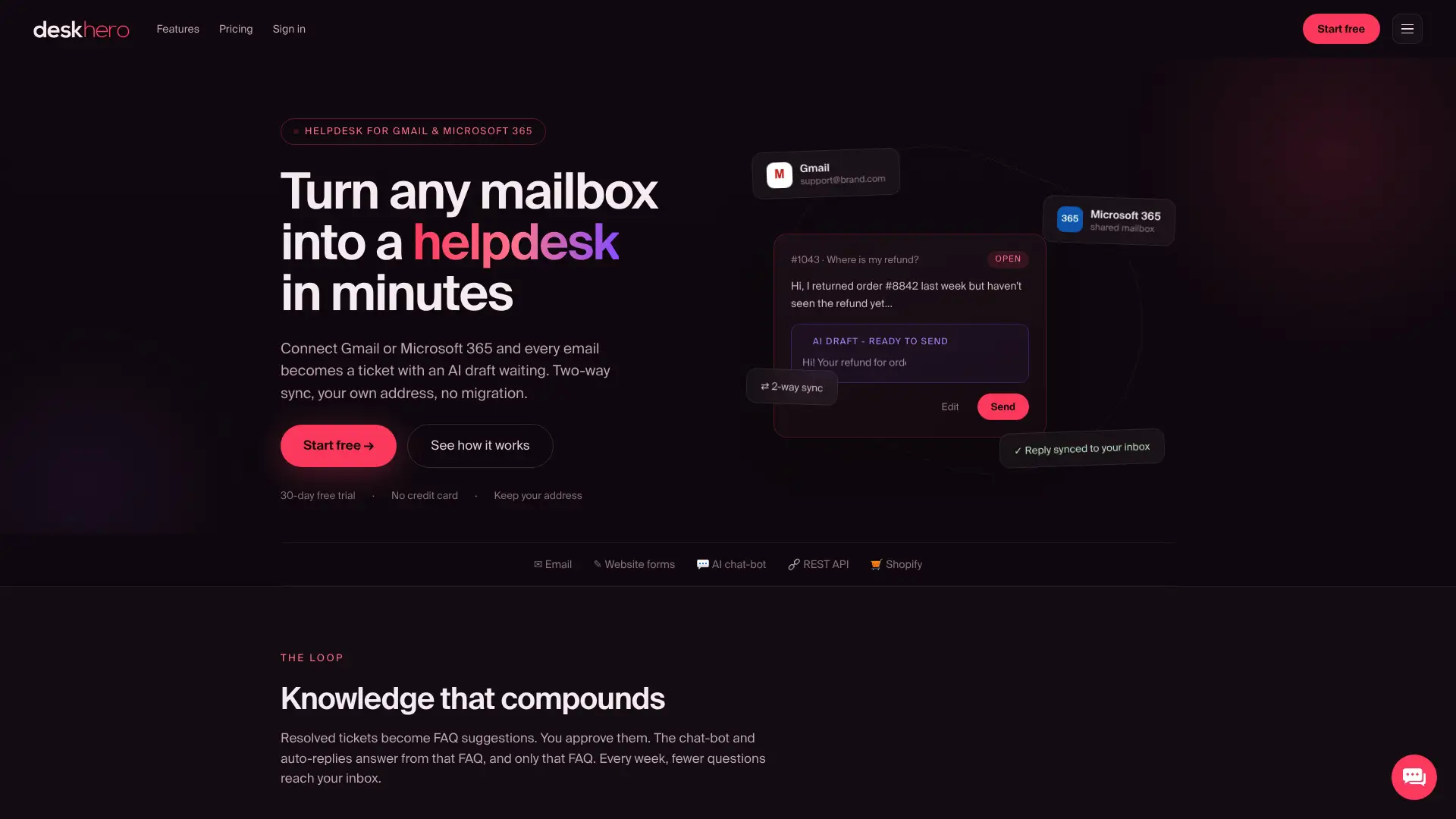
Deskhero connecte Gmail, Google Workspace et Microsoft 365 grâce à une synchronisation OAuth bidirectionnelle. Les adresses appartenant à d’autres domaines dont vous êtes propriétaire peuvent utiliser des enregistrements DNS ainsi qu’un transfert. Deskhero inclut des automatisations pour les nouveaux tickets, des notes privées, des politiques de SLA, Statistics, l’authentification unique Google et Microsoft, un panneau client Shopify et un accès à l’API REST. Les réponses suggérées s’appuient sur les connaissances de l’espace de travail pour être vérifiées par un User, tandis que l’IA destinée aux clients répond uniquement à partir de la FAQ publique approuvée. Commencez un essai gratuit de 30 jours, sans carte bancaire requise.
Sources
- Migration automatisée de centre d’assistance. Sans code, configuration rapide, démo gratuite
- Des e-mails aux tickets : le guide complet pour les équipes d’assistance | Deskhero
FAQ
Peut-on utiliser une adresse e-mail existante comme centre d’assistance sans effectuer de migration ?
Oui. Deskhero connecte Gmail, Google Workspace et Microsoft 365 via OAuth et transforme les nouveaux messages entrants en tickets sans déplacer l’historique existant de la boîte. Les autres adresses appartenant à des domaines dont vous êtes propriétaire peuvent utiliser des enregistrements DNS ainsi qu’un transfert.
Quels enregistrements DNS faut-il configurer pour installer une boîte Deskhero sur un autre domaine dont on est propriétaire ?
Deskhero fournit trois enregistrements CNAME pour l’envoi authentifié. Après les avoir ajoutés, transférez les e-mails entrants vers l’adresse de transfert unique de Deskhero et effectuez le test de vérification de la boîte aux lettres.
Comment réduire le risque que deux Users répondent au même ticket ?
Attribuez chaque ticket actif à un seul User avant de commencer le traitement. Vérifiez la conversation et les notes privées pour repérer l’activité récente, et ajoutez une note claire chaque fois que l’attribution change.
Comment utiliser l’IA en toute sécurité dans un centre d’assistance e-mail ?
Commencez par des suggestions de brouillons vérifiées par les Users. Approuvez et actualisez la FAQ publique avant d’activer les réponses automatiques de l’IA ou le chatbot, car ces fonctionnalités destinées aux clients répondent uniquement à partir du contenu approuvé de la FAQ publique.
Combien de temps faut-il pour configurer un centre d’assistance basé sur les e-mails ?
Le délai dépend de l’approbation de l’administrateur, de la propagation DNS, de la complexité du flux de travail et des tests. Ne lancez pas le service tant que les e-mails entrants, les réponses sortantes, le regroupement des conversations, les pièces jointes, l’attribution, l’automatisation et le comportement des SLA n’ont pas passé un test externe.