Použijte stávající e-mail jako helpdesk: průvodce pro SMB

Ano, schránku Gmail, Google Workspace nebo Microsoft 365 můžete proměnit ve funkční systém e-mailových ticketů, aniž byste přesouvali existující historii zpráv nebo vytvářeli novou veřejnou adresu. Deskhero se připojuje ke schránkám Google a Microsoft prostřednictvím OAuth, převádí příchozí e-maily na sledované tickety a odesílá odpovědi z adresy vaší společnosti prostřednictvím obousměrné synchronizace e-mailů.
Praktické důvody, proč zůstat u stávajícího řešení, jsou přesvědčivé. Váš tým tuto adresu již zná, zákazníci ji již používají a nastavení bez migrace eliminuje komplikace spojené se změnou kontaktních údajů. Deskhero přidává automatizace pro nové tickety, zásady SLA, přiřazování a reporty ke schránce, kterou již používáte.
První krok: Ověřte, že máte administrátorský přístup ke schránce. U Google nebo Microsoftu ji připojte prostřednictvím OAuth. U jiné domény, kterou vlastníte, nakonfigurujte DNS záznamy v Deskhero a přeposílejte příchozí poštu na jedinečnou adresu Deskhero. Poté proveďte kompletní test odeslání a odpovědi.
Tip pro profesionály: Vytvořte testovací alias, například support-test@yourdomain.com, a první nastavení proveďte na něm. Získáte bezpečné místo pro kontrolu směrování a odpovědí, než změníte aktivní adresu podpory.
Hlavní poznatky
Stávající schránku Gmail nebo Microsoft 365 lze proměnit v helpdesk bez migrace historie. Nejdůležitější je zvolit správný způsob připojení, otestovat příchozí i odchozí poštu a definovat jednoduchý proces vlastnictví ticketů.
| Oblast | Podrobnosti |
|---|---|
| Migrace historie není nutná | Připojte adresu a nechte nové konverzace převádět na tickety, zatímco stará pošta zůstane tam, kde je. |
| Na způsobu připojení záleží | Deskhero používá OAuth pro Google a Microsoft. U ostatních vlastněných domén se používají DNS záznamy a přeposílání. |
| Vlastnictví zabraňuje duplicitní práci | Každý ticket přiřaďte jednomu User a při předávání použijte soukromé poznámky. |
| AI potřebuje jasná pravidla | Před odesláním zkontrolujte navržené odpovědi. Odpovědi AI určené zákazníkům vycházejí pouze ze schválených veřejných FAQ. |
| Deskhero se pro tuto cestu hodí | Deskhero poskytuje obousměrnou synchronizaci s Google a Microsoftem, zásady SLA, automatizace a 30denní bezplatnou zkušební verzi. |
Obsah
- Jak nastavit stávající e-mail jako helpdesk
- Klíčové funkce, které je třeba aktivovat, aby e-mailový helpdesk fungoval ve velkém měřítku
- Jak zajistit, aby odpovědi přicházely z adresy vaší společnosti
- Třídicí workflow a praktické šablony odpovědí
- Časový plán, nákladové faktory a praktická hodnota
- Zabezpečení a řízení přístupu ke sdíleným schránkám
- Jak bezpečně používat AI pro tvorbu návrhů odpovědí
- Sledované KPI a ukázkový rámec SLA
- Běžné problémy a jejich řešení
- Co skutečně funguje v malých týmech podpory
- Deskhero činí cestu bez migrace nejrychlejší cestou
- Zdroje
- Časté dotazy
Jak nastavit stávající e-mail jako helpdesk
Postupujte podle těchto kroků v uvedeném pořadí. Každý krok navazuje na předchozí.
- Ověřte přístup ke schránce a administrátorská oprávnění. Potvrďte, že je schránka podpory aktivní a že připojení může schválit administrátor.
- Zvolte způsob připojení. Deskhero připojuje schránky Google a Microsoft prostřednictvím OAuth. U jiné adresy na doméně, kterou vlastníte, přidejte požadované DNS záznamy a přeposílejte příchozí poštu do Deskhero.
- Zachovejte individuální přístup. Pozvěte každého kolegu podpory jako User, místo abyste sdíleli heslo ke schránce.
- Připojte schránku ke správné skupině. Každá schránka Deskhero směruje tickety do jedné skupiny. Průvodce převodem e-mailu na ticket vysvětluje obecný postup.
- Potvrďte odesílací adresu. Ověřte, že odpovědi odcházejí z adresy společnosti, kterou zákazníci již znají.
- Proveďte kompletní cyklus odeslání a odpovědi. Odešlete zprávu z externí adresy, ověřte, že Deskhero vytvoří ticket, odpovězte z Deskhero a ujistěte se, že zákazník obdrží odpověď v původním vlákně.
Kontrolní seznam před spuštěním:
- Odešlete testovací zprávy z interních i externích adres
- Přiložte PDF a obrázek a poté ověřte, že se oba zobrazí v ticketu
- Odpovězte z helpdesku a ověřte adresu odesílatele
- Odešlete další odpověď zákazníka a ověřte, že se připojí k existující konverzaci
Tip pro profesionály: Administrátoři Google Workspace a Microsoft 365 možná budou muset schválit připojení OAuth. Pokud autorizace selže, zkontrolujte zásady přístupu aplikací v tenantovi, než změníte nastavení schránky.
Klíčové funkce, které je třeba aktivovat, aby e-mailový helpdesk fungoval ve velkém měřítku
Dostat poštu do ticketů je první krok. Několik funkčních pravidel udrží schránku přehlednou i při rostoucím objemu.
- Spolehlivé řazení do vláken. Otestujte skutečné odpovědi, přeposlané zprávy a příjemce v kopii, abyste pochopili, jak platforma seskupuje konverzace.
- Jasné přiřazování. Každému aktivnímu ticketu přiřaďte jednoho řešitele, aby každý věděl, kdo odpovídá za další reakci.
- Zásady SLA. Definujte cíle první odpovědi a vyřešení, které odpovídají pracovní době a prioritám ticketů.
- Automatizace nových ticketů. Při přijetí ticketu použijte odesílatele, předmět, zprávu, jazyk, podmínku vyhodnocenou AI nebo jiné kritérium k nastavení skupiny, řešitele, stavu, priority, štítků či podporovaných vlastních polí.
- Pravidla pro odpovědi. Zdokumentujte fakta a tón, které by měli Users používat v běžných odpovědích. Článek Šablony e-mailů podpory nabízí příklady k úpravě.
- Soukromé poznámky. Když má ticket převzít jiný User, přidejte do něj interní kontext.
- Užitečné reporty. Ve Statistikách sledujte objem ticketů, časy odpovědí, výsledky SLA, kanály a aktivitu týmu.
Jak zajistit, aby odpovědi přicházely z adresy vaší společnosti
Správné nastavení závisí na typu schránky. Připojení Google a Microsoft používají OAuth a poskytují obousměrnou synchronizaci. Adresa na jiné vlastněné doméně používá pro příchozí poštu přeposílání a tři CNAME záznamy, aby Deskhero mohl z této adresy odesílat ověřené odpovědi.
Kontrolní seznam připojení:
- Google: Připojte schránku Gmail nebo Google Workspace prostřednictvím OAuth procesu Deskhero.
- Microsoft: Připojte Microsoft 365 nebo Outlook prostřednictvím OAuth. Sdílené schránky Microsoft jsou podporovány s požadovanými oprávněními ke sdílené schránce.
- Jiné vlastněné domény: Přidejte tři CNAME záznamy zobrazené v Deskhero a poté přeposílejte příchozí zprávy na jedinečnou přeposílací adresu Deskhero.
- Ověření: Použijte test ověření schránky a před spuštěním dokončete externí cyklus odeslání a odpovědi.
Nepředpokládejte, že přihlášení přes IMAP zajišťuje v Deskhero průběžnou synchronizaci. IMAP je dostupný pro jednorázové importy, nikoli jako živé připojení schránky.
Tip pro profesionály: Uchovejte si přesné hodnoty DNS a cíl přeposílání použité při nastavení. Pokud se tok pošty později změní, můžete aktuální konfiguraci porovnat se známými funkčními hodnotami.
Třídicí workflow a praktické šablony odpovědí
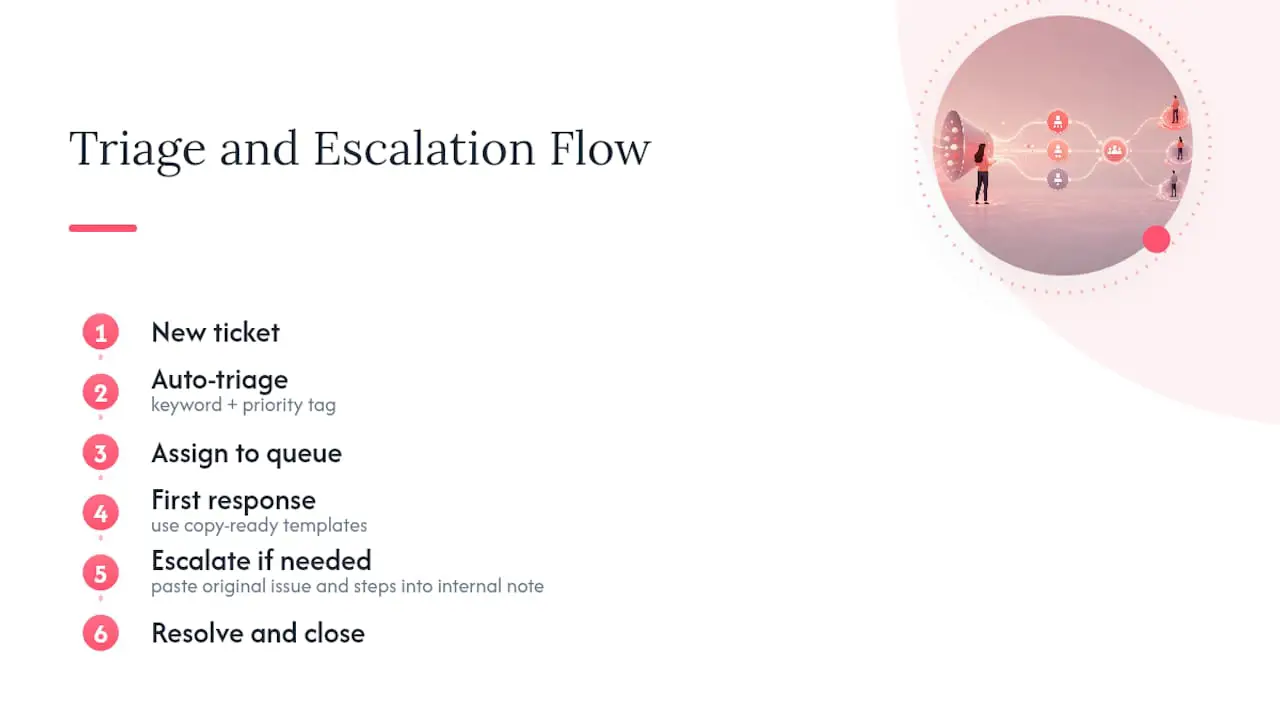
Jednotný proces třídění zabraňuje hromadění nepřečtených ticketů. Praktický postup může vypadat takto:
Nový ticket → použít automatizaci nového ticketu → přiřadit User → odeslat první odpověď → při předání přidat soukromou poznámku → vyřešit a uzavřít
Výchozí texty připravené ke kopírování:
- První odpověď: „Děkujeme, že jste nás kontaktovali. Vaši žádost jsme obdrželi a budeme vás informovat do [čas nebo datum].“
- Žádost o další informace: „Abychom mohli záležitost prověřit, zašlete prosím [konkrétní údaj]. Neuvádějte hesla ani úplné platební údaje.“
- Předání: „Zapojím správného kolegu. Uvidí kontext, který jste již sdíleli, takže jej nemusíte znovu opakovat.“
- Ověření vyřešení: „Provedli jsme [akci]. Pokud problém stále přetrvává, odpovězte prosím na tuto zprávu.“
Každou odpověď přizpůsobte skutečnému ticketu. Při předávání práce přidejte soukromou poznámku s problémem zákazníka, tím, co již bylo ověřeno, a doporučeným dalším krokem.
Časový plán, nákladové faktory a praktická hodnota
| Fáze | Kontrola dokončení | Klíčové aktivity |
|---|---|---|
| Připojení schránky | Testy příchozí a odchozí pošty jsou úspěšné | Nastavení OAuth nebo DNS, přeposílání, ověření odesílatele |
| Nastavení workflow | Vlastnictví a směrování jsou jasné | Skupiny, Users, automatizace nových ticketů, priority |
| Cíle služby | Zásada SLA odpovídá obsazené pracovní době | Cíle první odpovědi, cíle vyřešení, rozvrh pracovní doby |
Nákladové faktory, které je třeba zahrnout do rozpočtu:
- Náklady na předplatné pro aktivní Users a zvolený tarif
- Čas administrátora na schválení OAuth, změny DNS, přeposílání a testování
- Čas na školení přiřazování, soukromých poznámek, eskalací a práce se SLA
Co měřit z hlediska hodnoty: Porovnejte čas první odpovědi, čas vyřešení, znovu otevřené tickety a počet potřebných odpovědí na jedno vyřešení před spuštěním a po něm. Použijte vlastní výchozí hodnoty namísto obecného odhadu úspor.
Pro týmy, které skutečně potřebují přesunout historické záznamy, nabízí Help Desk Migration migrační službu bez nutnosti kódování. Migrace je samostatný projekt od připojení existující adresy pro nové tickety.
Zabezpečení a řízení přístupu ke sdíleným schránkám
- Individuální účty: Každému User dejte vlastní přihlašovací údaje. Nesdílejte heslo ke schránce.
- MFA pro privilegované účty: Chraňte administrátory schránky a helpdesku vícefaktorovou autentizací.
- Minimální potřebná oprávnění: Každému člověku udělte pouze přístup ke schránce, skupině a roli, které potřebuje.
- Soukromé poznámky: Interní koordinaci udržujte uvnitř ticketu namísto přeposílání zákaznických údajů neformálními kanály.
- Ověřené odesílání: Používejte podporovaný tok OAuth nebo DNS, aby odpovědi odcházely z autorizované adresy.
- Práce s přílohami: Omezte přístup k ticketům obsahujícím citlivé dokumenty a dodržujte zásady své organizace pro nakládání s daty.
- Uchovávání dat: Nastavte pravidla uchovávání podle smluv, oborových požadavků a právních doporučení.
Tip pro profesionály: Při změně role nebo odchodu člena týmu vždy zkontrolujte přístupy. Deaktivujte User v Deskhero, odeberte oprávnění ke schránce a změňte všechny přihlašovací údaje, které byly sdíleny mimo podporovaný způsob připojení.
Jak bezpečně používat AI pro tvorbu návrhů odpovědí
Deskhero rozlišuje mezi návrhy odpovědí pro User a automatickými odpověďmi určenými zákazníkům. Toto rozlišení je důležité, protože obě funkce používají odlišný rozsah znalostí.
- Navržené odpovědi: Deskhero může vytvořit návrh odpovědi na základě znalostí pracovního prostoru, včetně zodpovězených ticketů, interních znalostí, schválených veřejných FAQ, načtených stránek webu, importovaných otázek a odpovědí a připojených produktů Shopify.
- Kontrola Userem: User návrh přijme, upraví nebo odmítne. Odeslání nezměněného návrhu vyžaduje další potvrzení.
- AI určená zákazníkům: Automatické odpovědi AI a chatbot odpovídají pouze na základě schválených veřejných FAQ.
- Výslovné zapnutí: Automatické odpovědi se konfigurují pro každou skupinu a chatbot se aktivuje pro každý widget. Obě funkce vyžadují alespoň 100 schválených veřejných položek FAQ.
- Viditelná historie: Automatické odpovědi jsou na časové ose ticketu označeny a zaznamenány.
Začněte návrhy kontrolovanými Userem. Před aktivací AI určené zákazníkům vytvořte a zkontrolujte veřejné FAQ a poté sledujte tickety, které se vracejí člověku, protože FAQ neobsahovalo dostatečně jistou odpověď.
Sledované KPI a ukázkový rámec SLA
Užitečné metriky pro e-mailový helpdesk:
- Čas první odpovědi
- Čas vyřešení
- Počet odpovědí potřebných k vyřešení ticketu
- Míra znovu otevřených ticketů
- Objem vytvořených a vyřešených ticketů
- Podíl prvních odpovědí dokončených v rámci SLA
Následující cíle jsou pouze příklady. Vlastní hodnoty nastavte podle pracovní doby, personálního obsazení a závazků vůči zákazníkům.
| Úroveň SLA | Cíl první odpovědi | Cíl vyřešení |
|---|---|---|
| Urgentní | 1 hodina | 4 hodiny |
| Standardní | 4 hodiny | 24 hodin |
| Nízká priorita | 8 hodin | 72 hodin |
Během zavádění cíle pravidelně kontrolujte. Zásady SLA v Deskhero mohou používat kalendářní čas nebo týdenní rozvrh pracovní doby a čas pro vyřešení lze pozastavit ve zvoleném stavu, když čekáte na zákazníka. Statistiky Deskhero oddělují aktuální riziko SLA od splnění dokončených SLA, což týmům pomáhá nemíchat živé termíny s historickými výsledky.
Běžné problémy a jejich řešení
- Připojení OAuth selže: Požádejte administrátora Google Workspace nebo Microsoft 365 o kontrolu zásad přístupu aplikací a souhlasu.
- Schránka s DNS nemůže odesílat: Porovnejte všechny tři CNAME záznamy s hodnotami dodanými službou Deskhero a před dalším ověřením vyčkejte na propagaci DNS.
- Dva Users připravují odpovědi: Před zahájením práce ticket přiřaďte a zkontrolujte konverzaci, zda neobsahuje nedávné odpovědi nebo soukromé poznámky.
- Připojení vyžaduje pozornost: Řiďte se stavem schránky zobrazeným v Deskhero. Schránku OAuth znovu autorizujte, když oznámí, že je vyžadováno ověření.
- Přílohy chybí: Otestujte podporované typy souborů a zkontrolujte původní zprávu. Pokud problém přetrvává, zaznamenejte ID ticketu a údaje o souboru pro další řešení.
Kontrolní seznam pro ladění před spuštěním:
- Stav schránky je aktivní
- Externí testovací zpráva vytvoří jeden ticket
- Odpověď dorazí zákazníkovi z očekávané adresy společnosti
- Příloha se zobrazí v ticketu
- Automatizace nového ticketu nastaví očekávanou skupinu a prioritu
- Zásada SLA nastaví očekávané termíny
Co skutečně funguje v malých týmech podpory
Týmy, které z e-mailového helpdesku získávají nejvíce, začínají s malým a viditelným workflow. Připojte schránku, přiřaďte vlastnictví, definujte cestu eskalace a před přidáním dalších automatizací otestujte kompletní zákaznickou konverzaci.
nastavte praktické workflow helpdesku

Rychlost a kontrola mohou jít proti sobě. Rychlá automatická odpověď je užitečná pouze tehdy, když jsou podkladové znalosti schválené a aktuální. Návrhy kontrolované Userem jsou bezpečnějším začátkem, zatímco kontrola veřejných FAQ vytváří základ pro pozdější AI určenou zákazníkům.
Publikujte pracovní dobu podpory a realistické cíle odpovědí tam, kde je zákazníci najdou. Pokud podpora není obsazena nepřetržitě, uveďte to jasně v prvním potvrzení a výkon měřte pouze vůči hodinám, které skutečně pokrýváte.
Prvních 30 dní: priority školení Userů:
- Přiřazování a soukromé poznámky při předávání
- Standardy odpovědí a situace, kdy je personalizovat
- Cesta eskalace a změny vlastnictví
- Cíle SLA a vliv pracovní doby na jejich plnění
- Statistiky času odpovědi, SLA, kanálů a aktivity týmu
Deskhero činí cestu bez migrace nejrychlejší cestou
Většina malých týmů podpory nepotřebuje novou e-mailovou adresu ani projekt migrace historických dat. Potřebuje, aby se nové zprávy na stávající adrese měnily na organizované tickety, které lze přiřadit.
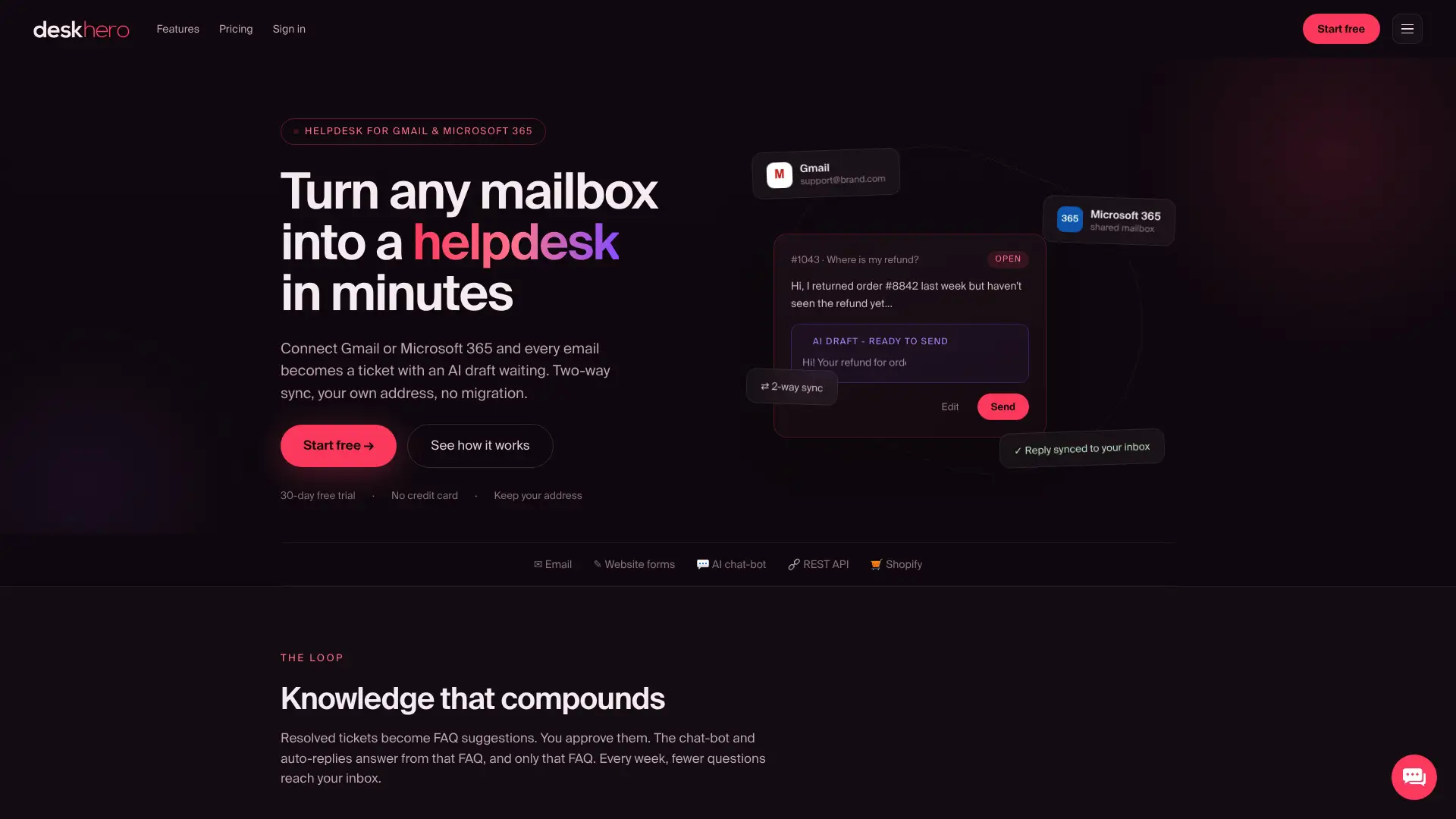
Deskhero připojuje Gmail, Google Workspace a Microsoft 365 prostřednictvím obousměrné synchronizace OAuth. Adresy na jiných vlastněných doménách mohou používat DNS záznamy a přeposílání. Deskhero zahrnuje automatizace nových ticketů, soukromé poznámky, zásady SLA, Statistiky, SSO Google a Microsoft, panel zákazníka Shopify a přístup k REST API. Navržené odpovědi vycházejí ze znalostí pracovního prostoru a User je může zkontrolovat, zatímco AI určená zákazníkům odpovídá pouze ze schválených veřejných FAQ. Začněte 30denní bezplatnou zkušební verzí, bez nutnosti platební karty.
Zdroje
- Automatizovaná migrace helpdesku. Bez kódování, rychlé nastavení, bezplatná ukázka
- Převod e-mailu na ticket: Kompletní průvodce pro týmy podpory | Deskhero
Časté dotazy
Lze použít stávající e-mailovou adresu jako helpdesk bez migrace?
Ano. Deskhero připojuje Gmail, Google Workspace a Microsoft 365 prostřednictvím OAuth a převádí nové příchozí zprávy na tickety, aniž by přesouval stávající historii schránky. Ostatní adresy na vlastněných doménách mohou používat DNS záznamy a přeposílání.
Jaké DNS záznamy jsou potřeba k nastavení schránky Deskhero na jiné vlastněné doméně?
Deskhero poskytuje tři CNAME záznamy pro ověřené odesílání. Po jejich přidání přepošlete příchozí poštu na jedinečnou přeposílací adresu Deskhero a proveďte test ověření schránky.
Jak snížit riziko, že na stejný ticket odpoví dva Users?
Každý aktivní ticket před zahájením práce přiřaďte jednomu User. Zkontrolujte konverzaci a soukromé poznámky, zda neobsahují nedávnou aktivitu, a při každé změně vlastnictví přidejte jasnou poznámku.
Jak bezpečně používat AI v e-mailovém helpdesku?
Začněte návrhy odpovědí kontrolovanými Userem. Před aktivací automatických odpovědí AI nebo chatbota schvalte a udržujte veřejné FAQ, protože tyto funkce určené zákazníkům odpovídají pouze z obsahu schválených veřejných FAQ.
Jak dlouho trvá nastavení e-mailového helpdesku?
Doba závisí na schválení administrátorem, propagaci DNS, složitosti workflow a testování. Do ostrého provozu nepřecházejte, dokud externí test nepotvrdí příchozí poštu, odchozí odpovědi, řazení do vláken, přílohy, přiřazování, automatizace a fungování SLA.