Usa la tua email esistente come helpdesk: guida per PMI

Sì, puoi trasformare una casella Gmail, Google Workspace o Microsoft 365 in un sistema di ticketing via email funzionante senza spostare la cronologia dei messaggi esistente né creare un nuovo indirizzo pubblico. Deskhero si connette alle caselle Google e Microsoft tramite OAuth, converte le email in arrivo in ticket tracciati e invia le risposte dall'indirizzo aziendale tramite sincronizzazione bidirezionale delle email.
Il motivo pratico per restare dove sei è molto valido. Il tuo team conosce già l'indirizzo, i clienti lo utilizzano già e una configurazione senza migrazione evita la complicazione di modificare i dati di contatto. Deskhero aggiunge automazioni per i nuovi ticket, criteri SLA, assegnazione e reportistica alla casella che già utilizzi.
Prima azione: verifica di avere accesso amministrativo alla casella. Per Google o Microsoft, collegala tramite OAuth. Per un altro dominio di tua proprietà, configura i record DNS di Deskhero e inoltra la posta in arrivo all'indirizzo univoco di Deskhero. Esegui quindi un test completo di invio e risposta.
Consiglio: crea un alias di test come support-test@yourdomain.com ed esegui lì la prima configurazione. Avrai uno spazio sicuro in cui verificare l'instradamento e le risposte prima di modificare l'indirizzo di supporto attivo.
Punti chiave
Una casella Gmail o Microsoft 365 esistente può diventare un helpdesk senza migrare la cronologia. Il lavoro importante consiste nello scegliere il metodo di connessione corretto, testare la posta in entrata e in uscita e definire un semplice processo di assegnazione.
| Punto | Dettagli |
|---|---|
| Nessuna migrazione della cronologia necessaria | Collega l'indirizzo e lascia che le nuove conversazioni diventino ticket, mentre la posta precedente rimane dove si trova. |
| Il metodo di connessione è importante | Deskhero utilizza OAuth per Google e Microsoft. Gli altri domini di tua proprietà utilizzano record DNS e inoltro. |
| L'assegnazione evita il lavoro duplicato | Assegna ogni ticket a un User e utilizza note private quando lo trasferisci. |
| L'IA ha bisogno di regole di controllo | Esamina le risposte suggerite prima dell'invio. Le risposte dell'IA rivolte ai clienti utilizzano esclusivamente le FAQ pubbliche approvate. |
| Deskhero è adatto a questo percorso | Deskhero offre la sincronizzazione bidirezionale con Google e Microsoft, criteri SLA, automazioni e una prova gratuita di 30 giorni. |
Indice
- Come configurare la tua email esistente come helpdesk
- Funzionalità principali da attivare per far funzionare il tuo helpdesk email su larga scala
- Come fare in modo che le risposte provengano dal tuo indirizzo aziendale
- Flussi di triage e modelli di risposta pratici
- Tempistiche, fattori di costo e valore pratico
- Sicurezza e controlli di accesso per le caselle condivise
- Come applicare l'IA in modo sicuro alla stesura delle risposte
- KPI da monitorare e un modello SLA di esempio
- Problemi comuni e come risolverli
- Cosa funziona davvero nei piccoli team di supporto
- Deskhero rende il percorso senza migrazione il più rapido
- Fonti
- FAQ
Come configurare la tua email esistente come helpdesk
Segui questi passaggi nell'ordine indicato. Ognuno si basa sul precedente.
- Verifica l'accesso alla casella e i privilegi amministrativi. Conferma che la casella di supporto sia attiva e che un amministratore possa approvare la connessione.
- Scegli il metodo di connessione. Deskhero collega le caselle Google e Microsoft tramite OAuth. Per un altro indirizzo su un dominio di tua proprietà, aggiungi i record DNS necessari e inoltra la posta in arrivo a Deskhero.
- Mantieni l'accesso individuale. Invita ogni collega del supporto come User invece di condividere la password della casella.
- Collega la casella al gruppo corretto. Ogni casella Deskhero instrada i ticket a un gruppo. La guida dall'email al ticket spiega il flusso di lavoro generale.
- Conferma l'indirizzo di invio. Verifica che le risposte partano dall'indirizzo aziendale che i clienti già riconoscono.
- Esegui un ciclo completo di invio e risposta. Invia un messaggio da un indirizzo esterno, verifica che Deskhero crei un ticket, rispondi da Deskhero e assicurati che il cliente riceva la risposta nella conversazione originale.
Checklist di test prima del lancio:
- Invia messaggi di prova da indirizzi interni ed esterni
- Allega un PDF e un'immagine, quindi verifica che entrambi compaiano nel ticket
- Rispondi dall'helpdesk e verifica l'indirizzo del mittente
- Invia un'altra risposta del cliente e conferma che venga aggiunta alla conversazione esistente
Consiglio: gli amministratori di Google Workspace e Microsoft 365 potrebbero dover approvare la connessione OAuth. Se l'autorizzazione non riesce, controlla i criteri di accesso alle app del tenant prima di modificare le impostazioni della casella.
Funzionalità principali da attivare per far funzionare il tuo helpdesk email su larga scala
Portare le email nei ticket è solo il primo passaggio. Un piccolo insieme di regole operative mantiene la casella gestibile anche quando il volume cresce.
- Threading affidabile. Prova risposte, inoltri e destinatari in copia reali per comprendere come la piattaforma raggruppa una conversazione.
- Assegnazione chiara. Assegna ogni ticket attivo a una sola persona, così tutti sanno chi è responsabile della prossima risposta.
- Criteri SLA. Definisci obiettivi per la prima risposta e la risoluzione coerenti con gli orari del personale e le priorità dei ticket.
- Automazioni per i nuovi ticket. Utilizza mittente, oggetto, messaggio, lingua o una condizione valutata dall'IA per impostare gruppo, assegnatario, stato, priorità, tag o campi personalizzati supportati quando arriva un ticket.
- Un playbook per le risposte. Documenta i fatti e il tono che gli User devono includere nelle risposte comuni. L'articolo sui modelli di email per il supporto offre esempi da adattare.
- Note private. Lascia il contesto interno nel ticket quando un altro User deve subentrare.
- Report utili. Esamina il volume dei ticket, i tempi di risposta, i risultati SLA, i canali e l'attività del team in Statistics.
Come fare in modo che le risposte provengano dal tuo indirizzo aziendale
La configurazione corretta dipende dal tipo di casella. Le connessioni Google e Microsoft utilizzano OAuth e offrono la sincronizzazione bidirezionale. Un indirizzo su un altro dominio di tua proprietà utilizza l'inoltro per la posta in entrata e tre record CNAME, così Deskhero può inviare risposte autenticate da quell'indirizzo.
Checklist di connessione:
- Google: collega la casella Gmail o Google Workspace tramite il flusso OAuth di Deskhero.
- Microsoft: collega Microsoft 365 o Outlook tramite OAuth. Le caselle condivise Microsoft sono supportate con le autorizzazioni necessarie per le caselle condivise.
- Altri domini di tua proprietà: aggiungi i tre record CNAME mostrati da Deskhero, quindi inoltra i messaggi in arrivo all'indirizzo univoco di inoltro di Deskhero.
- Verifica: utilizza il test di verifica della casella e completa un ciclo esterno di invio e risposta prima del lancio.
Non dare per scontato che un accesso IMAP fornisca una sincronizzazione continua in Deskhero. IMAP è disponibile per importazioni una tantum, non come connessione attiva alla casella.
Consiglio: conserva una copia dei valori DNS esatti e della destinazione di inoltro utilizzati durante la configurazione. Se il flusso della posta dovesse cambiare in seguito, potrai confrontare la configurazione attiva con i valori funzionanti noti.
Flussi di triage e modelli di risposta pratici
Un flusso di triage coerente evita che i ticket si accumulino senza essere letti. Ecco una sequenza pratica:
Nuovo ticket → applica l'automazione per i nuovi ticket → assegna a un User → invia la prima risposta → aggiungi una nota privata se lo trasferisci → risolvi e chiudi
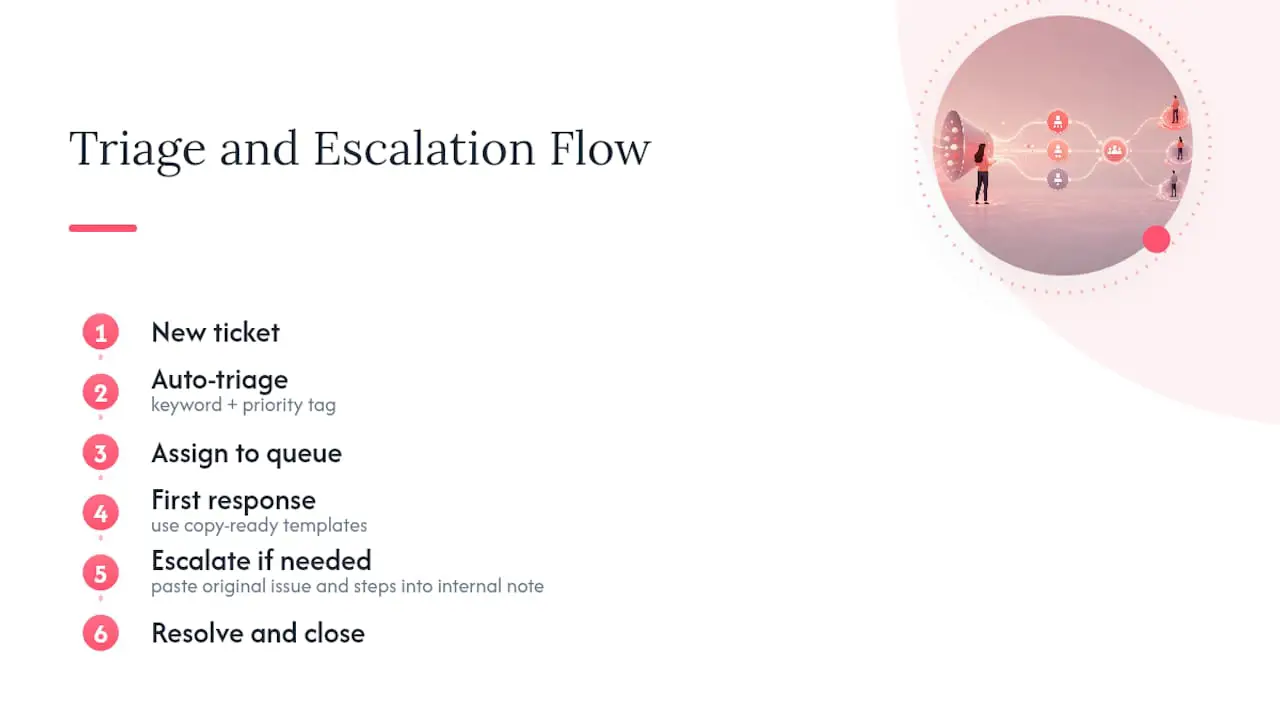
Punti di partenza pronti da copiare:
- Prima risposta: "Grazie per averci contattato. Abbiamo ricevuto la tua richiesta e ti aggiorneremo entro [ora o data]."
- Richiesta di ulteriori informazioni: "Per effettuare un'indagine, inviaci [dettaglio specifico]. Evita di includere password o dati completi di pagamento."
- Passaggio di consegne: "Coinvolgerò il collega giusto. Potrà vedere il contesto che hai già condiviso, quindi non dovrai ripeterlo."
- Verifica della risoluzione: "Abbiamo completato [azione]. Rispondi a questo messaggio se il problema persiste."
Adatta ogni risposta al ticket specifico. Quando trasferisci il lavoro, aggiungi una nota privata con il problema del cliente, le verifiche effettuate e il prossimo passaggio consigliato.
Tempistiche, fattori di costo e valore pratico
| Fase | Verifica di completamento | Attività principali |
|---|---|---|
| Connessione della casella | I test in entrata e in uscita hanno esito positivo | Configurazione OAuth o DNS, inoltro, verifica del mittente |
| Configurazione del flusso di lavoro | Responsabilità e instradamento sono chiari | Gruppi, User, automazioni per i nuovi ticket, priorità |
| Obiettivi del servizio | Il criterio SLA corrisponde agli orari coperti dal personale | Obiettivi per la prima risposta, obiettivi di risoluzione, calendario degli orari lavorativi |
Fattori di costo da prevedere:
- Costo dell'abbonamento per gli User attivi e il piano scelto
- Tempo amministrativo per l'approvazione OAuth, le modifiche DNS, l'inoltro e i test
- Tempo di formazione per l'assegnazione, le note private, l'escalation e la gestione degli SLA
Valore da misurare: confronta il tempo alla prima risposta, il tempo di risoluzione, i ticket riaperti e il numero di risposte necessarie per ogni risoluzione prima e dopo il lancio. Utilizza il tuo valore di riferimento invece di affidarti a una stima generica del risparmio.
Per i team che devono effettivamente spostare i dati storici, Help Desk Migration offre un servizio di migrazione senza codice. La migrazione è un progetto separato dal collegamento di un indirizzo esistente per i nuovi ticket.
Sicurezza e controlli di accesso per le caselle condivise
- Account individuali: assegna a ogni User il proprio accesso. Non condividere la password della casella.
- MFA per gli account con privilegi: proteggi gli amministratori della casella e dell'helpdesk con l'autenticazione a più fattori.
- Accesso con privilegi minimi: concedi solo l'accesso alla casella, al gruppo e al ruolo di cui ogni persona ha bisogno.
- Note private: mantieni il coordinamento interno all'interno del ticket invece di inoltrare i dati dei clienti attraverso canali informali.
- Invio verificato: utilizza il flusso OAuth o DNS supportato, così le risposte provengono da un indirizzo autorizzato.
- Gestione degli allegati: limita l'accesso ai ticket che contengono documenti sensibili e segui le norme della tua organizzazione sulla gestione dei dati.
- Conservazione: definisci le regole di conservazione in base ai tuoi contratti, ai requisiti del settore e al parere legale.
Consiglio: verifica gli accessi ogni volta che qualcuno cambia ruolo o lascia il team. Disattiva lo User di Deskhero, rimuovi le autorizzazioni della casella e modifica tutte le credenziali condivise al di fuori del flusso di connessione supportato.
Come applicare l'IA in modo sicuro alla stesura delle risposte
Deskhero distingue i suggerimenti di risposta per gli User dalle risposte automatiche rivolte ai clienti. Questa distinzione è importante perché le due funzionalità utilizzano ambiti di conoscenza diversi.
- Risposte suggerite: Deskhero può redigere una risposta sulla base delle conoscenze del workspace, inclusi ticket a cui è già stata data risposta, conoscenze interne, elementi delle FAQ pubbliche approvate, pagine del sito analizzate, domande e risposte importate e prodotti Shopify collegati.
- Revisione da parte dello User: uno User accetta, modifica o ignora un suggerimento. L'invio di un suggerimento non modificato richiede una conferma aggiuntiva.
- IA rivolta ai clienti: le risposte automatiche dell'IA e il chatbot rispondono esclusivamente sulla base delle FAQ pubbliche approvate.
- Attivazione esplicita: le risposte automatiche vengono configurate per gruppo e il chatbot viene attivato per widget. Entrambe le funzionalità richiedono almeno 100 elementi di FAQ pubbliche approvate.
- Cronologia visibile: le risposte automatiche sono contrassegnate e registrate nella cronologia del ticket.
Inizia con suggerimenti revisionati dagli User. Crea e revisiona le FAQ pubbliche prima di attivare l'IA rivolta ai clienti, quindi monitora i ticket che tornano a una persona perché le FAQ non contenevano una risposta sufficientemente sicura.
KPI da monitorare e un modello SLA di esempio
Metriche utili per un helpdesk basato sulle email:
- Tempo alla prima risposta
- Tempo di risoluzione
- Numero di risposte necessarie per risolvere un ticket
- Tasso di riapertura dei ticket
- Volume dei ticket creati rispetto a quelli risolti
- Percentuale di prime risposte completate entro lo SLA
I seguenti obiettivi sono solo esempi. Definisci i tuoi valori in base agli orari operativi, al personale disponibile e agli impegni presi con i clienti.
| Livello SLA | Obiettivo per la prima risposta | Obiettivo di risoluzione |
|---|---|---|
| Urgente | 1 ora | 4 ore |
| Standard | 4 ore | 24 ore |
| Bassa priorità | 8 ore | 72 ore |
Rivedi frequentemente gli obiettivi durante il lancio. I criteri SLA di Deskhero possono utilizzare il tempo di calendario o un calendario settimanale degli orari lavorativi, e il conteggio della risoluzione può essere sospeso in uno stato scelto mentre attendi il cliente. Statistics di Deskhero separa il rischio SLA attuale dal raggiungimento degli SLA completati, aiutando i team a non confondere le scadenze in corso con i risultati storici.
Problemi comuni e come risolverli
- La connessione OAuth non riesce: chiedi all'amministratore di Google Workspace o Microsoft 365 di controllare i criteri di accesso alle app e di consenso.
- La casella DNS non riesce a inviare: confronta tutti e tre i record CNAME con i valori forniti da Deskhero e attendi la propagazione DNS prima di verificare nuovamente.
- Due User preparano le risposte: assegna il ticket prima di lavorarci e controlla la conversazione per verificare la presenza di risposte recenti o note private.
- La connessione richiede attenzione: segui lo stato della casella mostrato in Deskhero. Riautorizza una casella OAuth quando indica che è necessaria l'autenticazione.
- Gli allegati mancano: esegui un test con tipi di file supportati e controlla il messaggio originale. Se il problema persiste, acquisisci l'ID del ticket e i dettagli del file per la risoluzione dei problemi.
Checklist di debug prima del lancio:
- Lo stato della casella è attivo
- Il messaggio di test esterno crea un solo ticket
- La risposta raggiunge il cliente dall'indirizzo aziendale previsto
- L'allegato compare nel ticket
- L'automazione per i nuovi ticket applica il gruppo e la priorità previsti
- Il criterio SLA applica le scadenze previste
Cosa funziona davvero nei piccoli team di supporto
I team che ottengono il massimo da un helpdesk basato sulle email iniziano con un flusso di lavoro piccolo e visibile. Collega la casella, assegna la responsabilità, definisci un percorso di escalation e testa l'intera conversazione con il cliente prima di aggiungere altre automazioni.
configura un flusso di lavoro pratico per l'helpdesk

Velocità e controllo possono andare in direzioni diverse. Una risposta automatica rapida è utile solo quando le conoscenze sottostanti sono approvate e aggiornate. I suggerimenti revisionati dagli User sono un punto di partenza più sicuro, mentre la revisione delle FAQ pubbliche crea le basi per l'IA rivolta ai clienti in un secondo momento.
Pubblica gli orari di supporto e obiettivi di risposta realistici in un luogo facilmente visibile ai clienti. Se non offri supporto continuo, comunicalo chiaramente nella prima conferma e misura le prestazioni solo rispetto agli orari effettivamente coperti.
Primi 30 giorni: priorità per la formazione degli User:
- Assegnazione e note private per i passaggi di consegne
- Standard per le risposte e quando personalizzarle
- Percorso di escalation e cambi di responsabilità
- Obiettivi SLA e impatto degli orari lavorativi
- Statistics per il tempo di risposta, gli SLA, i canali e l'attività del team
Deskhero rende il percorso senza migrazione il più rapido
La maggior parte dei piccoli team di supporto non ha bisogno di un nuovo indirizzo email né di un progetto di migrazione dei dati storici. Ha bisogno che i nuovi messaggi ricevuti all'indirizzo esistente diventino ticket organizzati e assegnabili.
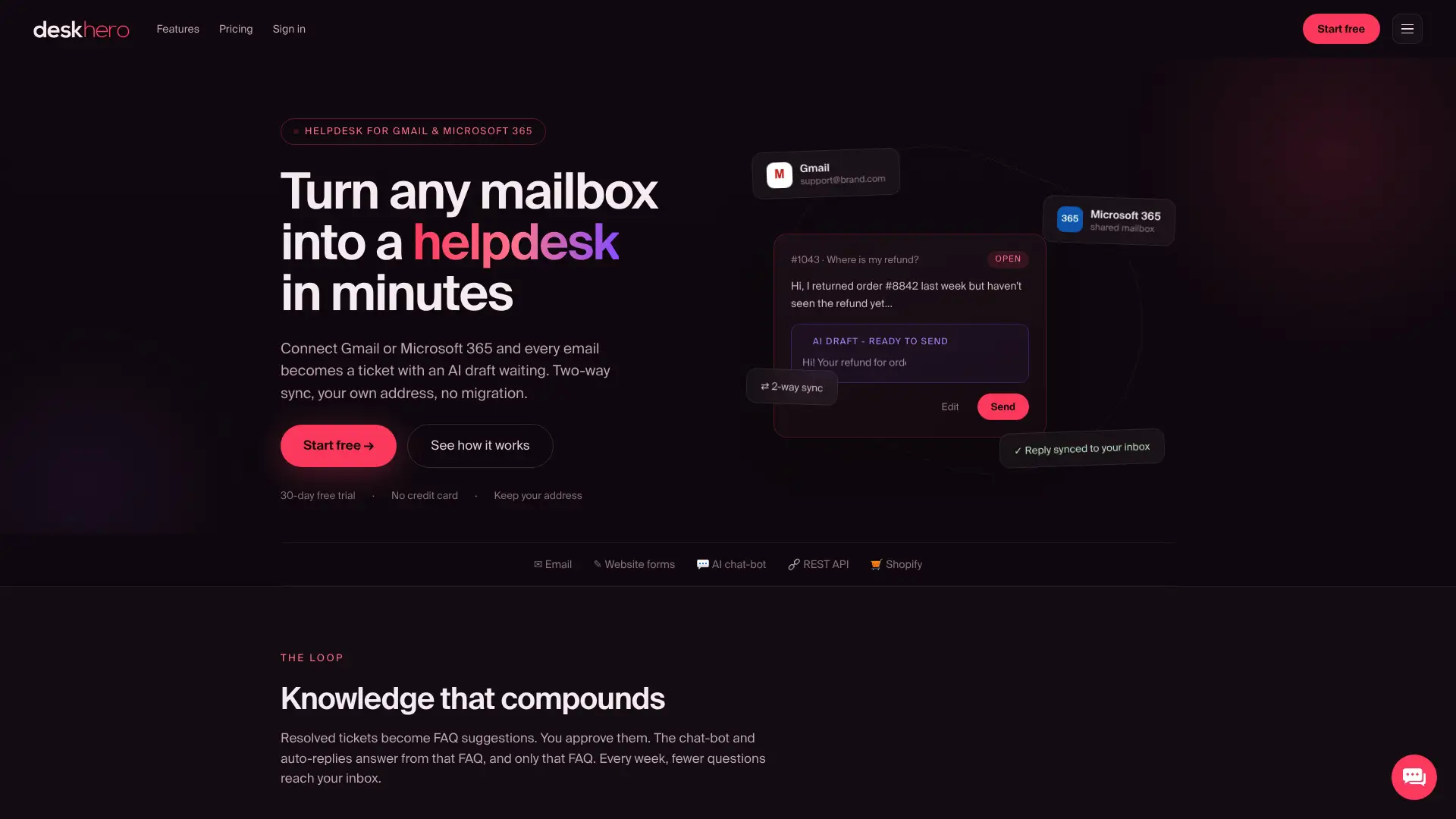
Deskhero collega Gmail, Google Workspace e Microsoft 365 tramite sincronizzazione OAuth bidirezionale. Gli indirizzi su altri domini di tua proprietà possono utilizzare record DNS e inoltro. Deskhero include automazioni per i nuovi ticket, note private, criteri SLA, Statistics, SSO Google e Microsoft, un pannello clienti Shopify e l'accesso all'API REST. Le risposte suggerite utilizzano le conoscenze del workspace per essere revisionate da uno User, mentre l'IA rivolta ai clienti risponde esclusivamente sulla base delle FAQ pubbliche approvate. Inizia una prova gratuita di 30 giorni, senza carta di credito.
Fonti
- Migrazione automatizzata dell'helpdesk. Nessun codice, configurazione rapida, demo gratuita
- Dall'email al ticket: la guida completa per i team di supporto | Deskhero
FAQ
È possibile utilizzare un indirizzo email esistente come helpdesk senza effettuare una migrazione?
Sì. Deskhero collega Gmail, Google Workspace e Microsoft 365 tramite OAuth e trasforma i nuovi messaggi in arrivo in ticket senza spostare la cronologia esistente della casella. Gli altri indirizzi su domini di tua proprietà possono utilizzare record DNS e inoltro.
Quali record DNS sono necessari per configurare una casella Deskhero su un altro dominio di tua proprietà?
Deskhero fornisce tre record CNAME per l'invio autenticato. Dopo averli aggiunti, inoltra la posta in arrivo all'indirizzo univoco di inoltro di Deskhero ed esegui il test di verifica della casella.
Come si riduce il rischio che due User rispondano allo stesso ticket?
Assegna ogni ticket attivo a un solo User prima di iniziare a lavorarci. Controlla la conversazione e le note private per verificare l'attività recente e aggiungi una nota chiara ogni volta che cambia la responsabilità.
Come si dovrebbe utilizzare l'IA in modo sicuro in un helpdesk email?
Inizia con suggerimenti di risposta revisionati dagli User. Approva e mantieni aggiornate le FAQ pubbliche prima di attivare le risposte automatiche dell'IA o il chatbot, perché queste funzionalità rivolte ai clienti rispondono esclusivamente sulla base dei contenuti delle FAQ pubbliche approvate.
Quanto tempo occorre per configurare un helpdesk basato sulle email?
Il tempo dipende dall'approvazione dell'amministratore, dalla propagazione DNS, dalla complessità del flusso di lavoro e dai test. Non andare online finché la posta in entrata, le risposte in uscita, il threading, gli allegati, l'assegnazione, l'automazione e il comportamento SLA non hanno superato un test esterno.