Brug din eksisterende e-mail som helpdesk: Guide til SMV'er

Ja, du kan omdanne en Gmail-, Google Workspace- eller Microsoft 365-postkasse til et fungerende emailsagsystem uden at flytte din eksisterende meddelelseshistorik eller oprette en ny offentlig adresse. Deskhero opretter forbindelse til Google- og Microsoft-postkasser via OAuth, konverterer indgående mails til sporede sager og sender svar fra din virksomhedsadresse gennem tovejssynkronisering af emails.
Det praktiske argument for at blive, hvor du er, er stærkt. Dit team kender allerede adressen, kunderne bruger den allerede, og en opsætning uden migrering undgår forstyrrelser ved at ændre kontaktoplysninger. Deskhero tilføjer automatiseringer for nye sager, SLA-politikker, tildeling og rapportering omkring den postkasse, du allerede bruger.
Første handling: Bekræft, at du har administrativ adgang til postkassen. For Google eller Microsoft skal du oprette forbindelse via OAuth. For et andet domæne, du ejer, skal du konfigurere Deskheroes DNS-poster og videresende indgående mail til den unikke Deskhero-adresse. Kør derefter en komplet test af afsendelse og svar.
Pro-tip: Opret et testalias som support-test@yourdomain.com, og kør din første opsætning der. Så har du et sikkert sted at kontrollere routing og svar, før du ændrer den aktive supportadresse.
Vigtigste pointer
En eksisterende Gmail- eller Microsoft 365-postkasse kan blive til en helpdesk uden migrering af historikken. Det vigtigste arbejde er at vælge den rigtige forbindelsesmetode, teste indgående og udgående mail samt definere en enkel proces for ejerskab.
| Punkt | Detaljer |
|---|---|
| Ingen migrering af historik nødvendig | Opret forbindelse til adressen, og lad nye samtaler blive til sager, mens gamle mails forbliver, hvor de er. |
| Forbindelsesmetoden er vigtig | Deskhero bruger OAuth til Google og Microsoft. Andre domæner, du ejer, bruger DNS-poster samt videresendelse. |
| Ejerskab forhindrer dobbeltarbejde | Tildel hver sag til en User, og brug private noter, når sagen overdrages. |
| AI har brug for klare rammer | Gennemgå foreslåede svar, før de sendes. Kundeorienterede AI-svar bruger kun den godkendte offentlige FAQ. |
| Deskhero passer til denne løsning | Deskhero tilbyder tovejssynkronisering med Google og Microsoft, SLA-politikker, automatiseringer og en gratis prøveperiode på 30 dage. |
Indholdsfortegnelse
- Sådan opsætter du din eksisterende email som en helpdesk
- Vigtige funktioner, du skal aktivere, så din email-helpdesk fungerer i stor skala
- Sådan sikrer du, at svar kommer fra din virksomhedsadresse
- Prioriteringsflows og praktiske skabeloner til svar
- Tidsplan, omkostningsfaktorer og praktisk værdi
- Sikkerheds- og adgangskontroller for delte postkasser
- Sådan bruger du AI sikkert til at udarbejde svar
- KPI’er, du bør følge, og et eksempel på en SLA-ramme
- Almindelige problemer, og hvordan du løser dem
- Hvad der faktisk fungerer i små supportteams
- Deskhero gør løsningen uden migrering til den hurtigste løsning
- Kilder
- Ofte stillede spørgsmål
Sådan opsætter du din eksisterende email som en helpdesk
Følg disse trin i rækkefølge. Hvert trin bygger videre på det forrige.
- Bekræft adgang til postkasse og administration. Bekræft, at supportpostkassen er aktiv, og at en administrator kan godkende forbindelsen.
- Vælg forbindelsesmetoden. Deskhero opretter forbindelse til Google- og Microsoft-postkasser via OAuth. For en anden adresse på et domæne, du ejer, skal du tilføje de nødvendige DNS-poster og videresende indgående mail til Deskhero.
- Bevar individuel adgang. Invitér hver supportkollega som en User i stedet for at dele en adgangskode til postkassen.
- Forbind postkassen med den rigtige gruppe. Hver Deskhero-postkasse videresender sager til én gruppe. Guiden til email til sag forklarer det generelle workflow.
- Bekræft afsenderadressen. Kontrollér, at svar sendes fra den virksomhedsadresse, kunderne allerede genkender.
- Gennemfør et komplet forløb med afsendelse og svar. Send fra en ekstern adresse, bekræft, at Deskhero opretter en sag, svar fra Deskhero, og kontrollér, at kunden modtager svaret i den oprindelige tråd.
Testtjekliste før lancering:
- Send testmeddelelser fra både interne og eksterne adresser
- Vedhæft en PDF og et billede, og bekræft derefter, at begge vises på sagen
- Svar fra helpdesken, og bekræft afsenderadressen
- Send endnu et kundesvar, og bekræft, at det føjes til den eksisterende samtale
Pro-tip: Google Workspace- og Microsoft 365-administratorer skal muligvis godkende OAuth-forbindelsen. Hvis godkendelsen mislykkes, skal du gennemgå organisationens politik for appadgang, før du ændrer indstillinger for postkassen.
Vigtige funktioner, du skal aktivere, så din email-helpdesk fungerer i stor skala
At få mails ind som sager er første trin. Et lille sæt fungerende regler holder indbakken brugbar, efterhånden som mængden vokser.
- Pålidelig trådinddeling. Test rigtige svar, videresendelser og kopierede modtagere, så du forstår, hvordan platformen grupperer en samtale.
- Tydelig tildeling. Giv hver aktiv sag én ansvarlig, så alle ved, hvem der ejer det næste svar.
- SLA-politikker. Definér mål for første svar og løsning, der passer til jeres bemandingstider og sagernes prioriteter.
- Automatiseringer for nye sager. Brug afsender, emne, meddelelse, sprog eller en AI-evalueret betingelse til at angive gruppe, ansvarlig, status, prioritet, tags eller understøttede brugerdefinerede felter, når en sag ankommer.
- En svarvejledning. Dokumentér de fakta og den tone, Users skal dække i almindelige svar. Artiklen om supportemailskabeloner indeholder eksempler, du kan tilpasse.
- Private noter. Tilføj intern kontekst til sagen, når en anden User skal overtage.
- Nyttig rapportering. Gennemgå sagsmængde, svartider, SLA-resultater, kanaler og teamaktivitet i Statistik.
Sådan sikrer du, at svar kommer fra din virksomhedsadresse
Den korrekte opsætning afhænger af postkassetypen. Google- og Microsoft-forbindelser bruger OAuth og tilbyder tovejssynkronisering. En adresse på et andet domæne, du ejer, bruger videresendelse til indgående mail og tre CNAME-poster, så Deskhero kan sende godkendte svar fra adressen.
Tjekliste for forbindelse:
- Google: Opret forbindelse til Gmail- eller Google Workspace-postkassen gennem Deskheroes OAuth-flow.
- Microsoft: Opret forbindelse til Microsoft 365 eller Outlook via OAuth. Delte Microsoft-postkasser understøttes med de nødvendige tilladelser til delte postkasser.
- Andre domæner, du ejer: Tilføj de tre CNAME-poster, som Deskhero viser, og videresend derefter indgående meddelelser til den unikke Deskhero-videresendelsesadresse.
- Bekræftelse: Brug postkassens bekræftelsestest, og gennemfør et eksternt forløb med afsendelse og svar før lancering.
Antag ikke, at et IMAP-login giver løbende synkronisering i Deskhero. IMAP er tilgængelig til engangsimporter, ikke som en aktiv postkasseforbindelse.
Pro-tip: Gem en kopi af de nøjagtige DNS-værdier og den videresendelsesdestination, der blev brugt under opsætningen. Hvis mailflowet senere ændres, kan du sammenligne den aktive konfiguration med de kendte fungerende værdier.
Prioriteringsflows og praktiske skabeloner til svar
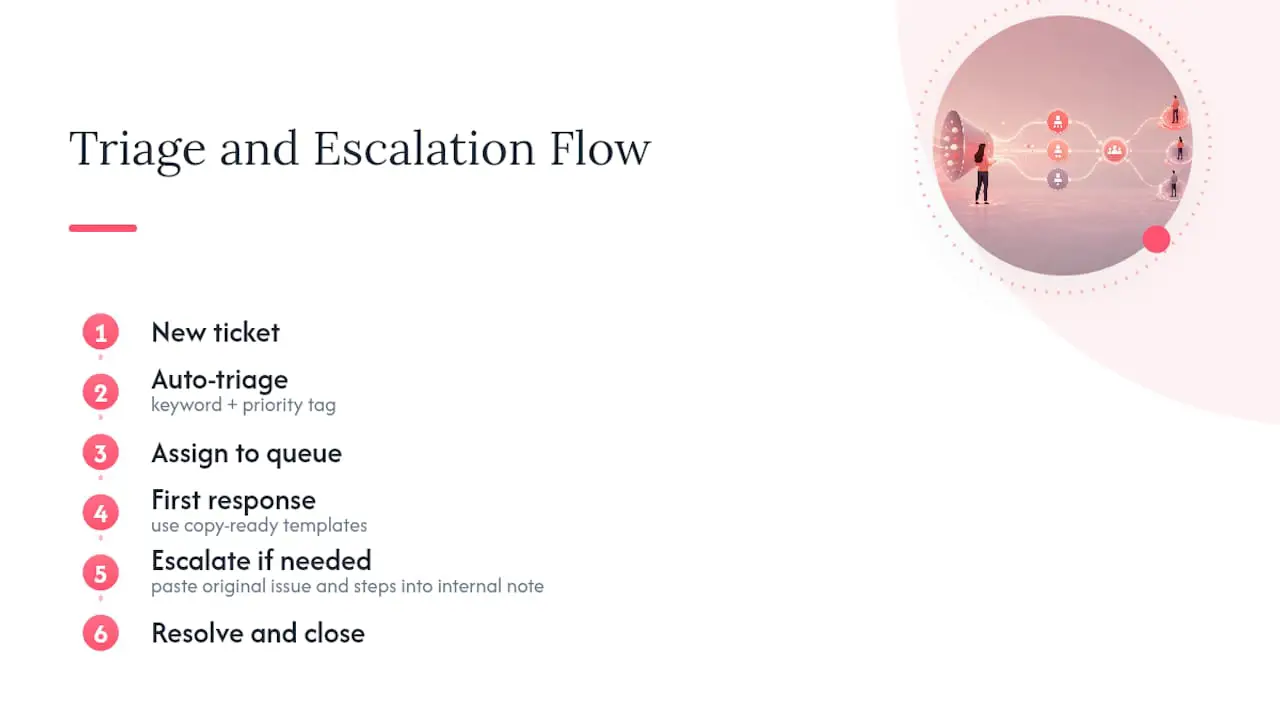
Et ensartet prioriteringsflow forhindrer, at sager hober sig op ulæste. Her er en praktisk rækkefølge:
Ny sag → anvend automatisering for ny sag → tildel en User → send det første svar → tilføj en privat note ved overdragelse → løs og luk
Udgangspunkter, der kan kopieres:
- Første svar: "Tak, fordi du kontaktede os. Vi har modtaget din forespørgsel og giver dig en opdatering senest [tidspunkt eller dato]."
- Bed om flere oplysninger: "For at undersøge sagen bedes du sende [specifik detalje]. Undgå at inkludere adgangskoder eller komplette betalingsoplysninger."
- Overdragelse: "Jeg involverer den rette kollega. Vedkommende kan se den kontekst, du allerede har delt, så du behøver ikke gentage den."
- Kontrol af løsning: "Vi har gennemført [handling]. Svar venligst, hvis problemet stadig opstår."
Tilpas hvert svar til den aktuelle sag. Når arbejdet overdrages, skal du tilføje en privat note med kundens problem, hvad der er blevet kontrolleret, og det næste anbefalede trin.
Tidsplan, omkostningsfaktorer og praktisk værdi
| Fase | Kontrol ved afslutning | Vigtige aktiviteter |
|---|---|---|
| Forbindelse af postkasse | Tests af indgående og udgående mail er bestået | OAuth- eller DNS-opsætning, videresendelse, bekræftelse af afsender |
| Opsætning af workflow | Ejerskab og routing er tydelige | Grupper, Users, automatiseringer for nye sager, prioriteter |
| Servicemål | SLA-politikken passer til bemandingstiderne | Mål for første svar, løsningsmål, tidsplan for åbningstider |
Omkostningsfaktorer, der skal budgetteres med:
- Abonnementsomkostninger for aktive Users og den valgte plan
- Administrativ tid til OAuth-godkendelse, DNS-ændringer, videresendelse og test
- Træningstid til tildeling, private noter, eskalering og SLA-håndtering
Værdi, der skal måles: Sammenlign tiden til første svar, løsningstiden, genåbnede sager og antallet af svar pr. løsning før og efter lanceringen. Brug jeres eget udgangspunkt i stedet for at stole på et generisk estimat for besparelser.
For teams, der faktisk har brug for at flytte historiske poster, tilbyder Help Desk Migration en migrationsservice uden kode. En migrering er et separat projekt fra at forbinde en eksisterende adresse til nye sager.
Sikkerheds- og adgangskontroller for delte postkasser
- Individuelle konti: Giv hver User sit eget login. Del ikke adgangskoden til postkassen.
- MFA for privilegerede konti: Beskyt administratorer af postkasse og helpdesk med multifaktorgodkendelse.
- Mindst mulige privilegier: Giv kun adgang til de postkasser, grupper og roller, hver person har brug for.
- Private noter: Hold intern koordinering inde i sagen i stedet for at videresende kundedata gennem uformelle kanaler.
- Verificeret afsendelse: Brug det understøttede OAuth- eller DNS-flow, så svar kommer fra en autoriseret adresse.
- Håndtering af vedhæftninger: Begræns adgangen til sager, der indeholder følsomme dokumenter, og følg organisationens politik for datahåndtering.
- Opbevaring: Fastlæg regler for opbevaring i overensstemmelse med jeres kontrakter, branchekrav og juridiske rådgivning.
Pro-tip: Gennemgå adgangen, hver gang nogen skifter rolle eller forlader teamet. Deaktivér Deskhero-brugeren, fjern postkassetilladelser, og skift alle legitimationsoplysninger, der er blevet delt uden for det understøttede forbindelsesflow.
Sådan bruger du AI sikkert til at udarbejde svar
Deskhero adskiller forslag til kladder, der er rettet mod Users, fra automatiske svar, der er rettet mod kunder. Denne forskel er vigtig, fordi de to funktioner bruger forskellige vidensområder.
- Foreslåede svar: Deskhero kan udarbejde et svar ud fra viden i arbejdsområdet, herunder besvarede sager, intern viden, godkendte offentlige FAQ-punkter, crawlede websider, importerede spørgsmål og svar samt forbundne Shopify-produkter.
- Gennemgang af User: En User accepterer, redigerer eller afviser et forslag. Det kræver en ekstra bekræftelse at sende et uændret forslag.
- Kundeorienteret AI: AI-autosvar og chatbotten svarer kun ud fra den godkendte offentlige FAQ.
- Aktiv tilmelding: Automatiske svar konfigureres pr. gruppe, og chatbotten aktiveres pr. widget. Begge kræver mindst 100 godkendte offentlige FAQ-punkter.
- Synlig historik: Automatiske svar markeres og registreres på sagens tidslinje.
Start med forslag, der gennemgås af en User. Opbyg og gennemgå den offentlige FAQ, før du aktiverer kundeorienteret AI, og overvåg derefter sager, der vender tilbage til en person, fordi FAQ’en ikke indeholdt et sikkert svar.
KPI’er, du bør følge, og et eksempel på en SLA-ramme
Nyttige målinger for en emailbaseret helpdesk:
- Tid til første svar
- Løsningstid
- Antal svar, der kræves for at løse en sag
- Andel genåbnede sager
- Antal oprettede sammenlignet med løste sager
- Andel af første svar, der blev gennemført inden for SLA’en
Følgende mål er kun eksempler. Fastsæt jeres egne værdier ud fra åbningstider, bemanding og kundeaftaler.
| SLA-niveau | Mål for første svar | Løsningsmål |
|---|---|---|
| Haster | 1 time | 4 timer |
| Standard | 4 timer | 24 timer |
| Lav prioritet | 8 timer | 72 timer |
Gennemgå målene ofte under udrulningen. Deskheroes SLA-politikker kan bruge kalendertid eller en ugentlig tidsplan for åbningstider, og løsningsuret kan sættes på pause i en valgt status, mens du venter på kunden. Deskhero Statistik adskiller den aktuelle SLA-risiko fra opfyldelsen af gennemførte SLA’er, hvilket hjælper teams med at undgå at blande aktive deadlines med historiske resultater.
Almindelige problemer, og hvordan du løser dem
- OAuth-forbindelsen mislykkes: Bed Google Workspace- eller Microsoft 365-administratoren om at gennemgå politikker for appadgang og samtykke.
- DNS-postkassen kan ikke sende: Sammenlign alle tre CNAME-poster med de værdier, Deskhero har angivet, og vent på DNS-spredning, før du verificerer igen.
- To Users forbereder svar: Tildel sagen, før du arbejder på den, og kontrollér samtalen for nylige svar eller private noter.
- Forbindelsen kræver opmærksomhed: Følg postkassestatussen, der vises i Deskhero. Godkend en OAuth-postkasse igen, når den angiver, at godkendelse er påkrævet.
- Vedhæftninger mangler: Test med understøttede filtyper, og kontrollér den oprindelige meddelelse. Hvis problemet fortsætter, skal du notere sagens ID og filoplysninger til fejlfinding.
Fejlfindingscheckliste før lancering:
- Postkassestatus er aktiv
- En ekstern testmeddelelse opretter én sag
- Svar når kunden fra den forventede virksomhedsadresse
- Vedhæftningen vises på sagen
- Automatiseringen for nye sager anvender den forventede gruppe og prioritet
- SLA-politikken anvender de forventede deadlines
Hvad der faktisk fungerer i små supportteams
De teams, der får mest ud af en emailbaseret helpdesk, starter med et lille, synligt workflow. Forbind postkassen, tildel ejerskab, definér en eskaleringsvej, og test hele kundesamtalen, før du tilføjer mere automatisering.
opsæt et praktisk helpdesk-workflow

Hurtighed og kontrol kan trække i forskellige retninger. Et hurtigt automatisk svar er kun nyttigt, når den underliggende viden er godkendt og opdateret. Forslag, der gennemgås af en User, er et mere sikkert udgangspunkt, mens gennemgang af den offentlige FAQ skaber grundlaget for kundeorienteret AI senere.
Offentliggør supporttider og realistiske svartidsmål, hvor kunderne kan finde dem. Hvis supporten ikke er bemandet kontinuerligt, skal du gøre det tydeligt i den første bekræftelse og kun måle resultaterne i forhold til de timer, I faktisk dækker.
De første 30 dage: Prioriteter for User-træning:
- Tildeling og private noter ved overdragelser
- Svarstandarder, og hvornår de skal personaliseres
- Eskalationsvej og ændringer i ejerskab
- SLA-mål, og hvordan åbningstider påvirker dem
- Statistik for svartid, SLA, kanaler og teamaktivitet
Deskhero gør løsningen uden migrering til den hurtigste løsning
De fleste små supportteams har ikke brug for en ny emailadresse eller et projekt til migrering af historiske data. De har brug for, at nye meddelelser på deres eksisterende adresse bliver til organiserede sager, der kan tildeles.
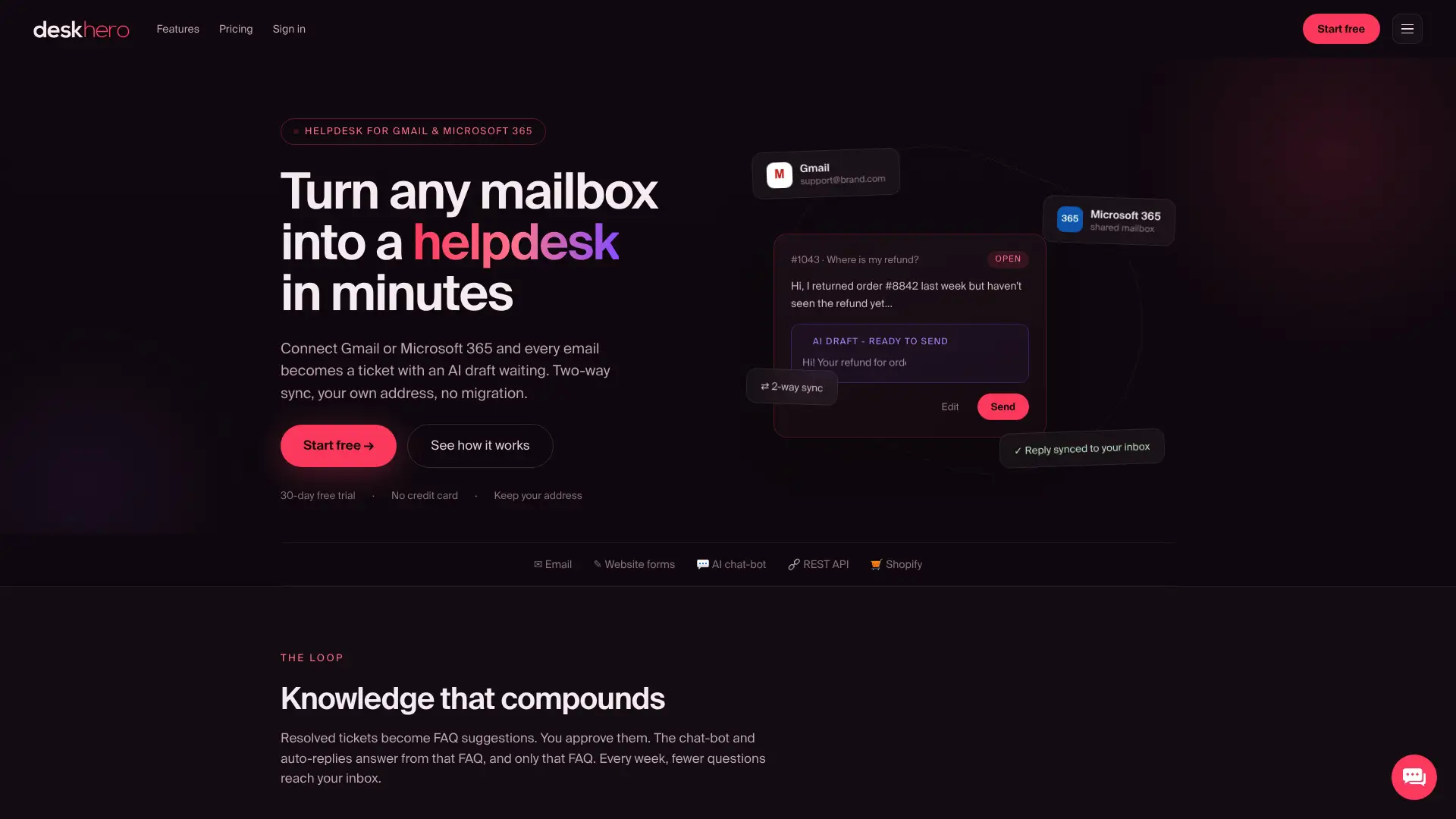
Deskhero forbinder Gmail, Google Workspace og Microsoft 365 gennem tovejssynkronisering via OAuth. Adresser på andre domæner, du ejer, kan bruge DNS-poster samt videresendelse. Deskhero omfatter automatiseringer for nye sager, private noter, SLA-politikker, Statistik, Google- og Microsoft-SSO, et Shopify-kundepanel og REST API-adgang. Foreslåede svar henter viden fra arbejdsområdet, som en User kan gennemgå, mens kundeorienteret AI kun svarer ud fra den godkendte offentlige FAQ. Start en gratis prøveperiode på 30 dage uden krav om kreditkort.
Kilder
- Automatiseret helpdesk-migrering. Ingen kode, hurtig opsætning, gratis demo
- Email til sag: Den komplette guide til supportteams | Deskhero
Ofte stillede spørgsmål
Kan man bruge en eksisterende emailadresse som helpdesk uden migrering?
Ja. Deskhero forbinder Gmail, Google Workspace og Microsoft 365 via OAuth og omdanner nye indgående meddelelser til sager uden at flytte postkassens eksisterende historik. Andre adresser på domæner, du ejer, kan bruge DNS-poster samt videresendelse.
Hvilke DNS-poster skal man konfigurere for at opsætte en Deskhero-postkasse på et andet domæne, man ejer?
Deskhero leverer tre CNAME-poster til godkendt afsendelse. Når du har tilføjet dem, skal du videresende indgående mail til den unikke Deskhero-videresendelsesadresse og køre postkassens bekræftelsestest.
Hvordan mindsker man risikoen for, at to Users svarer på den samme sag?
Tildel hver aktiv sag til én User, før arbejdet begynder. Kontrollér samtalen og de private noter for nylig aktivitet, og tilføj en tydelig note, hver gang ejerskabet ændres.
Hvordan bruger man AI sikkert i en email-helpdesk?
Start med kladdesvar, der gennemgås af en User. Godkend og vedligehold den offentlige FAQ, før du aktiverer AI-autosvar eller chatbotten, fordi disse kundeorienterede funktioner kun svarer ud fra godkendt offentligt FAQ-indhold.
Hvor lang tid tager det at opsætte en emailbaseret helpdesk?
Tiden afhænger af administratorgodkendelse, DNS-spredning, workflowets kompleksitet og test. Gå ikke i drift, før indgående mail, udgående svar, trådinddeling, vedhæftninger, tildeling, automatisering og SLA-adfærd har bestået en ekstern test.