Bruk eksisterende e-post som brukerstøtte: Guide for SMB

Ja, du kan gjøre en Gmail-, Google Workspace- eller Microsoft 365-postkasse om til et fungerende e-postbasert supportsystem uten å flytte den eksisterende meldingshistorikken eller opprette en ny offentlig adresse. Deskhero kobler seg til Google- og Microsoft-postkasser via OAuth, gjør innkommende e-post om til sporede saker og sender svar fra firmaadressen din gjennom toveis e-postsynkronisering.
Det finnes gode praktiske grunner til å fortsette med den eksisterende løsningen. Teamet ditt kjenner allerede adressen, kundene bruker den allerede, og et oppsett uten migrering unngår ulempene ved å endre kontaktinformasjon. Deskhero legger til automatiseringer for nye saker, SLA-policyer, tildeling og rapportering rundt postkassen du allerede bruker.
Første handling: Bekreft at du har administrativ tilgang til postkassen. For Google eller Microsoft kobler du den til via OAuth. For et annet domene du eier konfigurerer du Deskhero sine DNS-poster og videresender innkommende e-post til den unike Deskhero-adressen. Kjør deretter en fullstendig test av sending og svar.
Profftips: Opprett et testalias, for eksempel support-test@yourdomain.com, og kjør det første oppsettet der. Da får du et trygt sted å kontrollere ruting og svar før du endrer den aktive supportadressen.
Viktigste punkter
En eksisterende Gmail- eller Microsoft 365-postkasse kan bli et supportsystem uten migrering av historikk. Det viktigste arbeidet er å velge riktig tilkoblingsmetode, teste innkommende og utgående e-post og definere en enkel prosess for eierskap.
| Punkt | Detaljer |
|---|---|
| Ingen migrering av historikk er nødvendig | Koble til adressen og la nye samtaler bli til saker, mens gammel e-post blir liggende der den er. |
| Tilkoblingsmetoden er viktig | Deskhero bruker OAuth for Google og Microsoft. Andre domener du eier, bruker DNS-poster pluss videresending. |
| Eierskap forhindrer dobbeltarbeid | Tildel hver sak til én User, og bruk private notater når saken overleveres. |
| KI trenger klare rammer | Gå gjennom foreslåtte svar før de sendes. KI-svar som vises til kunder, hentes bare fra den godkjente offentlige FAQ-en. |
| Deskhero passer til denne løsningen | Deskhero tilbyr toveis synkronisering med Google og Microsoft, SLA-policyer, automatiseringer og en gratis prøveperiode på 30 dager. |
Innhold
- Slik setter du opp den eksisterende e-postadressen som et supportsystem
- Viktige funksjoner du bør aktivere for at e-postsupportsystemet skal fungere i stor skala
- Slik sørger du for at svarene kommer fra firmaadressen din
- Arbeidsflyter for sortering og praktiske svarmaler
- Tidslinje, kostnadsfaktorer og praktisk verdi
- Sikkerhet og tilgangskontroller for delte postkasser
- Slik bruker du KI trygt til å utarbeide svar
- KPI-er du bør følge, og et eksempel på SLA-rammeverk
- Vanlige problemer og hvordan du løser dem
- Hva som faktisk fungerer i små supportteam
- Deskhero gjør løsningen uten migrering til den raskeste veien
- Kilder
- Vanlige spørsmål
Slik setter du opp den eksisterende e-postadressen som et supportsystem
Følg disse trinnene i riktig rekkefølge. Hvert trinn bygger på det forrige.
- Bekreft tilgang til postkassen og administrativ tilgang. Kontroller at supportpostkassen er aktiv, og at en administrator kan godkjenne tilkoblingen.
- Velg tilkoblingsmetode. Deskhero kobler til Google- og Microsoft-postkasser via OAuth. For en annen adresse på et domene du eier legger du til de nødvendige DNS-postene og videresender innkommende e-post til Deskhero.
- Hold tilgangen personlig. Inviter hver supportkollega som en User i stedet for å dele passordet til postkassen.
- Koble postkassen til riktig gruppe. Hver Deskhero-postkasse ruter saker til én gruppe. Veiledningen for e-post til sak forklarer den generelle arbeidsflyten.
- Bekreft avsenderadressen. Kontroller at svarene sendes fra firmaadressen kundene allerede kjenner.
- Kjør en fullstendig sende- og svarsyklus. Send fra en ekstern adresse, bekreft at Deskhero oppretter en sak, svar fra Deskhero og kontroller at kunden mottar svaret i den opprinnelige tråden.
Sjekkliste for testing før lansering:
- Send testmeldinger fra både interne og eksterne adresser
- Legg ved en PDF og et bilde, og kontroller at begge vises på saken
- Svar fra supportsystemet og bekreft avsenderadressen
- Send et nytt kundesvar og kontroller at det blir med i den eksisterende samtalen
Profftips: Administratorer for Google Workspace og Microsoft 365 kan måtte godkjenne OAuth-tilkoblingen. Hvis autoriseringen mislykkes, bør du gå gjennom tenantens policy for apptilgang før du endrer innstillingene for postkassen.
Viktige funksjoner du bør aktivere for at e-postsupportsystemet skal fungere i stor skala
Å få e-post inn som saker er første trinn. Et lite sett med fungerende regler holder innboksen håndterbar når volumet øker.
- Pålitelig trådstruktur. Test ekte svar, videresendinger og kopierte mottakere slik at du forstår hvordan plattformen grupperer en samtale.
- Tydelig tildeling. Gi hver aktive sak én ansvarlig, slik at alle vet hvem som eier det neste svaret.
- SLA-policyer. Definer mål for første svar og løsning som samsvarer med bemanningstiden og prioriteten til saken.
- Automatiseringer for nye saker. Bruk avsender, emne, melding, språk eller en KI-evaluert betingelse til å angi gruppe, ansvarlig, status, prioritet, etiketter eller støttede egendefinerte felt når en sak kommer inn.
- En svarveiledning. Dokumenter faktaene og tonen Users bør dekke i vanlige svar. Artikkelen om e-postmaler for support inneholder eksempler du kan tilpasse.
- Private notater. Legg igjen intern kontekst på saken når en annen User må ta over.
- Nyttig rapportering. Gå gjennom saksmengde, svartider, SLA-resultater, kanaler og teamaktivitet i Statistics.
Slik sørger du for at svarene kommer fra firmaadressen din
Riktig oppsett avhenger av typen postkasse. Google- og Microsoft-tilkoblinger bruker OAuth og tilbyr toveis synkronisering. En adresse på et annet domene du eier, bruker videresending for innkommende e-post og tre CNAME-poster slik at Deskhero kan sende autentiserte svar fra adressen.
Sjekkliste for tilkobling:
- Google: Koble Gmail- eller Google Workspace-postkassen til via Deskhero sin OAuth-flyt.
- Microsoft: Koble Microsoft 365 eller Outlook til via OAuth. Delte Microsoft-postkasser støttes med de nødvendige tillatelsene for delte postkasser.
- Andre domener du eier: Legg til de tre CNAME-postene Deskhero viser, og videresend deretter innkommende meldinger til den unike Deskhero-adressen for videresending.
- Bekreftelse: Bruk testen for bekreftelse av postkassen, og fullfør en ekstern sende- og svarsyklus før lansering.
Ikke anta at en IMAP-pålogging gir løpende synkronisering i Deskhero. IMAP er tilgjengelig for engangsimporter, ikke som en direkte tilkobling til postkassen.
Profftips: Ta vare på en kopi av de nøyaktige DNS-verdiene og videresendingsdestinasjonen som ble brukt under oppsettet. Hvis e-postflyten senere endres, kan du sammenligne den aktive konfigurasjonen med de kjente fungerende verdiene.
Arbeidsflyter for sortering og praktiske svarmaler
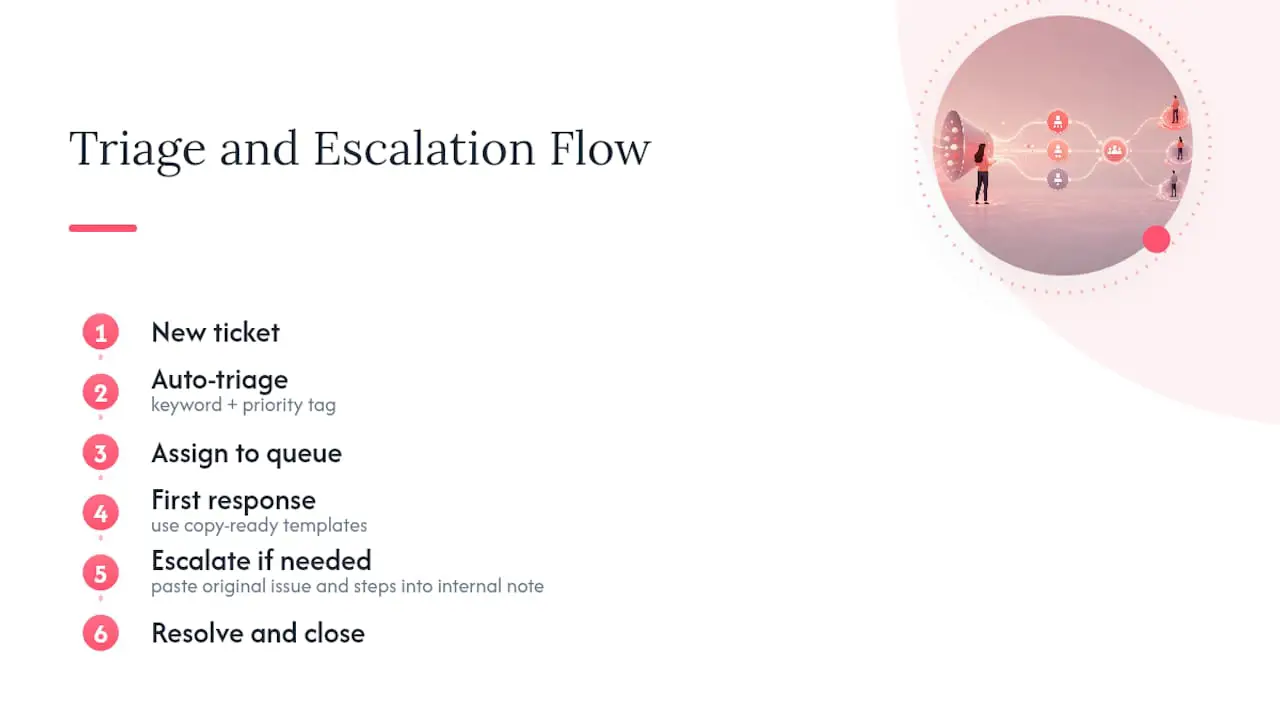
En konsekvent sorteringsflyt hindrer at saker hoper seg opp ulest. Her er en praktisk rekkefølge:
Ny sak → bruk automatisering for nye saker → tildel en User → send det første svaret → legg til et privat notat ved overlevering → løs og lukk
Utgangspunkter klare til kopiering:
- Første svar: «Takk for at du kontaktet oss. Vi har mottatt forespørselen din og oppdaterer deg innen [klokkeslett eller dato].»
- Be om mer informasjon: «For å undersøke saken, kan du sende [spesifikk detalj]. Unngå å inkludere passord eller fullstendige betalingsopplysninger.»
- Overlevering: «Jeg involverer riktig kollega. De kan se konteksten du allerede har delt, så du trenger ikke gjenta den.»
- Kontroll av løsning: «Vi har fullført [handling]. Svar gjerne hvis problemet fortsatt oppstår.»
Tilpass hvert svar til den faktiske saken. Når arbeid overleveres, legger du til et privat notat med kundens problem, hva som er kontrollert og neste anbefalte trinn.
Tidslinje, kostnadsfaktorer og praktisk verdi
| Fase | Kontroll ved avslutning | Viktige aktiviteter |
|---|---|---|
| Tilkobling av postkasse | Tester for innkommende og utgående e-post er bestått | OAuth- eller DNS-oppsett, videresending, bekreftelse av avsender |
| Oppsett av arbeidsflyt | Eierskap og ruting er tydelig | Grupper, Users, automatiseringer for nye saker, prioriteringer |
| Tjenestemål | SLA-policyen samsvarer med bemanningstiden | Mål for første svar, løsningsmål, tidsplan for arbeidstid |
Kostnadsfaktorer du bør budsjettere med:
- Abonnementskostnad for aktive Users og den valgte planen
- Administrasjonstid for OAuth-godkjenning, DNS-endringer, videresending og testing
- Opplæringstid for tildeling, private notater, eskalering og SLA-håndtering
Verdi du bør måle: Sammenlign tid til første svar, løsningstid, gjenåpnede saker og antall svar som trengs per løsning før og etter lansering. Bruk din egen referanseverdi i stedet for å basere deg på et generelt estimat for besparelser.
For team som faktisk trenger å flytte historiske poster, tilbyr Help Desk Migration en migreringstjeneste uten kode. En migrering er et separat prosjekt fra å koble til en eksisterende adresse for nye saker.
Sikkerhet og tilgangskontroller for delte postkasser
- Personlige kontoer: Gi hver User sin egen pålogging. Ikke del passordet til postkassen.
- MFA for privilegerte kontoer: Beskytt administratorer for postkasse og supportsystem med flerfaktorautentisering.
- Minste privilegium: Gi bare tilgang til postkasse, gruppe og rolle som hver person trenger.
- Private notater: Hold intern koordinering inne i saken i stedet for å videresende kundedata gjennom uformelle kanaler.
- Bekreftet sending: Bruk den støttede OAuth- eller DNS-flyten slik at svarene kommer fra en autorisert adresse.
- Håndtering av vedlegg: Begrens tilgangen til saker som inneholder sensitive dokumenter, og følg organisasjonens policy for datahåndtering.
- Oppbevaring: Fastsett regler for oppbevaring i tråd med kontrakter, bransjekrav og juridiske råd.
Profftips: Gå gjennom tilgangen hver gang noen bytter rolle eller forlater teamet. Deaktiver Deskhero-brukeren, fjern tillatelser til postkassen og roter eventuelle innloggingsopplysninger som ble delt utenfor den støttede tilkoblingsflyten.
Slik bruker du KI trygt til å utarbeide svar
Deskhero skiller mellom utkastforslag som vises til Users, og automatiske svar som vises til kunder. Dette skillet er viktig fordi de to funksjonene bruker ulike kunnskapsområder.
- Foreslåtte svar: Deskhero kan utarbeide et svar basert på kunnskap i arbeidsområdet, inkludert besvarte saker, intern kunnskap, godkjente offentlige FAQ-elementer, innskrapede nettsider, importerte spørsmål og svar og tilkoblede Shopify-produkter.
- Gjennomgang av User: En User godtar, redigerer eller avviser et forslag. Det kreves en ekstra bekreftelse for å sende et uendret forslag.
- KI som vises til kunder: Automatiske KI-svar og chatboten svarer bare fra den godkjente offentlige FAQ-en.
- Aktiv påmelding: Automatiske svar konfigureres per gruppe, og chatboten aktiveres per widget. Begge krever minst 100 godkjente offentlige FAQ-elementer.
- Synlig historikk: Automatiske svar merkes og registreres på tidslinjen for saken.
Start med forslag som gjennomgås av en User. Bygg opp og gå gjennom den offentlige FAQ-en før du aktiverer KI som vises til kunder, og følg deretter med på saker som går tilbake til en person fordi FAQ-en ikke inneholdt et sikkert svar.
KPI-er du bør følge, og et eksempel på SLA-rammeverk
Nyttige måltall for et e-postbasert supportsystem:
- Tid til første svar
- Løsningstid
- Antall svar som trengs for å løse en sak
- Andel gjenåpnede saker
- Antall opprettede sammenlignet med løste saker
- Andel første svar som er fullført innen SLA
Målene nedenfor er bare eksempler. Fastsett egne verdier basert på åpningstider, bemanning og kundeløfter.
| SLA-nivå | Mål for første svar | Løsningsmål |
|---|---|---|
| Haster | 1 time | 4 timer |
| Standard | 4 timer | 24 timer |
| Lav prioritet | 8 timer | 72 timer |
Gå jevnlig gjennom målene under utrullingen. Deskhero SLA-policyer kan bruke kalendertid eller en ukentlig tidsplan for arbeidstid, og løsningsklokken kan settes på pause i en valgt status mens du venter på kunden. Deskhero Statistics skiller mellom aktuell SLA-risiko og oppnåelse av fullførte SLA-er, noe som hjelper team med å unngå å blande aktive frister med historiske resultater.
Vanlige problemer og hvordan du løser dem
- OAuth-tilkoblingen mislykkes: Be Google Workspace- eller Microsoft 365-administratoren gå gjennom policyer for apptilgang og samtykke.
- DNS-postkassen kan ikke sende: Sammenlign alle tre CNAME-postene med verdiene Deskhero oppga, og vent på DNS-spredning før du bekrefter på nytt.
- To Users utarbeider svar: Tildel saken før du arbeider med den, og kontroller samtalen for nylige svar eller private notater.
- Tilkoblingen krever oppmerksomhet: Følg statusen for postkassen som vises i Deskhero. Autoriser en OAuth-postkasse på nytt når den viser at autentisering kreves.
- Vedlegg mangler: Test med støttede filtyper og kontroller den opprinnelige meldingen. Hvis problemet fortsetter, registrerer du saks-ID og fildetaljer for feilsøking.
Sjekkliste for feilsøking før lansering:
- Postkassestatusen er aktiv
- En ekstern testmelding oppretter én sak
- Svaret når kunden fra forventet firmaadresse
- Vedlegget vises på saken
- Automatiseringen for nye saker bruker forventet gruppe og prioritet
- SLA-policyen bruker forventede frister
Hva som faktisk fungerer i små supportteam
Teamene som får mest ut av et e-postbasert supportsystem, begynner med en liten og synlig arbeidsflyt. Koble til postkassen, tildel eierskap, definer en eskaleringsvei og test hele kundesamtalen før du legger til mer automatisering.
sett opp en praktisk arbeidsflyt for supportsystemet

Hurtighet og kontroll kan trekke i ulike retninger. Et raskt automatisk svar er bare nyttig når den underliggende kunnskapen er godkjent og oppdatert. Forslag som gjennomgås av en User, er et tryggere utgangspunkt, mens gjennomgang av den offentlige FAQ-en legger grunnlaget for KI som vises til kunder senere.
Publiser supporttid og realistiske svartidsmål der kundene kan finne dem. Hvis du ikke bemanner support kontinuerlig, bør du gjøre dette tydelig i den første bekreftelsen og bare måle resultatene mot timene du faktisk dekker.
De første 30 dagene: Prioriteringer for User-opplæring:
- Tildeling og private notater ved overleveringer
- Standarder for svar og når de bør tilpasses
- Eskaleringsvei og endringer i eierskap
- SLA-mål og hvordan arbeidstid påvirker dem
- Statistics for svartid, SLA, kanaler og teamaktivitet
Deskhero gjør løsningen uten migrering til den raskeste veien
De fleste små supportteam trenger ikke en ny e-postadresse eller et prosjekt for migrering av historiske data. De trenger at nye meldinger til den eksisterende adressen blir organiserte saker som kan tildeles.
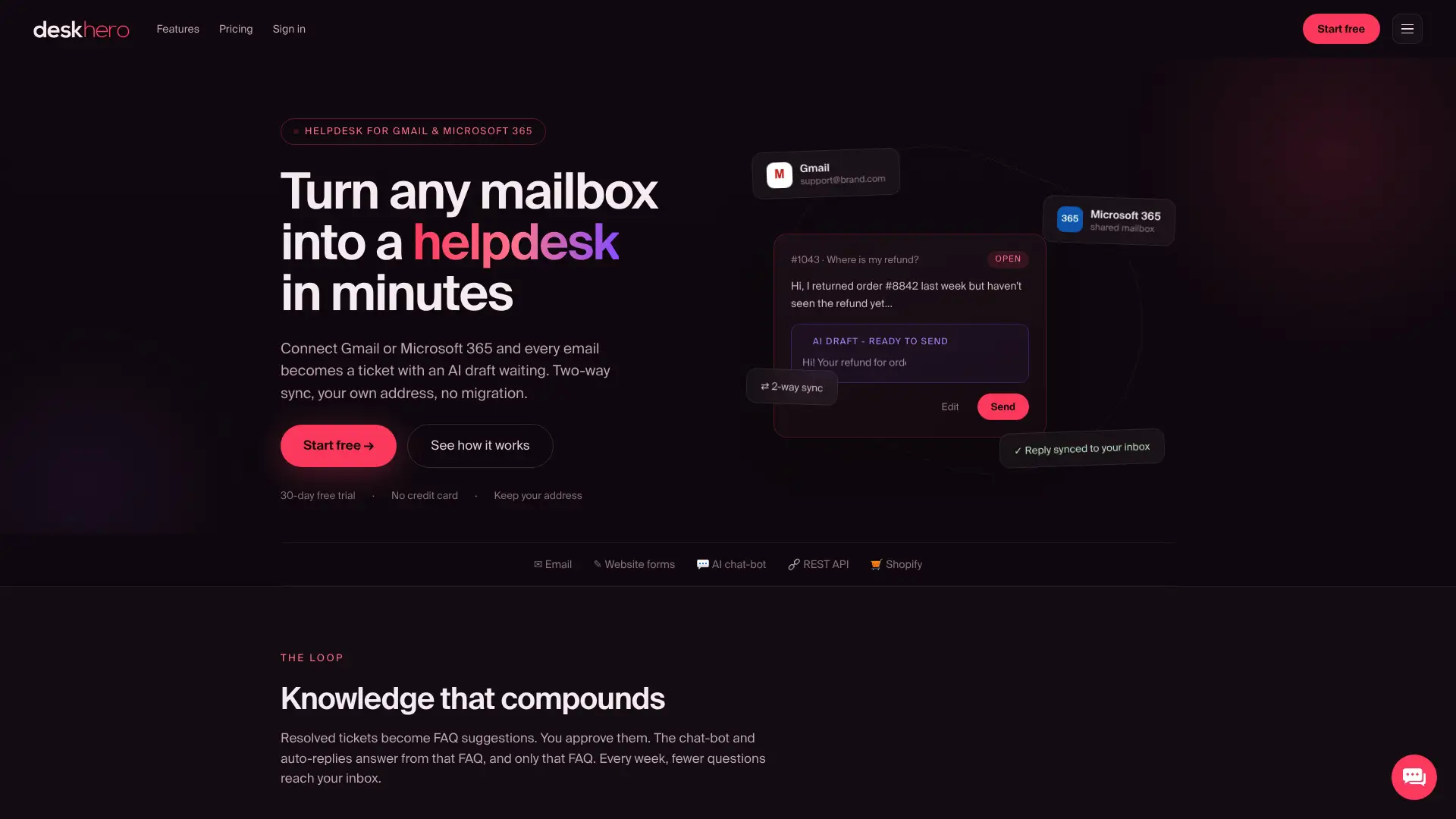
Deskhero kobler til Gmail, Google Workspace og Microsoft 365 gjennom toveis OAuth-synkronisering. Adresser på andre domener du eier, kan bruke DNS-poster pluss videresending. Deskhero inkluderer automatiseringer for nye saker, private notater, SLA-policyer, Statistics, Google- og Microsoft-SSO, et Shopify-kundepanel og REST API-tilgang. Foreslåtte svar henter informasjon fra kunnskapen i arbeidsområdet som en User kan gå gjennom, mens KI som vises til kunder, bare svarer fra den godkjente offentlige FAQ-en. Start en gratis prøveperiode på 30 dager, uten krav om kredittkort.
Kilder
- Automatisert migrering av supportsystem. Uten kode, raskt oppsett, gratis demo
- E-post til sak: Den komplette veiledningen for supportteam | Deskhero
Vanlige spørsmål
Kan du bruke en eksisterende e-postadresse som supportsystem uten migrering?
Ja. Deskhero kobler Gmail, Google Workspace og Microsoft 365 til via OAuth og gjør nye innkommende meldinger om til saker uten å flytte den eksisterende historikken i postkassen. Andre adresser på domener du eier, kan bruke DNS-poster pluss videresending.
Hvilke DNS-poster trenger du for å sette opp en Deskhero-postkasse på et annet domene du eier?
Deskhero oppgir tre CNAME-poster for autentisert sending. Når du har lagt dem til, videresender du innkommende e-post til den unike Deskhero-adressen for videresending og kjører testen for bekreftelse av postkassen.
Hvordan reduserer du risikoen for at to Users svarer på samme sak?
Tildel hver aktive sak til én User før arbeidet begynner. Kontroller samtalen og private notater for nylig aktivitet, og legg til et tydelig notat hver gang eierskapet endres.
Hvordan bør KI brukes trygt i et e-postbasert supportsystem?
Start med utkastforslag som gjennomgås av en User. Godkjenn og vedlikehold den offentlige FAQ-en før du aktiverer automatiske KI-svar eller chatboten, fordi disse kundefunksjonene bare svarer fra godkjent offentlig FAQ-innhold.
Hvor lang tid tar det å sette opp et e-postbasert supportsystem?
Tiden avhenger av administratorgodkjenning, DNS-spredning, kompleksiteten i arbeidsflyten og testingen. Ikke gå live før innkommende e-post, utgående svar, trådstruktur, vedlegg, tildeling, automatisering og SLA-funksjonalitet har bestått en ekstern test.