Outlook’u Gerçekten Çalışan Bir Yardım Masasına Dönüştürme
Outlook’ta küçük bir destek kuyruğunu paylaşılan posta kutusu, kurallar, kategoriler ve yanıt şablonlarıyla yönetebilirsiniz. Ekibin resmi sahiplik, hizmet düzeyi takibi, otomasyon veya raporlama özelliklerine ihtiyacı olduğunda, herkese açık destek adresini değiştirmek yerine mevcut Microsoft 365 posta kutusunu bir yardım masasına bağlayın.
Disiplinli bir kendin yap kurulumu, paylaşılan posta kutusuyla başlar. Kuyruk basit olduğu sürece işe yarayabilir; ancak Outlook, iletileri yapılandırılmış biletlere dönüştürmez ve yardım masası raporlaması ya da SLA politikaları sunmaz.
Önemli Noktalar
Outlook’u güvenilir bir yardım masasına dönüştürmek; düşük hacimli ekipler için disiplinli bir kendin yap paylaşılan posta kutusu iş akışı veya bilet sahipliği, SLA uygulaması ve raporlama gerektiren her ekip için entegre bir yardım masası kullanmayı gerektirir.
| Nokta | Ayrıntılar |
|---|---|
| Kendin yap yaklaşımının bir üst sınırı vardır | Paylaşılan bir posta kutusu ve kurallar basit bir kuyruk için işe yarayabilir; ancak sahiplik ve durum, ekip kurallarına bağlıdır. |
| Entegrasyon yöntemi önemlidir | Doğrudan Microsoft 365 bağlantısı sunan bir yardım masasını tercih edin ve kullanıma almadan önce giden iletilerdeki Gönderen adresini doğrulayın. |
| Sinyaller ortaya çıktığında geçiş yapın | Manuel sahiplik, devirler, hizmet hedefleri veya raporlama güvenilmez hâle geldiğinde bir yardım masası kullanmayı değerlendirin. |
| Gerçek trafikle pilot uygulama yapın | Gerçek taleplerin kontrollü bir bölümü üzerinde, belirli bir süreyle sınırlı bir pilot yürütün; tek bir sorumlu ve önceden tanımlanmış ölçümler belirleyin. |
| Deskhero bu kullanım senaryosuna uygundur | Deskhero, Microsoft 365’e bağlanır, çalışma alanı bilgisine dayalı yapay zekâ taslak yanıtları ekler ve kredi kartı gerektirmeyen 30 günlük ücretsiz deneme sunar. |
İçindekiler
- Outlook’u yardım masasına dönüştürmek neden göründüğünden daha zordur?
- İki pratik yaklaşım: Kendin yap Outlook ve entegre yardım masası karşılaştırması
- Outlook-yardım masası entegrasyonları gerçekte nasıl bağlanır?
- Her iki yaklaşım için adım adım kurulum
- Entegre bir yardım masasının tek başına Outlook’un sunamayacağı özellikleri
- Yalnızca Outlook kullanılan bir iş akışından geçiş zamanı ne zaman gelir?
- Outlook entegrasyonlu bir yardım masası seçerken nelere dikkat edilmeli?
- Deskhero, Microsoft 365 posta kutunuzu nasıl eksiksiz bir yardım masasına dönüştürür?
- Bir pilot uygulamanın başarıya ulaşmasını veya başarısız olmasını gerçekte ne belirler?
- Deskhero ile ilk 30 gününüz: Ölçümlere dayalı yaklaşım
- Kaynaklar
- SSS
Outlook’u yardım masasına dönüştürmek neden göründüğünden daha zordur?
Outlook bir e-posta istemcisidir, biletleme sistemi değildir. Paylaşılan posta kutusu ortak e-posta kullanımını destekler; ancak ekiplerin sahiplik, durum ve devirler için kendi kurallarını oluşturması gerekir. Yaygın sınırlamalar şunlardır:
- Manuel sahiplik. Bir iletiyi açmak veya kategorilendirmek, resmi olarak atanmış bir bilet oluşturmaz.
- Yardım masası SLA politikası yoktur. Outlook, ilk yanıt ve çözüm sürelerini destek programlarına göre hesaplamaz.
- Sınırlı yönlendirme. Kurallar iletileri sıralayabilir; ancak atama ve bilet alanı güncellemeleri kurallar veya ek araçlar gerektirir.
- Bilet panosu yoktur. Klasörler ve kategoriler bir kuyruğu yaklaşık olarak taklit edebilir; ancak yapılandırılmış bilet raporlaması sunmaz.
- Sürece bağlı geçmiş. Yanlış posta kutusundan taşıma, silme veya yanıt gönderme, bir destek görüşmesinin izlenmesini zorlaştırabilir.
- Yanıt adresi hataları. Kişisel bir posta kutusundan gönderilen yanıt, müşterinin kafasını karıştırabilir ve ortak iş akışını bölebilir.
yardım masası biletleme sistemi
Bir Microsoft araştırması, çalışanların %40’ının e-postalarını sabah 6’dan önce kontrol ettiğini ortaya koydu. Bu oran müşteri desteğine özgü değildir; ancak insanların e-postaları sürekli izlemesine güvenmek yerine kuyruk kapsamını ve devirleri tanımlamanın önemini hatırlatır.
Güvenlik ve saklama da önemini korur. Microsoft 365’te paylaşılan posta kutusu izinlerini, denetim ayarlarını ve saklama politikalarını yapılandırın; ardından yardım masası sağlayıcısının erişim kapsamlarını, veri konumunu ve dışa aktarma denetimlerini değerlendirin.
İki pratik yaklaşım: Kendin yap Outlook ve entegre yardım masası karşılaştırması
Kuyruk basit olduğunda ve ekip yapılandırılmış bir iş akışını izlediğinde Outlook’u destek için kullanmak mümkündür. Bu kurallar artık güvenilir sahiplik, hizmet takibi veya raporlama sağlamadığında yardım masası yararlı hâle gelir. İki yolun karşılaştırması aşağıdadır.
Kendin yap Outlook iş akışı
Nedir: Outlook kuralları, renk kategorileri, klasör yapısı, manuel sahiplik kuralları ve kaydedilmiş yanıt şablonları (Quick Parts) içeren bir paylaşılan posta kutusu.
Avantajları:
- Microsoft 365’te zaten bulunan araçları kullanır
- Ekibinizin hâlihazırda sahip olduğu kimlik bilgilerini kullanır
- Ayrı bir destek yazılımı aboneliği gerektirmeyebilir
Dezavantajları:
- Sahiplik sistem tarafından uygulanmaz, sosyal bir kurala dayanır
- SLA takibi, raporlama ve bilet geçmişi yoktur
- Hacim, karmaşıklık veya ekip büyüklüğü arttıkça yönetimi zorlaşır
Entegre yardım masası
Nedir: Posta kutunuza bağlanan, gelen e-postaları biletlere dönüştüren ve bunun üzerine sahiplik, SLA, otomasyon ve raporlama özellikleri ekleyen bir SaaS platformu veya Outlook eklentisi.
Avantajları:
- Bilet sahipliği sistem tarafından uygulanır
- SLA sayaçları, otomasyon ve raporlama içerebilir
- Ekip büyüdükçe daha yapılandırılmış bir iş akışını destekler
- Bilet geçmişleri, dışa aktarma ve diğer yönetim denetimlerini sağlayabilir
Dezavantajları:
- Abonelik gerektirir
- Yapılandırma ve kabul testleri gerektirir
- Kullanıcıların yeni iş akışı için işe alıştırılması gerekir
Ekibiniz için hangi yaklaşım uygun?
| Yetenek | Kendin yap Outlook iş akışı | Tipik entegre yardım masası |
|---|---|---|
| Bilet sahipliği | Yalnızca manuel kural | Sistem tarafından uygulanan atama |
| SLA takibi | Yok | Yapılandırılabilir sayaçlar ve uyarılar |
| Yönlendirme otomasyonu | Temel klasör kuralları | Koşullu atama kuralları |
| Raporlama ve panolar | Yok | Yerleşik analizler |
| Denetim izi | Kısmi (posta kutusu günlükleri) | Ürüne özgü bilet geçmişi ve dışa aktarma seçenekleri |
| Çok kanallı talep alımı | Yalnızca e-posta | Ürüne göre değişir |
| Kurulum süresi | İzinlere bağlı olarak genellikle hızlıdır | Ürüne ve iş akışına göre değişir |
Kuyruk belgelenmiş kurallarla yönetilebilecek kadar basitse kendin yap yaklaşımını seçin. Yapılandırılmış atamaya, ölçülebilir hizmet hedeflerine, otomasyona veya raporlamaya ihtiyaç duyduğunuzda entegre bir yardım masasını değerlendirin.
Outlook-yardım masası entegrasyonları gerçekte nasıl bağlanır?
Bir sağlayıcı seçmeden önce bağlantı yöntemini anlamak, ileride yaşayacağınız zahmetli bir yeniden yapılandırmayı önler. Dört ana yaklaşım vardır.
Microsoft 365 bağlayıcısı. Birçok yardım masası Microsoft 365’e doğrudan OAuth bağlantısı sunar. Ürüne ve izinlere bağlı olarak bağlantı, paylaşılan bir posta kutusundan e-posta alabilir ve posta kutusu parolasını saklamadan aynı adresten yanıt gönderebilir.
IMAP, POP ve SMTP. Bazı ürünler, çoğunlukla eski veya şirket içi ortamlar için standart posta protokollerini destekler. Bağlantının sürekli çift yönlü senkronizasyon sağlayıp sağlamadığını veya yalnızca iletileri içe aktarıp aktarmadığını doğrulayın ve kimlik doğrulama değişikliklerinin nasıl ele alındığını test edin.
Send As özellikli paylaşılan posta kutusu. Bir yardım masası support@yourcompany.com gibi paylaşılan bir adrese bağlanabilir ve buradan yanıt gönderebilir. Bu davranışı harici bir test hesabıyla doğrulayın.
Outlook eklentisi veya sunucu taraflı alma. Eklentiler genellikle bir Kullanıcının Outlook içinde seçili iletiler üzerinde işlem yapmasına olanak tanır. Sunucu taraflı alma, bir posta kutusunu izler ve Outlook’un açık olmasını gerektirmeden bilet oluşturur. Bilet oluşturma ve ileti dizisi davranışları sağlayıcıya göre değişir.
Bir ürün seçmeden önce yeni bir iletiyi, mevcut bir görüşmeye verilen yanıtı, iletilmiş bir mesajı ve bir takma addan gönderilen iletiyi test edin. Her birinin beklenen bileti oluşturduğunu veya güncellediğini ve doğru Gönderen adresini koruduğunu doğrulayın.
Güvenlik konuları. Bağlayıcının talep ettiği izinleri inceleyin ve yalnızca belgelenmiş entegrasyonun ihtiyaç duyduğu izinleri verin. Sağlayıcının oturum açma seçeneklerini, veri konumunu, saklama politikasını, denetim geçmişini ve dışa aktarma denetimlerini gereksinimlerinizle karşılaştırın.
Uzman İpucu: Microsoft 365 için Kullanıcıların posta kutusu parolalarını paylaşmasını isteyen bir kurulum yerine belgelenmiş bir OAuth bağlantısını tercih edin. Pilot sırasında yanıt adresini ve yeniden kimlik doğrulama akışını test edin.
Her iki yaklaşım için adım adım kurulum
Kendin yap Outlook iş akışı oluşturma
- Microsoft 365 yönetim merkezinde bir paylaşılan posta kutusu oluşturun (ör. support@yourcompany.com). Her Kullanıcıya Tam Erişim ve Send As izinleri atamak için Microsoft Learn paylaşılan posta kutusu kılavuzunu izleyin.
- Adresi yayınlayın. Müşteri taleplerini paylaşılan adrese yönlendirmek için web sitenizin iletişim sayfasını, e-posta imzalarını ve otomatik yanıtları güncelleyin.
- Bir klasör yapısı oluşturun. Yeni, Devam Ediyor, Müşteri Yanıtı Bekleniyor ve Çözüldü adlı üst düzey klasörler oluşturun. Gerekirse kategoriye göre alt klasörler ekleyin (Faturalandırma, Teknik, İadeler).
- Outlook kurallarını ayarlayın. E-postaları gönderen etki alanına, konu anahtar kelimesine veya kategoriye göre otomatik olarak doğru klasöre taşıyacak kurallar oluşturun.
- Renk kategorilerini tanımlayın. Outlook kategorilerini basit bir öncelik sistemi olarak kullanın: Kırmızı = Acil, Sarı = Normal, Yeşil = Çözüldü.
- Yanıt şablonlarını kaydedin. Yaygın yanıtlar için Quick Parts veya My Templates kullanın. Kullanıcıların bunları hızlıca bulabilmesi için açık adlar verin.
- Bir sahiplik kuralı belirleyin. Yazılı bir kural üzerinde anlaşın: Bir e-postayı açan Kullanıcı, yeniden atayana veya çözüldü olarak işaretleyene kadar e-postanın sahibidir. Bu kuralı paylaşılan bir OneNote veya Teams wiki’sinde belgeleyin.
- Çözülmüş ileti dizilerini tutarlı biçimde yönetin. Bunları üzerinde anlaşılan klasöre taşıyın ve kuruluşunuzun saklama politikasını uygulayın.
Hızlı bir entegre yardım masası pilotu yürütme
- Bir sağlayıcı seçin ve posta kutunuzla güvenlik gereksinimlerinize uygun, belgelenmiş bir Microsoft 365 bağlantısına sahip olduğundan emin olun.
- Microsoft 365 posta kutunuzu bağlayın ve sağlayıcının desteklediği yetkilendirme akışını kullanın. Onaylamadan önce istenen izinleri inceleyin.
- Send-as adresini eşleyin. Giden yanıtların bir sağlayıcı alt alan adından değil, support@yourcompany.com adresinden gönderildiğini doğrulayın. Kullanıcıları davet etmeden önce bunu test edin.
- Temel yönlendirme kurallarını ayarlayın. Ürün destekliyorsa gönderen, konu veya ileti içeriğine göre yönlendirme yapın. Planlama örnekleri için e-postadan bilete kılavuzuna bakın.
- Kullanıcıları davet edin. Uygun rol ve grupları atayın, ardından bildirimleri yapılandırın.
- İleti dizilerini test edin. Müşteri takip yanıtlarının, sağlayıcının bir görüşmeyi nasıl tanımladığına ilişkin varsayımlara bağlı kalmadan doğru bilete eklendiğini doğrulayın.
- Uçtan uca kabul testleri yapın. Paylaşılan adrese bir test e-postası gönderin, biletin oluşturulduğunu doğrulayın, yardım masasından yanıt verin ve müşterinin şirket adresinizden bir yanıt aldığını kontrol edin.
Canlıya geçmeden önce doğrulama kontrol listesi
- Yanıtın gönderileceği adres sağlayıcının adresini değil, şirketinizin etki alanını gösteriyor
- Müşterinin takip yanıtı yeni bir bilet oluşturmak yerine aynı bilette ileti dizisine ekleniyor
- Tüm Kullanıcılar aynı bilet kuyruğunu eş zamanlı olarak görebiliyor
- Yapılandırılmışsa örnek bir SLA son tarihi doğru hesaplanıyor
- Bilet geçmişi ve kullanılabilir denetim kayıtları beklenen işlemleri yakalıyor
Uzman İpucu: Canlıya geçmeden önce giden postaları harici bir hesapla test edin. Gönderen adresini, yanıt ileti dizisini, imzaları ve ekleri müşterinin bakış açısından kontrol edin.
Entegre bir yardım masasının tek başına Outlook’un sunamayacağı özellikleri
Kendin yap Outlook iş akışı ile entegre yardım masası arasındaki fark yalnızca özelliklerle ilgili değildir. Asıl fark, gerçekte neyi ölçüp iyileştirebildiğinizdir.
Aranacak özellikler:
- Her talep için adı belirtilmiş bir atanan kişiyle bilet sahipliği
- SLA son tarihleri, filtreler ve uyarılar
- Koşullu atama kuralları (faturalandırma sorularını faturalandırma ekibine, teknik sorunları 2. Seviyeye yönlendirme)
- Tam görüşme geçmişine sahip aranabilir bir bilet veritabanı
- Kullanıcıların yanıt verirken başvurabileceği bir bilgi tabanı
- Gerekirse form veya sohbet gibi ek talep kanalları
- Hacmi, yanıt sürelerini ve çözüm oranlarını gösteren analiz panoları
- Gereksinimlerinize uygun bilet geçmişleri ve dışa aktarma denetimleri
Pilot sırasında izlenecek ölçümler:
- Kendi hizmet hedefinize göre ilk yanıt süresi
- Kategoriye göre çözüm süresi
- Yeniden açılan bilet oranı (yanıt kalitesinin dolaylı göstergesi)
- Kullanıcı başına günlük işlenen bilet sayısı
- SLA uyumluluk yüzdesi
| Destek ihtiyacı | Kendin yap Outlook | Tipik entegre yardım masası |
|---|---|---|
| Bir bileti tek bir Kullanıcıya atama | Manuel e-posta işareti | Sistem tarafından uygulanan atama |
| SLA uyumluluğunu takip etme | Mümkün değil | Ürüne özgü sayaçlar ve uyarılar |
| Geçmiş bilet geçmişinde arama | Yalnızca posta kutusu araması | Yapılandırılmış bilet veritabanı |
| Ekip performansı hakkında raporlama | Mümkün değil | Yerleşik panolar |
| Web formu gönderimlerini yönetme | Mümkün değil | Bazı ürünlerde kullanılabilir |
| Bilgi tabanından otomatik yanıt taslağı oluşturma | Mümkün değil | Bazı ürünlerde kullanılabilir |
Bir yardım masasının amacı, yalnızca süreç eklemek değildir. Sahipliği görünür kılmalı, ilgilenilmesi gereken talepleri ortaya çıkarmalı ve iş akışını iyileştirmek için ekibe güvenilir veriler sunmalıdır.
Yalnızca Outlook kullanılan bir iş akışından geçiş zamanı ne zaman gelir?
Araçları değiştirmek için doğru zaman, evrensel bir e-posta sayısına değil, kuyruğun karmaşıklığına bağlıdır. Şu sinyalleri izleyin.
- Kullanıcılar ileti dizilerini kaçırıyor veya yinelenen yanıtlar gönderiyor
- Sahiplik ve devirler, insanların gayriresmî kuralları hatırlamasına bağlı
- Bir müşteri yanıt almadığından şikâyet etti ve ilk e-postayı bulamadınız
- Manuel olarak saymadan “Ortalama ilk yanıt süremiz nedir?” sorusunu yanıtlayamıyorsunuz
- Bir hizmet düzeyi taahhüdünü kaçırdınız ve ihlalden önce herhangi bir uyarı almadınız
- Açık bir devir süreci olmadığı için Kullanıcılar posta kutusunu vardiyaları dışında izliyor
- İşleri dağıtamıyor veya iş yükü hakkında tutarlı biçimde raporlama yapamıyorsunuz
Pilotu tanımlamak için bu belirtileri kullanın. Örneğin testten önce ve test sırasında yinelenen yanıtları, atanmamış talepleri, ilk yanıt süresini ve kaçırılan hizmet hedeflerini ölçün.
Geçiş yaptığınızda herkese açık destek adresini sabit tutun. İş akışınız izin veriyorsa kontrollü bir kategori veya posta kutusuyla başlayın, doğrulayın ve Kullanıcılar rahat ettikten sonra kapsamı genişletin.
Outlook entegrasyonlu bir yardım masası seçerken nelere dikkat edilmeli?
Tüm yardım masaları Outlook ile aynı ölçüde iyi entegre olmaz. Bir denemeye başlamadan önce şu soruları sorun.
Her sağlayıcıya sorulacak sorular:
- Hangi bağlantı yöntemlerini destekliyorsunuz: Microsoft 365 OAuth, şirket içi Exchange, IMAP/POP?
- Send-as ve yanıt adresi eşlemesini nasıl yönetiyorsunuz?
- Müşterilerin konu satırını korumasını gerektirmeden bilet ileti dizisi çalışıyor mu?
- Hangi SLA araçları dâhil: sayaçlar, yükseltme kuralları, ihlal uyarıları?
- Tüm bilet verilerini standart bir formatta (CSV, JSON) dışa aktarabilir miyim?
- Müşteri verileri nerede saklanıyor ve SOC 2 Type II sertifikanız var mı?
- Microsoft SSO’yu (Azure AD) destekliyor musunuz?
- Hangi otomasyon kuralları mevcut ve bir API var mı?
- Deneme koşulları neler: süre ne kadar, kredi kartı gerekiyor mu, deneme sonrasında veriler siliniyor mu?
Deneme öncesinde çözülmesi gereken endişeler:
- Sağlayıcı, destek adresinizi koruyup koruyamayacağınızı açıklayamıyor
- Bilet geçmişi ve dışa aktarma seçenekleri gereksinimlerinizi karşılamıyor
- Deneme koşulları, yararlı bir değerlendirme için yeterli süreye veya temsili trafiğe izin vermiyor
- Veri saklama konumu belirsiz veya uyumluluk yetki alanınızın dışında
- Gerekli API, entegrasyon veya dışa aktarma özellikleri eksik
- Pilot sırasındaki destek düzenlemeleri belirsiz
Pilot planlama: Temsili trafik kullanın ve ilk günden önce başarı kriterlerini tanımlayın. Bir ilk yanıt süresi hedefi, ilgiliyse bir SLA ölçümü ve gün sonunda atanmamış biletler için bir sınır belirleyin. Yeni iş akışını adil biçimde karşılaştırabilmek için başlangıç değerini kaydedin.
Deskhero, Microsoft 365 posta kutunuzu nasıl eksiksiz bir yardım masasına dönüştürür?
Deskhero, küçük ve orta ölçekli destek ekipleri için bir yardım masasıdır. Desteklenen bir paylaşılan posta kutusu da dâhil olmak üzere bir Microsoft 365 posta kutusunu OAuth akışı üzerinden bağlayın ve mevcut destek adresinizi kullanmaya devam edin. Posta kutusu bağlantısı yeni bir herkese açık adres veya DNS değişikliği gerektirmez.
Deskhero’nun Outlook iş akışınıza ekledikleri:
- Yanıtların şirket adresinizden gönderilmesini sağlayan çift yönlü e-posta senkronizasyonu
- Otomatik bilet oluşturma; aynı görüşmedeki yanıtların mevcut bilete eklenmesi
- Yanıtlanmış biletler, dahili bilgi, onaylanmış SSS öğeleri ve taranmış web sitesi sayfaları dâhil olmak üzere çalışma alanı bilgisine dayalı yapay zekâ tarafından oluşturulan yanıt önerileri
- Atama, gruplar, durum, öncelik, etiketler ve desteklenen özel alanlar için yeni bilet otomasyon kuralları
- Grup düzeyinde erişime sahip dahili bilgi tabanı
- Bir Kullanıcının herkese açık hâle gelmeden önce incelediği önerilen herkese açık SSS girdileri
- Hacimler, yanıt süreleri, SLA sonuçları, Kullanıcılar, kanallar ve yapay zekâ özellikleri için istatistikler ile ayrı bir konu kümeleri bölümü
- 14 dilde çok dilli destek
- Microsoft SSO ve eksiksiz bir REST API
- E-ticaret destek ekipleri için Shopify müşteri paneli
Deskhero pilotu için işe alıştırma adımları:
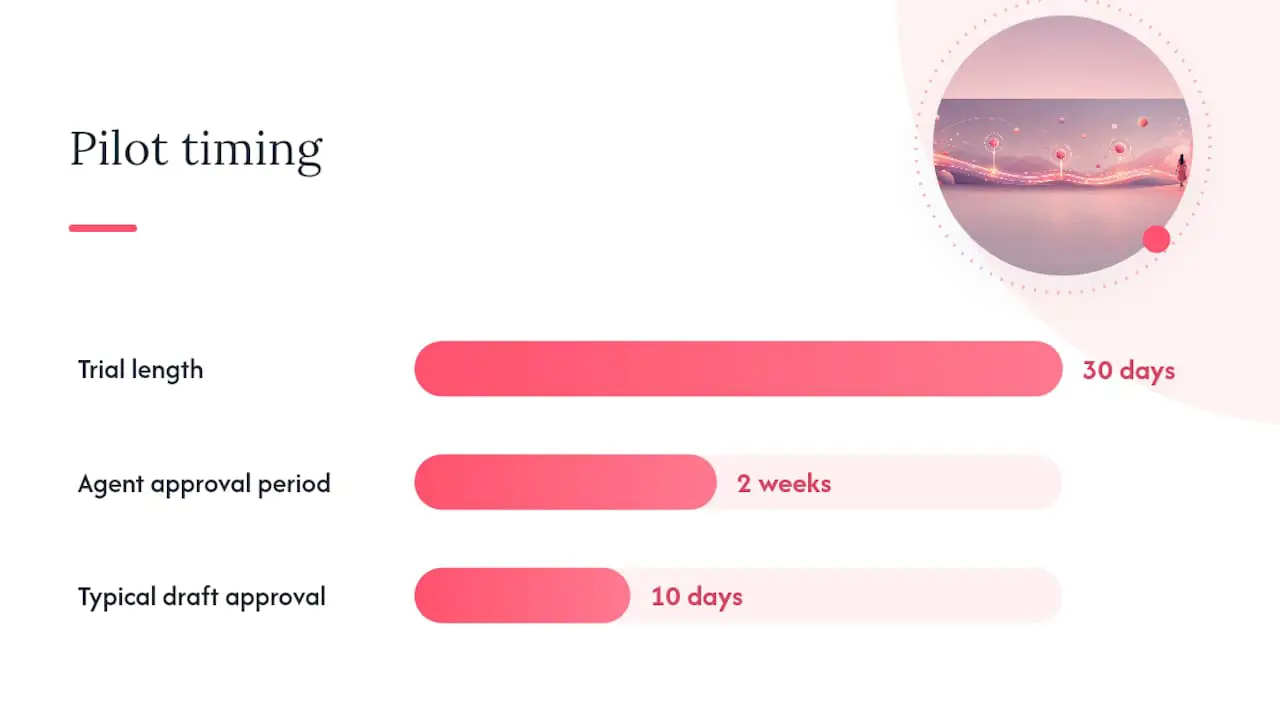
- Deskhero’ya kaydolun (30 günlük deneme için kredi kartı gerekmez).
- Yönetim panelinde Microsoft 365 posta kutunuzu OAuth üzerinden bağlayın.
- Giden yanıtların şirket adresinizi göstermesi için Send-as eşlemesini doğrulayın.
- Kullanıcıları davet edin ve rolleri belirleyin.
- Küçük bir dizi yeni bilet otomasyon kuralı ve gerekiyorsa ilk yanıt ve çözüm hedefleri içeren bir SLA politikası yapılandırın.
- Kabul testleri yapın: bir test e-postası gönderin, bilet oluşumunu doğrulayın, yanıt verin ve müşteri tarafındaki yanıt adresini kontrol edin.
Deskhero’yu genel bir eklentiden farklı kılan özellik: Yapay zekâ yanıt önerileri çalışma alanının bilgi havuzunu kullanırken, müşteriye yönelik yapay zekâ sohbeti ve otomatik yanıtlar yalnızca onaylanmış herkese açık SSS’leri kullanır. Kullanıcılar önerilen yanıtları göndermeden önce inceler. Otomatik yanıtlar isteğe bağlıdır, etiketlenir ve bilet zaman çizelgesine kaydedilir.
Deskhero’da izlenecek pilot ölçümleri:
- İlk yanıt süresi (1. haftada başlangıç değeri, 4. haftada hedeflenen iyileşme)
- SLA uyumluluk yüzdesi
- Her günün sonunda atanmış ve atanmamış biletler
- Yapay zekâ taslaklarının doğruluğu ve düzenleme çabası için incelenmiş bir örnek
Uzman İpucu: Pilot sırasında yapay zekâ önerilerinden temsili bir örneği inceleyin. Bir taslak eksik veya hatalı olduğunda temel çalışma alanı bilgisini iyileştirin ve gönderim iş akışında insan incelemesini koruyun.
Bir pilot uygulamanın başarıya ulaşmasını veya başarısız olmasını gerçekte ne belirler?
Teknik açıdan başarılı bir bağlantı, yararlı bir pilotun yalnızca bir parçasıdır. Ekibin ayrıca kullanıma almanın sorumluluğunu netleştirmesi, kuyruk kurallarını belgelemesi ve ölçümleri yeni sistemin çözmesi gereken sorunlara bağlaması gerekir.
Yönlendirme kurallarını sürdürecek, iş akışı sorularını yanıtlayacak ve sonuçları inceleyecek bir pilot sorumlusu atayın. Bu kişinin her kararı tek başına vermesi gerekmez; ancak ekip yapılandırma değişikliklerinin ve geri bildirimlerin nerede koordine edildiğini bilmelidir.
Uygunsa, tek bir talep kategorisi veya posta kutusu gibi kontrollü bir trafik bölümüyle başlayın. Kullanıcılar uçtan uca testleri tamamladıktan ve yönlendirme, bildirimler, yanıt adresi ile hizmet hedefleri beklendiği gibi çalıştıktan sonra kapsamı genişletin.
Kabul testlerine yoğun bir günün temsili senaryolarını ekleyin. Yaygın talep türlerini, alışılmadık ekleri, müşteri takip yanıtlarını ve bileti farklı biçimde yönlendirebilecek kural kombinasyonlarını test edin.
Kullanıcıları her gün gerçekleştirecekleri işlemler konusunda eğitin: işleri bulma ve sahiplenme, yanıt verme veya özel not ekleme, durumu değiştirme ve bileti devretme. Ekibin normal iş birliği alanında kısa bir başvuru kılavuzu bulundurun.
Ölçümlerin ve yapay zekâ önerilerinin pilot başlamadan önce nasıl kullanılacağını açıklayın. Kullanıcılar, önerilen yanıtların incelenmesi gereken taslaklar olduğunu, kabul etmeleri gereken talimatlar olmadığını anlamalıdır.
Deskhero ile ilk 30 gününüz: Ölçümlere dayalı yaklaşım
Deskhero, bağlı bir Microsoft 365 posta kutusundan gelen iletileri şirketin destek adresini koruyarak biletlere dönüştürür. Kullanıcılar paylaşılan bir bilet kuyruğunda çalışır ve yapay zekâ yanıt önerileri incelenmek üzere taslak olarak görünür.
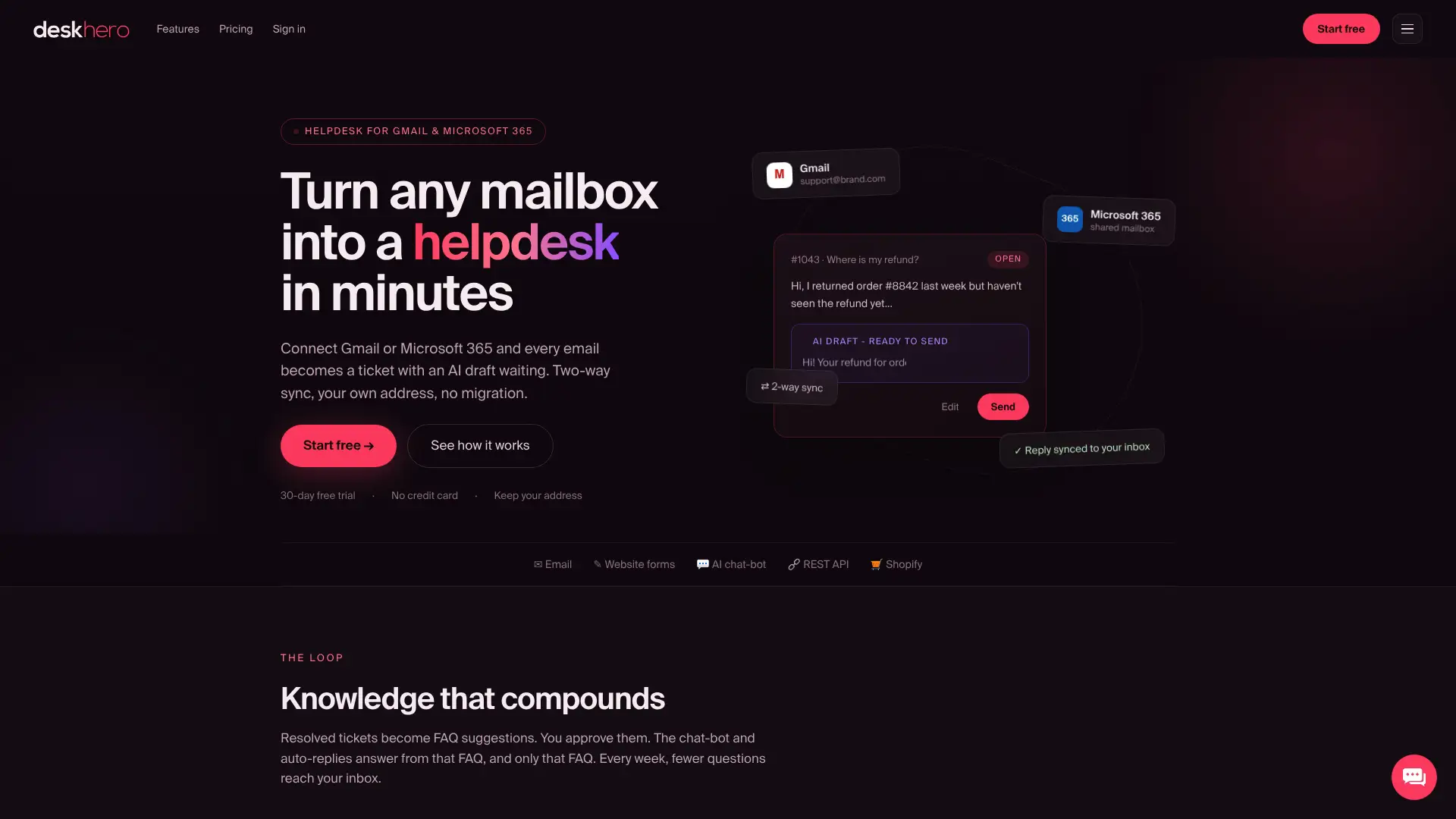
30 günlük ücretsiz deneme kredi kartı gerektirmez. Microsoft 365 posta kutusunu bağlayın, Kullanıcıları davet edin, pilot için yalnızca gerekli kuralları ve SLA politikalarını yapılandırın ve bu ölçümleri Outlook başlangıç değeriyle karşılaştırın:
- İlk yanıt süresi
- Hizmet hedefleri yapılandırılmışsa SLA gerçekleştirme oranı
- Günün sonunda atanmış ve atanmamış biletler
- İş akışı hakkında Kullanıcı geri bildirimleri
- Yapay zekâ yanıt önerilerinden oluşan bir örnekte doğruluk ve düzenleme çabası
İş akışının başlangıçta belirlenen sorunları çözüp çözmediğine karar vermek için deneme sonuçlarını kullanın. Karşılaştırmayı kendi başlangıç değerlerinize ve hizmet hedeflerinize dayandırın.
Kaynaklar
- Paylaşılan posta kutusu oluşturma - Microsoft Learn
- Yeni Microsoft araştırması sınırsız çalışma gününün yükselişini ortaya koyuyor - Microsoft News
SSS
Outlook’ta yerleşik bir yardım masası var mı?
Hayır. Outlook’ta yerel bilet alanları, SLA uygulaması veya raporlama yoktur. Paylaşılan posta kutusu, kurallar ve şablonlar kullanarak bir yardım masasını yaklaşık olarak oluşturabilirsiniz; ancak sahiplik ve hesap verebilirlik, sistem tarafından uygulanan davranışlar yerine manuel kurallar olarak kalır.
Outlook’u biletleme sistemi olarak nasıl kullanırsınız?
Microsoft 365 yönetim merkezinde bir paylaşılan posta kutusu oluşturun, e-postaları klasörlere ayırmak için Outlook kuralları oluşturun, durum veya öncelik için kategorileri kullanın ve yaygın yanıtları şablon olarak kaydedin. Kullanıcıların talepleri nasıl sahipleneceğini, devredeceğini ve çözeceğini belgeleyin.
Bir Outlook e-postasını otomatik olarak göreve veya bilete dönüştürebilir miyim?
Evet, bir eklenti veya sunucu taraflı yardım masası entegrasyonuyla bunu yapabilirsiniz. Kesin davranış ürüne göre değişir. Deskhero’nun posta kutusu bağlantısı, gelen iletileri biletlere dönüştürür ve aynı görüşmeden gelen yanıtları mevcut bilete ekler.
Bir yardım masasına e-posta göndermeye nasıl başlarım?
E-postayı ekibin paylaşılan destek adresine gönderin, açık bir konu satırı kullanın ve ilgili dosyaları ekleyin. Destek ekibi aksini belirtmedikçe takip iletilerinde mevcut görüşmeye yanıt verin.
Müşteri desteği için Outlook’u kullanmayı ne zaman bırakmalıyım?
Ekip talepleri kaçırıyor veya yineliyorsa, sahiplik ve devirler belirsizse, hizmet hedefleri takip edilemiyorsa ya da raporlama manuel sayım gerektiriyorsa entegre bir yardım masasını değerlendirin. Bu belirtiler, evrensel bir ileti veya Kullanıcı eşiğinden daha önemlidir.