Cómo convertir Outlook en una mesa de ayuda que realmente funcione
Puedes gestionar una cola de soporte pequeña en Outlook con un buzón compartido, reglas, categorías y plantillas de respuesta. Cuando el equipo necesita una asignación formal, seguimiento de niveles de servicio, automatización o informes, conecta el buzón existente de Microsoft 365 a un sistema de helpdesk en lugar de cambiar la dirección pública de soporte.
Una configuración DIY disciplinada comienza con un buzón compartido. Puede funcionar mientras la cola sea sencilla, pero Outlook no convierte los mensajes en tickets estructurados ni ofrece informes de helpdesk o políticas de SLA.
Conclusiones clave
Convertir Outlook en un helpdesk fiable requiere un flujo de trabajo DIY disciplinado con un buzón compartido para equipos con poco volumen, o un helpdesk integrado para cualquier equipo que necesite asignación de tickets, cumplimiento de SLA e informes.
| Punto | Detalles |
|---|---|
| El enfoque DIY tiene un límite claro | Un buzón compartido con reglas puede funcionar para una cola sencilla, pero la asignación y el estado dependen de las convenciones del equipo. |
| El método de integración es importante | Prefiere un helpdesk con conexión directa a Microsoft 365 y verifica la dirección del remitente antes del lanzamiento. |
| Cambia cuando aparezcan señales | Considera un helpdesk cuando la asignación manual, las transferencias, los objetivos de servicio o los informes dejen de ser fiables. |
| Haz una prueba piloto con tráfico real | Ejecuta una prueba piloto con una duración definida sobre una parte controlada de solicitudes reales, con un responsable y métricas predefinidas. |
| Deskhero se adapta a este caso de uso | Deskhero se conecta a Microsoft 365, añade respuestas redactadas por IA a partir del conocimiento del espacio de trabajo y ofrece una prueba gratuita de 30 días sin necesidad de tarjeta de crédito. |
Índice
- Por qué convertir Outlook en un helpdesk es más difícil de lo que parece
- Dos enfoques prácticos: Outlook DIY frente a un helpdesk integrado
- Cómo se conectan realmente las integraciones de Outlook con los helpdesks
- Configuración paso a paso de ambos enfoques
- Qué ofrece un helpdesk integrado que Outlook por sí solo no puede ofrecer
- ¿Cuándo es el momento de dejar un flujo de trabajo basado únicamente en Outlook?
- Qué buscar al elegir un helpdesk integrado con Outlook
- Cómo Deskhero convierte tu buzón de Microsoft 365 en un helpdesk completo
- Qué hace que una prueba piloto tenga éxito o fracase
- Tus primeros 30 días con Deskhero, medidos
- Fuentes
- Preguntas frecuentes
Por qué convertir Outlook en un helpdesk es más difícil de lo que parece
Outlook es un cliente de correo electrónico, no un sistema de tickets. Un buzón compartido permite trabajar con el correo de forma colaborativa, pero los equipos deben crear sus propias convenciones para la asignación, el estado y las transferencias. Entre las limitaciones habituales se incluyen:
- Asignación manual. Abrir o categorizar un mensaje no crea un ticket asignado formalmente.
- Sin política de SLA de helpdesk. Outlook no calcula los plazos de primera respuesta y resolución según los horarios de soporte.
- Enrutamiento limitado. Las reglas pueden ordenar los mensajes, pero la asignación y las actualizaciones de campos del ticket requieren convenciones o herramientas adicionales.
- Sin panel de tickets. Las carpetas y categorías pueden aproximarse a una cola, pero no ofrecen informes estructurados de tickets.
- Historial dependiente del proceso. Mover, eliminar o responder desde el buzón equivocado puede dificultar el seguimiento de una conversación de soporte.
- Errores en la dirección de respuesta. Una respuesta enviada desde un buzón personal puede confundir al cliente y fragmentar el flujo de trabajo compartido.
sistema de tickets de helpdesk
Un estudio de Microsoft descubrió que el 40 % de los empleados consulta el correo antes de las 6:00. Esta cifra no se refiere específicamente al soporte al cliente, pero sirve para recordar la importancia de definir la cobertura de la cola y las transferencias en lugar de depender de que las personas supervisen el correo continuamente.
La seguridad y la retención también son importantes. Configura los permisos del buzón compartido, los ajustes de auditoría y la retención en Microsoft 365; después, evalúa los ámbitos de acceso, la ubicación de los datos y los controles de exportación de cualquier proveedor de helpdesk.

Dos enfoques prácticos: Outlook DIY frente a un helpdesk integrado
Usar Outlook para el soporte es viable cuando la cola es sencilla y el equipo sigue un flujo de trabajo estructurado. Un helpdesk resulta útil cuando esas convenciones ya no proporcionan una asignación, un seguimiento del servicio o unos informes fiables. Así se comparan ambas opciones.
Flujo de trabajo DIY en Outlook
Qué es: Un buzón compartido con reglas de Outlook, categorías de colores, estructura de carpetas, convenciones manuales de asignación y plantillas de respuesta guardadas (Quick Parts).
Ventajas:
- Utiliza herramientas que ya están disponibles en Microsoft 365
- Utiliza credenciales que tu equipo ya tiene
- Puede no requerir una suscripción independiente a un software de soporte
Desventajas:
- La asignación es una convención social, no una imposición del sistema
- No ofrece seguimiento de SLA, informes ni historial de tickets
- Se vuelve más difícil de gestionar a medida que aumentan el volumen, la complejidad o el tamaño del equipo
Helpdesk integrado
Qué es: Una plataforma SaaS o un complemento de Outlook que se conecta a tu buzón, convierte los correos entrantes en tickets y añade asignación, SLA, automatización e informes.
Ventajas:
- La asignación de tickets la impone el sistema
- Puede incluir temporizadores de SLA, automatización e informes
- Admite un flujo de trabajo más estructurado a medida que crece el equipo
- Puede proporcionar historiales de tickets, exportaciones y otros controles administrativos
Desventajas:
- Requiere una suscripción
- Requiere configuración y pruebas de aceptación
- Los usuarios necesitan formación para el nuevo flujo de trabajo
¿Qué enfoque se adapta a tu equipo?
| Capacidad | Flujo de trabajo DIY en Outlook | Helpdesk integrado habitual |
|---|---|---|
| Asignación de tickets | Solo convención manual | Asignación impuesta por el sistema |
| Seguimiento de SLA | Ninguno | Temporizadores y alertas configurables |
| Automatización del enrutamiento | Reglas básicas de carpetas | Reglas de asignación condicional |
| Informes y paneles | Ninguno | Análisis integrados |
| Registro de auditoría | Parcial (registros del buzón) | Historial de tickets y opciones de exportación específicas del producto |
| Entrada multicanal | Solo correo electrónico | Varía según el producto |
| Tiempo de configuración | Normalmente rápido, según los permisos | Varía según el producto y el flujo de trabajo |
Elige el enfoque DIY cuando la cola sea lo bastante sencilla como para gestionarla con convenciones documentadas. Considera un helpdesk integrado cuando necesites asignación estructurada, objetivos de servicio medibles, automatización o informes.
Cómo se conectan realmente las integraciones de Outlook con los helpdesks
Comprender el método de conexión antes de elegir un proveedor te ahorrará una reconfiguración complicada más adelante. Existen cuatro enfoques principales.
Conector de Microsoft 365. Muchos helpdesks ofrecen una conexión OAuth directa con Microsoft 365. Según el producto y los permisos, la conexión puede importar correo de un buzón compartido y enviar respuestas desde la misma dirección sin almacenar la contraseña del buzón.
IMAP, POP y SMTP. Algunos productos admiten protocolos de correo estándar, a menudo para entornos antiguos o locales. Confirma si la conexión ofrece una sincronización bidireccional continua o solo importa mensajes, y prueba cómo se gestionan los cambios de autenticación.
Buzón compartido con Send As. Un helpdesk puede conectarse a una dirección compartida como support@yourcompany.com y enviar respuestas desde ella. Verifica este comportamiento con una cuenta de prueba externa.
Complemento de Outlook o importación en el servidor. Los complementos normalmente permiten que un usuario actúe sobre mensajes seleccionados dentro de Outlook. La importación en el servidor supervisa un buzón y crea tickets sin que Outlook tenga que estar abierto. El comportamiento exacto de creación y agrupación de tickets varía según el proveedor.
Antes de seleccionar un producto, prueba un mensaje nuevo, una respuesta a una conversación existente, un mensaje reenviado y un mensaje enviado desde un alias. Confirma que cada uno cree o actualice el ticket esperado y conserve la dirección correcta del remitente.
Consideraciones de seguridad. Revisa los permisos solicitados por el conector y concede únicamente los que necesite la integración documentada. Comprueba las opciones de inicio de sesión del proveedor, la ubicación de los datos, la retención, el historial de auditoría y los controles de exportación según tus requisitos.
Consejo profesional: Para Microsoft 365, prefiere una conexión OAuth documentada frente a una configuración que pida a los usuarios compartir las contraseñas del buzón. Prueba durante la fase piloto la dirección de respuesta y el flujo de reautenticación.
Configuración paso a paso de ambos enfoques
Crear un flujo de trabajo DIY en Outlook
- Crea un buzón compartido en el centro de administración de Microsoft 365 (por ejemplo, support@yourcompany.com). Sigue la guía de Microsoft Learn sobre buzones compartidos para asignar permisos de acceso completo y Send As a cada usuario.
- Publica la dirección. Actualiza la página de contacto de tu sitio web, las firmas de correo y cualquier respuesta automática para dirigir las consultas de los clientes a la dirección compartida.
- Crea una estructura de carpetas. Crea carpetas de nivel superior: Nuevos, En curso, Esperando al cliente y Resueltos. Añade subcarpetas por categoría si es necesario (Facturación, Técnico, Devoluciones).
- Configura reglas de Outlook. Crea reglas para mover automáticamente los correos según el dominio del remitente, una palabra clave del asunto o una categoría a la carpeta correspondiente.
- Define categorías de colores. Utiliza las categorías de Outlook como un sistema de prioridad sencillo: Rojo = Urgente, Amarillo = Normal, Verde = Resuelto.
- Guarda plantillas de respuesta. Usa Quick Parts o My Templates para las respuestas habituales. Ponles nombres claros para que los usuarios las encuentren rápidamente.
- Establece una convención de asignación. Acuerda una regla escrita: el usuario que abre un correo es responsable de él hasta que lo reasigna o lo marca como resuelto. Documenta esta regla en un OneNote compartido o en una wiki de Teams.
- Gestiona los hilos resueltos de forma coherente. Muévelos a la carpeta acordada y aplica la política de retención de tu organización.
Ejecutar una prueba piloto rápida con un helpdesk integrado
- Elige un proveedor con una conexión documentada a Microsoft 365 que se ajuste a los requisitos de tu buzón y de seguridad.
- Conecta tu buzón de Microsoft 365 mediante el flujo de autorización compatible con el proveedor. Revisa los permisos solicitados antes de aprobarlos.
- Asigna la dirección de envío. Confirma que las respuestas salientes muestran support@yourcompany.com y no un subdominio del proveedor. Pruébalo antes de invitar a los usuarios.
- Configura reglas básicas de enrutamiento. Si el producto las admite, dirige los mensajes según el remitente, el asunto o el contenido. Consulta la guía de correo a ticket para ver ejemplos de planificación.
- Invita a los usuarios. Asigna los roles y grupos adecuados y configura las notificaciones.
- Prueba la agrupación de conversaciones. Confirma que los seguimientos de los clientes se adjunten al ticket correcto sin depender de suposiciones sobre cómo identifica el proveedor una conversación.
- Realiza pruebas de aceptación de extremo a extremo. Envía un correo de prueba a la dirección compartida, confirma que se crea un ticket, responde desde el helpdesk y verifica que el cliente recibe una respuesta desde la dirección de tu empresa.
Lista de comprobación antes de entrar en producción
- La dirección de respuesta muestra el dominio de tu empresa, no el del proveedor
- La respuesta posterior se agrupa en el mismo ticket, no en uno nuevo
- Todos los usuarios pueden ver simultáneamente la misma cola de tickets
- El plazo de SLA de ejemplo se calcula correctamente, si está configurado
- El historial del ticket y los registros de auditoría disponibles capturan las acciones esperadas
Consejo profesional: Prueba el correo saliente con una cuenta externa antes del lanzamiento. Comprueba desde el punto de vista del cliente la dirección del remitente, la agrupación de respuestas, las firmas y los archivos adjuntos.
Qué ofrece un helpdesk integrado que Outlook por sí solo no puede ofrecer
La diferencia entre un flujo de trabajo DIY en Outlook y un helpdesk integrado no se limita a las funciones. Se trata de lo que realmente puedes medir y mejorar.
Capacidades que debes buscar:
- Asignación de tickets con un responsable identificado en cada solicitud
- Plazos, filtros y alertas de SLA
- Reglas de asignación condicional (dirigir las preguntas de facturación al equipo de facturación y los problemas técnicos al nivel 2)
- Base de datos de tickets con búsqueda e historial completo de conversaciones
- Una base de conocimientos que los usuarios puedan consultar mientras responden
- Canales de entrada adicionales, como formularios o chat, si son necesarios
- Paneles de análisis que muestren el volumen, los tiempos de respuesta y las tasas de resolución
- Historiales de tickets y controles de exportación adecuados a tus requisitos
Métricas que debes seguir durante la prueba piloto:
- Tiempo de primera respuesta frente a tu propio objetivo de servicio
- Tiempo de resolución por categoría
- Tasa de reapertura de tickets (un indicador indirecto de la calidad de las respuestas)
- Tickets gestionados por usuario y día
- Porcentaje de cumplimiento del SLA
| Necesidad de soporte | Outlook DIY | Helpdesk integrado habitual |
|---|---|---|
| Asignar un ticket a un usuario | Indicador de correo manual | Asignación impuesta por el sistema |
| Hacer seguimiento del cumplimiento del SLA | No es posible | Temporizadores y alertas específicos del producto |
| Buscar el historial de tickets anteriores | Solo búsqueda en el buzón | Base de datos estructurada de tickets |
| Informar sobre el rendimiento del equipo | No es posible | Paneles integrados |
| Gestionar envíos de formularios web | No es posible | Disponible en algunos productos |
| Redactar automáticamente respuestas a partir de la base de conocimientos | No es posible | Disponible en algunos productos |
El objetivo de un helpdesk no es añadir procesos porque sí. Debe hacer visible la asignación, mostrar las solicitudes que requieren atención y proporcionar al equipo datos fiables para mejorar el flujo de trabajo.
¿Cuándo es el momento de dejar un flujo de trabajo basado únicamente en Outlook?
El momento adecuado para cambiar de herramienta depende de la complejidad de la cola, no de un número universal de correos. Presta atención a estas señales.
- Los usuarios pierden hilos o envían respuestas duplicadas
- La asignación y las transferencias dependen de que las personas recuerden convenciones informales
- Un cliente se ha quejado de no recibir respuesta y no has podido encontrar el correo original
- No puedes responder «¿Cuál es nuestro tiempo medio de primera respuesta?» sin hacer un recuento manual
- Has incumplido un compromiso de nivel de servicio y no recibiste ninguna alerta antes del incumplimiento
- Los usuarios supervisan el buzón fuera de su horario porque no existe un proceso claro de transferencia
- No puedes distribuir el trabajo ni informar de la carga de trabajo de forma coherente
Utiliza estos síntomas para definir la prueba piloto. Por ejemplo, mide las respuestas duplicadas, las solicitudes sin asignar, el tiempo de primera respuesta y los objetivos de servicio incumplidos antes y durante la prueba.
Cuando cambies, mantén estable la dirección pública de soporte. Comienza con una categoría o un buzón controlado si tu flujo de trabajo lo permite, valídalo y amplíalo cuando los usuarios se sientan cómodos.
Qué buscar al elegir un helpdesk integrado con Outlook
No todos los helpdesks se integran igual de bien con Outlook. Haz estas preguntas antes de comprometerte con una prueba.
Preguntas para todos los proveedores:
- ¿Qué métodos de conexión admiten: Microsoft 365 OAuth, Exchange local, IMAP/POP?
- ¿Cómo gestionan la asignación de envío y el mapeo de la dirección de respuesta?
- ¿La agrupación de tickets funciona sin exigir que los clientes conserven la línea de asunto?
- ¿Qué herramientas de SLA se incluyen: temporizadores, reglas de escalado y alertas de incumplimiento?
- ¿Puedo exportar todos los datos de los tickets en un formato estándar (CSV, JSON)?
- ¿Dónde se almacenan los datos de los clientes y cuentan con la certificación SOC 2 Type II?
- ¿Admiten el inicio de sesión único de Microsoft (Azure AD)?
- ¿Qué reglas de automatización están disponibles y existe una API?
- ¿Cuáles son las condiciones de la prueba: cuánto dura, se necesita tarjeta de crédito y se eliminan los datos al finalizar?
Aspectos que debes resolver antes de una prueba:
- El proveedor no puede explicar si puedes conservar tu dirección de soporte
- El historial de tickets y las opciones de exportación no cumplen tus requisitos
- Las condiciones de la prueba no permiten suficiente tiempo ni tráfico representativo para una evaluación útil
- La ubicación del almacenamiento de datos es imprecisa o está fuera de tu jurisdicción de cumplimiento
- Faltan las capacidades necesarias de API, integración o exportación
- Los acuerdos de soporte durante la prueba piloto no están claros
Planificar una prueba piloto: Utiliza tráfico representativo y define los criterios de éxito antes del primer día. Incluye un objetivo de tiempo de primera respuesta, una métrica de SLA si es relevante y un límite de tickets sin asignar al final del día. Registra la situación inicial para poder comparar de forma justa el nuevo flujo de trabajo.
Cómo Deskhero convierte tu buzón de Microsoft 365 en un helpdesk completo
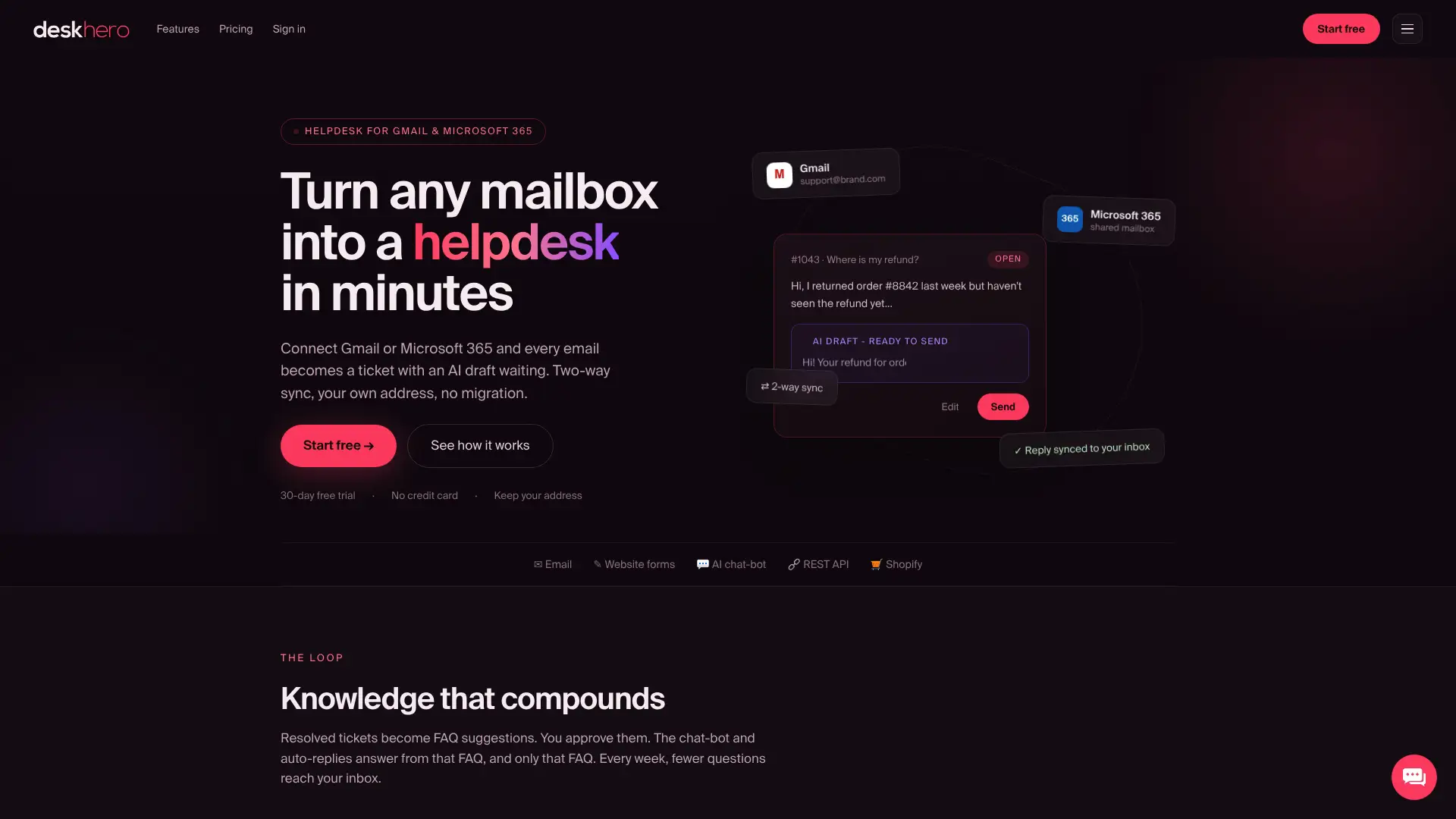
Deskhero es un helpdesk para equipos de soporte pequeños y medianos. Conecta un buzón de Microsoft 365 mediante su flujo OAuth, incluido un buzón compartido compatible, y sigue utilizando la dirección de soporte existente. La conexión del buzón no requiere una nueva dirección pública ni cambios en el DNS.
Qué añade Deskhero a tu flujo de trabajo de Outlook:
- Sincronización bidireccional del correo para que las respuestas salgan desde la dirección de tu empresa
- Creación automática de tickets, con las respuestas de la misma conversación unidas al ticket existente
- Sugerencias de respuesta generadas por IA y basadas en el conocimiento del espacio de trabajo, incluidos tickets respondidos, conocimiento interno, preguntas frecuentes aprobadas y páginas rastreadas del sitio web
- Reglas de automatización para nuevos tickets relacionadas con la asignación, los grupos, el estado, la prioridad, las etiquetas y los campos personalizados compatibles
- Una base de conocimientos interna con acceso por grupos
- Entradas sugeridas para las preguntas frecuentes públicas que un usuario revisa antes de hacerlas públicas
- Estadísticas de volúmenes, tiempos de respuesta, resultados de SLA, usuarios, canales y funciones de IA, además de un grupo independiente de temas
- Compatibilidad multilingüe en 14 idiomas
- Inicio de sesión único de Microsoft y una API REST completa
- Un panel de clientes de Shopify para equipos de soporte de comercio electrónico
Pasos de incorporación para una prueba piloto de Deskhero:
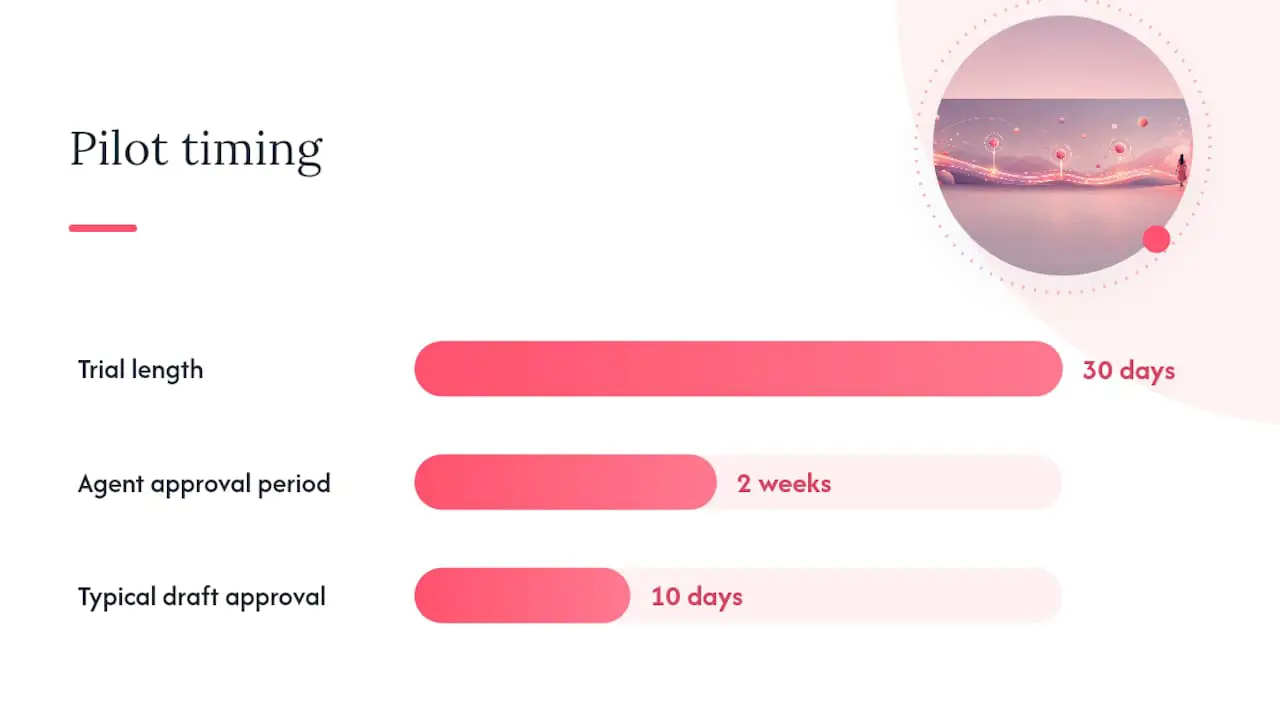
- Regístrate en Deskhero (no se necesita tarjeta de crédito para la prueba de 30 días).
- Conecta tu buzón de Microsoft 365 mediante OAuth en el panel de administración.
- Confirma el mapeo de envío para que las respuestas salientes muestren la dirección de tu empresa.
- Invita a los usuarios y configura los roles.
- Configura un pequeño conjunto de reglas de automatización para nuevos tickets y, si es necesario, una política de SLA con objetivos de primera respuesta y resolución.
- Realiza pruebas de aceptación: envía un correo de prueba, confirma la creación del ticket, responde y verifica la dirección de respuesta que ve el cliente.
Qué diferencia a Deskhero de un complemento genérico: Las sugerencias de respuesta de IA utilizan el conjunto de conocimientos del espacio de trabajo, mientras que el chat de IA orientado al cliente y las respuestas automáticas solo utilizan las preguntas frecuentes públicas aprobadas. Los usuarios revisan las respuestas sugeridas antes de enviarlas. Las respuestas automáticas son opcionales, están identificadas y se registran en la cronología del ticket.
Métricas que debes seguir en Deskhero durante la prueba piloto:
- Tiempo de primera respuesta (situación inicial en la semana 1, mejora objetivo para la semana 4)
- Porcentaje de cumplimiento del SLA
- Tickets asignados frente a tickets sin asignar al final de cada día
- Una muestra revisada de borradores de IA para comprobar la precisión y el esfuerzo de edición
Consejo profesional: Revisa una muestra representativa de las sugerencias de IA durante la prueba piloto. Mejora el conocimiento subyacente del espacio de trabajo cuando un borrador sea incompleto o impreciso y mantén la revisión humana en el flujo de envío.
Qué hace que una prueba piloto tenga éxito o fracase
Una conexión técnicamente correcta es solo una parte de una prueba piloto útil. El equipo también necesita una responsabilidad clara sobre el lanzamiento, convenciones documentadas para la cola y métricas vinculadas a los problemas que el nuevo sistema debe resolver.
Asigna a una persona responsable de la prueba piloto para mantener las reglas de enrutamiento, responder preguntas sobre el flujo de trabajo y revisar los resultados. Esa persona no tiene que tomar todas las decisiones por sí sola, pero el equipo debe saber dónde se coordinan los cambios de configuración y los comentarios.
Si es posible, comienza con una parte controlada del tráfico, como una categoría de solicitudes o un buzón. Amplía el alcance después de que los usuarios hayan completado las pruebas de extremo a extremo y el enrutamiento, las notificaciones, la dirección de respuesta y los objetivos de servicio funcionen como se espera.
Incluye en las pruebas de aceptación situaciones representativas de los días de mayor actividad. Prueba los tipos de solicitudes habituales, los archivos adjuntos inusuales, los seguimientos de clientes y cualquier combinación de reglas que pueda dirigir un ticket de forma diferente.
Forma a los usuarios en las acciones que realizarán cada día: buscar y asumir trabajo, responder o añadir una nota privada, cambiar el estado y transferir un ticket. Conserva una guía breve de referencia en el espacio habitual de colaboración del equipo.
Explica cómo se utilizarán las métricas y las sugerencias de IA antes de iniciar la prueba piloto. Los usuarios deben entender que las respuestas sugeridas son borradores que deben revisar, no instrucciones que estén obligados a aceptar.
Tus primeros 30 días con Deskhero, medidos
Deskhero convierte los mensajes de un buzón conectado de Microsoft 365 en tickets mientras mantiene la dirección de soporte de la empresa. Los usuarios trabajan en una cola de tickets compartida y las sugerencias de respuesta de IA aparecen como borradores para su revisión.
La prueba gratuita de 30 días no requiere tarjeta de crédito. Conecta el buzón de Microsoft 365, invita a los usuarios, configura únicamente las reglas y políticas de SLA necesarias para la prueba piloto y compara estas métricas con la situación inicial de Outlook:
- Tiempo de primera respuesta
- Cumplimiento del SLA, si se han configurado objetivos de servicio
- Tickets asignados y sin asignar al final del día
- Comentarios de los usuarios sobre el flujo de trabajo
- Precisión y esfuerzo de edición en una muestra de sugerencias de respuesta de IA
Utiliza los resultados de la prueba para decidir si el flujo de trabajo resuelve los problemas identificados al principio. Mantén la comparación vinculada a tu situación inicial y a tus objetivos de servicio.
Fuentes
- Crear un buzón compartido - Microsoft Learn
- Un nuevo estudio de Microsoft revela el auge de la jornada laboral infinita - Microsoft News
Preguntas frecuentes
¿Outlook tiene un helpdesk integrado?
No. Outlook no cuenta con campos de ticket nativos, cumplimiento de SLA ni informes. Puedes aproximarte a un helpdesk utilizando un buzón compartido, reglas y plantillas, pero la asignación y la responsabilidad siguen siendo convenciones manuales, no comportamientos impuestos por el sistema.
¿Cómo se utiliza Outlook como sistema de tickets?
Crea un buzón compartido en el centro de administración de Microsoft 365, crea reglas de Outlook para ordenar los correos en carpetas, utiliza categorías para el estado o la prioridad y guarda las respuestas habituales como plantillas. Documenta cómo los usuarios asumen, transfieren y resuelven las solicitudes.
¿Puedo convertir automáticamente un correo de Outlook en una tarea o un ticket?
Sí, mediante un complemento o una integración de helpdesk en el servidor. El comportamiento exacto varía según el producto. La conexión de buzón de Deskhero convierte los mensajes entrantes en tickets y une al ticket existente las respuestas de la misma conversación.
¿Cómo inicio un correo dirigido a un helpdesk?
Dirígelo a la dirección de soporte compartida del equipo, incluye un asunto claro y adjunta los archivos relevantes. Responde a la conversación existente para los mensajes de seguimiento, a menos que el equipo de soporte te indique lo contrario.
¿Cuándo debería dejar de utilizar Outlook para el soporte al cliente?
Considera un helpdesk integrado cuando el equipo pierda o duplique solicitudes, la asignación y las transferencias no estén claras, no se puedan seguir los objetivos de servicio o los informes requieran un recuento manual. Estos síntomas son más importantes que cualquier umbral universal de mensajes o usuarios.