Como transformar o Outlook em um helpdesk que realmente funciona
Você pode gerenciar uma pequena fila de suporte no Outlook com uma caixa de correio compartilhada, regras, categorias e modelos de resposta. Quando a equipe precisa de atribuição formal, acompanhamento de níveis de serviço, automação ou relatórios, conecte a caixa de correio existente do Microsoft 365 a um sistema de atendimento em vez de alterar o endereço público de suporte.
Uma configuração DIY disciplinada começa com uma caixa de correio compartilhada. Ela pode funcionar enquanto a fila for simples, mas o Outlook não transforma mensagens em tickets estruturados nem oferece relatórios de atendimento e políticas de SLA.
Principais conclusões
Transformar o Outlook em um sistema de atendimento confiável exige um fluxo de trabalho DIY disciplinado com caixa de correio compartilhada para equipes de baixo volume ou um sistema de atendimento integrado para qualquer equipe que precise de atribuição de tickets, cumprimento de SLA e relatórios.
| Ponto | Detalhes |
|---|---|
| O DIY tem um limite claro | Uma caixa de correio compartilhada com regras pode funcionar para uma fila simples, mas a atribuição e o status dependem das convenções da equipe. |
| O método de integração é importante | Prefira um sistema de atendimento com conexão direta ao Microsoft 365 e verifique o endereço de envio antes do lançamento. |
| Mude quando surgirem sinais | Considere um sistema de atendimento quando a atribuição manual, as transferências, as metas de serviço ou os relatórios se tornarem pouco confiáveis. |
| Faça um piloto com tráfego real | Execute um piloto com duração definida em uma parcela controlada de solicitações reais, com um responsável e métricas predefinidas. |
| O Deskhero se adapta a este caso de uso | O Deskhero se conecta ao Microsoft 365, adiciona respostas elaboradas por IA com base no conhecimento do espaço de trabalho e oferece um teste gratuito de 30 dias sem exigir cartão de crédito. |
Índice
- Por que transformar o Outlook em um sistema de atendimento é mais difícil do que parece
- Duas abordagens práticas: Outlook DIY versus sistema de atendimento integrado
- Como as integrações entre Outlook e sistemas de atendimento realmente se conectam
- Configuração passo a passo para ambas as abordagens
- O que um sistema de atendimento integrado oferece e o Outlook sozinho não consegue
- Quando é hora de deixar de usar um fluxo de trabalho baseado apenas no Outlook?
- O que procurar ao escolher um sistema de atendimento integrado ao Outlook
- Como o Deskhero transforma sua caixa de correio do Microsoft 365 em um sistema de atendimento completo
- O que realmente faz um piloto ter sucesso ou fracassar
- Seus primeiros 30 dias com o Deskhero, medidos
- Fontes
- Perguntas frequentes
Por que transformar o Outlook em um sistema de atendimento é mais difícil do que parece
O Outlook é um cliente de e-mail, não um sistema de tickets. Uma caixa de correio compartilhada permite o uso colaborativo do e-mail, mas as equipes precisam criar suas próprias convenções para atribuição, status e transferências. As limitações comuns incluem:
- Atribuição manual. Abrir ou categorizar uma mensagem não cria um ticket formalmente atribuído.
- Nenhuma política de SLA do sistema de atendimento. O Outlook não calcula os prazos da primeira resposta e da resolução com base nos horários de suporte.
- Roteamento limitado. As regras podem classificar mensagens, mas a atribuição e as atualizações dos campos do ticket exigem convenções ou ferramentas adicionais.
- Nenhum painel de tickets. Pastas e categorias podem simular uma fila, mas não oferecem relatórios estruturados de tickets.
- Histórico dependente do processo. Mover, excluir ou responder pela caixa de correio errada pode dificultar o acompanhamento de uma conversa de suporte.
- Erros no endereço de resposta. Uma resposta enviada de uma caixa de correio pessoal pode confundir o cliente e fragmentar o fluxo de trabalho compartilhado.
sistema de tickets de atendimento
Um estudo da Microsoft constatou que 40% dos funcionários verificam o e-mail antes das 6h. Esse número não é específico do suporte ao cliente, mas serve como um lembrete útil para definir a cobertura da fila e as transferências, em vez de depender de pessoas monitorando o e-mail continuamente.
Segurança e retenção continuam importantes. Configure as permissões da caixa de correio compartilhada, as definições de auditoria e a retenção no Microsoft 365; depois, avalie os escopos de acesso, a localização dos dados e os controles de exportação de qualquer fornecedor de sistemas de atendimento.
Duas abordagens práticas: Outlook DIY versus sistema de atendimento integrado
Usar o Outlook para suporte é viável quando a fila é simples e a equipe segue um fluxo de trabalho estruturado. Um sistema de atendimento se torna útil quando essas convenções já não garantem atribuição, acompanhamento do serviço ou relatórios confiáveis. Veja como os dois caminhos se comparam.
Fluxo de trabalho DIY no Outlook
O que é: Uma caixa de correio compartilhada com regras do Outlook, categorias de cores, estrutura de pastas, convenções de atribuição manual e modelos de resposta salvos (Quick Parts).
Vantagens:
- Usa ferramentas já disponíveis no Microsoft 365
- Usa credenciais que sua equipe já possui
- Pode não exigir uma assinatura separada de software de suporte
Desvantagens:
- A atribuição é uma convenção social, não uma imposição do sistema
- Não há acompanhamento de SLA, relatórios nem histórico de tickets
- Fica mais difícil de gerenciar à medida que o volume, a complexidade ou o tamanho da equipe aumentam
Sistema de atendimento integrado
O que é: Uma plataforma SaaS ou um suplemento do Outlook que se conecta à sua caixa de correio, converte e-mails recebidos em tickets e adiciona atribuição, SLA, automação e relatórios.
Vantagens:
- Atribuição de tickets imposta pelo sistema
- Pode incluir cronômetros de SLA, automação e relatórios
- Oferece suporte a um fluxo de trabalho mais estruturado à medida que a equipe cresce
- Pode fornecer históricos de tickets, exportações e outros controles administrativos
Desvantagens:
- Exige uma assinatura
- Exige configuração e testes de aceitação
- Os usuários precisam de integração ao novo fluxo de trabalho
Qual abordagem é adequada para sua equipe?
| Capacidade | Fluxo de trabalho DIY no Outlook | Sistema de atendimento integrado típico |
|---|---|---|
| Atribuição de tickets | Apenas convenção manual | Atribuição imposta pelo sistema |
| Acompanhamento de SLA | Nenhum | Cronômetros e alertas configuráveis |
| Automação de roteamento | Regras básicas de pastas | Regras de atribuição condicionais |
| Relatórios e painéis | Nenhum | Análises integradas |
| Trilha de auditoria | Parcial (registros da caixa de correio) | Histórico de tickets específico do produto e opções de exportação |
| Entrada multicanal | Apenas e-mail | Varia conforme o produto |
| Tempo de configuração | Geralmente rápido, dependendo das permissões | Varia conforme o produto e o fluxo de trabalho |
Escolha o DIY quando a fila for simples o suficiente para ser gerenciada com convenções documentadas. Considere um sistema de atendimento integrado quando precisar de atribuição estruturada, metas de serviço mensuráveis, automação ou relatórios.
Como as integrações entre Outlook e sistemas de atendimento realmente se conectam
Entender o método de conexão antes de escolher um fornecedor evita uma reconfiguração trabalhosa mais tarde. Existem quatro abordagens principais.
Conector do Microsoft 365. Muitos sistemas de atendimento oferecem uma conexão OAuth direta ao Microsoft 365. Dependendo do produto e das permissões, a conexão pode receber e-mails de uma caixa de correio compartilhada e enviar respostas pelo mesmo endereço sem armazenar a senha da caixa de correio.
IMAP, POP e SMTP. Alguns produtos são compatíveis com protocolos de e-mail padrão, geralmente para ambientes mais antigos ou locais. Confirme se a conexão oferece sincronização contínua nos dois sentidos ou apenas importa mensagens, e teste como as alterações de autenticação são tratadas.
Caixa de correio compartilhada com Send As. Um sistema de atendimento pode se conectar a um endereço compartilhado, como support@yourcompany.com, e enviar respostas por ele. Verifique esse comportamento com uma conta de teste externa.
Suplemento do Outlook ou recebimento no lado do servidor. Os suplementos geralmente permitem que um usuário execute ações em mensagens selecionadas dentro do Outlook. O recebimento no lado do servidor monitora uma caixa de correio e cria tickets sem exigir que o Outlook esteja aberto. O comportamento exato de criação e encadeamento de tickets varia conforme o fornecedor.
Antes de selecionar um produto, teste uma mensagem nova, uma resposta a uma conversa existente, uma mensagem encaminhada e uma mensagem enviada de um alias. Confirme que cada uma cria ou atualiza o ticket esperado e preserva o endereço correto do remetente.
Considerações de segurança. Analise as permissões solicitadas pelo conector e conceda apenas o que a integração documentada exige. Verifique as opções de login do fornecedor, a localização dos dados, a retenção, o histórico de auditoria e os controles de exportação de acordo com seus requisitos.
Dica profissional: Para o Microsoft 365, prefira uma conexão OAuth documentada a uma configuração que peça aos usuários para compartilhar senhas de caixas de correio. Teste o endereço de resposta e o fluxo de reautenticação durante o piloto.
Configuração passo a passo para ambas as abordagens
Criando um fluxo de trabalho DIY no Outlook
- Crie uma caixa de correio compartilhada no centro de administração do Microsoft 365 (por exemplo, support@yourcompany.com). Siga o guia de caixa de correio compartilhada do Microsoft Learn para atribuir as permissões de Acesso total e Send As a cada usuário.
- Divulgue o endereço. Atualize a página de contato do seu site, as assinaturas de e-mail e todas as respostas automáticas para direcionar as solicitações dos clientes ao endereço compartilhado.
- Crie uma estrutura de pastas. Crie pastas de nível superior: Novas, Em andamento, Aguardando cliente, Resolvidas. Adicione subpastas por categoria, se necessário (Faturamento, Técnico, Devoluções).
- Configure regras do Outlook. Crie regras para mover e-mails automaticamente para a pasta correta por domínio do remetente, palavra-chave do assunto ou categoria.
- Defina categorias de cores. Use as categorias do Outlook como um sistema leve de prioridades: Vermelho = Urgente, Amarelo = Normal, Verde = Resolvido.
- Salve modelos de resposta. Use Quick Parts ou My Templates para respostas comuns. Dê nomes claros para que os usuários os encontrem rapidamente.
- Estabeleça uma convenção de atribuição. Concorde com uma regra escrita: o usuário que abrir um e-mail será responsável por ele até reatribuí-lo ou marcá-lo como resolvido. Documente isso em um OneNote compartilhado ou wiki do Teams.
- Trate os tópicos resolvidos de forma consistente. Mova-os para a pasta acordada e aplique a política de retenção da sua organização.
Executando um piloto rápido de sistema de atendimento integrado
- Escolha um fornecedor com uma conexão documentada ao Microsoft 365 que seja compatível com sua caixa de correio e seus requisitos de segurança.
- Conecte sua caixa de correio do Microsoft 365 usando o fluxo de autorização compatível com o fornecedor. Analise as permissões solicitadas antes de aprová-las.
- Mapeie o endereço de envio. Confirme que as respostas enviadas mostram support@yourcompany.com, e não um subdomínio do fornecedor. Teste isso antes de convidar os usuários.
- Configure regras básicas de roteamento. Se o produto for compatível, faça o roteamento por remetente, assunto ou conteúdo da mensagem. Consulte o guia de e-mail para ticket para ver exemplos de planejamento.
- Convide os usuários. Atribua as funções e os grupos apropriados e configure as notificações.
- Teste o encadeamento. Confirme que os acompanhamentos dos clientes são anexados ao ticket correto sem depender de suposições sobre como o fornecedor identifica uma conversa.
- Execute testes de aceitação completos. Envie um e-mail de teste para o endereço compartilhado, confirme que um ticket foi criado, responda pelo sistema de atendimento e verifique se o cliente recebe uma resposta do endereço da sua empresa.
Lista de verificação antes de entrar em produção
- O endereço de resposta mostra o domínio da sua empresa, não o do fornecedor
- A resposta posterior do cliente é encadeada ao mesmo ticket (não a um novo)
- Todos os usuários conseguem ver a mesma fila de tickets simultaneamente
- Um prazo de SLA de exemplo é calculado corretamente, se configurado
- O histórico do ticket e os registros de auditoria disponíveis capturam as ações esperadas
Dica profissional: Teste os e-mails enviados com uma conta externa antes do lançamento. Verifique o endereço do remetente, o encadeamento das respostas, as assinaturas e os anexos do ponto de vista do cliente.
O que um sistema de atendimento integrado oferece e o Outlook sozinho não consegue
A diferença entre um fluxo de trabalho DIY no Outlook e um sistema de atendimento integrado não diz respeito apenas aos recursos. Ela está relacionada ao que você realmente consegue medir e melhorar.
Recursos a procurar:
- Atribuição de tickets com um responsável identificado em cada solicitação
- Prazos, filtros e alertas de SLA
- Regras de atribuição condicionais (encaminhar perguntas de faturamento para a equipe de faturamento e problemas técnicos para o Nível 2)
- Banco de dados de tickets pesquisável com o histórico completo da conversa
- Base de conhecimento que os usuários podem consultar enquanto respondem
- Canais adicionais de entrada, como formulários ou chat, se necessário
- Painéis analíticos que mostram volume, tempos de resposta e taxas de resolução
- Históricos de tickets e controles de exportação adequados aos seus requisitos
Métricas para acompanhar durante o piloto:
- Tempo da primeira resposta em comparação com sua própria meta de serviço
- Tempo de resolução por categoria
- Taxa de reabertura de tickets (um indicador indireto da qualidade da resposta)
- Tickets tratados por usuário por dia
- Percentual de conformidade com o SLA
| Necessidade de suporte | Outlook DIY | Sistema de atendimento integrado típico |
|---|---|---|
| Atribuir um ticket a um usuário | Marcação manual no e-mail | Atribuição imposta pelo sistema |
| Acompanhar a conformidade com o SLA | Não é possível | Cronômetros e alertas específicos do produto |
| Pesquisar o histórico de tickets anteriores | Apenas pesquisa na caixa de correio | Banco de dados estruturado de tickets |
| Relatar o desempenho da equipe | Não é possível | Painéis integrados |
| Tratar envios de formulários da web | Não é possível | Disponível em alguns produtos |
| Elaborar respostas automaticamente com base na base de conhecimento | Não é possível | Disponível em alguns produtos |
O objetivo de um sistema de atendimento não é adicionar processos por si só. Ele deve tornar a atribuição visível, destacar as solicitações que precisam de atenção e fornecer dados confiáveis para que a equipe melhore o fluxo de trabalho.
Quando é hora de deixar de usar um fluxo de trabalho baseado apenas no Outlook?
O momento certo para mudar de ferramenta depende da complexidade da fila, não de uma quantidade universal de e-mails. Fique atento a estes sinais.
- Os usuários estão perdendo conversas ou enviando respostas duplicadas
- A atribuição e as transferências dependem de as pessoas se lembrarem de convenções informais
- Um cliente reclamou por não receber resposta, e você não conseguiu encontrar o e-mail original
- Você não consegue responder “Qual é o nosso tempo médio de primeira resposta?” sem fazer uma contagem manual
- Você perdeu um compromisso de nível de serviço e não recebeu nenhum alerta antes da violação
- Os usuários monitoram a caixa de correio fora de seus turnos porque não existe um processo claro de transferência
- Você não consegue distribuir o trabalho ou gerar relatórios sobre a carga de trabalho de forma consistente
Use esses sintomas para definir o piloto. Por exemplo, meça respostas duplicadas, solicitações sem atribuição, tempo da primeira resposta e metas de serviço não cumpridas antes e durante o teste.
Ao mudar, mantenha o endereço público de suporte. Comece com uma categoria ou caixa de correio controlada, se o fluxo de trabalho permitir, valide-a e expanda depois que os usuários estiverem confortáveis.
O que procurar ao escolher um sistema de atendimento integrado ao Outlook
Nem todos os sistemas de atendimento se integram igualmente bem ao Outlook. Faça estas perguntas antes de se comprometer com um teste.
Perguntas para fazer a todos os fornecedores:
- Quais métodos de conexão vocês oferecem: Microsoft 365 OAuth, Exchange local, IMAP/POP?
- Como vocês tratam o mapeamento de endereços de envio e resposta?
- O encadeamento de tickets funciona sem exigir que os clientes preservem a linha de assunto?
- Quais ferramentas de SLA estão incluídas: cronômetros, regras de escalonamento e alertas de violação?
- Posso exportar todos os dados dos tickets em um formato padrão (CSV, JSON)?
- Onde os dados dos clientes são armazenados e vocês têm certificação SOC 2 Type II?
- Vocês oferecem suporte ao SSO da Microsoft (Azure AD)?
- Quais regras de automação estão disponíveis e existe uma API?
- Quais são os termos do teste: duração, exigência de cartão de crédito e exclusão dos dados após o teste?
Questões a resolver antes de um teste:
- O fornecedor não consegue explicar se você pode manter seu endereço de suporte
- O histórico dos tickets e as opções de exportação não atendem aos seus requisitos
- Os termos do teste não permitem tempo ou tráfego representativo suficientes para uma avaliação útil
- A localização do armazenamento de dados é vaga ou fica fora da sua jurisdição de conformidade
- Faltam recursos necessários de API, integração ou exportação
- Os acordos de suporte durante o piloto não são claros
Planejando um piloto: Use tráfego representativo e defina os critérios de sucesso antes do primeiro dia. Inclua uma meta de tempo da primeira resposta, uma métrica de SLA, se relevante, e um limite para tickets sem atribuição ao final do dia. Registre a linha de base para comparar o novo fluxo de trabalho de forma justa.
Como o Deskhero transforma sua caixa de correio do Microsoft 365 em um sistema de atendimento completo
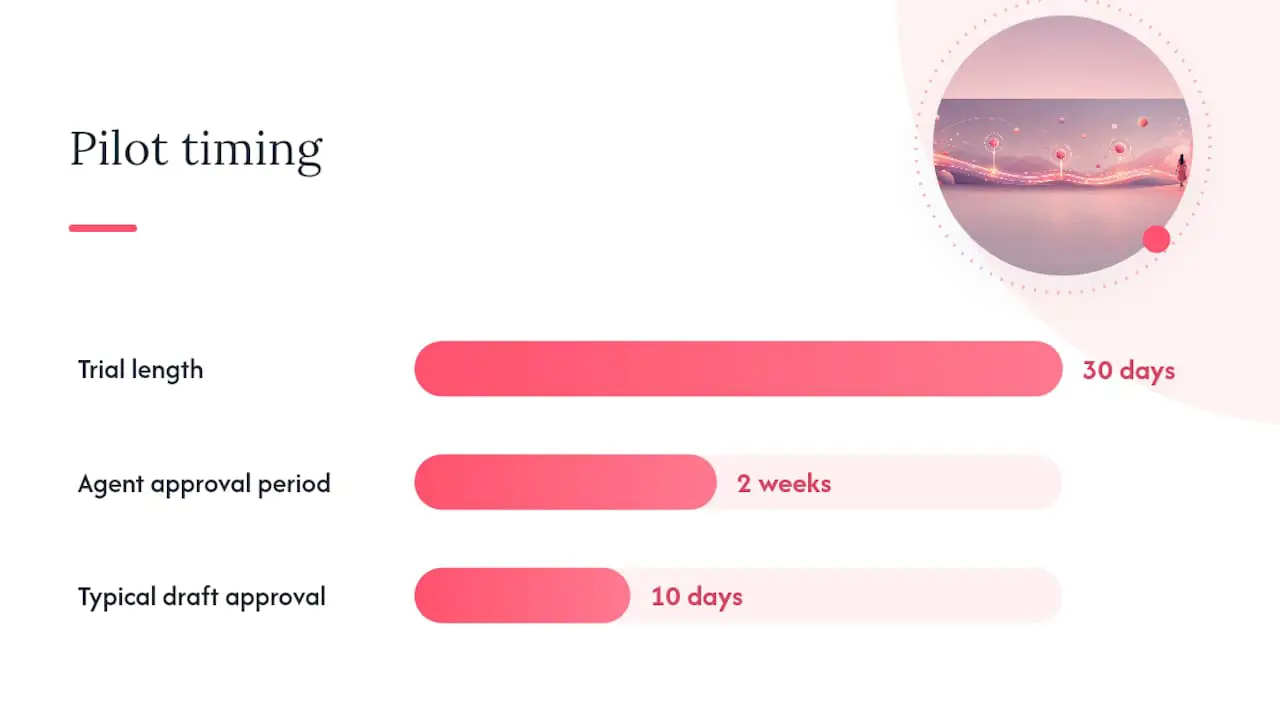
O Deskhero é um sistema de atendimento para equipes de suporte pequenas e médias. Conecte uma caixa de correio do Microsoft 365 por meio do fluxo OAuth, incluindo uma caixa de correio compartilhada compatível, e continue usando o endereço de suporte existente. A conexão da caixa de correio não exige um novo endereço público nem alterações no DNS.
O que o Deskhero adiciona ao seu fluxo de trabalho no Outlook:
- Sincronização de e-mail nos dois sentidos para que as respostas sejam enviadas pelo endereço da sua empresa
- Criação automática de tickets, com respostas na mesma conversa associadas ao ticket existente
- Sugestões de resposta geradas por IA com base no conhecimento do espaço de trabalho, incluindo tickets respondidos, conhecimento interno, itens aprovados de perguntas frequentes e páginas do site coletadas
- Regras de automação para novos tickets, com atribuição, grupos, status, prioridade, tags e campos personalizados compatíveis
- Uma base de conhecimento interna com acesso em nível de grupo
- Entradas sugeridas para perguntas frequentes públicas, que um usuário revisa antes de qualquer publicação
- Estatísticas de volumes, tempos de resposta, resultados de SLA, usuários, canais e recursos de IA, além de um agrupamento separado por tópicos
- Suporte multilíngue em 14 idiomas
- SSO da Microsoft e uma API REST completa
- Um painel de clientes da Shopify para equipes de suporte de comércio eletrônico
Etapas de integração para um piloto do Deskhero:
- Cadastre-se no Deskhero (não é necessário cartão de crédito para o teste de 30 dias).
- Conecte sua caixa de correio do Microsoft 365 via OAuth no painel de administração.
- Confirme o mapeamento do endereço de envio para que as respostas enviadas mostrem o endereço da sua empresa.
- Convide os usuários e defina as funções.
- Configure um pequeno conjunto de regras de automação para novos tickets e, se necessário, uma política de SLA com metas de primeira resposta e resolução.
- Execute testes de aceitação: envie um e-mail de teste, confirme a criação do ticket, responda e verifique o endereço da resposta no lado do cliente.
O que diferencia o Deskhero de um suplemento genérico: as sugestões de resposta da IA usam o conjunto de conhecimentos do espaço de trabalho, enquanto o chat de IA voltado para clientes e as respostas automáticas usam apenas as perguntas frequentes públicas aprovadas. Os usuários revisam as respostas sugeridas antes do envio. As respostas automáticas são opcionais, identificadas e registradas na linha do tempo do ticket.
Métricas do piloto para acompanhar no Deskhero:
- Tempo da primeira resposta (linha de base na semana 1, melhoria pretendida até a semana 4)
- Percentual de conformidade com o SLA
- Tickets atribuídos versus sem atribuição ao final de cada dia
- Uma amostra revisada dos rascunhos de IA quanto à precisão e ao esforço de edição
Dica profissional: Analise uma amostra representativa das sugestões de IA durante o piloto. Melhore o conhecimento subjacente do espaço de trabalho quando um rascunho estiver incompleto ou impreciso e mantenha a revisão humana no fluxo de envio.
O que realmente faz um piloto ter sucesso ou fracassar
Uma conexão tecnicamente bem-sucedida é apenas uma parte de um piloto útil. A equipe também precisa de uma responsabilidade clara pela implementação, convenções documentadas para a fila e métricas relacionadas aos problemas que o novo sistema deve resolver.
Designe um responsável pelo piloto para manter as regras de roteamento, responder às dúvidas sobre o fluxo de trabalho e analisar os resultados. Essa pessoa não precisa tomar todas as decisões sozinha, mas a equipe deve saber onde as alterações de configuração e o feedback são coordenados.
Se possível, comece com uma parcela controlada do tráfego, como uma categoria de solicitação ou uma caixa de correio. Expanda depois que os usuários concluírem os testes completos e o roteamento, as notificações, o endereço de resposta e as metas de serviço funcionarem conforme o esperado.
Inclua cenários representativos de dias movimentados nos testes de aceitação. Teste tipos comuns de solicitação, anexos incomuns, acompanhamentos de clientes e quaisquer combinações de regras que possam encaminhar um ticket de maneira diferente.
Treine os usuários nas ações que executarão todos os dias: encontrar e assumir tarefas, responder ou adicionar uma observação privada, alterar o status e transferir um ticket. Mantenha um guia de referência curto no espaço de colaboração habitual da equipe.
Explique como as métricas e as sugestões de IA serão usadas antes do início do piloto. Os usuários devem entender que as respostas sugeridas são rascunhos para revisão, não instruções que precisam aceitar.
Seus primeiros 30 dias com o Deskhero, medidos
O Deskhero transforma mensagens de uma caixa de correio conectada do Microsoft 365 em tickets, mantendo o endereço de suporte da empresa. Os usuários trabalham em uma fila compartilhada de tickets, e as sugestões de resposta da IA aparecem como rascunhos para revisão.
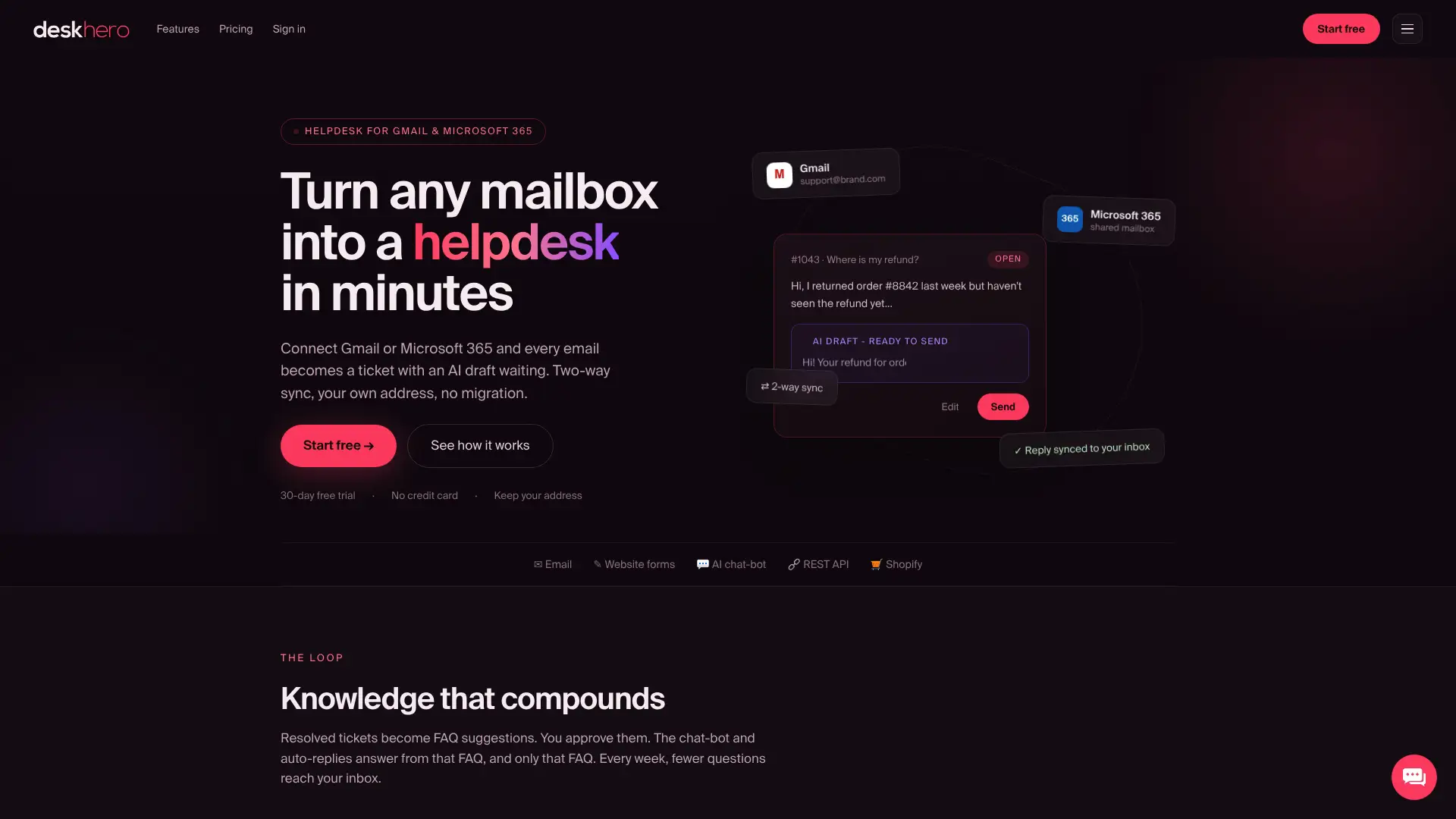
O teste gratuito de 30 dias não exige cartão de crédito. Conecte a caixa de correio do Microsoft 365, convide os usuários, configure apenas as regras e políticas de SLA necessárias para o piloto e compare estas métricas com a linha de base do Outlook:
- Tempo da primeira resposta
- Cumprimento do SLA, se as metas de serviço estiverem configuradas
- Tickets atribuídos e sem atribuição ao final do dia
- Feedback dos usuários sobre o fluxo de trabalho
- Precisão e esforço de edição em uma amostra de sugestões de resposta da IA
Use os resultados do teste para decidir se o fluxo de trabalho resolve os problemas identificados no início. Mantenha a comparação relacionada à sua própria linha de base e às suas metas de serviço.
Fontes
- Criar uma caixa de correio compartilhada - Microsoft Learn
- Novo estudo da Microsoft revela o crescimento da jornada de trabalho infinita - Microsoft News
Perguntas frequentes
O Outlook tem um sistema de atendimento integrado?
Não. O Outlook não possui campos nativos de tickets, cumprimento de SLA nem relatórios. Você pode simular um sistema de atendimento usando uma caixa de correio compartilhada, regras e modelos, mas a atribuição e a responsabilidade continuam sendo convenções manuais, e não comportamentos impostos pelo sistema.
Como usar o Outlook como um sistema de tickets?
Crie uma caixa de correio compartilhada no centro de administração do Microsoft 365, crie regras do Outlook para classificar e-mails em pastas, use categorias para status ou prioridade e salve respostas comuns como modelos. Documente como os usuários assumem, transferem e resolvem as solicitações.
Posso transformar automaticamente um e-mail do Outlook em uma tarefa ou ticket?
Sim, com um suplemento ou uma integração de sistema de atendimento no lado do servidor. O comportamento exato varia conforme o produto. A conexão da caixa de correio do Deskhero transforma as mensagens recebidas em tickets e associa as respostas da mesma conversa ao ticket existente.
Como iniciar um e-mail para um sistema de atendimento?
Envie-o para o endereço compartilhado de suporte da equipe, inclua uma linha de assunto clara e anexe todos os arquivos relevantes. Responda à conversa existente nas mensagens de acompanhamento, a menos que a equipe de suporte instrua você de outra forma.
Quando devo parar de usar o Outlook para o suporte ao cliente?
Considere um sistema de atendimento integrado quando a equipe perder ou duplicar solicitações, a atribuição e as transferências não forem claras, as metas de serviço não puderem ser acompanhadas ou os relatórios exigirem contagem manual. Esses sintomas são mais importantes do que um limite universal de mensagens ou usuários.