Jak proměnit Outlook v helpdesk, který opravdu funguje
Malou frontu podpory v Outlooku můžete spravovat pomocí sdílené schránky, pravidel, kategorií a šablon odpovědí. Když tým potřebuje formální vlastnictví požadavků, sledování úrovně služeb, automatizaci nebo reporting, propojte stávající schránku Microsoft 365 s helpdeskem, místo abyste měnili veřejnou adresu podpory.
Disciplinované svépomocné nastavení začíná sdílenou schránkou. Ta může fungovat, dokud je fronta jednoduchá, ale Outlook nemění zprávy na strukturované tickety ani neposkytuje reporting helpdesku a zásady SLA.
Hlavní závěry
Přeměna Outlooku na spolehlivý helpdesk vyžaduje buď disciplinovaný svépomocný proces se sdílenou schránkou pro týmy s malým objemem požadavků, nebo integrovaný helpdesk pro každý tým, který potřebuje vlastnictví ticketů, vynucování SLA a reporting.
| Údaj | Podrobnosti |
|---|---|
| Svépomocné řešení má pevný limit | Sdílená schránka s pravidly může fungovat pro jednoduchou frontu, ale vlastnictví a stav závisí na týmových konvencích. |
| Na způsobu integrace záleží | Upřednostněte helpdesk s přímým připojením k Microsoft 365 a před spuštěním ověřte odchozí adresu v poli Od. |
| Přejděte na jiné řešení, jakmile se objeví signály | Zvažte helpdesk, když se manuální přidělování, předávání, servisní cíle nebo reporting stanou nespolehlivými. |
| Otestujte řešení na reálném provozu | Proveďte časově omezený pilot na kontrolované části skutečných požadavků, s jedním vlastníkem a předem definovanými metrikami. |
| Deskhero se pro tento případ hodí | Deskhero se připojuje k Microsoft 365, přidává odpovědi navržené AI na základě znalostí pracovního prostoru a nabízí 30denní bezplatnou zkušební verzi bez nutnosti zadávat platební kartu. |
Obsah
- Proč je přeměna Outlooku na helpdesk náročnější, než se zdá
- Dva praktické přístupy: svépomocný Outlook versus integrovaný helpdesk
- Jak se integrace Outlooku a helpdesku skutečně připojují
- Postup nastavení obou přístupů krok za krokem
- Co integrovaný helpdesk poskytuje, ale samotný Outlook nikoli
- Kdy je čas opustit proces založený pouze na Outlooku?
- Na co se zaměřit při výběru helpdesku integrovaného s Outlookem
- Jak Deskhero promění vaši schránku Microsoft 365 v plnohodnotný helpdesk
- Co skutečně rozhoduje o úspěchu nebo neúspěchu pilotu
- Prvních 30 dní s Deskhero v číslech
- Zdroje
- Časté dotazy
Proč je přeměna Outlooku na helpdesk náročnější, než se zdá
Outlook je e-mailový klient, nikoli ticketovací systém. Sdílená schránka podporuje spolupráci prostřednictvím e-mailu, ale týmy si musí vytvořit vlastní konvence pro vlastnictví, stav a předávání požadavků. Mezi běžná omezení patří:
- Manuální vlastnictví. Otevření nebo kategorizace zprávy nevytvoří formálně přiřazený ticket.
- Chybějící zásady SLA helpdesku. Outlook nepočítá termíny první odpovědi a vyřešení podle rozvrhů podpory.
- Omezené směrování. Pravidla mohou třídit zprávy, ale přiřazování a aktualizace polí ticketu vyžadují konvence nebo další nástroje.
- Chybějící přehled ticketů. Složky a kategorie mohou frontu přibližně napodobit, neposkytují však strukturovaný reporting ticketů.
- Historie závislá na procesu. Přesunutí, smazání nebo odpověď ze špatné schránky mohou ztížit sledování konverzace podpory.
- Chyby v adrese pro odpověď. Odpověď odeslaná z osobní schránky může zákazníka zmást a rozdělit společný proces.
Studie Microsoftu zjistila, že 40 % zaměstnanců kontroluje e-mail před 6. hodinou ranní. Toto číslo se netýká přímo zákaznické podpory, je však užitečnou připomínkou, že je třeba definovat pokrytí fronty a předávání požadavků, místo spoléhání na nepřetržité sledování e-mailu.
Bezpečnost a uchovávání dat jsou stále důležité. V Microsoft 365 nakonfigurujte oprávnění sdílené schránky, nastavení auditu a uchovávání dat a poté posuďte rozsah přístupu poskytovatele helpdesku, umístění dat a možnosti exportu.
Dva praktické přístupy: svépomocný Outlook versus integrovaný helpdesk
Používání Outlooku pro podporu je vhodné, když je fronta jednoduchá a tým dodržuje strukturovaný proces. Helpdesk se stává užitečným, když tyto konvence již neposkytují spolehlivé vlastnictví, sledování služeb nebo reporting. Zde je srovnání obou možností.
Svépomocný proces v Outlooku
Co to je: Sdílená schránka s pravidly Outlooku, barevnými kategoriemi, strukturou složek, manuálními konvencemi vlastnictví a uloženými šablonami odpovědí (Quick Parts).
Výhody:
- Využívá nástroje, které jsou již dostupné v Microsoft 365
- Využívá přihlašovací údaje, které váš tým již má
- Nemusí vyžadovat samostatné předplatné softwaru pro podporu
Nevýhody:
- Vlastnictví je společenská konvence, nikoli vynucení systémem
- Chybí sledování SLA, reporting i historie ticketů
- S rostoucím objemem, složitostí nebo velikostí týmu se správa stává náročnější
Integrovaný helpdesk
Co to je: Platforma SaaS nebo doplněk Outlooku, který se připojí k vaší schránce, převede příchozí e-maily na tickety a přidá vlastnictví, SLA, automatizaci a reporting.
Výhody:
- Vlastnictví ticketů vynucované systémem
- Může zahrnovat časovače SLA, automatizaci a reporting
- Podporuje strukturovanější proces při růstu týmu
- Může poskytovat historii ticketů, exporty a další administrativní ovládací prvky
Nevýhody:
- Vyžaduje předplatné
- Vyžaduje konfiguraci a akceptační testování
- Uživatelé potřebují zaškolení do nového procesu
Který přístup se hodí pro váš tým?
| Funkce | Svépomocný proces v Outlooku | Typický integrovaný helpdesk |
|---|---|---|
| Vlastnictví ticketu | Pouze manuální konvence | Přiřazení vynucované systémem |
| Sledování SLA | Žádné | Nastavitelné časovače a upozornění |
| Automatizace směrování | Základní pravidla složek | Pravidla podmíněného přiřazení |
| Reporting a dashboardy | Žádné | Vestavěná analytika |
| Auditní stopa | Částečná (protokoly schránky) | Historie ticketů a možnosti exportu specifické pro produkt |
| Příjem z více kanálů | Pouze e-mail | Liší se podle produktu |
| Doba nastavení | Obvykle krátká, podle oprávnění | Liší se podle produktu a procesu |
Svépomocné řešení zvolte, když je fronta dostatečně jednoduchá na správu pomocí zdokumentovaných konvencí. Integrovaný helpdesk zvažte, když potřebujete strukturované přiřazování, měřitelné servisní cíle, automatizaci nebo reporting.
Jak se integrace Outlooku a helpdesku skutečně připojují
Porozumění způsobu připojení před výběrem poskytovatele vám ušetří bolestivou překonfiguraci později. Existují čtyři hlavní přístupy.
Konektor Microsoft 365. Mnoho helpdesků nabízí přímé připojení k Microsoft 365 přes OAuth. V závislosti na produktu a oprávněních může připojení načítat poštu ze sdílené schránky a odesílat odpovědi ze stejné adresy, aniž by ukládalo heslo ke schránce.
IMAP, POP a SMTP. Některé produkty podporují standardní poštovní protokoly, často pro starší nebo lokální prostředí. Ověřte, zda připojení poskytuje průběžnou obousměrnou synchronizaci, nebo pouze importuje zprávy, a otestujte, jak se řeší změny ověřování.
Sdílená schránka s oprávněním Odesílat jako. Helpdesk se může připojit ke sdílené adrese, například support@yourcompany.com, a odesílat z ní odpovědi. Toto chování ověřte pomocí externího testovacího účtu.
Doplněk Outlooku nebo serverové načítání. Doplňky obvykle umožňují uživateli pracovat s vybranými zprávami přímo v Outlooku. Serverové načítání sleduje schránku a vytváří tickety, aniž by musel být Outlook otevřený. Přesné chování při vytváření ticketů a seskupování vláken se liší podle poskytovatele.
Před výběrem produktu otestujte novou zprávu, odpověď na existující konverzaci, přeposlanou zprávu a zprávu odeslanou z aliasu. Ověřte, že každá z nich vytvoří nebo aktualizuje očekávaný ticket a zachová správnou adresu v poli Od.
Bezpečnostní aspekty. Projděte si oprávnění požadovaná konektorem a udělte pouze ta, která zdokumentovaná integrace potřebuje. Zkontrolujte možnosti přihlášení poskytovatele, umístění dat, uchovávání, historii auditu a možnosti exportu podle svých požadavků.
Tip pro profesionály: U Microsoft 365 upřednostněte zdokumentované připojení OAuth před nastavením, které vyžaduje sdílení hesel ke schránce. Během pilotu otestujte adresu pro odpověď a proces opětovného ověření.
Postup nastavení obou přístupů krok za krokem
Vytvoření svépomocného procesu v Outlooku
- Vytvořte sdílenou schránku v centru pro správu Microsoft 365 (např. support@yourcompany.com). Podle průvodce Microsoft Learn pro sdílené schránky přiřaďte každému uživateli oprávnění Úplný přístup a Odesílat jako.
- Zveřejněte adresu. Aktualizujte kontaktní stránku webu, e-mailové podpisy a všechny automatické odpovědi tak, aby dotazy zákazníků směřovaly na sdílenou adresu.
- Vytvořte strukturu složek. Vytvořte složky nejvyšší úrovně: Nové, Probíhá řešení, Čeká se na zákazníka, Vyřešené. V případě potřeby přidejte podsložky podle kategorií (Fakturace, Technické, Vrácení zboží).
- Nastavte pravidla Outlooku. Vytvořte pravidla, která budou automaticky přesouvat e-maily podle domény odesílatele, klíčového slova v předmětu nebo kategorie do správné složky.
- Definujte barevné kategorie. Používejte kategorie Outlooku jako jednoduchý systém priorit: Červená = Naléhavé, Žlutá = Normální, Zelená = Vyřešené.
- Uložte šablony odpovědí. Pro běžné odpovědi používejte Quick Parts nebo My Templates. Pojmenujte je jasně, aby je uživatelé rychle našli.
- Zaveďte konvenci vlastnictví. Dohodněte se na písemném pravidle: uživatel, který e-mail otevře, jej vlastní, dokud jej nepředá nebo neoznačí jako vyřešený. Tuto zásadu zdokumentujte ve sdíleném OneNote nebo týmové wiki v Teams.
- Vyřešená vlákna zpracovávejte jednotně. Přesuňte je do dohodnuté složky a použijte zásady uchovávání dat vaší organizace.
Provedení rychlého pilotu integrovaného helpdesku
- Vyberte poskytovatele se zdokumentovaným připojením k Microsoft 365, které vyhovuje vaší schránce a bezpečnostním požadavkům.
- Připojte schránku Microsoft 365 pomocí podporovaného autorizačního procesu poskytovatele. Před schválením si projděte požadovaná oprávnění.
- Namapujte adresu pro odesílání. Ověřte, že odchozí odpovědi zobrazují support@yourcompany.com, nikoli subdoménu poskytovatele. Otestujte to před pozváním uživatelů.
- Nastavte základní pravidla směrování. Pokud je produkt podporuje, směrujte zprávy podle odesílatele, předmětu nebo obsahu. Příklady plánování najdete v průvodci převodem e-mailu na ticket.
- Pozvěte uživatele. Přiřaďte příslušné role a skupiny a poté nakonfigurujte upozornění.
- Otestujte seskupování vláken. Ověřte, že následné zprávy zákazníka se připojí ke správnému ticketu, aniž byste se spoléhali na předpoklady o tom, jak poskytovatel identifikuje konverzaci.
- Proveďte akceptační testy od začátku do konce. Odešlete testovací e-mail na sdílenou adresu, ověřte vytvoření ticketu, odpovězte z helpdesku a zkontrolujte, že zákazník obdrží odpověď z firemní adresy.
Kontrolní seznam ověření před spuštěním
- Adresa v poli Odpovědět zobrazuje doménu vaší společnosti, nikoli doménu poskytovatele
- Následná odpověď zákazníka se připojí ke stejnému ticketu, nikoli k novému
- Všichni uživatelé vidí stejnou frontu ticketů současně
- Vzorový termín SLA se v případě konfigurace vypočítá správně
- Historie ticketu a dostupné auditní záznamy zachycují očekávané akce
Tip pro profesionály: Před spuštěním otestujte odchozí poštu pomocí externího účtu. Z pohledu zákazníka zkontrolujte adresu v poli Od, seskupování odpovědí, podpisy a přílohy.
Co integrovaný helpdesk poskytuje, ale samotný Outlook nikoli
Rozdíl mezi svépomocným procesem v Outlooku a integrovaným helpdeskem není jen v funkcích. Jde o to, co můžete skutečně měřit a zlepšovat.
Funkce, které byste měli hledat:
- Vlastnictví ticketu s pojmenovaným řešitelem u každého požadavku
- Termíny SLA, filtry a upozornění
- Pravidla podmíněného přiřazování (dotazy k fakturaci směrovat fakturačnímu týmu, technické problémy na úroveň 2)
- Prohledávatelná databáze ticketů s úplnou historií konverzace
- Databáze znalostí, do které mohou uživatelé nahlížet při odpovídání
- Další kanály příjmu, například formuláře nebo chat, pokud jsou potřeba
- Analytické dashboardy zobrazující objem, dobu odpovědí a míru vyřešení
- Historie ticketů a možnosti exportu odpovídající vašim požadavkům
Metriky, které je třeba během pilotu sledovat:
- Doba první odpovědi ve srovnání s vaším vlastním servisním cílem
- Doba vyřešení podle kategorie
- Míra znovuotevřených ticketů (zástupný ukazatel kvality odpovědí)
- Počet ticketů vyřízených jedním uživatelem za den
- Procento dodržení SLA
| Potřeba podpory | Svépomocný Outlook | Typický integrovaný helpdesk |
|---|---|---|
| Přiřadit ticket jednomu uživateli | Manuální příznak e-mailu | Přiřazení vynucované systémem |
| Sledovat dodržování SLA | Není možné | Časovače a upozornění specifické pro produkt |
| Vyhledat historii předchozích ticketů | Pouze vyhledávání ve schránce | Strukturovaná databáze ticketů |
| Reportovat výkon týmu | Není možné | Vestavěné dashboardy |
| Zpracovávat odeslání webových formulářů | Není možné | Dostupné u některých produktů |
| Automaticky navrhovat odpovědi ze znalostní databáze | Není možné | Dostupné u některých produktů |
Smyslem helpdesku není přidávat proces jen pro proces samotný. Měl by zviditelnit vlastnictví, upozornit na požadavky vyžadující pozornost a poskytnout týmu spolehlivá data pro zlepšování procesu.
Kdy je čas opustit proces založený pouze na Outlooku?
Správný okamžik ke změně nástrojů závisí na složitosti fronty, nikoli na univerzálním počtu e-mailů. Sledujte tyto signály.
- Uživatelé přehlížejí vlákna nebo odesílají duplicitní odpovědi
- Vlastnictví a předávání závisí na tom, zda si lidé pamatují neformální konvence
- Zákazník si stěžoval, že neobdržel odpověď, a vy jste nedokázali najít původní e-mail
- Na otázku „Jaká je naše průměrná doba první odpovědi?“ nedokážete odpovědět bez manuálního počítání
- Nesplnili jste servisní závazek a před jeho porušením jste neměli žádné upozornění
- Uživatelé sledují schránku i mimo své směny, protože neexistuje jasný proces předávání
- Nedokážete konzistentně rozdělovat práci ani reportovat vytížení
Tyto příznaky použijte k definování pilotu. Měřte například duplicitní odpovědi, nepřiřazené požadavky, dobu první odpovědi a nesplněné servisní cíle před testem a během něj.
Při změně nástroje ponechte veřejnou adresu podpory beze změny. Pokud to váš proces umožňuje, začněte s kontrolovanou kategorií nebo schránkou, ověřte ji a po zvládnutí procesu uživateli ji rozšiřte.
Na co se zaměřit při výběru helpdesku integrovaného s Outlookem
Ne všechny helpdesky se s Outlookem integrují stejně dobře. Před zahájením zkušebního období položte tyto otázky.
Otázky pro každého poskytovatele:
- Které metody připojení podporujete: Microsoft 365 OAuth, Exchange on-premises, IMAP/POP?
- Jak řešíte mapování adres Odesílat jako a Odpovědět z?
- Funguje seskupování ticketů bez požadavku, aby zákazníci zachovávali řádek předmětu?
- Jaké nástroje SLA jsou součástí: časovače, pravidla eskalace, upozornění na porušení?
- Mohu exportovat všechna data ticketů ve standardním formátu (CSV, JSON)?
- Kde jsou uložena zákaznická data a máte certifikaci SOC 2 Type II?
- Podporujete jednotné přihlášení Microsoft (Azure AD)?
- Jaká automatizační pravidla jsou k dispozici a existuje API?
- Jaké jsou podmínky zkušební verze: jak dlouhá je, je vyžadována platební karta, jsou data po jejím skončení smazána?
Obavy, které je třeba vyřešit před zkušební verzí:
- Poskytovatel nedokáže vysvětlit, zda si můžete ponechat svou adresu podpory
- Historie ticketů a možnosti exportu nesplňují vaše požadavky
- Podmínky zkušební verze neposkytují dostatek času nebo reprezentativního provozu pro užitečné vyhodnocení
- Umístění dat je nejasné nebo se nachází mimo jurisdikci, v níž musíte dodržovat předpisy
- Chybí požadované API, integrační nebo exportní funkce
- Podpora během pilotu není jasně definována
Plánování pilotu: Ještě před prvním dnem použijte reprezentativní provoz a definujte kritéria úspěchu. Zahrňte cílovou dobu první odpovědi, metriku SLA, pokud je relevantní, a limit nepřiřazených ticketů na konci dne. Zaznamenejte výchozí stav, abyste mohli nový proces spravedlivě porovnat.
Jak Deskhero promění vaši schránku Microsoft 365 v plnohodnotný helpdesk
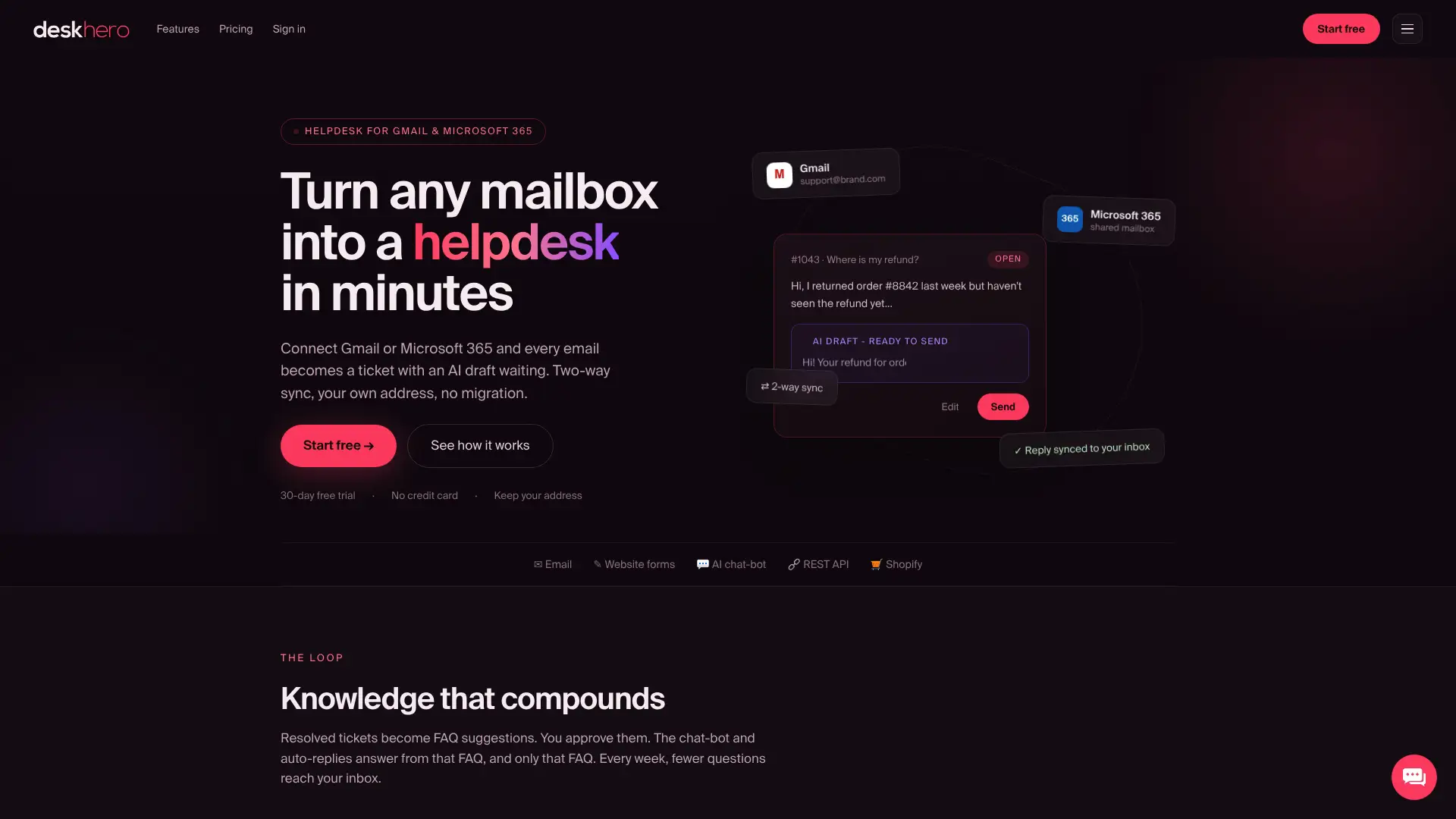
Deskhero je helpdesk pro malé a středně velké týmy podpory. Připojte schránku Microsoft 365 prostřednictvím OAuth, včetně podporované sdílené schránky, a nadále používejte stávající adresu podpory. Připojení schránky nevyžaduje novou veřejnou adresu ani změny DNS.
Co Deskhero přidá k vašemu procesu v Outlooku:
- Obousměrná synchronizace e-mailů, takže odpovědi odcházejí z firemní adresy
- Automatické vytváření ticketů, přičemž odpovědi ve stejné konverzaci se připojí k existujícímu ticketu
- Návrhy odpovědí generované AI a založené na znalostech pracovního prostoru, včetně zodpovězených ticketů, interních znalostí, schválených položek FAQ a načtených webových stránek
- Automatizační pravidla pro nové tickety týkající se přiřazení, skupin, stavu, priority, štítků a podporovaných vlastních polí
- Interní znalostní databáze s přístupem na úrovni skupin
- Navrhované veřejné položky FAQ, které uživatel před zveřejněním zkontroluje
- Statistiky objemu, dob odpovědí, výsledků SLA, uživatelů, kanálů a funkcí AI a také samostatný shluk témat
- Podpora více jazyků ve 14 jazycích
- Microsoft SSO a plnohodnotné REST API
- Zákaznický panel Shopify pro týmy podpory v e-commerce
Postup zahájení pilotu v Deskhero:
- Zaregistrujte se na Deskhero (30denní zkušební verze nevyžaduje platební kartu).
- V administrátorském panelu připojte schránku Microsoft 365 prostřednictvím OAuth.
- Potvrďte mapování Odesílat jako, aby odchozí odpovědi zobrazovaly firemní adresu.
- Pozvěte uživatele a nastavte role.
- Nakonfigurujte malou sadu automatizačních pravidel pro nové tickety a v případě potřeby zásady SLA s cíli pro první odpověď a vyřešení.
- Proveďte akceptační testy: odešlete testovací e-mail, potvrďte vytvoření ticketu, odpovězte a ověřte adresu odpovědi na straně zákazníka.
Čím se Deskhero liší od běžného doplňku: Návrhy odpovědí AI využívají znalostní fond pracovního prostoru, zatímco chat AI pro zákazníky a automatické odpovědi používají pouze schválené veřejné FAQ. Uživatelé navrhované odpovědi před odesláním kontrolují. Automatické odpovědi jsou volitelné, označené a zaznamenané na časové ose ticketu.
Metriky pilotu, které je třeba v Deskhero sledovat:
- Doba první odpovědi (výchozí stav v 1. týdnu, cílové zlepšení do 4. týdne)
- Procento dodržení SLA
- Počet přiřazených a nepřiřazených ticketů na konci každého dne
- Kontrolovaný vzorek návrhů AI z hlediska přesnosti a úsilí potřebného k úpravám
Tip pro profesionály: Během pilotu kontrolujte reprezentativní vzorek návrhů AI. Pokud je návrh neúplný nebo nepřesný, vylepšete základní znalosti pracovního prostoru a zachovejte lidskou kontrolu v procesu odesílání.
Co skutečně rozhoduje o úspěchu nebo neúspěchu pilotu
Technicky úspěšné připojení je pouze jednou částí užitečného pilotu. Tým potřebuje také jasné vlastnictví zavedení, zdokumentované konvence fronty a metriky navázané na problémy, které má nový systém řešit.
Pověřte jednoho vlastníka pilotu údržbou pravidel směrování, zodpovídáním otázek k procesu a vyhodnocováním výsledků. Tato osoba nemusí všechna rozhodnutí dělat sama, ale tým by měl vědět, kde se koordinují změny konfigurace a zpětná vazba.
Pokud je to praktické, začněte s kontrolovanou částí provozu, například jednou kategorií požadavků nebo jednou schránkou. Rozšiřte pilot poté, co uživatelé dokončí testy od začátku do konce a směrování, upozornění, adresa pro odpovědi a servisní cíle se chovají očekávaným způsobem.
Do akceptačního testování zahrňte reprezentativní scénáře z vytíženého dne. Otestujte běžné typy požadavků, neobvyklé přílohy, následné zprávy zákazníků a všechny kombinace pravidel, které by mohly ticket směrovat odlišně.
Proškolte uživatele v úkonech, které budou provádět každý den: vyhledání a převzetí práce, odpověď nebo přidání soukromé poznámky, změna stavu a předání ticketu. Stručnou referenční příručku uložte do běžného týmového prostoru pro spolupráci.
Před zahájením pilotu vysvětlete, jak budou používány metriky a návrhy AI. Uživatelé by měli rozumět tomu, že navrhované odpovědi jsou návrhy ke kontrole, nikoli pokyny, které musí přijmout.
Prvních 30 dní s Deskhero v číslech
Deskhero mění zprávy z připojené schránky Microsoft 365 na tickety a současně zachovává firemní adresu podpory. Uživatelé pracují ve sdílené frontě ticketů a návrhy odpovědí AI se zobrazují jako návrhy ke kontrole.
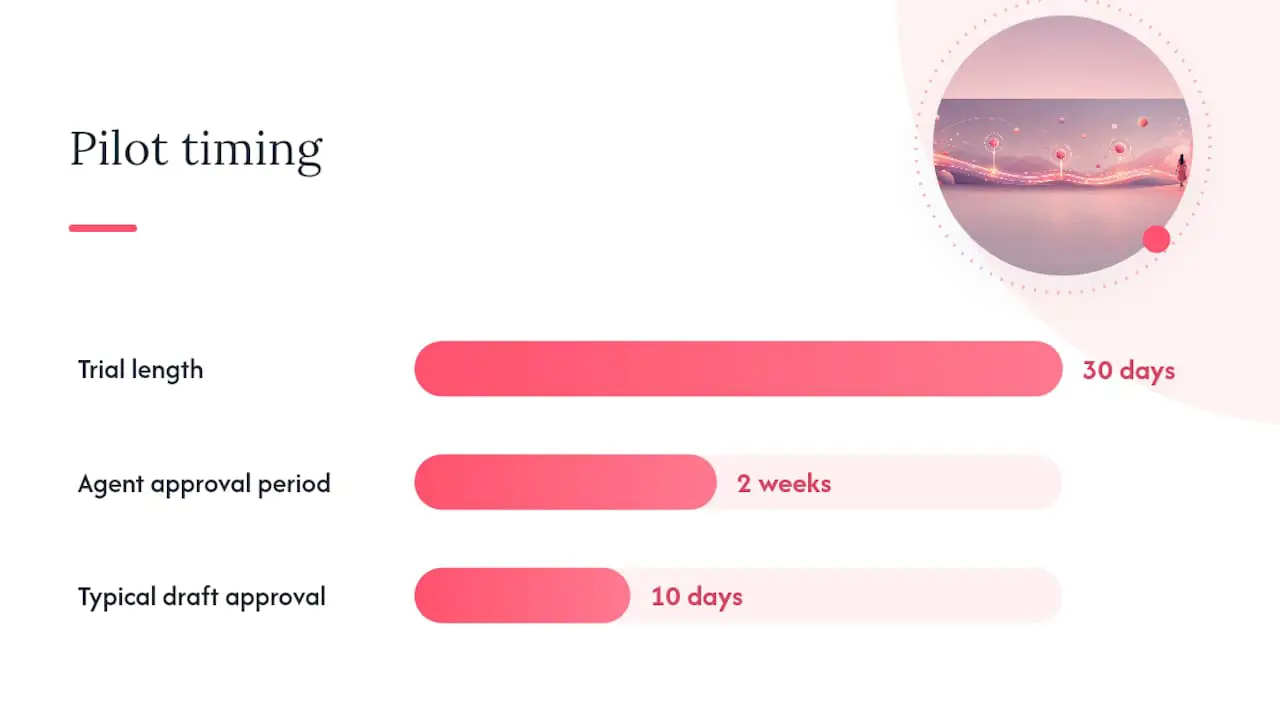
30denní bezplatná zkušební verze nevyžaduje platební kartu. Připojte schránku Microsoft 365, pozvěte uživatele, nakonfigurujte pouze pravidla a zásady SLA potřebné pro pilot a porovnejte tyto metriky s výchozím stavem v Outlooku:
- Doba první odpovědi
- Plnění SLA, pokud jsou nastaveny servisní cíle
- Přiřazené a nepřiřazené tickety na konci dne
- Zpětná vazba uživatelů k procesu
- Přesnost a úsilí potřebné k úpravám u vzorku návrhů odpovědí AI
Výsledky zkušební verze použijte k rozhodnutí, zda proces řeší problémy identifikované na začátku. Srovnání vždy vztahujte k vlastnímu výchozímu stavu a servisním cílům.
Zdroje
- Vytvoření sdílené schránky – Microsoft Learn
- Nová studie Microsoftu odhaluje vzestup nekonečného pracovního dne – Microsoft News
Časté dotazy
Má Outlook vestavěný helpdesk?
Ne. Outlook nemá nativní pole ticketů, vynucování SLA ani reporting. Helpdesk můžete přibližně napodobit pomocí sdílené schránky, pravidel a šablon, ale vlastnictví a odpovědnost zůstávají manuálními konvencemi, nikoli chováním vynucovaným systémem.
Jak používat Outlook jako ticketovací systém?
V centru pro správu Microsoft 365 vytvořte sdílenou schránku, vytvořte pravidla Outlooku pro třídění e-mailů do složek, používejte kategorie pro stav nebo prioritu a ukládejte běžné odpovědi jako šablony. Zdokumentujte, jak uživatelé přebírají, předávají a řeší požadavky.
Mohu e-mail z Outlooku automaticky změnit na úkol nebo ticket?
Ano, pomocí doplňku nebo serverové integrace helpdesku. Přesné chování se liší podle produktu. Připojení schránky Deskhero mění příchozí zprávy na tickety a připojuje odpovědi ze stejné konverzace k existujícímu ticketu.
Jak zahájit e-mail pro helpdesk?
Odešlete jej na sdílenou adresu podpory týmu, uveďte jasný předmět a přiložte všechny relevantní soubory. U následných zpráv odpovídejte na existující konverzaci, pokud vás tým podpory nepožádá o jiný postup.
Kdy bych měl přestat používat Outlook pro zákaznickou podporu?
Integrovaný helpdesk zvažte, když tým přehlíží nebo duplikuje požadavky, vlastnictví a předávání nejsou jasné, nelze sledovat servisní cíle nebo reporting vyžaduje manuální počítání. Tyto příznaky jsou důležitější než univerzální hranice počtu zpráv nebo uživatelů.