Slik gjør du Outlook om til en helpdesk som faktisk fungerer
Du kan håndtere en liten supportkø i Outlook med en delt postboks, regler, kategorier og svarmaler. Når teamet trenger formelt eierskap, oppfølging av servicenivåer, automatisering eller rapportering, kan du koble den eksisterende Microsoft 365-postboksen til et helpdesk-system i stedet for å endre den offentlige supportadressen.
Et strukturert gjør-det-selv-oppsett starter med en delt postboks. Det kan fungere så lenge køen er enkel, men Outlook gjør ikke meldinger om til strukturerte saker og tilbyr ikke helpdesk-rapportering eller SLA-policyer.
Viktigste punkter
Å gjøre Outlook om til en pålitelig helpdesk krever enten en strukturert arbeidsflyt med delt postboks for team med lavt volum, eller en integrert helpdesk for team som trenger sakseierskap, håndheving av SLA-er og rapportering.
| Punkt | Detaljer |
|---|---|
| Gjør-det-selv har en klar grense | En delt postboks med regler kan fungere for en enkel kø, men eierskap og status avhenger av teamets arbeidsmåter. |
| Integrasjonsmetoden er viktig | Velg helst en helpdesk med direkte Microsoft 365-tilkobling, og bekreft den utgående Fra-adressen før lansering. |
| Bytt når signalene oppstår | Vurder en helpdesk når manuelt eierskap, overleveringer, servicemål eller rapportering blir upålitelige. |
| Test med reell trafikk | Gjennomfør en tidsavgrenset pilot med et kontrollert utvalg av reelle henvendelser, én ansvarlig og forhåndsdefinerte målemetoder. |
| Deskhero passer til dette bruksområdet | Deskhero kobler seg til Microsoft 365, legger til AI-utkast til svar basert på kunnskap i arbeidsområdet og tilbyr en 30-dagers gratis prøveperiode uten krav om kredittkort. |
Innholdsfortegnelse
- Hvorfor det er vanskeligere enn det ser ut å gjøre Outlook om til en helpdesk
- To praktiske tilnærminger: Outlook på egen hånd kontra en integrert helpdesk
- Slik kobles Outlook-helpdesk-integrasjoner faktisk sammen
- Trinnvis oppsett for begge tilnærmingene
- Hva en integrert helpdesk tilbyr som Outlook alene ikke kan
- Når er det på tide å gå bort fra en arbeidsflyt som bare bruker Outlook?
- Hva du bør se etter når du velger en Outlook-integrert helpdesk
- Slik gjør Deskhero Microsoft 365-postboksen din om til en komplett helpdesk
- Hva som faktisk får en pilot til å lykkes eller mislykkes
- De første 30 dagene med Deskhero, målt
- Kilder
- Vanlige spørsmål
Hvorfor det er vanskeligere enn det ser ut å gjøre Outlook om til en helpdesk
Outlook er en e-postklient, ikke et saksbehandlingssystem. En delt postboks støtter samarbeid om e-post, men teamet må selv etablere arbeidsmåter for eierskap, status og overleveringer. Vanlige begrensninger omfatter:
- Manuelt eierskap. Å åpne eller kategorisere en melding oppretter ikke en formelt tildelt sak.
- Ingen helpdesk-policy for SLA. Outlook beregner ikke frister for første svar og løsning opp mot supportplaner.
- Begrenset ruting. Regler kan sortere meldinger, men tildeling og oppdatering av saksfelt krever arbeidsmåter eller ekstra verktøy.
- Ingen saksoversikt. Mapper og kategorier kan gi en tilnærmet kø, men de tilbyr ikke strukturert saksrapportering.
- Historikk avhengig av arbeidsprosessen. Hvis noen flytter, sletter eller svarer fra feil postboks, kan det bli vanskeligere å følge en supportsamtale.
- Feil svaradresse. Et svar sendt fra en personlig postboks kan forvirre kunden og splitte den delte arbeidsflyten.
helpdesk-saksbehandlingssystem
En Microsoft-undersøkelse fant at 40 % av ansatte sjekker e-post før klokken 06.00. Tallet gjelder ikke spesifikt kundestøtte, men det minner oss på at vi bør definere dekning av køen og overleveringer i stedet for å stole på at folk følger med på e-post hele tiden.
Sikkerhet og lagring er fortsatt viktig. Konfigurer tillatelser for delte postbokser, revisjonsinnstillinger og lagring i Microsoft 365, og vurder deretter helpdesk-leverandørens tilgangsomfang, datalagringssted og kontroller for eksport.
To praktiske tilnærminger: Outlook på egen hånd kontra en integrert helpdesk
Det er mulig å bruke Outlook til kundestøtte når køen er enkel og teamet følger en strukturert arbeidsflyt. En helpdesk blir nyttig når disse arbeidsmåtene ikke lenger gir pålitelig eierskap, oppfølging av servicenivå eller rapportering. Slik sammenlignes de to alternativene.
Gjør-det-selv-arbeidsflyt i Outlook
Hva det er: En delt postboks med Outlook-regler, fargekategorier, mappestruktur, manuelle eierskapsregler og lagrede svarmaler (Quick Parts).
Fordeler:
- Bruker verktøy som allerede er tilgjengelige i Microsoft 365
- Bruker påloggingsopplysninger teamet allerede har
- Kan kreve et separat abonnement på kundestøtteprogramvare
Ulemper:
- Eierskap er en sosial arbeidsmåte, ikke noe systemet håndhever
- Ingen SLA-oppfølging, ingen rapportering og ingen sakhistorikk
- Blir vanskeligere å administrere når volumet, kompleksiteten eller teamstørrelsen øker
Integrert helpdesk
Hva det er: En SaaS-plattform eller et Outlook-tillegg som kobler seg til postboksen, gjør innkommende e-post om til saker og legger eierskap, SLA, automatisering og rapportering oppå dette.
Fordeler:
- Sakseierskap håndheves av systemet
- Kan omfatte SLA-tidsur, automatisering og rapportering
- Støtter en mer strukturert arbeidsflyt når teamet vokser
- Kan tilby sakhistorikk, eksport og andre administrative kontroller
Ulemper:
- Krever et abonnement
- Krever konfigurasjon og akseptansetesting
- Brukerne trenger opplæring i den nye arbeidsflyten
Hvilken tilnærming passer for teamet ditt?
| Funksjon | Gjør-det-selv-arbeidsflyt i Outlook | Typisk integrert helpdesk |
|---|---|---|
| Sakseierskap | Bare manuell arbeidsmåte | Systemhåndhevet tildeling |
| SLA-oppfølging | Ingen | Konfigurerbare tidsur og varsler |
| Rutingautomatisering | Grunnleggende mapperegler | Betingede tildelingsregler |
| Rapportering og oversikter | Ingen | Innebygd analyse |
| Revisjonsspor | Delvis (logger for postboksen) | Produktspesifikk sakhistorikk og eksportalternativer |
| Inntak fra flere kanaler | Bare e-post | Varierer fra produkt til produkt |
| Oppsettstid | Vanligvis kort, avhengig av tillatelser | Varierer etter produkt og arbeidsflyt |
Velg gjør-det-selv når køen er enkel nok til å håndteres med dokumenterte arbeidsmåter. Vurder en integrert helpdesk når du trenger strukturert tildeling, målbare servicemål, automatisering eller rapportering.
Slik kobles Outlook-helpdesk-integrasjoner faktisk sammen
Hvis du forstår tilkoblingsmetoden før du velger leverandør, sparer du deg for en smertefull rekonfigurering senere. Det finnes fire hovedtilnærminger.
Microsoft 365-tilkobling. Mange helpdesk-løsninger tilbyr en direkte OAuth-tilkobling til Microsoft 365. Avhengig av produkt og tillatelser kan tilkoblingen hente e-post fra en delt postboks og sende svar fra samme adresse uten å lagre passordet til postboksen.
IMAP, POP og SMTP. Noen produkter støtter standardiserte e-postprotokoller, ofte for eldre eller lokale miljøer. Bekreft om tilkoblingen gir kontinuerlig synkronisering i begge retninger eller bare importerer meldinger, og test hvordan endringer i autentisering håndteres.
Delt postboks med Send As. En helpdesk kan koble seg til en delt adresse som support@yourcompany.com og sende svar fra den. Bekreft denne funksjonen med en ekstern testkonto.
Outlook-tillegg eller inntak på serversiden. Tillegg lar vanligvis en User utføre handlinger på valgte meldinger inne i Outlook. Inntak på serversiden overvåker en postboks og oppretter saker uten at Outlook må være åpent. Den nøyaktige oppførselen for opprettelse av saker og trådstruktur varierer fra leverandør til leverandør.
Før du velger et produkt, bør du teste en ny melding, et svar på en eksisterende samtale, en videresendt melding og en melding sendt fra et alias. Bekreft at hver av dem oppretter eller oppdaterer forventet sak og beholder riktig Fra-adresse.
Sikkerhetshensyn. Gå gjennom tillatelsene tilkoblingen ber om, og gi bare de tillatelsene den dokumenterte integrasjonen trenger. Kontroller leverandørens innloggingsalternativer, datalagringssted, lagringstid, revisjonshistorikk og eksportkontroller opp mot kravene dine.
Profftips: For Microsoft 365 bør du velge en dokumentert OAuth-tilkobling fremfor et oppsett som ber brukerne dele passord til postboksen. Test svaradressen og flyten for ny autentisering under piloten.
Trinnvis oppsett for begge tilnærmingene
Slik bygger du en gjør-det-selv-arbeidsflyt i Outlook
- Opprett en delt postboks i administrasjonssenteret for Microsoft 365 (for eksempel support@yourcompany.com). Følg Microsoft Learn-veiledningen for delte postbokser for å tildele Full Access- og Send As-tillatelser til hver User.
- Publiser adressen. Oppdater kontaktsiden på nettstedet, e-postsignaturer og eventuelle autosvar slik at kundehenvendelser sendes til den delte adressen.
- Bygg en mappestruktur. Opprett mapper på øverste nivå: Ny, Pågår, Venter på kunde, Løst. Legg til undermapper etter kategori ved behov (Fakturering, Teknisk, Returer).
- Konfigurer Outlook-regler. Opprett regler som automatisk flytter e-post etter avsenderdomene, nøkkelord i emnet eller kategori til riktig mappe.
- Definer fargekategorier. Bruk Outlook-kategorier som et enkelt prioriteringssystem: Rød = Haster, Gul = Normal, Grønn = Løst.
- Lagre svarmaler. Bruk Quick Parts eller My Templates til vanlige svar. Gi dem tydelige navn slik at Users finner dem raskt.
- Etabler en eierskapsregel. Bli enige om en skriftlig regel: Useren som åpner en e-post, eier den til vedkommende tildeler den på nytt eller markerer den som løst. Dokumenter dette i en delt OneNote eller Teams-wiki.
- Håndter løste tråder konsekvent. Flytt dem til den avtalte mappen og bruk organisasjonens lagringspolicy.
Slik gjennomfører du en rask pilot med en integrert helpdesk
- Velg en leverandør med en dokumentert Microsoft 365-tilkobling som passer til kravene for postboksen og sikkerheten.
- Koble til Microsoft 365-postboksen ved hjelp av leverandørens støttede autoriseringsflyt. Gå gjennom de forespurte tillatelsene før du godkjenner dem.
- Kartlegg Send As-adressen. Bekreft at utgående svar viser support@yourcompany.com, ikke et leverandørunderdomene. Test dette før du inviterer Users.
- Konfigurer grunnleggende rutingsregler. Hvis produktet støtter dette, kan du rute etter avsender, emne eller meldingsinnhold. Se veiledningen for e-post til sak for eksempler på planlegging.
- Inviter Users. Tildel riktige roller og grupper, og konfigurer deretter varsler.
- Test trådstruktur. Bekreft at oppfølgingsmeldinger fra kunden knyttes til riktig sak uten at du må basere deg på antakelser om hvordan leverandøren identifiserer en samtale.
- Gjennomfør ende-til-ende-akseptansetester. Send en test-e-post til den delte adressen, bekreft at en sak opprettes, svar fra helpdesken og kontroller at kunden mottar svaret fra firmaadressen din.
Sjekkliste for validering før lansering
- Svaradressen viser firmaets domene, ikke leverandørens
- En oppfølgende kundesvarmelding knyttes til samme sak (ikke en ny)
- Alle Users kan se den samme sakskøen samtidig
- En eksempelvis SLA-frist beregnes riktig, hvis dette er konfigurert
- Sakhistorikk og tilgjengelige revisjonsoppføringer registrerer forventede handlinger
Profftips: Test utgående e-post med en ekstern konto før lansering. Kontroller Fra-adressen, trådstrukturen for svar, signaturer og vedlegg fra kundens perspektiv.
Hva en integrert helpdesk tilbyr som Outlook alene ikke kan
Forskjellen mellom en gjør-det-selv-arbeidsflyt i Outlook og en integrert helpdesk handler ikke bare om funksjoner. Den handler om hva du faktisk kan måle og forbedre.
Funksjoner du bør se etter:
- Sakseierskap med en navngitt saksansvarlig for hver henvendelse
- SLA-frister, filtre og varsler
- Betingede tildelingsregler (ruting av fakturaspørsmål til faktureringsteamet og tekniske problemer til nivå 2)
- En søkbar saksdatabase med full samtalehistorikk
- En kunnskapsbase Users kan bruke mens de svarer
- Ekstra inntakskanaler, som skjemaer eller chat, hvis nødvendig
- Analyseoversikter som viser volum, svartider og løsningsgrad
- Sakhistorikk og eksportkontroller som passer til kravene dine
Måleverdier du bør følge under piloten:
- Tid til første svar opp mot ditt eget servicemål
- Løsningstid etter kategori
- Andel gjenåpnede saker (en indikator på kvaliteten på svarene)
- Antall saker håndtert per User per dag
- Prosentandel SLA-etterlevelse
| Supportbehov | Outlook på egen hånd | Typisk integrert helpdesk |
|---|---|---|
| Tildele en sak til én User | Manuelt e-postflagg | Systemhåndhevet tildeling |
| Følge opp SLA-etterlevelse | Ikke mulig | Produktspesifikke tidsur og varsler |
| Søke i tidligere sakhistorikk | Bare søk i postboksen | Strukturert saksdatabase |
| Rapportere om teamets ytelse | Ikke mulig | Innebygde oversikter |
| Håndtere innsendinger fra nettskjema | Ikke mulig | Tilgjengelig i enkelte produkter |
| Utarbeide svarutkast automatisk fra kunnskapsbasen | Ikke mulig | Tilgjengelig i enkelte produkter |
Formålet med en helpdesk er ikke å legge til prosess for prosessens egen skyld. Den bør synliggjøre eierskap, fremheve henvendelser som trenger oppmerksomhet og gi teamet pålitelige data for å forbedre arbeidsflyten.
Når er det på tide å gå bort fra en arbeidsflyt som bare bruker Outlook?
Riktig tidspunkt for å bytte verktøy avhenger av køens kompleksitet, ikke av et universelt antall e-poster. Se etter disse signalene.
- Users går glipp av tråder eller sender dupliserte svar
- Eierskap og overleveringer avhenger av at folk husker uformelle arbeidsmåter
- En kunde har klaget på at de ikke har fått svar, og du finner ikke den opprinnelige e-posten
- Du kan ikke svare på «Hva er gjennomsnittlig tid til første svar?» uten å telle manuelt
- Du har brutt en forpliktelse på servicenivå uten å ha fått et varsel før bruddet
- Users følger med på postboksen utenfor arbeidstid fordi det ikke finnes en tydelig prosess for overlevering
- Du kan ikke fordele arbeid eller rapportere konsekvent om arbeidsmengden
Bruk disse symptomene til å definere piloten. Mål for eksempel antall dupliserte svar, ikke-tildelte henvendelser, tid til første svar og manglende servicemål før og under testen.
Når du bytter, bør du beholde den offentlige supportadressen. Start med en kontrollert kategori eller postboks hvis arbeidsflyten tillater det, valider den og utvid etter at Users er blitt fortrolige med den.
Hva du bør se etter når du velger en Outlook-integrert helpdesk
Ikke alle helpdesk-løsninger integreres like godt med Outlook. Still disse spørsmålene før du binder deg til en prøveperiode.
Spørsmål du bør stille alle leverandører:
- Hvilke tilkoblingsmetoder støtter dere: Microsoft 365 OAuth, Exchange lokalt, IMAP/POP?
- Hvordan håndterer dere kartlegging av Send As- og svaradresser?
- Fungerer trådstrukturen for saker uten at kundene må bevare emnelinjen?
- Hvilke SLA-verktøy er inkludert: tidsur, eskaleringsregler og varsler ved brudd?
- Kan jeg eksportere alle saksdata i et standardformat (CSV, JSON)?
- Hvor lagres kundedata, og er dere SOC 2 Type II-sertifisert?
- Støtter dere Microsoft SSO (Azure AD)?
- Hvilke automatiseringsregler er tilgjengelige, og finnes det et API?
- Hva er prøvevilkårene: hvor lenge varer den, kreves kredittkort, og slettes data etter prøveperioden?
Forhold som bør avklares før en prøveperiode:
- Leverandøren kan ikke forklare om du kan beholde supportadressen din
- Sakhistorikk og eksportalternativer oppfyller ikke kravene dine
- Prøvevilkårene gir ikke nok tid eller representativ trafikk til en nyttig evaluering
- Datalagringsstedet er uklart eller utenfor området du må følge regelverket for
- Nødvendige API-, integrasjons- eller eksportfunksjoner mangler
- Det er uklart hvilken support som tilbys under piloten
Planlegg en pilot: Bruk representativ trafikk og definer suksesskriterier før dag én. Ta med et mål for tid til første svar, et SLA-mål hvis relevant og en grense for antall ikke-tildelte saker ved dagens slutt. Registrer utgangspunktet slik at du kan sammenligne den nye arbeidsflyten på en rettferdig måte.
Slik gjør Deskhero Microsoft 365-postboksen din om til en komplett helpdesk
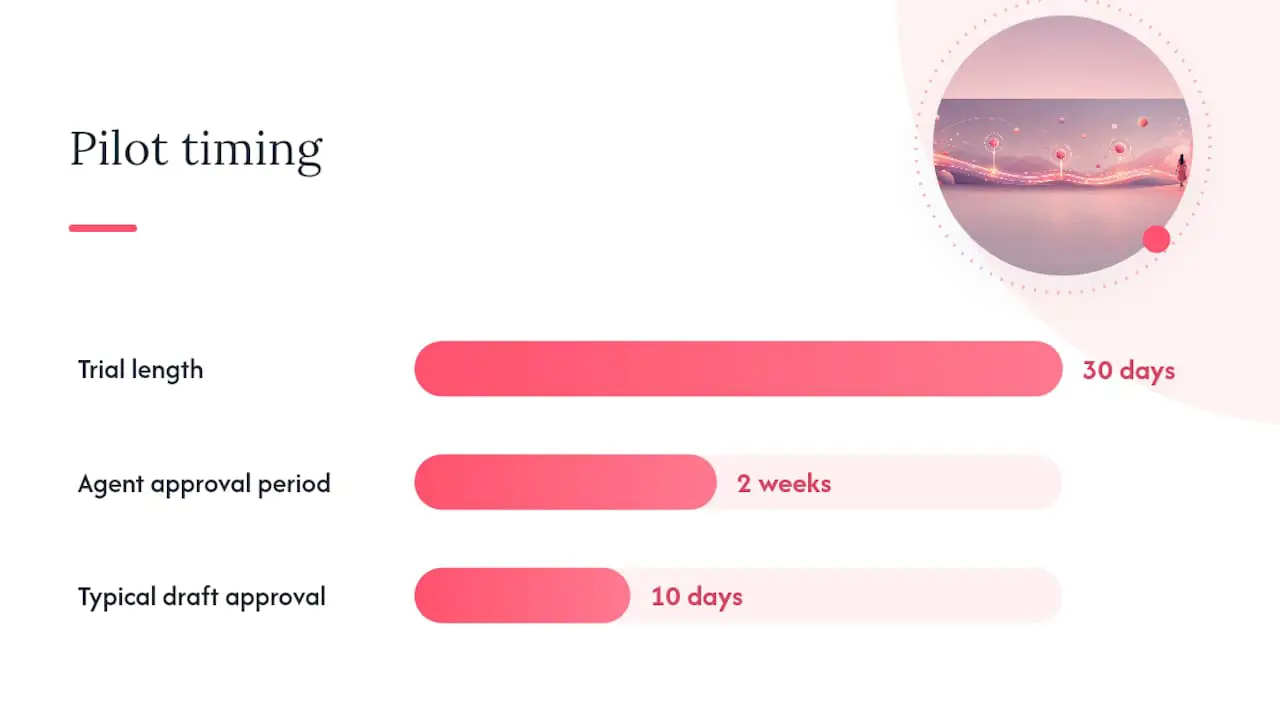
Deskhero er en helpdesk for små og mellomstore supportteam. Koble til en Microsoft 365-postboks via OAuth-flyten, inkludert en støttet delt postboks, og fortsett å bruke den eksisterende supportadressen. Tilkoblingen til postboksen krever ingen ny offentlig adresse eller DNS-endringer.
Dette legger Deskhero til i Outlook-arbeidsflyten din:
- Synkronisering av e-post i begge retninger, slik at svar sendes fra firmaadressen din
- Automatisk opprettelse av saker, der svar i samme samtale knyttes til den eksisterende saken
- AI-genererte svarforslag basert på kunnskap i arbeidsområdet, inkludert besvarte saker, intern kunnskap, godkjente FAQ-elementer og innhold hentet fra nettsider
- Automatiseringsregler for nye saker for tildeling, grupper, status, prioritet, tagger og støttede egendefinerte felt
- En intern kunnskapsbase med tilgang på gruppenivå
- Foreslåtte offentlige FAQ-elementer som en User vurderer før noe publiseres
- Statistikk for volumer, svartider, SLA-resultater, Users, kanaler og AI-funksjoner, samt en separat temaklynge
- Flerspråklig støtte på 14 språk
- Microsoft SSO og et komplett REST API
- Et Shopify-kundepanel for e-handelsteam som arbeider med support
Trinn for å komme i gang med en Deskhero-pilot:
- Registrer deg hos Deskhero (ingen kredittkort kreves for 30-dagers prøveperioden).
- Koble til Microsoft 365-postboksen via OAuth i administrasjonspanelet.
- Bekreft Send As-kartleggingen slik at utgående svar viser firmaadressen din.
- Inviter Users og angi roller.
- Konfigurer et lite sett med automatiseringsregler for nye saker og, ved behov, en SLA-policy med mål for første svar og løsning.
- Gjennomfør akseptansetester: send en test-e-post, bekreft at en sak opprettes, svar og kontroller svaradressen på kundesiden.
Dette skiller Deskhero fra et generisk tillegg: AI-svarforslag bruker kunnskapspoolen i arbeidsområdet, mens AI-chat og autosvar som er rettet mot kunder, bare bruker den godkjente offentlige FAQ-en. Users gjennomgår foreslåtte svar før de sendes. Automatiske svar er valgfrie, merket og registrert på sakens tidslinje.
Måleverdier du bør følge i Deskhero-piloten:
- Tid til første svar (utgangspunkt i uke 1, mål om forbedring innen uke 4)
- Prosentandel SLA-etterlevelse
- Saker som er tildelt kontra ikke tildelt ved slutten av hver dag
- Et gjennomgått utvalg av AI-utkast med hensyn til nøyaktighet og redigeringsinnsats
Profftips: Gå gjennom et representativt utvalg av AI-forslag under piloten. Forbedre den underliggende kunnskapen i arbeidsområdet når et utkast er ufullstendig eller unøyaktig, og behold menneskelig gjennomgang i arbeidsflyten for utsending.
Hva som faktisk får en pilot til å lykkes eller mislykkes
En teknisk vellykket tilkobling er bare én del av en nyttig pilot. Teamet trenger også tydelig eierskap til utrullingen, dokumenterte arbeidsmåter for køen og måleverdier knyttet til problemene det nye systemet skal løse.
Utpek én pilotansvarlig som vedlikeholder rutingsregler, svarer på spørsmål om arbeidsflyten og gjennomgår resultatene. Denne personen trenger ikke å ta alle avgjørelser alene, men teamet bør vite hvor endringer i konfigurasjonen og tilbakemeldinger samordnes.
Begynn om mulig med et kontrollert utvalg av trafikken, for eksempel én forespørselskategori eller postboks. Utvid etter at Users har gjennomført ende-til-ende-tester og ruting, varsler, svaradresse og servicemål fungerer som forventet.
Ta med representative situasjoner fra travle dager i akseptanset testingen. Test vanlige forespørselstyper, uvanlige vedlegg, oppfølging fra kunder og alle kombinasjoner av regler som kan rute en sak annerledes.
Lær opp Users i handlingene de skal utføre hver dag: finne og ta ansvar for arbeid, svare eller legge til et privat notat, endre status og overlevere en sak. Ha en kort referanseveiledning i teamets vanlige samarbeidsområde.
Forklar hvordan måleverdier og AI-forslag skal brukes før piloten starter. Users bør forstå at foreslåtte svar er utkast som skal gjennomgås, ikke instruksjoner de må godta.
De første 30 dagene med Deskhero, målt
Deskhero gjør meldinger fra en tilkoblet Microsoft 365-postboks om til saker, samtidig som firmaets supportadresse beholdes. Users arbeider i en delt sakskø, og AI-svarforslag vises som utkast for gjennomgang.
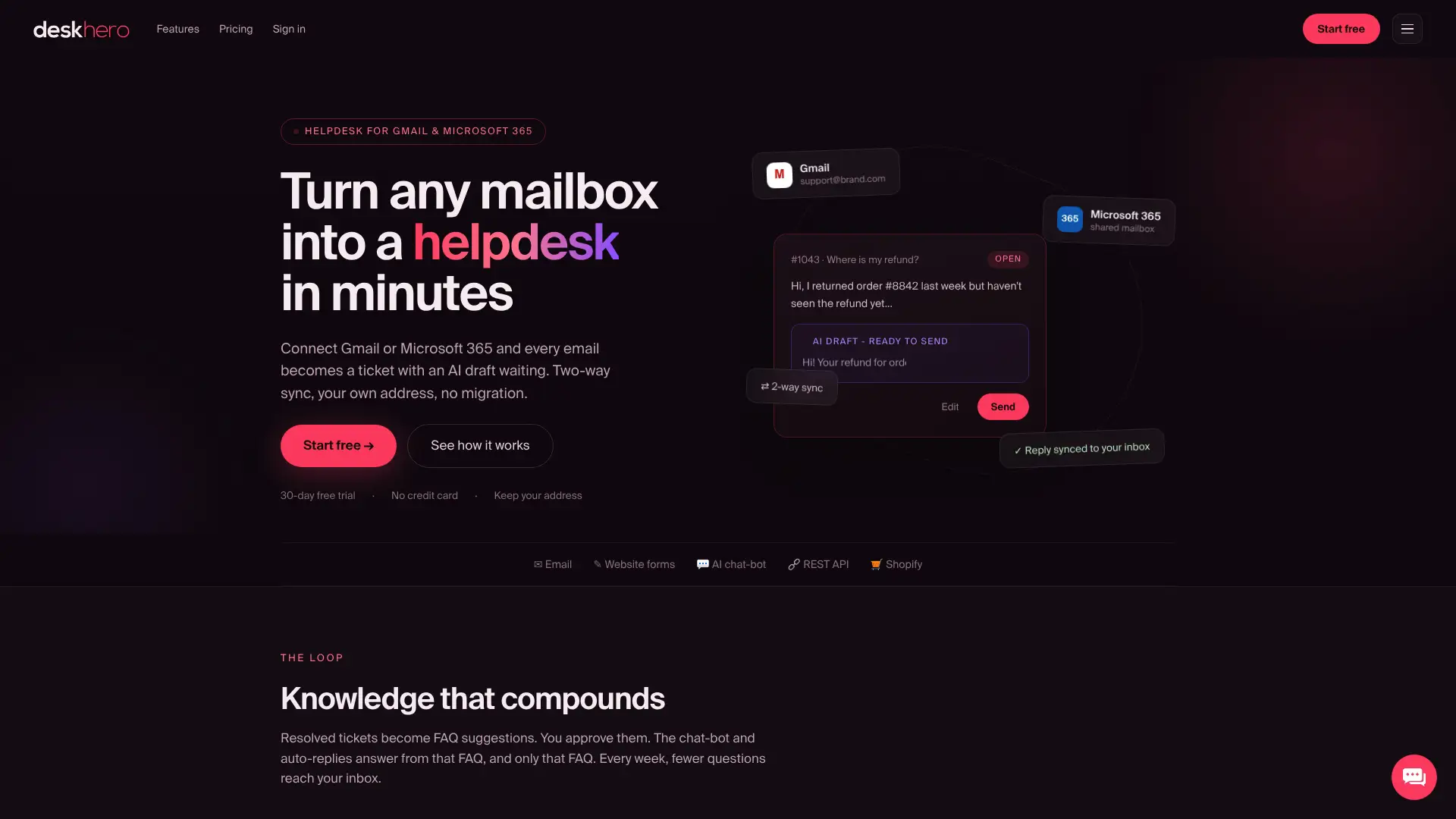
Den 30-dagers gratis prøveperioden krever ikke kredittkort. Koble til Microsoft 365-postboksen, inviter Users, konfigurer bare reglene og SLA-policyene som trengs for piloten, og sammenlign disse måleverdiene med utgangspunktet i Outlook:
- Tid til første svar
- SLA-oppnåelse, hvis servicemål er konfigurert
- Tildelte og ikke-tildelte saker ved dagens slutt
- Tilbakemeldinger fra Users om arbeidsflyten
- Nøyaktighet og redigeringsinnsats i et utvalg AI-svarforslag
Bruk resultatene fra prøveperioden til å avgjøre om arbeidsflyten løser problemene som ble identifisert i starten. Knytt sammenligningen til ditt eget utgangspunkt og dine egne servicemål.
Kilder
- Opprett en delt postboks - Microsoft Learn
- Ny Microsoft-undersøkelse viser fremveksten av den grenseløse arbeidsdagen - Microsoft News
Vanlige spørsmål
Har Outlook en innebygd helpdesk?
Nei. Outlook har ingen innebygde saksfelt, SLA-håndheving eller rapportering. Du kan etterligne en helpdesk ved hjelp av en delt postboks, regler og maler, men eierskap og ansvarlighet forblir manuelle arbeidsmåter i stedet for systemhåndhevet atferd.
Hvordan bruker man Outlook som et saksbehandlingssystem?
Opprett en delt postboks i administrasjonssenteret for Microsoft 365, bygg Outlook-regler som sorterer e-post i mapper, bruk kategorier for status eller prioritet og lagre vanlige svar som maler. Dokumenter hvordan Users tar ansvar for, overleverer og løser henvendelser.
Kan jeg automatisk gjøre en Outlook-e-post om til en oppgave eller sak?
Ja, med et tillegg eller en helpdesk-integrasjon på serversiden. Den nøyaktige oppførselen varierer fra produkt til produkt. Deskheroes tilkobling til postboksen gjør innkommende meldinger om til saker og knytter svar fra samme samtale til den eksisterende saken.
Hvordan starter jeg en e-post til en helpdesk?
Send den til teamets delte supportadresse, bruk en tydelig emnelinje og legg ved relevante filer. Svar i den eksisterende samtalen når du følger opp, med mindre supportteamet ber deg gjøre noe annet.
Når bør jeg slutte å bruke Outlook til kundestøtte?
Vurder en integrert helpdesk når teamet går glipp av eller dupliserer henvendelser, eierskap og overleveringer er uklare, servicemål ikke kan følges opp eller rapportering krever manuell telling. Disse symptomene er viktigere enn en universell grense for antall meldinger eller Users.