Så förvandlar du Outlook till en helpdesk som faktiskt fungerar
Du kan hantera en liten supportkö i Outlook med en delad postlåda, regler, kategorier och svarsmallar. När teamet behöver formellt ägarskap, servicenivåspårning, automatisering eller rapportering kan du ansluta den befintliga Microsoft 365-postlådan till ett helpdesk-system i stället för att ändra den offentliga supportadressen.
En disciplinerad gör-det-själv-konfiguration börjar med en delad postlåda. Den kan fungera så länge kön är enkel, men Outlook omvandlar inte meddelanden till strukturerade ärenden och tillhandahåller inte helpdesk-rapportering eller SLA-principer.
Viktigaste slutsatserna
Att göra Outlook till ett tillförlitligt helpdesk-system kräver antingen ett disciplinerat gör-det-själv-arbetsflöde med en delad postlåda för team med låg volym, eller ett integrerat helpdesk-system för alla team som behöver ärendeägarskap, SLA-uppföljning och rapportering.
| Punkt | Detaljer |
|---|---|
| Gör-det-själv har en tydlig övre gräns | En delad postlåda med regler kan fungera för en enkel kö, men ägarskap och status beror på teamets gemensamma arbetssätt. |
| Integrationsmetoden spelar roll | Välj helst ett helpdesk-system med en direkt Microsoft 365-anslutning och kontrollera den utgående Från-adressen före lansering. |
| Byt när signalerna uppstår | Överväg ett helpdesk-system när manuellt ägarskap, överlämningar, servicemål eller rapportering blir opålitliga. |
| Genomför en pilot med verklig trafik | Genomför en tidsbegränsad pilot med ett kontrollerat urval av verkliga förfrågningar, en ansvarig person och fördefinierade mätvärden. |
| Deskhero passar detta användningsfall | Deskhero ansluter till Microsoft 365, lägger till AI-utkast till svar baserade på kunskap i arbetsytan och erbjuder en kostnadsfri 30-dagars provperiod utan krav på kreditkort. |
Innehållsförteckning
- Varför det är svårare än det verkar att göra Outlook till ett helpdesk-system
- Två praktiska tillvägagångssätt: Outlook på egen hand jämfört med ett integrerat helpdesk-system
- Så ansluter Outlook-helpdesk-integrationer i praktiken
- Steg-för-steg-konfiguration för båda tillvägagångssätten
- Vad ett integrerat helpdesk-system erbjuder som Outlook inte kan göra på egen hand
- När är det dags att lämna ett arbetsflöde som enbart bygger på Outlook?
- Vad du bör leta efter när du väljer ett Outlook-integrerat helpdesk-system
- Så omvandlar Deskhero din Microsoft 365-postlåda till ett komplett helpdesk-system
- Vad som faktiskt får en pilot att lyckas eller misslyckas
- Dina första 30 dagar med Deskhero – mätta resultat
- Källor
- Vanliga frågor
Varför det är svårare än det verkar att göra Outlook till ett helpdesk-system
Outlook är en e-postklient, inte ett ärendehanteringssystem. En delad postlåda möjliggör gemensam e-posthantering, men team måste själva skapa rutiner för ägarskap, status och överlämningar. Vanliga begränsningar omfattar:
- Manuellt ägarskap. Att öppna eller kategorisera ett meddelande skapar inte ett formellt tilldelat ärende.
- Ingen helpdesk-baserad SLA-princip. Outlook beräknar inte tidsfrister för första svar och lösning mot supportscheman.
- Begränsad dirigering. Regler kan sortera meddelanden, men tilldelning och uppdatering av ärendefält kräver gemensamma rutiner eller ytterligare verktyg.
- Ingen ärendeöversikt. Mappar och kategorier kan efterlikna en kö, men de erbjuder inte strukturerad ärenderapportering.
- Historik som beror på processen. Att flytta, radera eller svara från fel postlåda kan göra en supportkonversation svårare att följa.
- Misstag med svarsadressen. Ett svar från en personlig postlåda kan förvirra kunden och splittra det gemensamma arbetsflödet.
helpdesk-ärendehanteringssystem
En Microsoft-studie visade att 40 % av de anställda kontrollerar e-post före klockan 06.00. Siffran gäller inte specifikt kundsupport, men den är en användbar påminnelse om att definiera köbevakning och överlämningar i stället för att förlita sig på att personer övervakar e-post kontinuerligt.
Säkerhet och lagring är fortfarande viktigt. Konfigurera behörigheter för den delade postlådan, granskningsinställningar och lagring i Microsoft 365 och bedöm sedan helpdesk-leverantörens åtkomstomfattning, dataplats och exportkontroller.
Två praktiska tillvägagångssätt: Outlook på egen hand jämfört med ett integrerat helpdesk-system
Att använda Outlook för support fungerar när kön är enkel och teamet följer ett strukturerat arbetsflöde. Ett helpdesk-system blir användbart när dessa rutiner inte längre ger tillförlitligt ägarskap, serviceuppföljning eller rapportering. Så här står de två alternativen mot varandra.
Arbetsflöde i Outlook på egen hand
Vad det är: En delad postlåda med Outlook-regler, färgkategorier, mappstruktur, manuella ägarskapsrutiner och sparade svarsmallar (Quick Parts).
Fördelar:
- Använder verktyg som redan finns tillgängliga i Microsoft 365
- Använder inloggningsuppgifter som teamet redan har
- Kan kräva ingen separat prenumeration på supportprogramvara
Nackdelar:
- Ägarskap är en social rutin, inte något som systemet upprätthåller
- Ingen SLA-uppföljning, ingen rapportering och ingen ärendehistorik
- Blir svårare att hantera när volymen, komplexiteten eller teamets storlek ökar
Integrerat helpdesk-system
Vad det är: En SaaS-plattform eller ett Outlook-tillägg som ansluter till din postlåda, omvandlar inkommande e-post till ärenden och lägger till ägarskap, SLA, automatisering och rapportering.
Fördelar:
- Ärendeägarskap upprätthålls av systemet
- Kan innehålla SLA-timers, automatisering och rapportering
- Stöder ett mer strukturerat arbetsflöde när teamet växer
- Kan erbjuda ärendehistorik, export och andra administrativa kontroller
Nackdelar:
- Kräver en prenumeration
- Kräver konfiguration och acceptanstestning
- Användare behöver introduktion till det nya arbetsflödet
Vilket tillvägagångssätt passar ditt team?
| Funktion | Arbetsflöde i Outlook på egen hand | Typiskt integrerat helpdesk-system |
|---|---|---|
| Ärendeägarskap | Endast manuell rutin | Systemtvingad tilldelning |
| SLA-uppföljning | Ingen | Konfigurerbara timers och aviseringar |
| Automatiserad dirigering | Grundläggande mappregler | Villkorsstyrda tilldelningsregler |
| Rapportering och översikter | Ingen | Inbyggd analys |
| Granskningsspår | Delvis (postlådeloggar) | Produktspecifik ärendehistorik och exportalternativ |
| Intag från flera kanaler | Endast e-post | Varierar beroende på produkt |
| Konfigurationstid | Vanligtvis kort, beroende på behörigheter | Varierar beroende på produkt och arbetsflöde |
Välj Outlook på egen hand när kön är tillräckligt enkel för att hanteras med dokumenterade rutiner. Överväg ett integrerat helpdesk-system när du behöver strukturerad tilldelning, mätbara servicemål, automatisering eller rapportering.
Så ansluter Outlook-helpdesk-integrationer i praktiken
Om du förstår anslutningsmetoden innan du väljer leverantör slipper du en besvärlig omkonfiguration senare. Det finns fyra huvudsakliga tillvägagångssätt.
Microsoft 365-anslutning. Många helpdesk-system erbjuder en direkt OAuth-anslutning till Microsoft 365. Beroende på produkt och behörigheter kan anslutningen hämta e-post från en delad postlåda och skicka svar från samma adress utan att lagra postlådans lösenord.
IMAP, POP och SMTP. Vissa produkter stöder standardiserade e-postprotokoll, ofta för äldre eller lokala miljöer. Kontrollera om anslutningen ger kontinuerlig tvåvägssynkronisering eller endast importerar meddelanden, och testa hur ändringar av autentiseringen hanteras.
Delad postlåda med Skicka som. Ett helpdesk-system kan ansluta till en delad adress som support@yourcompany.com och skicka svar från den. Verifiera detta beteende med ett externt testkonto.
Outlook-tillägg eller serverbaserad import. Tillägg låter vanligtvis en användare agera på valda meddelanden i Outlook. Serverbaserad import bevakar en postlåda och skapar ärenden utan att Outlook måste vara öppet. Den exakta funktionen för att skapa ärenden och hantera trådar varierar mellan leverantörer.
Innan du väljer en produkt bör du testa ett nytt meddelande, ett svar på en befintlig konversation, ett vidarebefordrat meddelande och ett meddelande som skickats från ett alias. Bekräfta att varje meddelande skapar eller uppdaterar det förväntade ärendet och att rätt Från-adress bevaras.
Säkerhetsöverväganden. Granska de behörigheter som anslutningen begär och bevilja endast det som den dokumenterade integrationen behöver. Kontrollera leverantörens inloggningsalternativ, dataplats, lagring, granskningshistorik och exportkontroller mot dina krav.
Proffstips: För Microsoft 365 bör du föredra en dokumenterad OAuth-anslutning framför en konfiguration som ber användare att dela lösenord till postlådan. Testa svarsadressen och flödet för återautentisering under piloten.
Steg-för-steg-konfiguration för båda tillvägagångssätten
Skapa ett arbetsflöde i Outlook på egen hand
- Skapa en delad postlåda i administrationscentret för Microsoft 365 (t.ex. support@yourcompany.com). Följ guiden för delade postlådor i Microsoft Learn för att tilldela varje användare behörigheterna Fullständig åtkomst och Skicka som.
- Publicera adressen. Uppdatera kontaktsidan på webbplatsen, e-postsignaturer och eventuella autosvar så att kundförfrågningar dirigeras till den delade adressen.
- Skapa en mappstruktur. Skapa mappar på översta nivån: Nya, Pågående, Inväntar kund, Löst. Lägg vid behov till undermappar efter kategori (Fakturering, Tekniskt, Returer).
- Konfigurera Outlook-regler. Skapa regler som automatiskt flyttar e-post efter avsändardomän, nyckelord i ämnesraden eller kategori till rätt mapp.
- Definiera färgkategorier. Använd Outlook-kategorier som ett enkelt prioritetssystem: Röd = Brådskande, Gul = Normal, Grön = Löst.
- Spara svarsmallar. Använd Quick Parts eller Mina mallar för vanliga svar. Namnge dem tydligt så att användarna hittar dem snabbt.
- Upprätta en ägarskapsrutin. Kom överens om en skriftlig regel: användaren som öppnar ett e-postmeddelande äger det tills hen tilldelar om det eller markerar det som löst. Dokumentera detta i en delad OneNote-anteckningsbok eller Teams-wiki.
- Hantera lösta trådar konsekvent. Flytta dem till den överenskomna mappen och tillämpa organisationens lagringspolicy.
Genomför en snabb pilot med ett integrerat helpdesk-system
- Välj en leverantör med en dokumenterad Microsoft 365-anslutning som passar din postlåda och dina säkerhetskrav.
- Anslut din Microsoft 365-postlåda med leverantörens stödda auktoriseringsflöde. Granska de begärda behörigheterna innan du godkänner dem.
- Koppla Skicka som-adressen. Bekräfta att utgående svar visar support@yourcompany.com, inte en underdomän hos leverantören. Testa detta innan du bjuder in användare.
- Konfigurera grundläggande dirigeringsregler. Om produkten stöder det kan du dirigera efter avsändare, ämne eller meddelandeinnehåll. Se guiden om e-post till ärende för planeringsexempel.
- Bjud in användare. Tilldela lämpliga roller och grupper och konfigurera sedan aviseringar.
- Testa trådhantering. Bekräfta att kundens uppföljningar kopplas till rätt ärende utan att förlita dig på antaganden om hur leverantören identifierar en konversation.
- Genomför acceptanstester från början till slut. Skicka ett testmeddelande till den delade adressen, bekräfta att ett ärende skapas, svara från helpdesk-systemet och kontrollera att kunden får ett svar från företagets adress.
Valideringschecklista före driftsättning
- Svarsadressen visar företagets domän, inte leverantörens
- Kundens uppföljningssvar kopplas till samma ärende, inte ett nytt
- Alla användare kan se samma ärendekö samtidigt
- En exempelvis SLA-tidsfrist beräknas korrekt, om den är konfigurerad
- Ärendehistorik och tillgängliga granskningsposter registrerar de förväntade åtgärderna
Proffstips: Testa utgående e-post med ett externt konto före lanseringen. Kontrollera Från-adressen, trådhantering, signaturer och bilagor ur kundens perspektiv.
Vad ett integrerat helpdesk-system erbjuder som Outlook inte kan göra på egen hand
Skillnaden mellan ett Outlook-arbetsflöde på egen hand och ett integrerat helpdesk-system handlar inte bara om funktioner. Det handlar om vad du faktiskt kan mäta och förbättra.
Funktioner att leta efter:
- Ärendeägarskap med en namngiven ansvarig för varje förfrågan
- SLA-tidsfrister, filter och aviseringar
- Villkorsstyrda tilldelningsregler (dirigera faktureringsfrågor till faktureringsteamet och tekniska problem till nivå 2)
- En sökbar ärendedatabas med fullständig konversationshistorik
- En kunskapsbas som användare kan konsultera medan de svarar
- Ytterligare kanaler för inkommande ärenden, till exempel formulär eller chatt, om det behövs
- Analysöversikter som visar volym, svarstider och lösningsgrad
- Ärendehistorik och exportkontroller som passar dina krav
Mätvärden att följa under piloten:
- Tid till första svar jämfört med ditt eget servicemål
- Lösningstid per kategori
- Andel återöppnade ärenden (en indikator på svarskvalitet)
- Antal ärenden som hanteras per användare och dag
- Procentuell SLA-efterlevnad
| Supportbehov | Outlook på egen hand | Typiskt integrerat helpdesk-system |
|---|---|---|
| Tilldela ett ärende till en användare | Manuell e-postflagga | Systemtvingad tilldelning |
| Följa upp SLA-efterlevnad | Inte möjligt | Produktspecifika timers och aviseringar |
| Söka i tidigare ärendehistorik | Endast sökning i postlådan | Strukturerad ärendedatabas |
| Rapportera om teamets prestation | Inte möjligt | Inbyggda översikter |
| Hantera inskickade webbformulär | Inte möjligt | Tillgängligt i vissa produkter |
| Skapa automatiska svarsutkast från kunskapsbasen | Inte möjligt | Tillgängligt i vissa produkter |
Syftet med ett helpdesk-system är inte att lägga till processer för sakens skull. Det ska göra ägarskapet synligt, lyfta fram förfrågningar som behöver uppmärksamhet och ge teamet tillförlitliga data för att förbättra arbetsflödet.
När är det dags att lämna ett arbetsflöde som enbart bygger på Outlook?
Rätt tidpunkt att byta verktyg beror på köans komplexitet, inte på ett universellt antal e-postmeddelanden. Var uppmärksam på följande signaler.
- Användare missar trådar eller skickar dubbla svar
- Ägarskap och överlämningar beror på att personer kommer ihåg informella rutiner
- En kund har klagat på att hen inte fått svar och du kunde inte hitta det ursprungliga e-postmeddelandet
- Du kan inte svara på ”Vad är vår genomsnittliga tid till första svar?” utan att räkna manuellt
- Du har missat ett servicelöfte och saknade en avisering innan överträdelsen
- Användare övervakar postlådan utanför sina arbetspass eftersom det saknas en tydlig överlämningsprocess
- Du kan inte fördela arbetet eller rapportera om arbetsbelastningen konsekvent
Använd dessa symtom för att definiera piloten. Mät till exempel dubbla svar, otilldelade förfrågningar, tid till första svar och missade servicemål före och under testet.
När du byter bör du behålla den offentliga supportadressen. Börja med en kontrollerad kategori eller postlåda om arbetsflödet tillåter det, validera lösningen och utöka sedan när användarna känner sig bekväma.
Vad du bör leta efter när du väljer ett Outlook-integrerat helpdesk-system
Alla helpdesk-system integreras inte lika bra med Outlook. Ställ dessa frågor innan du bestämmer dig för en provperiod.
Frågor att ställa till alla leverantörer:
- Vilka anslutningsmetoder stöder ni: Microsoft 365 OAuth, Exchange lokalt, IMAP/POP?
- Hur hanterar ni mappning av Skicka som och svarsadresser?
- Fungerar ärendetrådning utan att kunderna måste bevara ämnesraden?
- Vilka SLA-verktyg ingår: timers, eskaleringsregler och aviseringar vid överträdelse?
- Kan jag exportera all ärendedata i ett standardformat (CSV, JSON)?
- Var lagras kunddata och är ni SOC 2 Type II-certifierade?
- Stöder ni Microsoft SSO (Azure AD)?
- Vilka automatiseringsregler finns tillgängliga och finns det ett API?
- Vilka är provperiodens villkor: hur lång är den, krävs kreditkort och raderas data efter provperioden?
Problem att lösa före en provperiod:
- Leverantören kan inte förklara om du kan behålla din supportadress
- Ärendehistorik och exportalternativ uppfyller inte dina krav
- Provperiodens villkor ger inte tillräckligt med tid eller representativ trafik för en användbar utvärdering
- Datans lagringsplats är otydlig eller ligger utanför din efterlevnadsjurisdiktion
- Nödvändiga API-, integrations- eller exportfunktioner saknas
- Supportupplägget under piloten är oklart
Planera en pilot: Använd representativ trafik och definiera framgångskriterier före dag ett. Inkludera en måltid för första svar, ett SLA-mått om det är relevant och en gräns för otilldelade ärenden vid dagens slut. Dokumentera baslinjen så att du kan jämföra det nya arbetsflödet rättvist.
Så omvandlar Deskhero din Microsoft 365-postlåda till ett komplett helpdesk-system
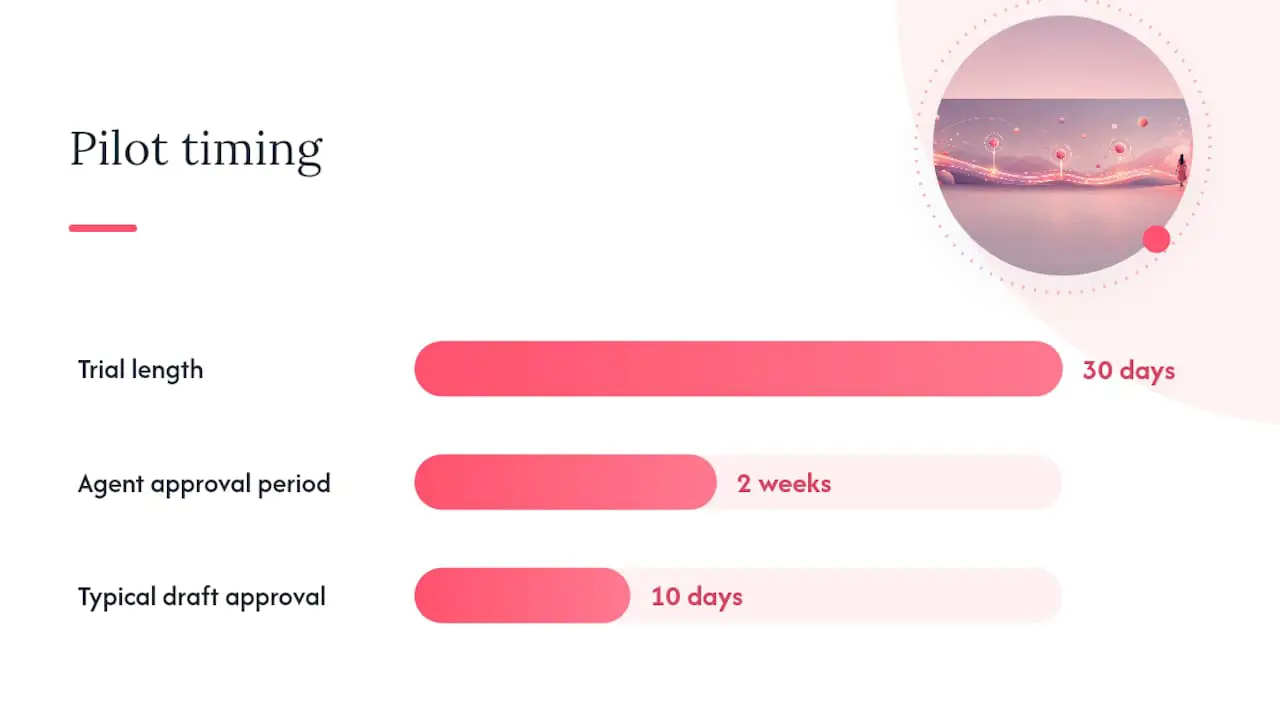
Deskhero är ett helpdesk-system för små och medelstora supportteam. Anslut en Microsoft 365-postlåda via OAuth-flödet, inklusive en stödd delad postlåda, och fortsätt använda den befintliga supportadressen. Anslutningen av postlådan kräver varken en ny offentlig adress eller DNS-ändringar.
Det här lägger Deskhero till i ditt Outlook-arbetsflöde:
- Tvåvägssynkronisering av e-post så att svar skickas från företagets adress
- Automatiskt skapande av ärenden, där svar i samma konversation kopplas till det befintliga ärendet
- AI-genererade svarsförslag baserade på kunskap i arbetsytan, inklusive besvarade ärenden, intern kunskap, godkända FAQ-poster och genomsökta webbsidor
- Automatiseringsregler för nya ärenden för tilldelning, grupper, status, prioritet, taggar och stödda anpassade fält
- En intern kunskapsbas med åtkomst på gruppnivå
- Föreslagna offentliga FAQ-poster som en användare granskar innan något publiceras
- Statistik för volymer, svarstider, SLA-resultat, användare, kanaler och AI-funktioner samt ett separat ämneskluster
- Flerspråkigt stöd på 14 språk
- Microsoft SSO och ett fullständigt REST API
- En Shopify-kundpanel för e-handelssupportteam
Steg för att komma igång med en Deskhero-pilot:
- Registrera dig på Deskhero (inget kreditkort krävs för 30-dagarsprovperioden).
- Anslut din Microsoft 365-postlåda via OAuth i administrationspanelen.
- Bekräfta mappningen av Skicka som så att utgående svar visar företagets adress.
- Bjud in användare och ange roller.
- Konfigurera ett mindre antal automatiseringsregler för nya ärenden och vid behov en SLA-princip med mål för första svar och lösning.
- Genomför acceptanstester: skicka ett testmeddelande, bekräfta att ett ärende skapas, svara och kontrollera svarsadressen hos kunden.
Det som skiljer Deskhero från ett generiskt tillägg: AI-svarsförslag använder kunskapspoolen i arbetsytan, medan kundinriktad AI-chatt och automatiska svar endast använder den godkända offentliga FAQ:n. Användare granskar föreslagna svar innan de skickas. Automatiska svar är valfria, märkta och registreras i ärendets tidslinje.
Pilotmätvärden att följa i Deskhero:
- Tid till första svar (baslinje under vecka 1, målförbättring under vecka 4)
- Procentuell SLA-efterlevnad
- Ärenden som är tilldelade respektive otilldelade vid slutet av varje dag
- Ett granskat urval av AI-utkast med avseende på korrekthet och redigeringsinsats
Proffstips: Granska ett representativt urval av AI-förslagen under piloten. Förbättra den underliggande kunskapen i arbetsytan när ett utkast är ofullständigt eller felaktigt, och behåll mänsklig granskning i arbetsflödet för utskick.
Vad som faktiskt får en pilot att lyckas eller misslyckas
En tekniskt lyckad anslutning är bara en del av en användbar pilot. Teamet behöver också tydligt ägarskap för lanseringen, dokumenterade köttrutiner och mätvärden som är kopplade till de problem som det nya systemet ska lösa.
Utse en pilotansvarig som underhåller dirigeringsregler, besvarar frågor om arbetsflödet och granskar resultaten. Personen behöver inte fatta alla beslut ensam, men teamet ska veta var konfigurationsändringar och feedback samordnas.
Börja om möjligt med ett kontrollerat trafikurval, till exempel en förfrågningskategori eller en postlåda. Utöka efter att användarna har genomfört tester från början till slut och efter att dirigering, aviseringar, svarsadress och servicemål fungerar som förväntat.
Inkludera representativa scenarier för hektiska dagar i acceptanstestningen. Testa vanliga förfrågningstyper, ovanliga bilagor, kunduppföljningar och alla regelkombinationer som kan dirigera ett ärende på ett annat sätt.
Utbilda användarna i de åtgärder de utför varje dag: hitta och ta ett arbete, svara eller lägga till en privat anteckning, ändra status och lämna över ett ärende. Förvara en kort referensguide i teamets vanliga samarbetsutrymme.
Förklara hur mätvärden och AI-förslag kommer att användas innan piloten börjar. Användarna ska förstå att föreslagna svar är utkast som ska granskas, inte instruktioner som de måste acceptera.
Dina första 30 dagar med Deskhero – mätta resultat
Deskhero omvandlar meddelanden från en ansluten Microsoft 365-postlåda till ärenden samtidigt som företagets supportadress behålls. Användare arbetar i en gemensam ärendekö och AI-svarsförslag visas som utkast för granskning.
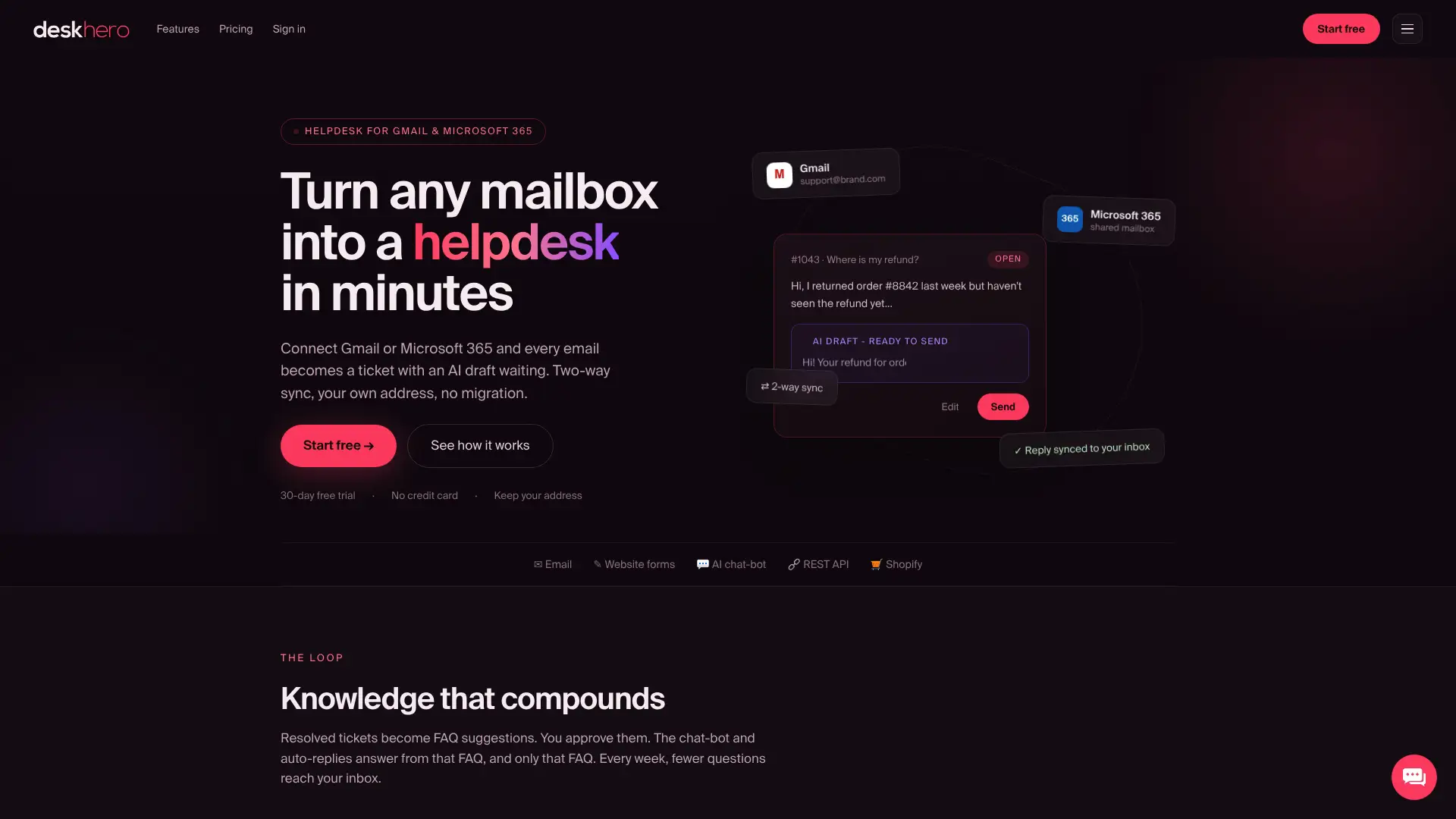
Den kostnadsfria 30-dagarsprovperioden kräver inget kreditkort. Anslut Microsoft 365-postlådan, bjud in användare, konfigurera endast de regler och SLA-principer som behövs för piloten och jämför följande mätvärden med baslinjen i Outlook:
- Tid till första svar
- SLA-uppfyllelse, om servicemål är konfigurerade
- Tilldelade och otilldelade ärenden vid dagens slut
- Användarnas feedback om arbetsflödet
- Korrekthet och redigeringsinsats i ett urval av AI-svarsförslag
Använd resultaten från provperioden för att avgöra om arbetsflödet löser problemen som identifierades i början. Håll jämförelsen kopplad till din egen baslinje och dina servicemål.
Källor
- Skapa en delad postlåda – Microsoft Learn
- Ny Microsoft-studie visar framväxten av den oändliga arbetsdagen – Microsoft News
Vanliga frågor
Har Outlook ett inbyggt helpdesk-system?
Nej. Outlook har inga inbyggda ärendefält, ingen SLA-hantering och ingen rapportering. Du kan efterlikna ett helpdesk-system med en delad postlåda, regler och mallar, men ägarskap och ansvar förblir manuella rutiner i stället för systemstyrda beteenden.
Hur använder man Outlook som ett ärendehanteringssystem?
Skapa en delad postlåda i administrationscentret för Microsoft 365, skapa Outlook-regler för att sortera e-post i mappar, använd kategorier för status eller prioritet och spara vanliga svar som mallar. Dokumentera hur användare tar, lämnar över och löser förfrågningar.
Kan jag automatiskt omvandla ett Outlook-e-postmeddelande till en uppgift eller ett ärende?
Ja, med ett tillägg eller en serverbaserad helpdesk-integration. Det exakta beteendet varierar mellan produkter. Deskheroes postlådeanslutning omvandlar inkommande meddelanden till ärenden och kopplar svar från samma konversation till det befintliga ärendet.
Hur skickar jag ett e-postmeddelande till ett helpdesk-system?
Skicka det till teamets gemensamma supportadress, använd en tydlig ämnesrad och bifoga relevanta filer. Svara i den befintliga konversationen vid uppföljning om inte supportteamet instruerar dig att göra på annat sätt.
När bör jag sluta använda Outlook för kundsupport?
Överväg ett integrerat helpdesk-system när teamet missar eller duplicerar förfrågningar, ägarskap och överlämningar är otydliga, servicemål inte kan följas upp eller rapportering kräver manuell räkning. Dessa symtom är viktigare än ett universellt tröskelvärde för antal meddelanden eller användare.