Comment transformer Outlook en helpdesk vraiment efficace
Vous pouvez gérer une petite file de demandes d’assistance dans Outlook avec une boîte aux lettres partagée, des règles, des catégories et des modèles de réponse. Lorsque l’équipe a besoin d’une attribution formelle, d’un suivi des niveaux de service, d’automatisations ou de rapports, connectez la boîte aux lettres Microsoft 365 existante à un outil de helpdesk au lieu de modifier l’adresse publique d’assistance.
Une configuration DIY rigoureuse commence par une boîte aux lettres partagée. Elle peut fonctionner tant que la file reste simple, mais Outlook ne transforme pas les messages en tickets structurés et ne fournit ni rapports de helpdesk ni politiques de SLA.
Points clés à retenir
Transformer Outlook en helpdesk fiable nécessite soit un workflow DIY rigoureux basé sur une boîte aux lettres partagée pour les équipes traitant peu de demandes, soit un helpdesk intégré pour toute équipe ayant besoin d’attribuer les tickets, de faire respecter les SLA et de produire des rapports.
| Point | Détails |
|---|---|
| Le DIY a ses limites | Une boîte aux lettres partagée avec des règles peut convenir à une file simple, mais l’attribution et le statut dépendent des conventions de l’équipe. |
| La méthode d’intégration est importante | Privilégiez un helpdesk doté d’une connexion directe à Microsoft 365 et vérifiez l’adresse d’expédition avant le lancement. |
| Changez de solution lorsque les signaux apparaissent | Envisagez un helpdesk lorsque l’attribution manuelle, les transferts, les objectifs de service ou les rapports deviennent peu fiables. |
| Réalisez un pilote avec du trafic réel | Exécutez un pilote limité dans le temps sur un échantillon contrôlé de demandes réelles, avec un responsable et des indicateurs prédéfinis. |
| Deskhero convient à ce cas d’usage | Deskhero se connecte à Microsoft 365, ajoute des réponses rédigées par l’IA à partir des connaissances de l’espace de travail et propose un essai gratuit de 30 jours sans carte bancaire. |
Table des matières
- Pourquoi transformer Outlook en helpdesk est plus difficile qu’il n’y paraît
- Deux approches pratiques : Outlook en DIY ou helpdesk intégré
- Comment les intégrations Outlook-helpdesk se connectent réellement
- Configuration étape par étape des deux approches
- Ce qu’un helpdesk intégré offre et qu’Outlook seul ne peut pas fournir
- Quand est-il temps d’abandonner un workflow uniquement basé sur Outlook ?
- Les critères à rechercher lors du choix d’un helpdesk intégré à Outlook
- Comment Deskhero transforme votre boîte aux lettres Microsoft 365 en helpdesk complet
- Ce qui fait réellement réussir ou échouer un pilote
- Vos 30 premiers jours avec Deskhero, mesurés
- Sources
- FAQ
Pourquoi transformer Outlook en helpdesk est plus difficile qu’il n’y paraît
Outlook est un client de messagerie, pas un système de gestion des tickets. Une boîte aux lettres partagée permet de gérer les e-mails en équipe, mais celle-ci doit créer ses propres conventions concernant l’attribution, le statut et les transferts. Les limites courantes comprennent :
- Attribution manuelle. Ouvrir ou catégoriser un message ne crée pas de ticket officiellement attribué.
- Aucune politique de SLA de helpdesk. Outlook ne calcule pas les échéances de première réponse et de résolution en fonction des horaires d’assistance.
- Routage limité. Les règles peuvent trier les messages, mais l’attribution et la mise à jour des champs de ticket nécessitent des conventions ou des outils supplémentaires.
- Aucun tableau de bord des tickets. Les dossiers et les catégories peuvent reproduire approximativement une file, mais ils ne fournissent pas de rapports structurés sur les tickets.
- Historique dépendant du processus. Déplacer, supprimer ou traiter une réponse depuis la mauvaise boîte aux lettres peut rendre une conversation d’assistance plus difficile à suivre.
- Erreurs d’adresse de réponse. Une réponse envoyée depuis une boîte aux lettres personnelle peut dérouter le client et fragmenter le workflow partagé.
système de gestion des tickets de helpdesk
Une étude de Microsoft a révélé que 40 % des employés consultent leurs e-mails avant 6 h du matin. Ce chiffre ne concerne pas spécifiquement le support client, mais il rappelle utilement qu’il faut définir la couverture de la file et les transferts plutôt que de compter sur des personnes pour surveiller constamment les e-mails.
La sécurité et la conservation des données restent également importantes. Configurez les autorisations de la boîte aux lettres partagée, les paramètres d’audit et la conservation dans Microsoft 365, puis évaluez les niveaux d’accès, l’emplacement des données et les contrôles d’exportation de tout fournisseur de helpdesk.
Deux approches pratiques : Outlook en DIY ou helpdesk intégré
Utiliser Outlook pour le support est viable lorsque la file est simple et que l’équipe suit un workflow structuré. Un helpdesk devient utile lorsque ces conventions ne garantissent plus une attribution, un suivi du service ou des rapports fiables. Voici comment comparer les deux options.
Workflow Outlook en DIY
De quoi s’agit-il : Une boîte aux lettres partagée avec des règles Outlook, des catégories de couleur, une structure de dossiers, des conventions d’attribution manuelle et des modèles de réponse enregistrés (Quick Parts).
Avantages :
- Utilise des outils déjà disponibles dans Microsoft 365
- Utilise les identifiants que votre équipe possède déjà
- Peut ne nécessiter aucun abonnement distinct à un logiciel de support
Inconvénients :
- L’attribution repose sur une convention sociale et non sur une règle imposée par le système
- Aucun suivi des SLA, aucun rapport et aucun historique des tickets
- Devient plus difficile à gérer lorsque le volume, la complexité ou la taille de l’équipe augmente
Helpdesk intégré
De quoi s’agit-il : Une plateforme SaaS ou une extension Outlook qui se connecte à votre boîte aux lettres, transforme les e-mails entrants en tickets et ajoute l’attribution, les SLA, l’automatisation et les rapports.
Avantages :
- Attribution des tickets imposée par le système
- Peut inclure des minuteurs de SLA, des automatisations et des rapports
- Prend en charge un workflow plus structuré à mesure que l’équipe grandit
- Peut fournir l’historique des tickets, des exports et d’autres contrôles administratifs
Inconvénients :
- Nécessite un abonnement
- Nécessite une configuration et des tests d’acceptation
- Les utilisateurs doivent être formés au nouveau workflow
Quelle approche convient à votre équipe ?
| Fonctionnalité | Workflow Outlook en DIY | Helpdesk intégré classique |
|---|---|---|
| Attribution des tickets | Convention manuelle uniquement | Attribution imposée par le système |
| Suivi des SLA | Aucun | Minuteurs et alertes configurables |
| Automatisation du routage | Règles de dossiers de base | Règles d’attribution conditionnelles |
| Rapports et tableaux de bord | Aucun | Analyses intégrées |
| Piste d’audit | Partielle (journaux de la boîte aux lettres) | Historique des tickets et options d’export propres au produit |
| Réception multicanale | E-mail uniquement | Varie selon le produit |
| Temps de configuration | Généralement rapide, selon les autorisations | Varie selon le produit et le workflow |
Choisissez le DIY lorsque la file est suffisamment simple pour être gérée avec des conventions documentées. Envisagez un helpdesk intégré lorsque vous avez besoin d’une attribution structurée, d’objectifs de service mesurables, d’automatisation ou de rapports.
Comment les intégrations Outlook-helpdesk se connectent réellement
Comprendre la méthode de connexion avant de choisir un fournisseur vous évite une reconfiguration pénible ultérieurement. Il existe quatre approches principales.
Connecteur Microsoft 365. De nombreux helpdesks proposent une connexion OAuth directe à Microsoft 365. Selon le produit et les autorisations, la connexion peut importer les e-mails d’une boîte aux lettres partagée et envoyer les réponses depuis cette même adresse sans stocker le mot de passe de la boîte aux lettres.
IMAP, POP et SMTP. Certains produits prennent en charge les protocoles de messagerie standard, souvent pour les environnements anciens ou sur site. Vérifiez si la connexion offre une synchronisation bidirectionnelle continue ou si elle importe uniquement les messages, et testez la gestion des changements d’authentification.
Boîte aux lettres partagée avec Send As. Un helpdesk peut se connecter à une adresse partagée telle que support@yourcompany.com et envoyer les réponses depuis celle-ci. Vérifiez ce comportement avec un compte de test externe.
Extension Outlook ou ingestion côté serveur. Les extensions permettent généralement à un utilisateur d’agir sur les messages sélectionnés directement dans Outlook. L’ingestion côté serveur surveille une boîte aux lettres et crée des tickets sans qu’Outlook soit ouvert. Le comportement exact de création des tickets et de regroupement des conversations varie selon le fournisseur.
Avant de sélectionner un produit, testez un nouveau message, une réponse à une conversation existante, un message transféré et un message envoyé depuis un alias. Vérifiez que chacun crée ou met à jour le ticket attendu et conserve la bonne adresse d’expédition.
Considérations de sécurité. Examinez les autorisations demandées par le connecteur et accordez uniquement celles dont l’intégration documentée a besoin. Vérifiez les options de connexion du fournisseur, l’emplacement des données, la conservation, l’historique des audits et les contrôles d’exportation par rapport à vos exigences.
Conseil de pro : Pour Microsoft 365, privilégiez une connexion OAuth documentée plutôt qu’une configuration demandant aux utilisateurs de partager les mots de passe de leur boîte aux lettres. Testez l’adresse de réponse et le processus de réauthentification pendant le pilote.
Configuration étape par étape des deux approches
Créer un workflow Outlook en DIY
- Créez une boîte aux lettres partagée dans le centre d’administration Microsoft 365 (par exemple support@yourcompany.com). Suivez le guide Microsoft Learn consacré aux boîtes aux lettres partagées pour attribuer les autorisations Full Access et Send As à chaque utilisateur.
- Publiez l’adresse. Mettez à jour la page de contact de votre site, les signatures e-mail et les répondeurs automatiques afin de diriger les demandes des clients vers l’adresse partagée.
- Créez une structure de dossiers. Créez les dossiers de premier niveau suivants : Nouveau, En cours, En attente du client, Résolu. Ajoutez si nécessaire des sous-dossiers par catégorie (Facturation, Technique, Retours).
- Configurez les règles Outlook. Créez des règles pour déplacer automatiquement les e-mails selon le domaine de l’expéditeur, un mot-clé de l’objet ou une catégorie vers le dossier approprié.
- Définissez des catégories de couleur. Utilisez les catégories Outlook comme système de priorité léger : Rouge = Urgent, Jaune = Normal, Vert = Résolu.
- Enregistrez des modèles de réponse. Utilisez Quick Parts ou My Templates pour les réponses courantes. Nommez-les clairement afin que les utilisateurs les trouvent rapidement.
- Établissez une convention d’attribution. Convenez d’une règle écrite : l’utilisateur qui ouvre un e-mail en est responsable jusqu’à ce qu’il le réattribue ou le marque comme résolu. Documentez cette règle dans un OneNote partagé ou un wiki Teams.
- Traitez les fils résolus de manière cohérente. Déplacez-les vers le dossier convenu et appliquez la politique de conservation de votre organisation.
Mener rapidement un pilote de helpdesk intégré
- Choisissez un fournisseur proposant une connexion Microsoft 365 documentée, compatible avec votre boîte aux lettres et vos exigences de sécurité.
- Connectez votre boîte aux lettres Microsoft 365 en utilisant le processus d’autorisation pris en charge par le fournisseur. Examinez les autorisations demandées avant de les approuver.
- Associez l’adresse d’envoi. Vérifiez que les réponses sortantes affichent support@yourcompany.com et non un sous-domaine du fournisseur. Testez ce point avant d’inviter les utilisateurs.
- Configurez les règles de routage de base. Si le produit les prend en charge, routez les messages selon l’expéditeur, l’objet ou le contenu. Consultez le guide de l’e-mail vers le ticket pour des exemples de planification.
- Invitez les utilisateurs. Attribuez les rôles et groupes appropriés, puis configurez les notifications.
- Testez le regroupement des conversations. Vérifiez que les suivis des clients sont rattachés au bon ticket sans vous appuyer sur des suppositions concernant la manière dont le fournisseur identifie une conversation.
- Réalisez des tests d’acceptation de bout en bout. Envoyez un e-mail de test à l’adresse partagée, confirmez la création d’un ticket, répondez depuis le helpdesk et vérifiez que le client reçoit une réponse depuis l’adresse de votre entreprise.
Liste de contrôle avant la mise en production
- L’adresse d’expédition affiche le domaine de votre entreprise et non celui du fournisseur
- La réponse de suivi du client est rattachée au même ticket, et non à un nouveau ticket
- Tous les utilisateurs peuvent voir simultanément la même file de tickets
- Une échéance SLA test est calculée correctement, si elle est configurée
- L’historique du ticket et les enregistrements d’audit disponibles consignent les actions attendues
Conseil de pro : Testez les e-mails sortants avec un compte externe avant le lancement. Vérifiez l’adresse d’expédition, le regroupement des réponses, les signatures et les pièces jointes du point de vue du client.
Ce qu’un helpdesk intégré offre et qu’Outlook seul ne peut pas fournir
L’écart entre un workflow Outlook en DIY et un helpdesk intégré ne concerne pas seulement les fonctionnalités. Il concerne ce que vous pouvez réellement mesurer et améliorer.
Fonctionnalités à rechercher :
- Attribution des tickets avec un responsable nommé pour chaque demande
- Échéances, filtres et alertes SLA
- Règles d’attribution conditionnelles (diriger les questions de facturation vers l’équipe de facturation et les problèmes techniques vers le niveau 2)
- Base de tickets consultable avec l’historique complet des conversations
- Base de connaissances que les utilisateurs peuvent consulter pendant leurs réponses
- Canaux de réception supplémentaires tels que les formulaires ou le chat, si nécessaire
- Tableaux de bord analytiques affichant le volume, les temps de réponse et les taux de résolution
- Historiques des tickets et contrôles d’exportation adaptés à vos exigences
Indicateurs à suivre pendant votre pilote :
- Temps de première réponse par rapport à votre propre objectif de service
- Temps de résolution par catégorie
- Taux de réouverture des tickets (indicateur indirect de la qualité des réponses)
- Nombre de tickets traités par utilisateur et par jour
- Pourcentage de conformité aux SLA
| Besoin du support | Outlook en DIY | Helpdesk intégré classique |
|---|---|---|
| Attribuer un ticket à un utilisateur | Indicateur e-mail manuel | Attribution imposée par le système |
| Suivre la conformité aux SLA | Impossible | Minuteurs et alertes propres au produit |
| Rechercher l’historique des anciens tickets | Recherche dans la boîte aux lettres uniquement | Base de tickets structurée |
| Établir des rapports sur les performances de l’équipe | Impossible | Tableaux de bord intégrés |
| Gérer les soumissions de formulaires web | Impossible | Disponible dans certains produits |
| Rédiger automatiquement des réponses à partir de la base de connaissances | Impossible | Disponible dans certains produits |
Le but d’un helpdesk n’est pas d’ajouter des processus pour le principe. Il doit rendre l’attribution visible, faire ressortir les demandes qui nécessitent une attention et fournir à l’équipe des données fiables pour améliorer le workflow.
Quand est-il temps d’abandonner un workflow uniquement basé sur Outlook ?
Le bon moment pour changer d’outil dépend de la complexité de la file, et non d’un nombre universel d’e-mails. Soyez attentif aux signaux suivants.
- Les utilisateurs manquent des conversations ou envoient des réponses en double
- L’attribution et les transferts dépendent de la mémoire des utilisateurs et de conventions informelles
- Un client s’est plaint de ne pas avoir reçu de réponse et vous n’avez pas pu retrouver l’e-mail d’origine
- Vous ne pouvez pas répondre à la question « Quel est notre temps moyen de première réponse ? » sans effectuer un comptage manuel
- Vous avez manqué un engagement de niveau de service sans avoir reçu d’alerte avant le dépassement
- Les utilisateurs surveillent la boîte aux lettres en dehors de leurs horaires parce qu’il n’existe aucun processus clair de transfert
- Vous ne pouvez pas distribuer le travail ni établir régulièrement des rapports sur la charge
Utilisez ces symptômes pour définir le pilote. Mesurez par exemple les réponses en double, les demandes non attribuées, le temps de première réponse et les objectifs de service manqués avant et pendant le test.
Lorsque vous changez de solution, conservez l’adresse publique d’assistance. Commencez par une catégorie ou une boîte aux lettres contrôlée si votre workflow le permet, validez-la, puis étendez-la lorsque les utilisateurs seront à l’aise.
Les critères à rechercher lors du choix d’un helpdesk intégré à Outlook
Tous les helpdesks ne s’intègrent pas aussi bien à Outlook. Posez les questions suivantes avant de vous engager dans un essai.
Questions à poser à chaque fournisseur :
- Quelles méthodes de connexion prenez-vous en charge : Microsoft 365 OAuth, Exchange sur site, IMAP/POP ?
- Comment gérez-vous l’association des adresses Send As et Reply From ?
- Le regroupement des tickets fonctionne-t-il sans obliger les clients à conserver l’objet du message ?
- Quels outils SLA sont inclus : minuteurs, règles d’escalade, alertes de dépassement ?
- Puis-je exporter toutes les données des tickets dans un format standard (CSV, JSON) ?
- Où les données clients sont-elles stockées et êtes-vous certifié SOC 2 Type II ?
- Prenez-vous en charge le SSO Microsoft (Azure AD) ?
- Quelles règles d’automatisation sont disponibles et existe-t-il une API ?
- Quelles sont les conditions de l’essai : durée, carte bancaire requise, suppression des données à la fin de l’essai ?
Points à résoudre avant un essai :
- Le fournisseur ne peut pas expliquer si vous pouvez conserver votre adresse d’assistance
- L’historique des tickets et les options d’exportation ne répondent pas à vos exigences
- Les conditions de l’essai ne laissent pas suffisamment de temps ou de trafic représentatif pour une évaluation utile
- L’emplacement de stockage des données est vague ou situé en dehors de votre juridiction de conformité
- Les fonctionnalités d’API, d’intégration ou d’exportation nécessaires sont absentes
- Les modalités de support pendant le pilote ne sont pas claires
Planifier un pilote : Utilisez un trafic représentatif et définissez les critères de réussite avant le premier jour. Incluez un objectif de temps de première réponse, un indicateur SLA si pertinent et une limite de tickets non attribués en fin de journée. Notez la situation de référence afin de pouvoir comparer équitablement le nouveau workflow.
Comment Deskhero transforme votre boîte aux lettres Microsoft 365 en helpdesk complet
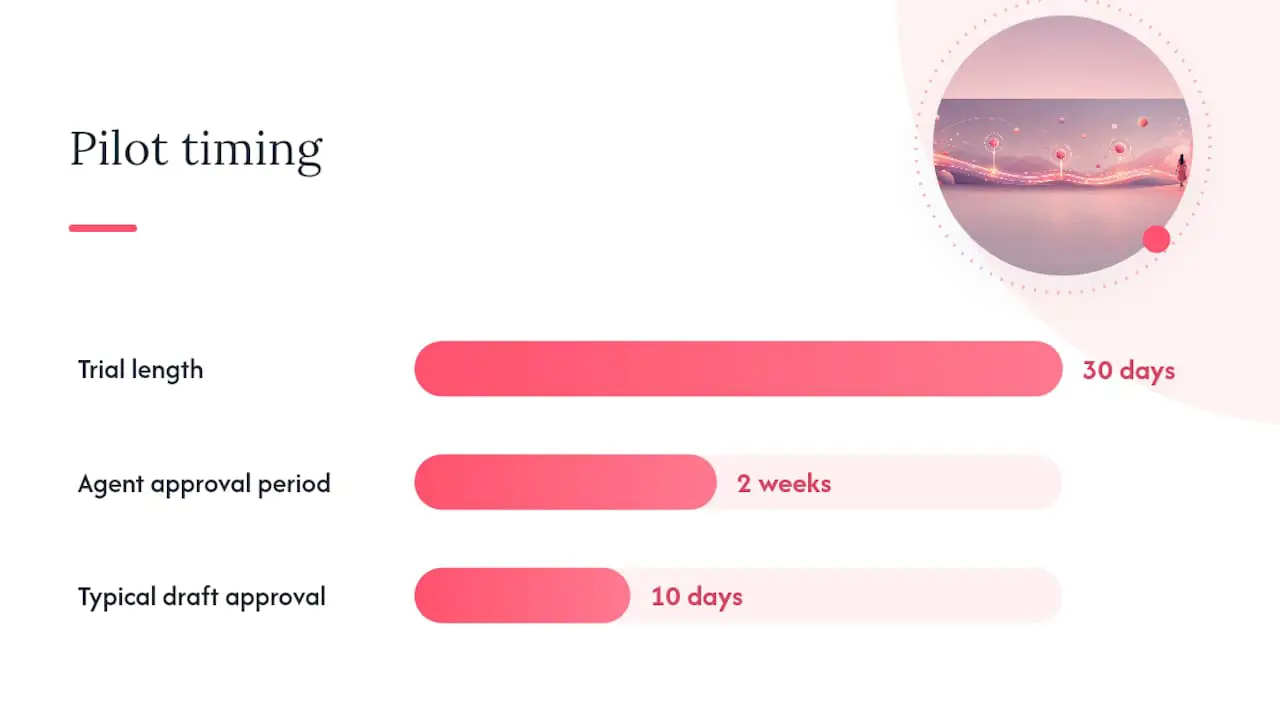
Deskhero est un helpdesk destiné aux petites et moyennes équipes de support. Connectez une boîte aux lettres Microsoft 365 via son flux OAuth, y compris une boîte aux lettres partagée prise en charge, et continuez à utiliser l’adresse d’assistance existante. La connexion de la boîte aux lettres ne nécessite ni nouvelle adresse publique ni modification DNS.
Ce que Deskhero ajoute à votre workflow Outlook :
- Synchronisation bidirectionnelle des e-mails afin que les réponses soient envoyées depuis l’adresse de votre entreprise
- Création automatique des tickets, les réponses de la même conversation étant rattachées au ticket existant
- Suggestions de réponses générées par l’IA et fondées sur les connaissances de l’espace de travail, notamment les tickets traités, les connaissances internes, les FAQ approuvées et les pages web analysées
- Règles d’automatisation des nouveaux tickets pour l’attribution, les groupes, le statut, la priorité, les tags et les champs personnalisés pris en charge
- Base de connaissances interne avec accès au niveau des groupes
- Suggestions d’entrées de FAQ publiques qu’un utilisateur examine avant leur publication
- Statistiques sur les volumes, les temps de réponse, les résultats SLA, les utilisateurs, les canaux et les fonctionnalités d’IA, ainsi qu’un regroupement distinct par sujets
- Prise en charge multilingue dans 14 langues
- SSO Microsoft et API REST complète
- Panneau client Shopify pour les équipes de support e-commerce
Étapes d’intégration pour un pilote Deskhero :
- Inscrivez-vous sur Deskhero (aucune carte bancaire n’est requise pour l’essai de 30 jours).
- Connectez votre boîte aux lettres Microsoft 365 via OAuth dans le panneau d’administration.
- Confirmez l’association Send As afin que les réponses sortantes affichent l’adresse de votre entreprise.
- Invitez les utilisateurs et définissez les rôles.
- Configurez un petit ensemble de règles d’automatisation des nouveaux tickets et, si nécessaire, une politique SLA avec des objectifs de première réponse et de résolution.
- Réalisez les tests d’acceptation : envoyez un e-mail de test, confirmez la création du ticket, répondez et vérifiez l’adresse de réponse côté client.
Ce qui différencie Deskhero d’une extension générique : les suggestions de réponses de l’IA utilisent le réservoir de connaissances de l’espace de travail, tandis que le chat IA destiné aux clients et les réponses automatiques utilisent uniquement la FAQ publique approuvée. Les utilisateurs examinent les réponses suggérées avant leur envoi. Les réponses automatiques sont activées sur option, identifiées et enregistrées dans la chronologie du ticket.
Indicateurs à suivre dans Deskhero pendant le pilote :
- Temps de première réponse (référence durant la semaine 1, amélioration visée d’ici la semaine 4)
- Pourcentage de conformité aux SLA
- Tickets attribués et non attribués à la fin de chaque journée
- Échantillon examiné de brouillons IA pour en évaluer l’exactitude et l’effort de modification
Conseil de pro : Examinez un échantillon représentatif des suggestions de l’IA pendant le pilote. Améliorez les connaissances sous-jacentes de l’espace de travail lorsqu’un brouillon est incomplet ou inexact, et conservez une vérification humaine dans le workflow d’envoi.
Ce qui fait réellement réussir ou échouer un pilote
Une connexion techniquement réussie ne représente qu’une partie d’un pilote utile. L’équipe a également besoin d’une responsabilité claire concernant le déploiement, de conventions de file documentées et d’indicateurs liés aux problèmes que le nouveau système est censé résoudre.
Désignez un responsable du pilote chargé de maintenir les règles de routage, de répondre aux questions sur le workflow et d’examiner les résultats. Cette personne n’a pas besoin de prendre seule toutes les décisions, mais l’équipe doit savoir où sont coordonnées les modifications de configuration et les retours.
Si possible, commencez par une portion contrôlée du trafic, comme une catégorie de demandes ou une boîte aux lettres. Étendez ensuite le périmètre lorsque les utilisateurs auront effectué les tests de bout en bout et que le routage, les notifications, l’adresse de réponse et les objectifs de service fonctionneront comme prévu.
Incluez dans les tests d’acceptation des scénarios représentatifs des journées chargées. Testez les types de demandes courants, les pièces jointes inhabituelles, les suivis des clients et toutes les combinaisons de règles susceptibles de diriger un ticket différemment.
Formez les utilisateurs aux actions qu’ils effectueront chaque jour : trouver et prendre en charge une demande, répondre ou ajouter une note privée, modifier le statut et transférer un ticket. Conservez un court guide de référence dans l’espace de collaboration habituel de l’équipe.
Expliquez avant le début du pilote comment seront utilisés les indicateurs et les suggestions de l’IA. Les utilisateurs doivent comprendre que les réponses suggérées sont des brouillons à vérifier et non des instructions qu’ils doivent accepter.
Vos 30 premiers jours avec Deskhero, mesurés
Deskhero transforme les messages d’une boîte aux lettres Microsoft 365 connectée en tickets tout en conservant l’adresse d’assistance de l’entreprise. Les utilisateurs travaillent dans une file de tickets partagée et les suggestions de réponses de l’IA apparaissent sous forme de brouillons à vérifier.
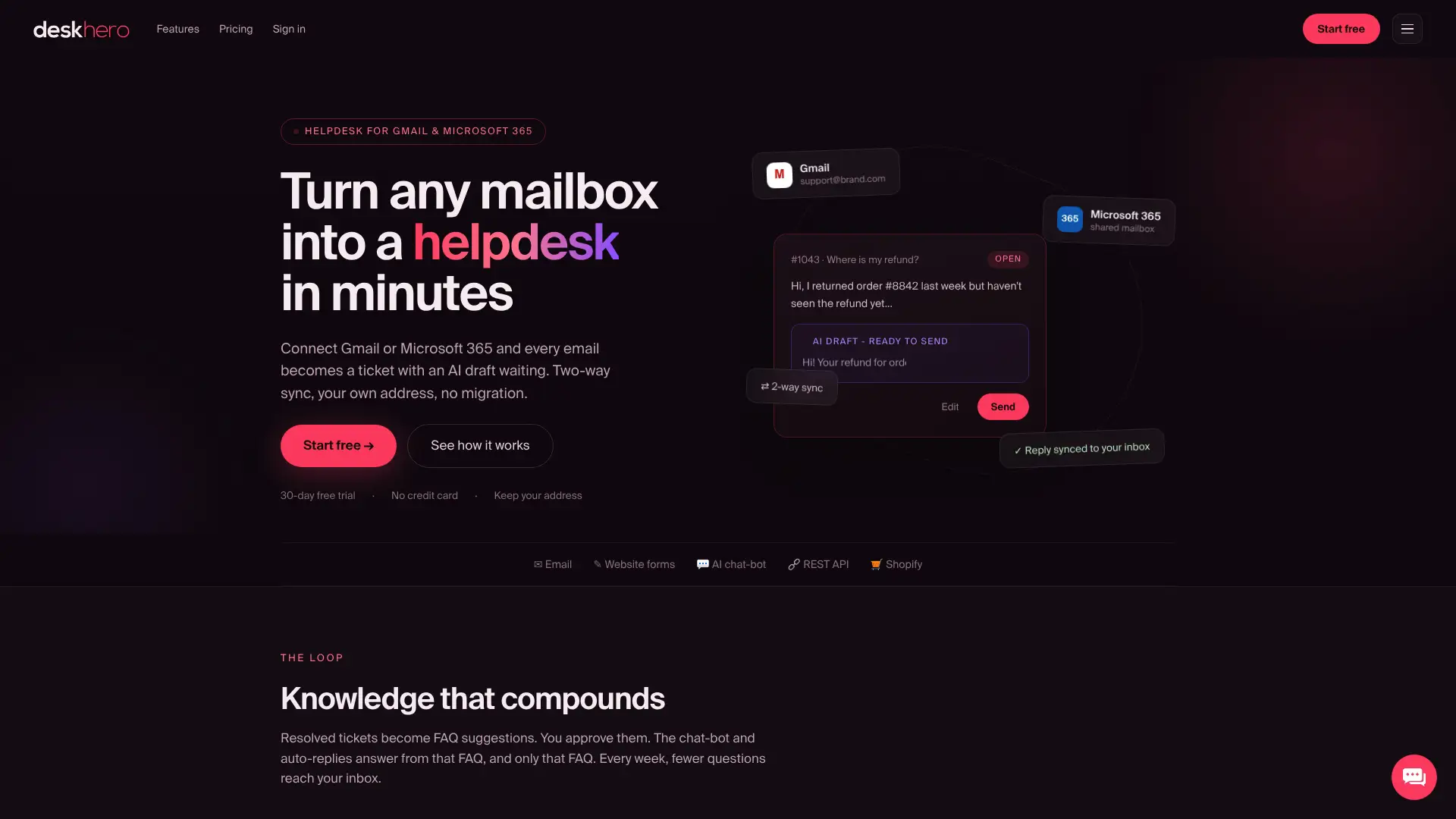
L’essai gratuit de 30 jours ne nécessite pas de carte bancaire. Connectez la boîte aux lettres Microsoft 365, invitez les utilisateurs, configurez uniquement les règles et politiques SLA nécessaires au pilote, puis comparez les indicateurs suivants avec la référence Outlook :
- Temps de première réponse
- Atteinte des SLA, si des objectifs de service sont configurés
- Tickets attribués et non attribués en fin de journée
- Retours des utilisateurs sur le workflow
- Exactitude et effort de modification dans un échantillon de suggestions de réponses IA
Utilisez les résultats de l’essai pour déterminer si le workflow résout les problèmes identifiés au départ. Faites reposer la comparaison sur votre propre situation de référence et vos objectifs de service.
Sources
- Créer une boîte aux lettres partagée - Microsoft Learn
- Une nouvelle étude de Microsoft révèle l’essor de la journée de travail infinie - Microsoft News
FAQ
Outlook dispose-t-il d’un helpdesk intégré ?
Non. Outlook ne propose pas nativement de champs de ticket, de contrôle des SLA ni de rapports. Vous pouvez reproduire approximativement un helpdesk à l’aide d’une boîte aux lettres partagée, de règles et de modèles, mais l’attribution et la responsabilité restent des conventions manuelles plutôt que des comportements imposés par le système.
Comment utiliser Outlook comme système de gestion des tickets ?
Créez une boîte aux lettres partagée dans le centre d’administration Microsoft 365, configurez des règles Outlook pour trier les e-mails dans des dossiers, utilisez les catégories pour le statut ou la priorité et enregistrez les réponses courantes sous forme de modèles. Documentez la manière dont les utilisateurs prennent en charge, transfèrent et résolvent les demandes.
Puis-je transformer automatiquement un e-mail Outlook en tâche ou en ticket ?
Oui, avec une extension ou une intégration de helpdesk côté serveur. Le comportement exact varie selon le produit. La connexion de boîte aux lettres de Deskhero transforme les messages entrants en tickets et rattache au ticket existant les réponses de la même conversation.
Comment envoyer un e-mail à un helpdesk ?
Adressez-le à l’adresse d’assistance partagée de l’équipe, utilisez un objet clair et joignez tous les fichiers pertinents. Pour les messages de suivi, répondez à la conversation existante, sauf indication contraire de l’équipe d’assistance.
Quand dois-je cesser d’utiliser Outlook pour le support client ?
Envisagez un helpdesk intégré lorsque l’équipe manque ou duplique des demandes, lorsque l’attribution et les transferts ne sont pas clairs, lorsque les objectifs de service ne peuvent pas être suivis ou lorsque les rapports nécessitent un comptage manuel. Ces symptômes sont plus importants qu’un seuil universel de messages ou d’utilisateurs.