Sådan forvandler du Outlook til en helpdesk, der faktisk fungerer
Du kan administrere en lille supportkø i Outlook med en delt postkasse, regler, kategorier og svarskabeloner. Når teamet har brug for formelt ejerskab, serviceløbesporing, automatisering eller rapportering, skal du forbinde den eksisterende Microsoft 365-postkasse med et helpdesk-system i stedet for at ændre den offentlige supportadresse.
En disciplineret gør-det-selv-opsætning starter med en delt postkasse. Den kan fungere, så længe køen er enkel, men Outlook omdanner ikke meddelelser til strukturerede tickets og tilbyder ikke helpdesk-rapportering eller SLA-politikker.
Vigtigste pointer
At omdanne Outlook til en pålidelig helpdesk kræver enten en disciplineret gør-det-selv-arbejdsgang med en delt postkasse for teams med lav volumen eller en integreret helpdesk for alle teams, der har brug for ticket-ejerskab, håndhævelse af SLA'er og rapportering.
| Point | Detaljer |
|---|---|
| Gør-det-selv har en klar grænse | En delt postkasse med regler kan fungere til en enkel kø, men ejerskab og status afhænger af teamets konventioner. |
| Integrationsmetoden er vigtig | Foretræk en helpdesk med en direkte Microsoft 365-forbindelse, og kontrollér den udgående Fra-adresse før lancering. |
| Skift, når signalerne viser sig | Overvej en helpdesk, når manuelt ejerskab, overdragelser, servicemål eller rapportering bliver upålidelige. |
| Afprøv med reel trafik | Kør en tidsafgrænset pilot på en kontrolleret del af de reelle henvendelser med én ansvarlig og på forhånd fastlagte målepunkter. |
| Deskhero passer til dette anvendelsesområde | Deskhero opretter forbindelse til Microsoft 365, tilføjer AI-udarbejdede svar baseret på viden i arbejdsområdet og tilbyder en gratis prøveperiode på 30 dage uden krav om kreditkort. |
Indholdsfortegnelse
- Hvorfor det er sværere, end det ser ud, at omdanne Outlook til en helpdesk
- To praktiske tilgange: Gør-det-selv-Outlook kontra en integreret helpdesk
- Sådan opretter Outlook-helpdesk-integrationer faktisk forbindelse
- Trinvis opsætning af begge tilgange
- Hvad en integreret helpdesk leverer, som Outlook alene ikke kan
- Hvornår er det tid til at forlade en Outlook-baseret arbejdsgang?
- Hvad du skal se efter, når du vælger en Outlook-integreret helpdesk
- Sådan omdanner Deskhero din Microsoft 365-postkasse til en komplet helpdesk
- Hvad der rent faktisk får en pilot til at lykkes eller mislykkes
- Dine første 30 dage med Deskhero – målt
- Kilder
- FAQ
Hvorfor det er sværere, end det ser ud, at omdanne Outlook til en helpdesk
Outlook er en e-mailklient, ikke et ticketsystem. En delt postkasse understøtter kollaborativ e-mail, men teams skal selv oprette konventioner for ejerskab, status og overdragelser. Almindelige begrænsninger omfatter:
- Manuelt ejerskab. At åbne eller kategorisere en meddelelse opretter ikke en formelt tildelt ticket.
- Ingen helpdesk-SLA-politik. Outlook beregner ikke frister for første svar og løsning i forhold til supporttider.
- Begrænset routing. Regler kan sortere meddelelser, men tildeling og opdatering af ticketfelter kræver konventioner eller ekstra værktøjer.
- Intet ticket-dashboard. Mapper og kategorier kan efterligne en kø, men de giver ikke struktureret ticket-rapportering.
- Historik afhænger af processen. Hvis man flytter, sletter eller svarer fra den forkerte postkasse, kan det blive sværere at følge en supportsamtale.
- Fejl i svaradressen. Et svar, der sendes fra en personlig postkasse, kan forvirre kunden og fragmentere den delte arbejdsgang.
Et Microsoft-studie viste, at 40 % af medarbejderne tjekker e-mail før kl. 6 om morgenen. Tallet er ikke specifikt for kundesupport, men det er en nyttig påmindelse om at definere kødækning og overdragelser i stedet for at forvente, at medarbejderne overvåger e-mail kontinuerligt.
Sikkerhed og opbevaring er stadig vigtigt. Konfigurer tilladelser til delte postkasser, revisionsindstillinger og opbevaring i Microsoft 365, og vurder derefter enhver helpdesk-leverandørs adgangsomfang, dataplacering og eksportkontroller.
To praktiske tilgange: Gør-det-selv-Outlook kontra en integreret helpdesk
Det er muligt at bruge Outlook til support, når køen er enkel, og teamet følger en struktureret arbejdsgang. En helpdesk bliver nyttig, når disse konventioner ikke længere giver pålideligt ejerskab, serviceløbesporing eller rapportering. Her er en sammenligning af de to veje.
Gør-det-selv-arbejdsgang i Outlook
Hvad det er: En delt postkasse med Outlook-regler, farvekategorier, mappestruktur, manuelle ejerskabskonventioner og gemte svarskabeloner (Quick Parts).
Fordele:
- Bruger værktøjer, der allerede er tilgængelige i Microsoft 365
- Bruger legitimationsoplysninger, som teamet allerede har
- Kræver muligvis ikke et separat abonnement på supports software
Ulemper:
- Ejerskab er en social konvention, ikke systemhåndhævelse
- Ingen SLA-sporing, ingen rapportering, ingen ticket-historik
- Bliver sværere at administrere, når volumen, kompleksitet eller teamstørrelse vokser
Integreret helpdesk
Hvad det er: En SaaS-platform eller Outlook-tilføjelse, der opretter forbindelse til din postkasse, omdanner indgående e-mails til tickets og tilføjer ejerskab, SLA, automatisering og rapportering ovenpå.
Fordele:
- Ticket-ejerskab håndhæves af systemet
- Kan omfatte SLA-timere, automatisering og rapportering
- Understøtter en mere struktureret arbejdsgang, efterhånden som teamet vokser
- Kan levere ticket-historik, eksport og andre administrative kontroller
Ulemper:
- Kræver et abonnement
- Kræver konfiguration og accepttest
- Brugerne skal introduceres til den nye arbejdsgang
Hvilken tilgang passer til dit team?
| Funktion | Gør-det-selv-arbejdsgang i Outlook | Typisk integreret helpdesk |
|---|---|---|
| Ticket-ejerskab | Kun manuel konvention | Systemhåndhævet tildeling |
| SLA-sporing | Ingen | Konfigurerbare timere og advarsler |
| Automatiseret routing | Grundlæggende mapperegler | Betingede tildelingsregler |
| Rapportering og dashboards | Ingen | Indbygget analyse |
| Revisionsspor | Delvist (postkasselogge) | Produktspecifik ticket-historik og eksportmuligheder |
| Modtagelse fra flere kanaler | Kun e-mail | Varierer fra produkt til produkt |
| Opsætningstid | Normalt hurtig, afhængigt af tilladelser | Varierer efter produkt og arbejdsgang |
Vælg gør-det-selv, når køen er enkel nok til at kunne administreres med dokumenterede konventioner. Overvej en integreret helpdesk, når du har brug for struktureret tildeling, målbare servicemål, automatisering eller rapportering.
Sådan opretter Outlook-helpdesk-integrationer faktisk forbindelse
Hvis du forstår forbindelsesmetoden, før du vælger en leverandør, sparer du en besværlig omkonfiguration senere. Der er fire hovedtilgange.
Microsoft 365-connector. Mange helpdesks tilbyder en direkte OAuth-forbindelse til Microsoft 365. Afhængigt af produktet og tilladelserne kan forbindelsen hente e-mails fra en delt postkasse og sende svar fra den samme adresse uden at gemme postkassens adgangskode.
IMAP, POP og SMTP. Nogle produkter understøtter standardprotokoller til e-mail, ofte til ældre eller lokale miljøer. Bekræft, om forbindelsen giver kontinuerlig tovejssynkronisering eller kun importerer meddelelser, og test, hvordan ændringer i godkendelsen håndteres.
Delt postkasse med Send As. En helpdesk kan oprette forbindelse til en delt adresse som support@yourcompany.com og sende svar fra den. Kontrollér denne funktion med en ekstern testkonto.
Outlook-tilføjelse eller serverbaseret indlæsning. Tilføjelser giver normalt en bruger mulighed for at handle på udvalgte meddelelser inde i Outlook. Serverbaseret indlæsning overvåger en postkasse og opretter tickets, uden at Outlook behøver være åbent. Den præcise adfærd for oprettelse af tickets og trådning varierer fra leverandør til leverandør.
Før du vælger et produkt, skal du teste en ny meddelelse, et svar på en eksisterende samtale, en videresendt meddelelse og en meddelelse sendt fra et alias. Bekræft, at hver af dem opretter eller opdaterer den forventede ticket og bevarer den korrekte Fra-adresse.
Sikkerhedsovervejelser. Gennemgå de tilladelser, som connectoren anmoder om, og tildel kun det, som den dokumenterede integration har brug for. Kontrollér leverandørens loginmuligheder, dataplacering, opbevaring, revisionshistorik og eksportkontroller i forhold til dine krav.
Pro-tip: For Microsoft 365 skal du foretrække en dokumenteret OAuth-forbindelse frem for en opsætning, der beder brugerne om at dele postkassers adgangskoder. Test svaradressen og godkendelsesflowet igen under piloten.
Trinvis opsætning af begge tilgange
Opbygning af en gør-det-selv-arbejdsgang i Outlook
- Opret en delt postkasse i Microsoft 365 Administration (f.eks. support@yourcompany.com). Følg Microsoft Learn-vejledningen til delte postkasser for at tildele tilladelserne Fuld adgang og Send som til hver bruger.
- Offentliggør adressen. Opdater din hjemmesides kontaktside, e-mailsignaturer og eventuelle autosvar, så kundehenvendelser sendes til den delte adresse.
- Opbyg en mappestruktur. Opret mapper på øverste niveau: Ny, I gang, Afventer kunde, Løst. Tilføj om nødvendigt undermapper efter kategori (Fakturering, Teknisk, Returneringer).
- Opsæt Outlook-regler. Opret regler, der automatisk flytter e-mails efter afsenderdomæne, nøgleord i emnet eller kategori til den rigtige mappe.
- Definér farvekategorier. Brug Outlook-kategorier som et enkelt prioriteringssystem: Rød = Haster, Gul = Normal, Grøn = Løst.
- Gem svarskabeloner. Brug Quick Parts eller Mine skabeloner til almindelige svar. Giv dem tydelige navne, så brugerne hurtigt kan finde dem.
- Etablér en ejerskabskonvention. Aftal en skriftlig regel: Den bruger, der åbner en e-mail, ejer den, indtil vedkommende omfordeler den eller markerer den som løst. Dokumentér dette i en delt OneNote- eller Teams-wiki.
- Håndtér løste tråde konsekvent. Flyt dem til den aftalte mappe, og anvend organisationens opbevaringspolitik.
Kørsel af en hurtig pilot med en integreret helpdesk
- Vælg en leverandør med en dokumenteret Microsoft 365-forbindelse, der passer til dine krav til postkasse og sikkerhed.
- Forbind din Microsoft 365-postkasse ved hjælp af leverandørens understøttede godkendelsesflow. Gennemgå de ønskede tilladelser, før du godkender dem.
- Kortlæg Send som-adressen. Bekræft, at udgående svar viser support@yourcompany.com og ikke et leverandørunderdomæne. Test dette, før du inviterer brugere.
- Opsæt grundlæggende routingregler. Hvis produktet understøtter det, kan du route efter afsender, emne eller meddelelsens indhold. Se vejledningen til e-mail-til-ticket for eksempler på planlægning.
- Invitér brugere. Tildel de relevante roller og grupper, og konfigurer derefter notifikationer.
- Test trådning. Bekræft, at kundeopfølgninger knyttes til den korrekte ticket uden at være afhængig af antagelser om, hvordan leverandøren identificerer en samtale.
- Gennemfør accepttest fra ende til anden. Send en test-e-mail til den delte adresse, bekræft, at der oprettes en ticket, svar fra helpdesken, og kontrollér, at kunden modtager et svar fra din virksomhedsadresse.
Tjekliste til validering før lancering
- Svaradressen viser dit virksomhedsdomæne og ikke leverandørens
- En opfølgende kundesvarmeddelelse trådes til den samme ticket (ikke en ny)
- Alle brugere kan se den samme ticketkø samtidigt
- En eksempel-SLA-frist beregnes korrekt, hvis den er konfigureret
- Ticket-historikken og de tilgængelige revisionsposter registrerer de forventede handlinger
Pro-tip: Test udgående e-mail med en ekstern konto før lancering. Kontrollér Fra-adressen, svartrådning, signaturer og vedhæftede filer fra kundens perspektiv.
Hvad en integreret helpdesk leverer, som Outlook alene ikke kan
Forskellen mellem en gør-det-selv-arbejdsgang i Outlook og en integreret helpdesk handler ikke kun om funktioner. Den handler om, hvad du rent faktisk kan måle og forbedre.
Funktioner, du bør se efter:
- Ticket-ejerskab med en navngiven ansvarlig på hver henvendelse
- SLA-frister, filtre og advarsler
- Betingede tildelingsregler (send fakturaspørgsmål til faktureringsteamet og tekniske problemer til niveau 2)
- En søgbar ticketdatabase med fuld samtalehistorik
- En vidensbase, som brugerne kan konsultere, mens de svarer
- Yderligere modtagelseskanaler som formularer eller chat, hvis det er nødvendigt
- Analyseud dashboards, der viser volumen, svartider og løsningsgrader
- Ticket-historik og eksportkontroller, der passer til dine krav
Målepunkter, der skal følges under piloten:
- Tid til første svar sammenholdt med dit eget servicemål
- Løsningstid efter kategori
- Andel genåbnede tickets (en indikator for svarenes kvalitet)
- Tickets håndteret pr. bruger pr. dag
- Procentdel af SLA-overholdelse
| Supportbehov | Gør-det-selv-Outlook | Typisk integreret helpdesk |
|---|---|---|
| Tildel en ticket til én bruger | Manuelt e-mailflag | Systemhåndhævet tildeling |
| Følg SLA-overholdelse | Ikke muligt | Produktspecifikke timere og advarsler |
| Søg i tidligere ticket-historik | Kun søgning i postkassen | Struktureret ticketdatabase |
| Rapportér om teamets resultater | Ikke muligt | Indbyggede dashboards |
| Håndtér indsendelser fra webformularer | Ikke muligt | Tilgængeligt i nogle produkter |
| Opret automatisk svarudkast fra vidensbasen | Ikke muligt | Tilgængeligt i nogle produkter |
Formålet med en helpdesk er ikke at tilføje proces for processens egen skyld. Den skal synliggøre ejerskab, fremhæve henvendelser, der kræver opmærksomhed, og give teamet pålidelige data til at forbedre arbejdsgangen.
Hvornår er det tid til at forlade en Outlook-baseret arbejdsgang?
Det rette tidspunkt at skifte værktøj afhænger af køens kompleksitet, ikke af et universelt antal e-mails. Hold øje med disse signaler.
- Brugere overser tråde eller sender dobbelte svar
- Ejerskab og overdragelser afhænger af, at folk husker uformelle konventioner
- En kunde har klaget over ikke at modtage et svar, og du kunne ikke finde den oprindelige e-mail
- Du kan ikke svare på “Hvad er vores gennemsnitlige tid til første svar?” uden at tælle manuelt
- Du har overskredet en serviceløfteforpligtelse og havde ingen advarsel før bruddet
- Brugere overvåger postkassen uden for deres vagter, fordi der ikke er en klar proces for overdragelse
- Du kan ikke fordele arbejdet eller rapportere konsekvent om arbejdsbelastningen
Brug disse symptomer til at definere piloten. Mål f.eks. dobbelte svar, ikke-tildelte henvendelser, tid til første svar og overskredne servicemål før og under testen.
Når du skifter, skal den offentlige supportadresse forblive den samme. Start med en kontrolleret kategori eller postkasse, hvis din arbejdsgang tillader det, valider den, og udvid derefter, når brugerne er trygge ved løsningen.
Hvad du skal se efter, når du vælger en Outlook-integreret helpdesk
Ikke alle helpdesks integreres lige godt med Outlook. Stil disse spørgsmål, før du forpligter dig til en prøveperiode.
Spørgsmål, du bør stille alle leverandører:
- Hvilke forbindelsesmetoder understøtter I: Microsoft 365 OAuth, Exchange lokalt, IMAP/POP?
- Hvordan håndterer I kortlægning af Send som- og svar-fra-adresser?
- Fungerer ticket-trådning uden at kræve, at kunderne bevarer emnelinjen?
- Hvilke SLA-værktøjer er inkluderet: timere, eskaleringsregler, advarsler om brud?
- Kan jeg eksportere alle ticketdata i et standardformat (CSV, JSON)?
- Hvor opbevares kundedata, og er I SOC 2 Type II-certificeret?
- Understøtter I Microsoft SSO (Azure AD)?
- Hvilke automatiseringsregler er tilgængelige, og findes der en API?
- Hvad er prøvevilkårene: hvor længe varer den, kræves der kreditkort, og slettes data efter prøveperioden?
Problemer, der skal afklares før en prøveperiode:
- Leverandøren kan ikke forklare, om du kan beholde din supportadresse
- Ticket-historik og eksportmuligheder opfylder ikke dine krav
- Prøvevilkårene giver ikke nok tid eller repræsentativ trafik til en nyttig evaluering
- Dataplaceringen er uklar eller uden for dit compliance-område
- Nødvendige API-, integrations- eller eksportfunktioner mangler
- Supportforholdene under piloten er uklare
Planlægning af en pilot: Brug repræsentativ trafik, og definér succeskriterier før dag ét. Inkludér en målsætning for tid til første svar, et SLA-mål, hvis det er relevant, samt en grænse for ikke-tildelte tickets ved dagens afslutning. Registrér baseline, så du kan sammenligne den nye arbejdsgang retfærdigt.
Sådan omdanner Deskhero din Microsoft 365-postkasse til en komplet helpdesk
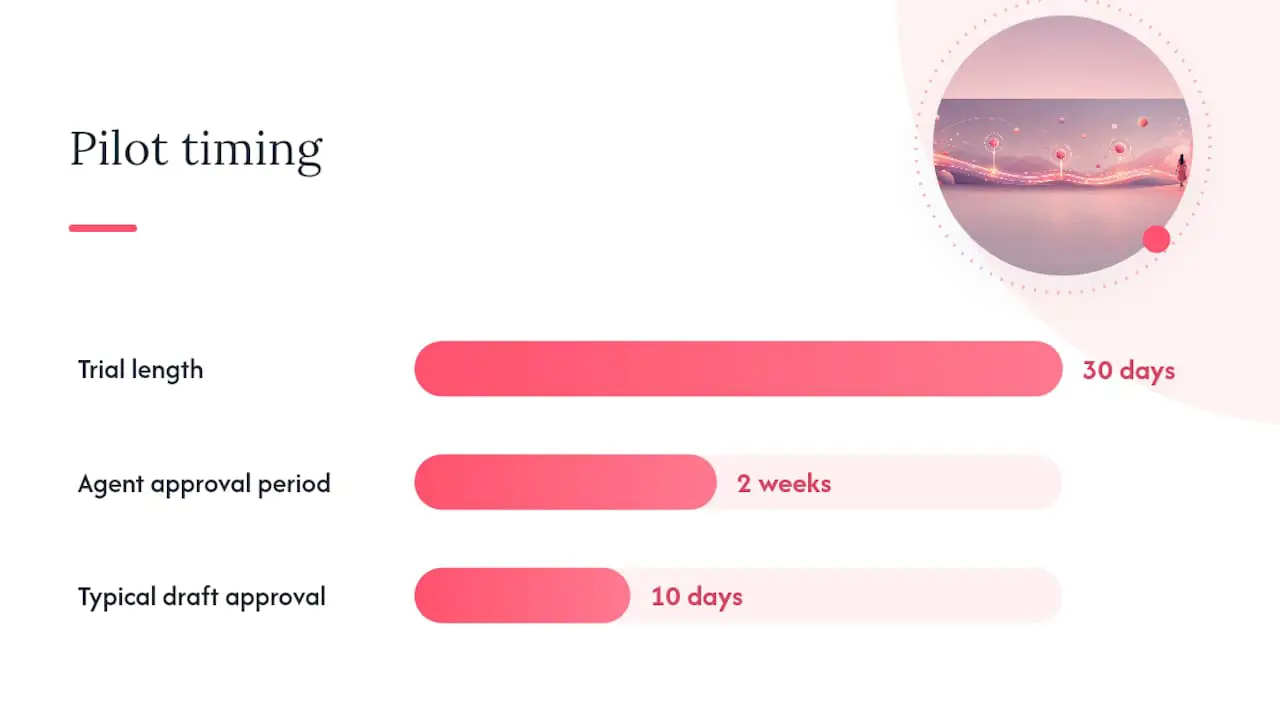
Deskhero er en helpdesk til små og mellemstore supportteams. Opret forbindelse til en Microsoft 365-postkasse via OAuth-flowet, herunder en understøttet delt postkasse, og fortsæt med at bruge den eksisterende supportadresse. Postkasseforbindelsen kræver hverken en ny offentlig adresse eller DNS-ændringer.
Det, Deskhero tilføjer til din Outlook-arbejdsgang:
- Tovejs e-mailsynkronisering, så svar sendes fra din virksomhedsadresse
- Automatisk oprettelse af tickets, hvor svar i den samme samtale knyttes til den eksisterende ticket
- AI-genererede svarforslag baseret på viden i arbejdsområdet, herunder besvarede tickets, intern viden, godkendte FAQ-punkter og scannede websider
- Automatiseringsregler for nye tickets til tildeling, grupper, status, prioritet, tags og understøttede brugerdefinerede felter
- En intern vidensbase med adgang på gruppeniveau
- Foreslåede offentlige FAQ-punkter, som en bruger gennemgår, før noget bliver offentligt
- Statistik for volumen, svartider, SLA-resultater, brugere, kanaler og AI-funktioner samt en separat emneklynge
- Flersproget support på 14 sprog
- Microsoft SSO og en komplet REST API
- Et Shopify-kundepanel til e-handelssupportteams
Onboarding-trin til en Deskhero-pilot:
- Opret en konto på Deskhero (der kræves ikke kreditkort til prøveperioden på 30 dage).
- Forbind din Microsoft 365-postkasse via OAuth i administrationspanelet.
- Bekræft Send som-kortlægningen, så udgående svar viser din virksomhedsadresse.
- Invitér brugere, og angiv roller.
- Konfigurer et lille sæt automatiseringsregler for nye tickets og om nødvendigt en SLA-politik med mål for første svar og løsning.
- Gennemfør accepttest: send en test-e-mail, bekræft oprettelsen af ticket, svar, og kontrollér svaradressen set fra kundens side.
Det, der gør Deskhero anderledes end en generisk tilføjelse: AI-svarforslag bruger videnspuljen i arbejdsområdet, mens kundevendt AI-chat og autosvar kun bruger den godkendte offentlige FAQ. Brugerne gennemgår foreslåede svar, før de sendes. Automatiske svar er tilvælgelse, mærkes og registreres på ticketens tidslinje.
Målepunkter, der skal følges i Deskhero-piloten:
- Tid til første svar (baseline i uge 1, målsat forbedring i uge 4)
- Procentdel af SLA-overholdelse
- Tickets tildelt kontra ikke-tildelt ved slutningen af hver dag
- En gennemgået stikprøve af AI-udkast med hensyn til nøjagtighed og redigeringsindsats
Pro-tip: Gennemgå en repræsentativ stikprøve af AI-forslagene under piloten. Forbedr den underliggende viden i arbejdsområdet, når et udkast er ufuldstændigt eller unøjagtigt, og bevar menneskelig kontrol i afsendelsesprocessen.
Hvad der rent faktisk får en pilot til at lykkes eller mislykkes
En teknisk vellykket forbindelse er kun én del af en nyttig pilot. Teamet har også brug for et tydeligt ansvar for lanceringen, dokumenterede køkonventioner og målepunkter, der er knyttet til de problemer, som det nye system skal løse.
Udpeg én pilotansvarlig til at vedligeholde routingregler, besvare spørgsmål om arbejdsgangen og gennemgå resultaterne. Personen behøver ikke træffe alle beslutninger alene, men teamet skal vide, hvor konfigurationsændringer og feedback koordineres.
Begynd om muligt med en kontrolleret del af trafikken, f.eks. én henvendelseskategori eller postkasse. Udvid, når brugerne har gennemført test fra ende til anden, og routing, notifikationer, svaradresse og servicemål fungerer som forventet.
Inkludér scenarier fra travle dage i accepttesten. Test almindelige henvendelsestyper, usædvanlige vedhæftede filer, kundeopfølgninger og alle kombinationer af regler, der kan route en ticket anderledes.
Træn brugerne i de handlinger, de udfører hver dag: at finde og tage ejerskab over arbejde, svare eller tilføje en privat note, ændre status og overdrage en ticket. Opbevar en kort referencevejledning i teamets normale samarbejdsområde.
Forklar, hvordan målepunkter og AI-forslag vil blive brugt, før piloten begynder. Brugerne skal forstå, at foreslåede svar er udkast, der skal gennemgås, ikke instruktioner, som de skal acceptere.
Dine første 30 dage med Deskhero – målt
Deskhero omdanner meddelelser fra en forbundet Microsoft 365-postkasse til tickets, samtidig med at virksomhedens supportadresse bevares. Brugerne arbejder i en delt ticketkø, og AI-svarforslag vises som udkast til gennemgang.
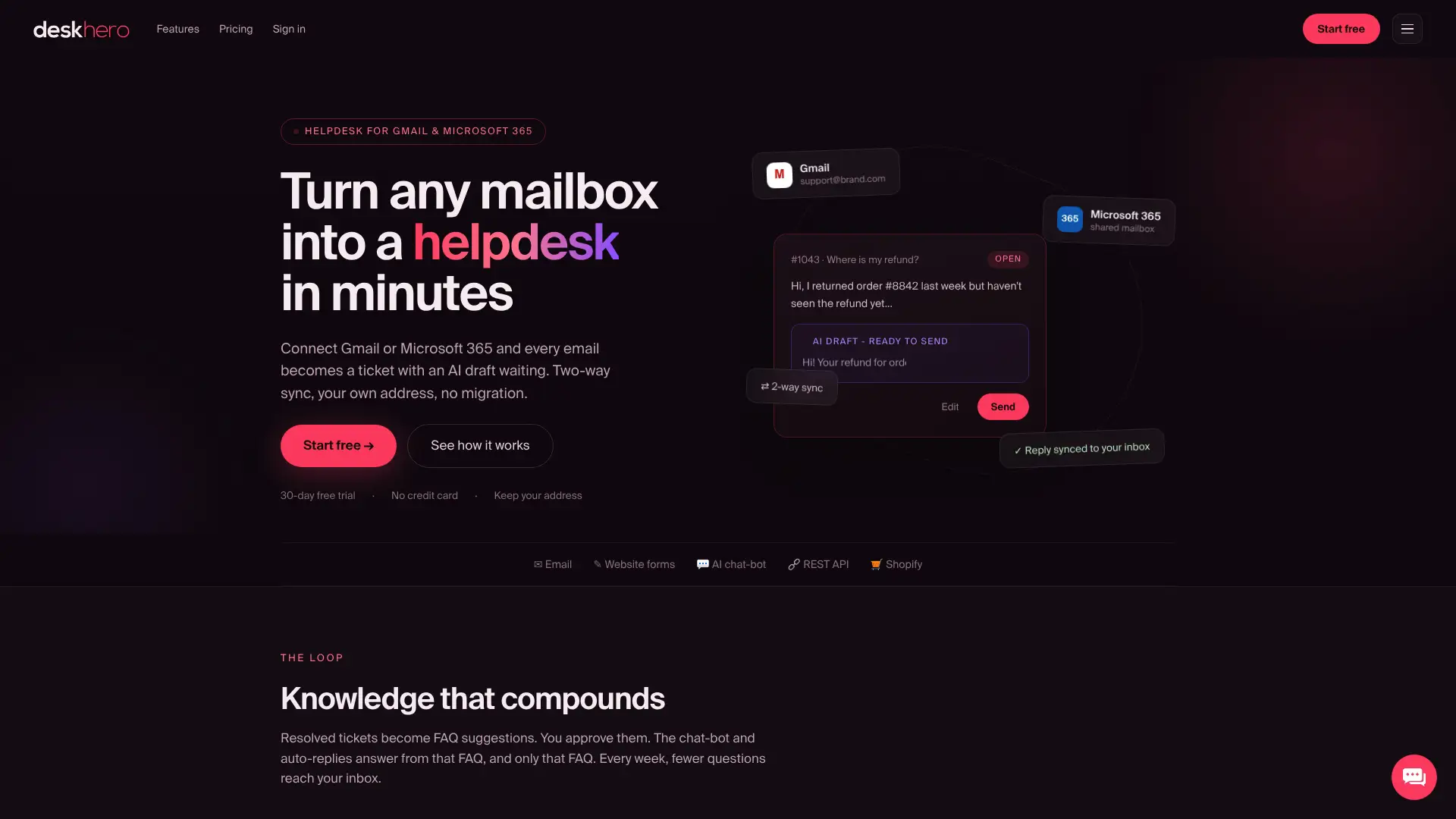
Den gratis prøveperiode på 30 dage kræver ikke kreditkort. Forbind Microsoft 365-postkassen, invitér brugere, konfigurer kun de regler og SLA-politikker, der er nødvendige for piloten, og sammenlign disse målepunkter med din Outlook-baseline:
- Tid til første svar
- Opnåelse af SLA, hvis der er konfigureret servicemål
- Tildelte og ikke-tildelte tickets ved dagens afslutning
- Brugernes feedback på arbejdsgangen
- Nøjagtighed og redigeringsindsats i en stikprøve af AI-svarforslag
Brug resultaterne fra prøveperioden til at afgøre, om arbejdsgangen løser de problemer, der blev identificeret i begyndelsen. Hold sammenligningen knyttet til din egen baseline og dine servicemål.
Kilder
- Opret en delt postkasse – Microsoft Learn
- Ny Microsoft-undersøgelse viser fremkomsten af den uendelige arbejdsdag – Microsoft News
FAQ
Har Outlook en indbygget helpdesk?
Nej. Outlook har ingen indbyggede ticketfelter, SLA-håndhævelse eller rapportering. Du kan efterligne en helpdesk ved hjælp af en delt postkasse, regler og skabeloner, men ejerskab og ansvarlighed forbliver manuelle konventioner frem for systemhåndhævet adfærd.
Hvordan bruger man Outlook som ticketsystem?
Opret en delt postkasse i Microsoft 365 Administration, opret Outlook-regler til at sortere e-mails i mapper, brug kategorier til status eller prioritet, og gem almindelige svar som skabeloner. Dokumentér, hvordan brugerne tager ejerskab over, overdrager og løser henvendelser.
Kan jeg automatisk omdanne en Outlook-e-mail til en opgave eller ticket?
Ja, med en tilføjelse eller en serverbaseret helpdesk-integration. Den præcise adfærd varierer fra produkt til produkt. Deskheros postkasseforbindelse omdanner indgående meddelelser til tickets og knytter svar fra den samme samtale til den eksisterende ticket.
Hvordan sender jeg en e-mail til en helpdesk?
Adressér den til teamets delte supportadresse, skriv en tydelig emnelinje, og vedhæft alle relevante filer. Svar i den eksisterende samtale ved opfølgende meddelelser, medmindre supportteamet instruerer dig anderledes.
Hvornår bør jeg stoppe med at bruge Outlook til kundesupport?
Overvej en integreret helpdesk, når teamet overser eller duplikerer henvendelser, ejerskab og overdragelser er uklare, servicemål ikke kan spores, eller rapportering kræver manuel optælling. Disse symptomer er vigtigere end en universel grænse for antal meddelelser eller brugere.