Outlook in einen Helpdesk verwandeln, der wirklich funktioniert
Sie können eine kleine Support-Warteschlange in Outlook mit einem freigegebenen Postfach, Regeln, Kategorien und Antwortvorlagen verwalten. Wenn das Team eine formale Zuständigkeit, Service-Level-Überwachung, Automatisierung oder Berichte benötigt, verbinden Sie das bestehende Microsoft-365-Postfach mit einem Helpdesk, anstatt die öffentliche Support-Adresse zu ändern.
Eine disziplinierte DIY-Einrichtung beginnt mit einem freigegebenen Postfach. Das kann funktionieren, solange die Warteschlange einfach ist. Outlook wandelt Nachrichten jedoch nicht in strukturierte Tickets um und bietet weder Helpdesk-Berichte noch SLA-Richtlinien.
Die wichtigsten Erkenntnisse
Outlook in einen zuverlässigen Helpdesk zu verwandeln, erfordert entweder einen disziplinierten DIY-Workflow mit einem freigegebenen Postfach für Teams mit geringem Volumen oder einen integrierten Helpdesk für jedes Team, das Ticket-Zuständigkeit, SLA-Einhaltung und Berichte benötigt.
| Punkt | Details |
|---|---|
| DIY hat eine klare Obergrenze | Ein freigegebenes Postfach mit Regeln kann für eine einfache Warteschlange funktionieren, aber Zuständigkeit und Status hängen von Teamkonventionen ab. |
| Die Integrationsmethode ist entscheidend | Bevorzugen Sie einen Helpdesk mit direkter Microsoft-365-Verbindung und überprüfen Sie vor dem Start die ausgehende Absenderadresse. |
| Wechseln Sie, wenn erste Anzeichen auftreten | Erwägen Sie einen Helpdesk, wenn manuelle Zuständigkeiten, Übergaben, Serviceziele oder Berichte unzuverlässig werden. |
| Führen Sie einen Pilotversuch mit echtem Datenverkehr durch | Führen Sie einen zeitlich begrenzten Pilotversuch mit einem kontrollierten Ausschnitt echter Anfragen durch – mit einer verantwortlichen Person und vorab festgelegten Messgrößen. |
| Deskhero eignet sich für diesen Anwendungsfall | Deskhero verbindet sich mit Microsoft 365, erstellt mithilfe des Workspace-Wissens KI-Entwürfe für Antworten und bietet eine 30-tägige kostenlose Testversion ohne erforderliche Kreditkarte. |
Inhaltsverzeichnis
- Warum es schwieriger ist, Outlook in einen Helpdesk zu verwandeln, als es scheint
- Zwei praktische Ansätze: DIY-Outlook im Vergleich zu einem integrierten Helpdesk
- Wie Outlook-Helpdesk-Integrationen tatsächlich verbunden werden
- Schritt-für-Schritt-Einrichtung für beide Ansätze
- Was ein integrierter Helpdesk bietet, was Outlook allein nicht kann
- Wann ist es Zeit, einen reinen Outlook-Workflow aufzugeben?
- Worauf Sie bei der Auswahl eines Outlook-integrierten Helpdesks achten sollten
- Wie Deskhero Ihr Microsoft-365-Postfach in einen vollständigen Helpdesk verwandelt
- Was einen Pilotversuch tatsächlich erfolgreich oder erfolglos macht
- Ihre ersten 30 Tage mit Deskhero – messbar gemacht
- Quellen
- FAQ
Warum es schwieriger ist, Outlook in einen Helpdesk zu verwandeln, als es scheint
Outlook ist ein E-Mail-Client und kein Ticketsystem. Ein freigegebenes Postfach unterstützt die gemeinsame Bearbeitung von E-Mails, aber Teams müssen eigene Konventionen für Zuständigkeiten, Status und Übergaben entwickeln. Zu den häufigsten Einschränkungen gehören:
- Manuelle Zuständigkeit. Das Öffnen oder Kategorisieren einer Nachricht erstellt kein offiziell zugewiesenes Ticket.
- Keine Helpdesk-SLA-Richtlinie. Outlook berechnet keine Fristen für erste Antworten und Lösungen anhand von Supportzeiten.
- Eingeschränktes Routing. Regeln können Nachrichten sortieren, aber Zuweisungen und Aktualisierungen von Ticketfeldern erfordern Konventionen oder zusätzliche Tools.
- Kein Ticket-Dashboard. Ordner und Kategorien können eine Warteschlange annähernd abbilden, bieten aber keine strukturierten Ticketberichte.
- Prozessabhängiger Verlauf. Das Verschieben oder Löschen von Nachrichten oder das Antworten aus dem falschen Postfach kann die Nachverfolgung eines Supportgesprächs erschweren.
- Fehler bei der Antwortadresse. Eine Antwort aus einem persönlichen Postfach kann den Kunden verwirren und den gemeinsamen Workflow fragmentieren.
Eine Microsoft-Studie ergab, dass 40 % der Beschäftigten vor 6 Uhr morgens ihre E-Mails prüfen. Dieser Wert bezieht sich nicht speziell auf den Kundensupport, erinnert aber daran, die Abdeckung der Warteschlange und Übergaben zu definieren, statt darauf zu vertrauen, dass Personen E-Mails dauerhaft überwachen.
Sicherheit und Aufbewahrung bleiben ebenfalls wichtig. Konfigurieren Sie Berechtigungen, Prüfprotokolleinstellungen und Aufbewahrung für das freigegebene Postfach in Microsoft 365. Prüfen Sie anschließend die Zugriffsbereiche, den Datenstandort und die Exportkontrollen des jeweiligen Helpdesk-Anbieters.

Zwei praktische Ansätze: DIY-Outlook im Vergleich zu einem integrierten Helpdesk
Outlook für den Support zu verwenden, ist sinnvoll, wenn die Warteschlange einfach ist und das Team einem strukturierten Workflow folgt. Ein Helpdesk wird nützlich, wenn diese Konventionen keine verlässliche Zuständigkeit, Serviceüberwachung oder Berichterstattung mehr ermöglichen. So unterscheiden sich die beiden Wege.
DIY-Outlook-Workflow
Was es ist: Ein freigegebenes Postfach mit Outlook-Regeln, Farbkategorien, Ordnerstruktur, manuellen Zuständigkeitskonventionen und gespeicherten Antwortvorlagen (Quick Parts).
Vorteile:
- Verwendet bereits in Microsoft 365 verfügbare Tools
- Verwendet Anmeldedaten, über die Ihr Team bereits verfügt
- Erfordert möglicherweise kein separates Abonnement für Supportsoftware
Nachteile:
- Die Zuständigkeit ist eine soziale Konvention und wird nicht vom System durchgesetzt
- Keine SLA-Überwachung, keine Berichte, kein Ticketverlauf
- Wird schwieriger zu verwalten, wenn Volumen, Komplexität oder Teamgröße zunehmen
Integrierter Helpdesk
Was es ist: Eine SaaS-Plattform oder ein Outlook-Add-in, das eine Verbindung zu Ihrem Postfach herstellt, eingehende E-Mails in Tickets umwandelt und darauf aufbauend Zuständigkeit, SLA, Automatisierung und Berichte ergänzt.
Vorteile:
- Die Ticket-Zuständigkeit wird vom System durchgesetzt
- Kann SLA-Timer, Automatisierung und Berichte enthalten
- Unterstützt bei wachsendem Team einen strukturierteren Workflow
- Kann Ticketverläufe, Exporte und weitere administrative Kontrollen bereitstellen
Nachteile:
- Erfordert ein Abonnement
- Erfordert Konfiguration und Abnahmetests
- Benutzer benötigen eine Einführung in den neuen Workflow
Welcher Ansatz passt zu Ihrem Team?
| Funktion | DIY-Outlook-Workflow | Typischer integrierter Helpdesk |
|---|---|---|
| Ticket-Zuständigkeit | Nur manuelle Konvention | Vom System erzwungene Zuweisung |
| SLA-Überwachung | Keine | Konfigurierbare Timer und Benachrichtigungen |
| Routing-Automatisierung | Grundlegende Ordnerregeln | Bedingte Zuweisungsregeln |
| Berichte und Dashboards | Keine | Integrierte Analysen |
| Prüfpfad | Teilweise (Postfachprotokolle) | Produktspezifischer Ticketverlauf und Exportoptionen |
| Omnichannel-Eingang | Nur E-Mail | Je nach Produkt unterschiedlich |
| Einrichtungszeit | Gewöhnlich kurz, abhängig von den Berechtigungen | Je nach Produkt und Workflow unterschiedlich |
Wählen Sie DIY, wenn die Warteschlange einfach genug ist, um sie mit dokumentierten Konventionen zu verwalten. Erwägen Sie einen integrierten Helpdesk, wenn Sie strukturierte Zuweisungen, messbare Serviceziele, Automatisierung oder Berichte benötigen.
Wie Outlook-Helpdesk-Integrationen tatsächlich verbunden werden
Wenn Sie die Verbindungsmethode vor der Auswahl eines Anbieters verstehen, ersparen Sie sich später eine aufwendige Neukonfiguration. Es gibt vier wesentliche Ansätze.
Microsoft-365-Connector. Viele Helpdesks bieten eine direkte OAuth-Verbindung zu Microsoft 365. Je nach Produkt und Berechtigungen kann die Verbindung E-Mails aus einem freigegebenen Postfach abrufen und Antworten von derselben Adresse senden, ohne das Postfachpasswort zu speichern.
IMAP, POP und SMTP. Einige Produkte unterstützen Standard-Mailprotokolle, häufig für ältere oder lokale Umgebungen. Prüfen Sie, ob die Verbindung eine kontinuierliche Synchronisierung in beide Richtungen ermöglicht oder nur Nachrichten importiert, und testen Sie, wie Änderungen an der Authentifizierung verarbeitet werden.
Freigegebenes Postfach mit „Senden als“. Ein Helpdesk kann sich mit einer freigegebenen Adresse wie support@yourcompany.com verbinden und Antworten von dieser Adresse senden. Überprüfen Sie dieses Verhalten mit einem externen Testkonto.
Outlook-Add-in oder serverseitiger Import. Add-ins ermöglichen es einem Benutzer meist, innerhalb von Outlook Aktionen für ausgewählte Nachrichten durchzuführen. Beim serverseitigen Import wird ein Postfach überwacht und es werden Tickets erstellt, ohne dass Outlook geöffnet sein muss. Das genaue Verhalten bei der Ticket-Erstellung und beim Threading unterscheidet sich je nach Anbieter.
Testen Sie vor der Auswahl eines Produkts eine neue Nachricht, eine Antwort auf ein bestehendes Gespräch, eine weitergeleitete Nachricht und eine von einem Alias gesendete Nachricht. Vergewissern Sie sich, dass jede Nachricht das erwartete Ticket erstellt oder aktualisiert und die korrekte Absenderadresse beibehält.
Sicherheitsaspekte. Prüfen Sie die vom Connector angeforderten Berechtigungen und gewähren Sie nur die Berechtigungen, die die dokumentierte Integration benötigt. Überprüfen Sie die Anmeldeoptionen, den Datenstandort, die Aufbewahrung, den Prüfverlauf und die Exportkontrollen des Anbieters anhand Ihrer Anforderungen.
Profi-Tipp: Bevorzugen Sie bei Microsoft 365 eine dokumentierte OAuth-Verbindung gegenüber einer Einrichtung, bei der Benutzer ihre Postfachpasswörter teilen müssen. Testen Sie während des Pilotversuchs die Antwortadresse und den Ablauf der erneuten Authentifizierung.
Schritt-für-Schritt-Einrichtung für beide Ansätze
Einrichten eines DIY-Outlook-Workflows
- Erstellen Sie ein freigegebenes Postfach im Microsoft-365-Admin Center (z. B. support@yourcompany.com). Folgen Sie der Anleitung für freigegebene Postfächer in Microsoft Learn, um jedem Benutzer die Berechtigungen „Vollzugriff“ und „Senden als“ zuzuweisen.
- Veröffentlichen Sie die Adresse. Aktualisieren Sie Ihre Website-Kontaktseite, E-Mail-Signaturen und automatischen Antworten so, dass Kundenanfragen an die freigegebene Adresse weitergeleitet werden.
- Erstellen Sie eine Ordnerstruktur. Legen Sie folgende Hauptordner an: Neu, In Bearbeitung, Warten auf Kunden, Erledigt. Fügen Sie bei Bedarf Unterordner nach Kategorie hinzu (Abrechnung, Technik, Rücksendungen).
- Richten Sie Outlook-Regeln ein. Erstellen Sie Regeln, um E-Mails anhand von Absenderdomäne, Betreffstichwort oder Kategorie automatisch in den richtigen Ordner zu verschieben.
- Definieren Sie Farbkategorien. Verwenden Sie Outlook-Kategorien als einfaches Prioritätssystem: Rot = Dringend, Gelb = Normal, Grün = Erledigt.
- Speichern Sie Antwortvorlagen. Verwenden Sie Quick Parts oder „Meine Vorlagen“ für häufige Antworten. Benennen Sie sie eindeutig, damit Benutzer sie schnell finden.
- Legen Sie eine Zuständigkeitskonvention fest. Vereinbaren Sie eine schriftliche Regel: Der Benutzer, der eine E-Mail öffnet, ist dafür zuständig, bis er sie neu zuweist oder als erledigt markiert. Dokumentieren Sie dies in einem gemeinsamen OneNote-Notizbuch oder Teams-Wiki.
- Bearbeiten Sie erledigte Threads einheitlich. Verschieben Sie sie in den vereinbarten Ordner und wenden Sie die Aufbewahrungsrichtlinie Ihrer Organisation an.
Durchführen eines schnellen Pilotversuchs mit einem integrierten Helpdesk
- Wählen Sie einen Anbieter mit einer dokumentierten Microsoft-365-Verbindung, die zu Ihrem Postfach und Ihren Sicherheitsanforderungen passt.
- Verbinden Sie Ihr Microsoft-365-Postfach über den unterstützten Autorisierungsablauf des Anbieters. Prüfen Sie die angeforderten Berechtigungen, bevor Sie sie genehmigen.
- Ordnen Sie die „Senden als“-Adresse zu. Bestätigen Sie, dass ausgehende Antworten support@yourcompany.com und nicht eine Subdomain des Anbieters anzeigen. Testen Sie dies, bevor Sie Benutzer einladen.
- Richten Sie grundlegende Routing-Regeln ein. Falls das Produkt dies unterstützt, können Sie nach Absender, Betreff oder Nachrichteninhalt routen. Beispiele zur Planung finden Sie im Leitfaden zu E-Mail-zu-Ticket.
- Laden Sie Benutzer ein. Weisen Sie die passenden Rollen und Gruppen zu und konfigurieren Sie anschließend die Benachrichtigungen.
- Testen Sie das Threading. Stellen Sie sicher, dass Folgeantworten von Kunden dem richtigen Ticket zugeordnet werden, ohne sich auf Annahmen darüber zu verlassen, wie der Anbieter ein Gespräch identifiziert.
- Führen Sie End-to-End-Abnahmetests durch. Senden Sie eine Test-E-Mail an die freigegebene Adresse, bestätigen Sie die Erstellung eines Tickets, antworten Sie aus dem Helpdesk und prüfen Sie, ob der Kunde eine Antwort von Ihrer Unternehmensadresse erhält.
Validierungs-Checkliste vor dem Go-live
- Die Antwortadresse zeigt Ihre Unternehmensdomäne und nicht die des Anbieters
- Eine Folgeantwort des Kunden wird demselben Ticket zugeordnet (nicht einem neuen)
- Alle Benutzer können gleichzeitig dieselbe Ticket-Warteschlange sehen
- Eine Beispiel-SLA-Frist wird korrekt berechnet, sofern konfiguriert
- Der Ticketverlauf und verfügbare Prüfprotokolle erfassen die erwarteten Aktionen
Profi-Tipp: Testen Sie ausgehende E-Mails vor dem Start mit einem externen Konto. Prüfen Sie Absenderadresse, Threading, Signaturen und Anhänge aus Sicht des Kunden.
Was ein integrierter Helpdesk bietet, was Outlook allein nicht kann
Der Unterschied zwischen einem DIY-Outlook-Workflow und einem integrierten Helpdesk betrifft nicht nur Funktionen. Es geht darum, was Sie tatsächlich messen und verbessern können.
Darauf sollten Sie achten:
- Ticket-Zuständigkeit mit einem benannten Bearbeiter für jede Anfrage
- SLA-Fristen, Filter und Benachrichtigungen
- Bedingte Zuweisungsregeln (Abrechnungsfragen an das Abrechnungsteam, technische Probleme an Tier 2 weiterleiten)
- Eine durchsuchbare Ticketdatenbank mit vollständigem Gesprächsverlauf
- Eine Wissensdatenbank, die Benutzer beim Antworten konsultieren können
- Zusätzliche Eingangskanäle wie Formulare oder Chat, falls erforderlich
- Analyse-Dashboards mit Volumen, Antwortzeiten und Lösungsquoten
- Ticketverläufe und Exportkontrollen, die Ihren Anforderungen entsprechen
Messgrößen, die Sie während des Pilotversuchs verfolgen sollten:
- Zeit bis zur ersten Antwort im Vergleich zu Ihrem eigenen Serviceziel
- Lösungszeit nach Kategorie
- Quote wiedereröffneter Tickets (ein Indikator für die Antwortqualität)
- Pro Benutzer und Tag bearbeitete Tickets
- Prozentsatz der SLA-Einhaltung
| Supportbedarf | DIY-Outlook | Typischer integrierter Helpdesk |
|---|---|---|
| Ein Ticket einem Benutzer zuweisen | Manuelle E-Mail-Markierung | Vom System erzwungene Zuweisung |
| SLA-Einhaltung überwachen | Nicht möglich | Produktspezifische Timer und Benachrichtigungen |
| Vergangenen Ticketverlauf durchsuchen | Nur Postfachsuche | Strukturierte Ticketdatenbank |
| Teamleistung auswerten | Nicht möglich | Integrierte Dashboards |
| Übermittlungen aus Webformularen bearbeiten | Nicht möglich | In einigen Produkten verfügbar |
| Antworten automatisch aus der Wissensdatenbank entwerfen | Nicht möglich | In einigen Produkten verfügbar |
Der Zweck eines Helpdesks besteht nicht darin, um seiner selbst willen zusätzliche Prozesse einzuführen. Er sollte Zuständigkeiten sichtbar machen, aufmerksambedürftige Anfragen hervorheben und dem Team verlässliche Daten zur Verbesserung des Workflows liefern.
Wann ist es Zeit, einen reinen Outlook-Workflow aufzugeben?
Der richtige Zeitpunkt für einen Toolwechsel hängt von der Komplexität der Warteschlange ab, nicht von einer allgemein gültigen Anzahl an E-Mails. Achten Sie auf diese Anzeichen.
- Benutzer übersehen Threads oder senden doppelte Antworten
- Zuständigkeiten und Übergaben hängen davon ab, dass sich Personen an informelle Konventionen erinnern
- Ein Kunde hat sich darüber beschwert, keine Antwort erhalten zu haben, und Sie konnten die ursprüngliche E-Mail nicht finden
- Sie können die Frage „Wie hoch ist unsere durchschnittliche Zeit bis zur ersten Antwort?“ nicht beantworten, ohne manuell zu zählen
- Sie haben eine Service-Level-Zusage verfehlt und vor dem Verstoß keine Benachrichtigung erhalten
- Benutzer überwachen das Postfach außerhalb ihrer Schichten, weil es keinen klaren Übergabeprozess gibt
- Sie können Arbeit nicht einheitlich verteilen oder die Arbeitslast nicht konsistent auswerten
Nutzen Sie diese Symptome zur Definition des Pilotversuchs. Messen Sie beispielsweise doppelte Antworten, nicht zugewiesene Anfragen, Zeit bis zur ersten Antwort und verfehlte Serviceziele vor und während des Tests.
Behalten Sie beim Wechsel die öffentliche Support-Adresse bei. Beginnen Sie, sofern Ihr Workflow dies erlaubt, mit einer kontrollierten Kategorie oder einem kontrollierten Postfach, validieren Sie den Ablauf und erweitern Sie ihn, sobald die Benutzer damit vertraut sind.
Worauf Sie bei der Auswahl eines Outlook-integrierten Helpdesks achten sollten
Nicht alle Helpdesks lassen sich gleich gut in Outlook integrieren. Stellen Sie diese Fragen, bevor Sie sich für einen Test entscheiden.
Fragen, die Sie jedem Anbieter stellen sollten:
- Welche Verbindungsmethoden unterstützen Sie: Microsoft 365 OAuth, Exchange lokal, IMAP/POP?
- Wie handhaben Sie die Zuordnung von „Senden als“ und Antwortadressen?
- Funktioniert das Ticket-Threading, ohne dass Kunden die Betreffzeile beibehalten müssen?
- Welche SLA-Funktionen sind enthalten: Timer, Eskalationsregeln, Benachrichtigungen bei Verstößen?
- Kann ich alle Ticketdaten in einem Standardformat (CSV, JSON) exportieren?
- Wo werden Kundendaten gespeichert und sind Sie nach SOC 2 Type II zertifiziert?
- Unterstützen Sie Microsoft SSO (Azure AD)?
- Welche Automatisierungsregeln sind verfügbar und gibt es eine API?
- Welche Testbedingungen gelten: Wie lange dauert der Test, ist eine Kreditkarte erforderlich und werden Daten nach dem Test gelöscht?
Bedenken, die vor einem Test geklärt werden sollten:
- Der Anbieter kann nicht erklären, ob Sie Ihre Support-Adresse behalten können
- Ticketverlauf und Exportoptionen erfüllen Ihre Anforderungen nicht
- Die Testbedingungen bieten nicht genug Zeit oder repräsentativen Datenverkehr für eine sinnvolle Bewertung
- Der Speicherort der Daten ist unklar oder liegt außerhalb Ihres Compliance-Geltungsbereichs
- Erforderliche API-, Integrations- oder Exportfunktionen fehlen
- Die Supportregelungen während des Pilotversuchs sind unklar
Einen Pilotversuch planen: Verwenden Sie repräsentativen Datenverkehr und definieren Sie Erfolgskriterien vor dem ersten Tag. Legen Sie eine Zielzeit für die erste Antwort, eine SLA-Messgröße, falls relevant, und eine Obergrenze für nicht zugewiesene Tickets am Tagesende fest. Dokumentieren Sie den Ausgangswert, damit Sie den neuen Workflow fair vergleichen können.
Wie Deskhero Ihr Microsoft-365-Postfach in einen vollständigen Helpdesk verwandelt
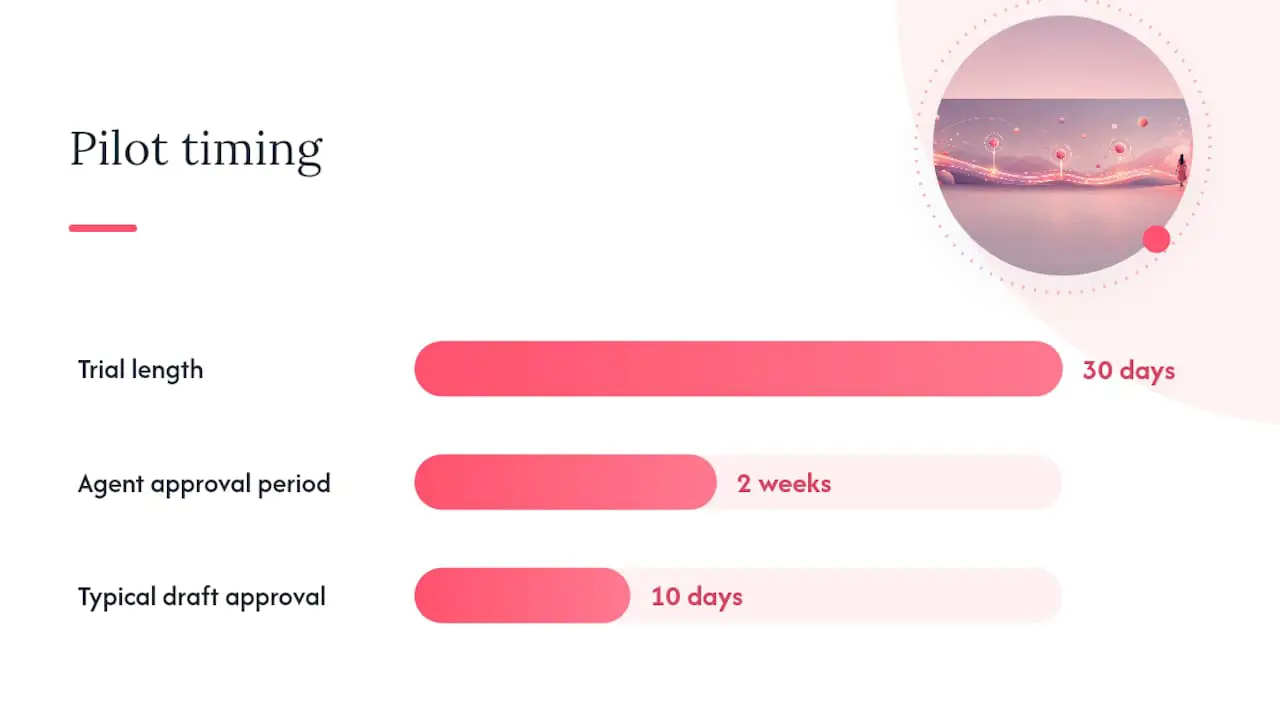
Deskhero ist ein Helpdesk für kleine und mittelgroße Supportteams. Verbinden Sie ein Microsoft-365-Postfach über den OAuth-Ablauf, einschließlich eines unterstützten freigegebenen Postfachs, und verwenden Sie weiterhin die bestehende Support-Adresse. Für die Postfachverbindung sind weder eine neue öffentliche Adresse noch DNS-Änderungen erforderlich.
Was Deskhero Ihrem Outlook-Workflow hinzufügt:
- E-Mail-Synchronisierung in beide Richtungen, sodass Antworten von Ihrer Unternehmensadresse gesendet werden
- Automatische Ticketerstellung, wobei Antworten im selben Gespräch dem bestehenden Ticket zugeordnet werden
- Von KI generierte Antwortvorschläge auf Grundlage des Workspace-Wissens, einschließlich beantworteter Tickets, internem Wissen, genehmigten FAQ-Einträgen und ausgelesenen Website-Seiten
- Automatisierungsregeln für neue Tickets zur Zuweisung, für Gruppen, Status, Priorität, Tags und unterstützte benutzerdefinierte Felder
- Eine interne Wissensdatenbank mit Zugriff auf Gruppenebene
- Vorgeschlagene öffentliche FAQ-Einträge, die ein Benutzer prüft, bevor etwas veröffentlicht wird
- Statistiken zu Volumen, Antwortzeiten, SLA-Ergebnissen, Benutzern, Kanälen und KI-Funktionen sowie ein separates Themen-Cluster
- Mehrsprachige Unterstützung in 14 Sprachen
- Microsoft SSO und eine vollständige REST-API
- Ein Shopify-Kundenpanel für E-Commerce-Supportteams
Onboarding-Schritte für einen Deskhero-Pilotversuch:
- Melden Sie sich bei Deskhero an (für die 30-tägige Testversion ist keine Kreditkarte erforderlich).
- Verbinden Sie Ihr Microsoft-365-Postfach über OAuth im Adminbereich.
- Bestätigen Sie die Zuordnung für „Senden als“, damit ausgehende Antworten Ihre Unternehmensadresse anzeigen.
- Laden Sie Benutzer ein und legen Sie Rollen fest.
- Konfigurieren Sie eine kleine Anzahl von Automatisierungsregeln für neue Tickets und bei Bedarf eine SLA-Richtlinie mit Zielen für erste Antwort und Lösung.
- Führen Sie Abnahmetests durch: Senden Sie eine Test-E-Mail, bestätigen Sie die Ticketerstellung, antworten Sie und überprüfen Sie die Antwortadresse auf Kundenseite.
Was Deskhero von einem gewöhnlichen Add-in unterscheidet: KI-Antwortvorschläge verwenden den Wissenspool des Workspace, während der kundenorientierte KI-Chat und automatische Antworten ausschließlich die genehmigte öffentliche FAQ nutzen. Benutzer prüfen vorgeschlagene Antworten vor dem Senden. Automatische Antworten sind optional, gekennzeichnet und in der Ticket-Zeitleiste dokumentiert.
Pilot-Messgrößen, die Sie in Deskhero verfolgen sollten:
- Zeit bis zur ersten Antwort (Ausgangswert in Woche 1, angestrebte Verbesserung bis Woche 4)
- Prozentsatz der SLA-Einhaltung
- Am Ende jedes Tages zugewiesene und nicht zugewiesene Tickets
- Eine geprüfte Stichprobe von KI-Entwürfen hinsichtlich Genauigkeit und Bearbeitungsaufwand
Profi-Tipp: Prüfen Sie während des Pilotversuchs eine repräsentative Stichprobe von KI-Vorschlägen. Verbessern Sie das zugrunde liegende Workspace-Wissen, wenn ein Entwurf unvollständig oder ungenau ist, und behalten Sie die menschliche Prüfung im Versandprozess bei.
Was einen Pilotversuch tatsächlich erfolgreich oder erfolglos macht
Eine technisch erfolgreiche Verbindung ist nur ein Teil eines nützlichen Pilotversuchs. Das Team benötigt außerdem klare Zuständigkeiten für die Einführung, dokumentierte Konventionen für die Warteschlange und Messgrößen, die an die Probleme gekoppelt sind, die das neue System lösen soll.
Bestimmen Sie eine verantwortliche Person für den Pilotversuch, die Routing-Regeln pflegt, Workflow-Fragen beantwortet und die Ergebnisse überprüft. Diese Person muss nicht jede Entscheidung allein treffen, aber das Team sollte wissen, wo Konfigurationsänderungen und Feedback koordiniert werden.
Beginnen Sie nach Möglichkeit mit einem kontrollierten Teil des Datenverkehrs, etwa einer Anfragekategorie oder einem Postfach. Erweitern Sie den Umfang, nachdem die Benutzer End-to-End-Tests abgeschlossen haben und Routing, Benachrichtigungen, Antwortadresse und Serviceziele erwartungsgemäß funktionieren.
Beziehen Sie repräsentative Szenarien für besonders ausgelastete Tage in die Abnahmetests ein. Testen Sie häufige Anfragearten, ungewöhnliche Anhänge, Folgeanfragen von Kunden und alle Regelkombinationen, die ein Ticket auf unterschiedliche Weise routen könnten.
Schulen Sie Benutzer in den Aktionen, die sie täglich durchführen werden: Arbeit finden und übernehmen, antworten oder eine private Notiz hinzufügen, den Status ändern und ein Ticket übergeben. Bewahren Sie einen kurzen Leitfaden im üblichen Kollaborationsbereich des Teams auf.
Erklären Sie vor Beginn des Pilotversuchs, wie Messgrößen und KI-Vorschläge verwendet werden. Benutzer sollten verstehen, dass vorgeschlagene Antworten Entwürfe zur Prüfung und keine Anweisungen sind, die sie akzeptieren müssen.
Ihre ersten 30 Tage mit Deskhero – messbar gemacht
Deskhero wandelt Nachrichten aus einem verbundenen Microsoft-365-Postfach in Tickets um und behält dabei die Support-Adresse des Unternehmens bei. Benutzer arbeiten in einer gemeinsamen Ticket-Warteschlange, und KI-Antwortvorschläge werden als Entwürfe zur Prüfung angezeigt.
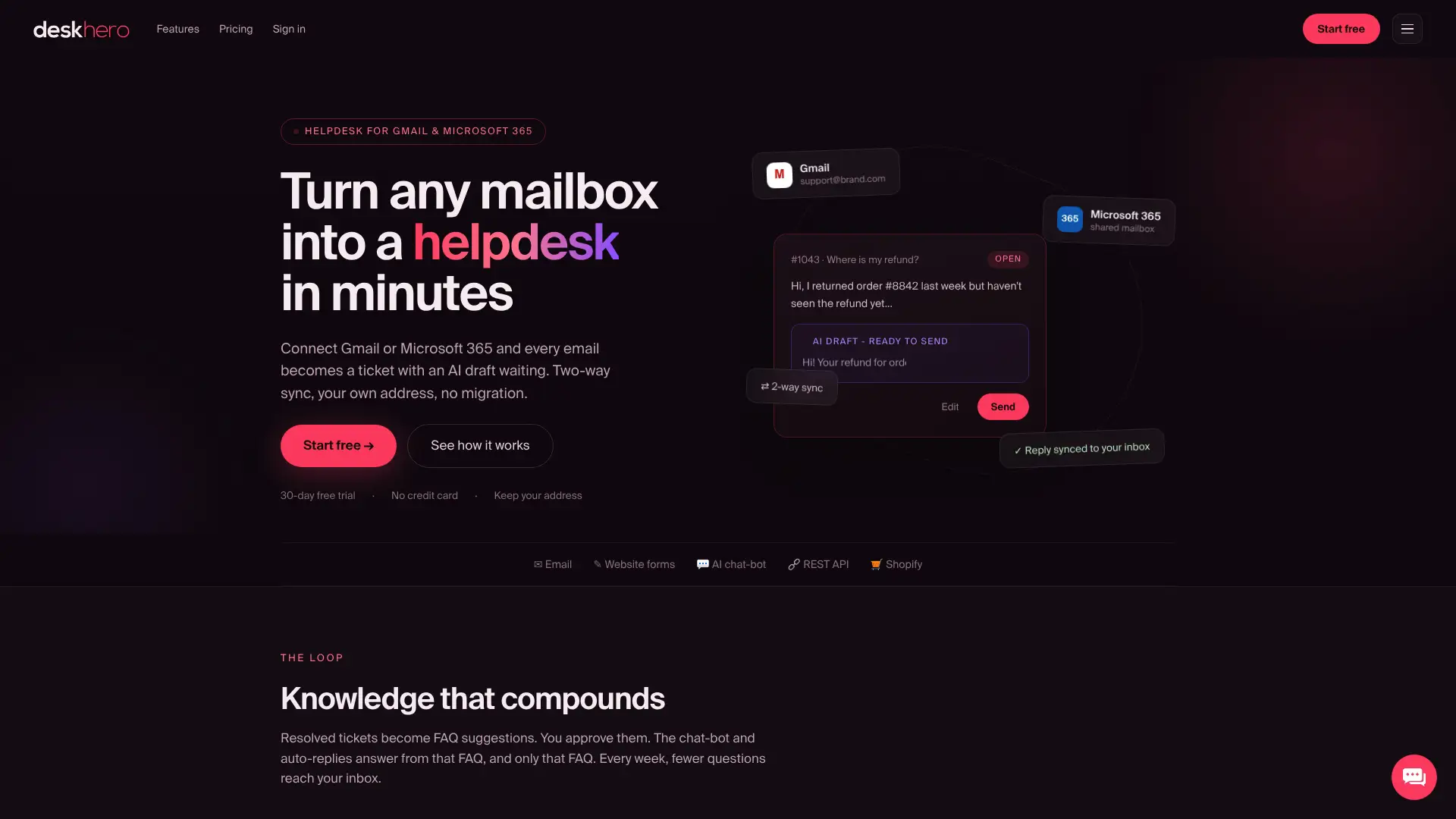
Für die 30-tägige kostenlose Testversion ist keine Kreditkarte erforderlich. Verbinden Sie das Microsoft-365-Postfach, laden Sie Benutzer ein, konfigurieren Sie nur die für den Pilotversuch erforderlichen Regeln und SLA-Richtlinien und vergleichen Sie diese Messgrößen mit dem Outlook-Ausgangswert:
- Zeit bis zur ersten Antwort
- SLA-Erreichung, sofern Serviceziele konfiguriert sind
- Am Tagesende zugewiesene und nicht zugewiesene Tickets
- Feedback der Benutzer zum Workflow
- Genauigkeit und Bearbeitungsaufwand bei einer Stichprobe von KI-Antwortvorschlägen
Nutzen Sie die Ergebnisse des Tests, um zu entscheiden, ob der Workflow die zu Beginn identifizierten Probleme löst. Beziehen Sie den Vergleich auf Ihren eigenen Ausgangswert und Ihre Serviceziele.
Quellen
- Ein freigegebenes Postfach erstellen – Microsoft Learn
- Neue Microsoft-Studie zeigt den Aufstieg des endlosen Arbeitstags – Microsoft News
FAQ
Verfügt Outlook über einen integrierten Helpdesk?
Nein. Outlook bietet keine nativen Ticketfelder, keine SLA-Durchsetzung und keine Berichte. Sie können einen Helpdesk mit einem freigegebenen Postfach, Regeln und Vorlagen annähernd nachbilden, aber Zuständigkeit und Verantwortlichkeit bleiben manuelle Konventionen statt vom System erzwungener Abläufe.
Wie verwendet man Outlook als Ticketsystem?
Erstellen Sie im Microsoft-365-Admin Center ein freigegebenes Postfach, erstellen Sie Outlook-Regeln, um E-Mails in Ordner zu sortieren, verwenden Sie Kategorien für Status oder Priorität und speichern Sie häufige Antworten als Vorlagen. Dokumentieren Sie, wie Benutzer Anfragen übernehmen, übergeben und erledigen.
Kann ich eine Outlook-E-Mail automatisch in eine Aufgabe oder ein Ticket umwandeln?
Ja, mit einem Add-in oder einer serverseitigen Helpdesk-Integration. Das genaue Verhalten unterscheidet sich je nach Produkt. Die Postfachverbindung von Deskhero wandelt eingehende Nachrichten in Tickets um und ordnet Antworten aus demselben Gespräch dem bestehenden Ticket zu.
Wie beginne ich eine E-Mail an einen Helpdesk?
Adressieren Sie sie an die gemeinsame Support-Adresse des Teams, verwenden Sie eine eindeutige Betreffzeile und fügen Sie relevante Dateien an. Antworten Sie bei Folgefragen auf das bestehende Gespräch, sofern das Supportteam nichts anderes vorgibt.
Wann sollte ich Outlook nicht mehr für den Kundensupport verwenden?
Erwägen Sie einen integrierten Helpdesk, wenn das Team Anfragen übersieht oder doppelt bearbeitet, Zuständigkeiten und Übergaben unklar sind, Serviceziele nicht überwacht werden können oder Berichte manuelles Zählen erfordern. Diese Anzeichen sind wichtiger als eine allgemeingültige Nachrichten- oder Benutzergrenze.